レコードの操作
お問い合わせや案件など、仕事の 1 件ごとの記録 (レコード) を追加・編集し、条件で絞り込んで探せます。CSV でまとめて出し入れでき、間違えて消した記録はゴミ箱から戻せます。
アプリを 1 つ作って試すなら: お問い合わせ管理 (約 15 分)
レコードはアプリに登録されるデータの1件1件を指します。 フォームに入力したデータがレコードとして保存され、一覧画面で管理できます。
レコード一覧画面
アプリを開くとレコード一覧が表示されます。上部のツールバーで検索・フィルタ・ソート・インポート/エクスポートを操作します。
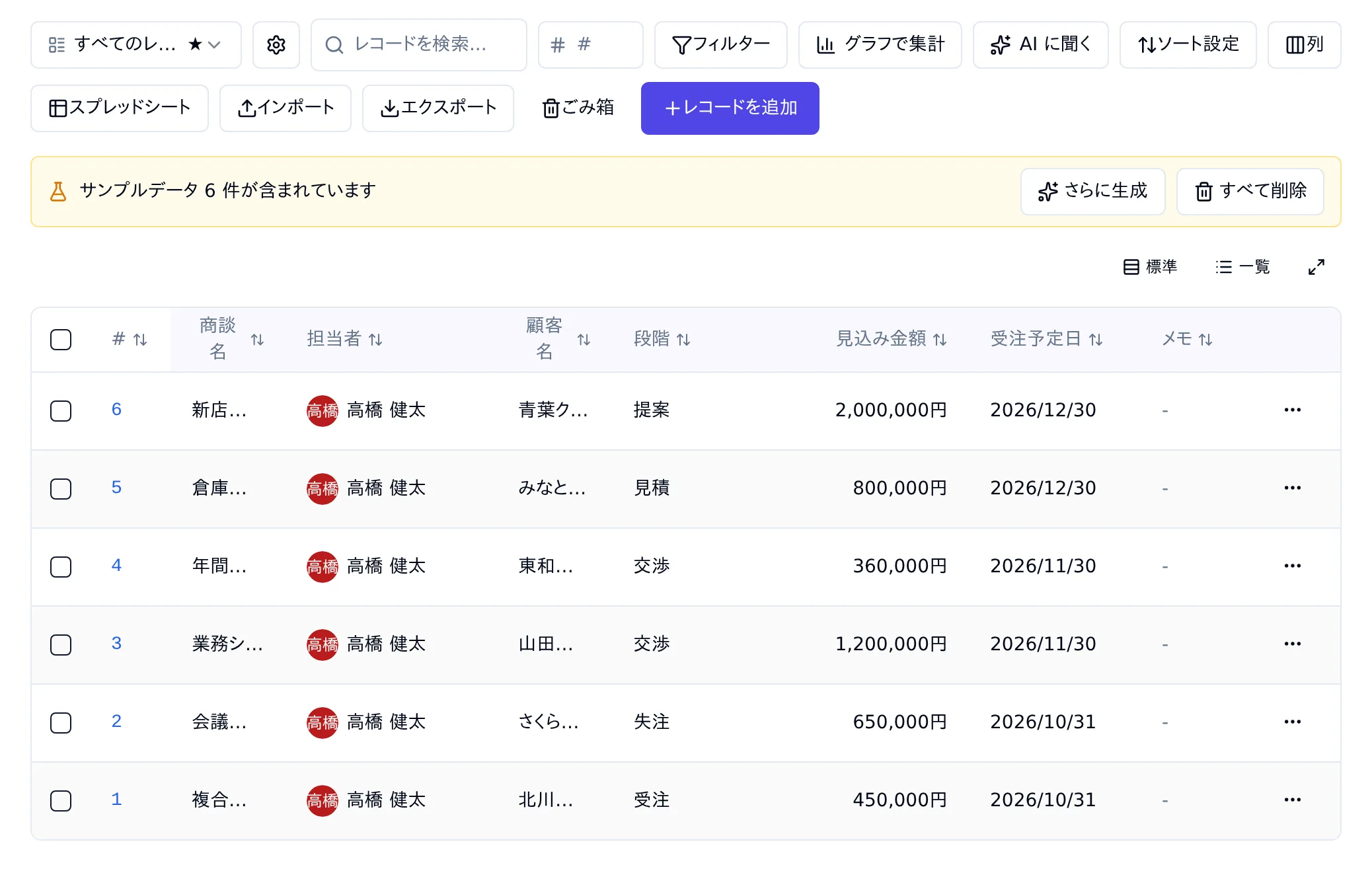
- ビュー選択 -- 保存済みのビュー(フィルタ・ソート・表示列の組み合わせ)を切替
- キーワード検索 -- 全フィールドを横断して検索
- 行クリック -- レコード詳細画面に移動
レコードの追加
追加ボタン
一覧画面右上の「追加」ボタンをクリックすると、新規レコード作成画面が開きます。必須フィールド(赤い*マーク)を入力して保存すると、レコードが作成されます。
レコード詳細画面
一覧から行をクリックするとレコード詳細画面が表示されます。
詳細画面のヘッダーボタン
| ボタン | 説明 |
|---|---|
| 編集 | 編集モードに切替。フィールドの値を変更して保存 |
| 印刷 | ブラウザの印刷機能でレコードを印刷 |
| 帳票出力 | 帳票テンプレートを選んでPDF出力(拡張機能) |
| テンプレートとして保存 | 現在のレコードをテンプレートに保存(拡張機能) |
| ◀ ▶ | 前後のレコードに移動 |
| ⋮ メニュー | 複製・削除などの追加操作 |
レコードの編集
編集モードのボタン
- 詳細画面で「編集」ボタンをクリック
- フィールドの値を変更
- 「保存」で確定(「キャンセル」で変更を破棄)
変更履歴が有効なアプリでは、変更前後の差分が自動記録されます。
「期間ロック」が設定されているアプリでは、指定した期間・対象者に該当するレコードは、アプリ管理者を含め誰も編集・削除できません(閲覧はできます)。詳細画面の「編集」「削除」ボタンは押せない状態になり、一覧のインライン編集などで変えようとすると保存したときにエラーになります。ロックを外せるのは、アプリ管理者がロックのルールを削除したときだけです。
レコードの複製
メニューからの操作
レコード詳細画面の「⋮」メニューから「複製」を選択すると、複製元の内容が入った新規作成の画面が開きます。内容を確かめて直し、保存したときに初めて新しいレコードが作られます(開いただけでは作られません)。添付ファイルがある場合、保存のときに独立したコピーとして複製されます。
複製元を閲覧できない項目や、入力できない項目の値は入りません。ルックアップは、いまの参照先の値で写し直します。参照先が見つからないときは、その項目を空にして知らせます。
連動する選択のフィールドは、複製元の値が連動元と合っていなければ、合わない連動先の値が外れて複製され、外れたフィールドが複製の後に通知されます。
ごみ箱
レコードを削除すると、ごみ箱に移動します。ごみ箱のレコードは一定期間後に自動的に完全削除されます。
- レコード一覧画面のごみ箱ボタンからごみ箱画面を開けます
- ごみ箱画面でレコードを選択して「復元」すると、元のアプリにレコードが戻ります
- 「完全に削除」すると、レコードと添付ファイルが完全に削除され、復元できなくなります
- 一意(重複禁止)フィールドの値が既存レコードと重複する場合、復元できないことがあります
検索とフィルタ
フィルタの設定
- キーワード検索 -- 全フィールドを横断して部分一致検索
- フィルタ -- フィールドごとに条件を指定して絞り込み
- AND/OR -- 複数条件の論理演算を切替
- ソート -- フィールドを選んで昇順/降順を指定。複数フィールドのソートにも対応
- 閲覧が制限された項目(フィールドのアクセス権で一部または全部のレコードを閲覧できない項目、ワークフローのステータス毎のフィールド権限で閲覧を外した項目と、それらを使う計算項目)は、 キーワード検索と全体検索の対象から外れ、フィルタとソートにも使えません。保存済みのビューの条件に含まれている場合、グループを使わない条件とソートはその条件を外して表示し、一覧の上に外した項目の名前を注記します(件数はその条件を除いた結果です)。 条件グループや表の条件に含まれている場合は一覧を開けません。詳しくは「閲覧が制限された項目」を参照してください
条件グループ(AND と OR を組み合わせる)
通常のフィルタは、追加した条件をすべて AND(すべて満たす)または すべて OR(いずれか満たす)のどちらか一方でまとめて判定します。 「ステータスが未対応、かつ(優先度が高 または 優先度が緊急)」のように AND と OR を組み合わせた条件を表現したい場合は、条件をグループにまとめます。
条件グループの例
- 作り方 -- フィルタ設定の「グループを追加」ボタンでグループを作成すると、その中にだけ条件を追加できます。グループの中にさらにグループを追加することもできます
- AND/OR の意味 -- 親(ルール全体、または外側のグループ)の AND/OR と、グループ内部の AND/OR はそれぞれ独立して設定できます。上の例では「ステータス=未対応」と「(優先度=高 または 優先度=緊急)のグループ」を AND で結んでいます
- AND/OR 切り替えの表示 -- AND/OR の切り替えは、その枠の直下にある条件とグループの合計が2件以上のときだけ表示されます。1件しかない場合は AND と OR で結果が同じになるため、切り替え自体を表示しません
- ネストできる深さ -- グループの入れ子は最大3階層までです(ルール本体を1階層目として、その中にグループ、さらにその中にグループ、まで)。上限を超える構成は作成時にエラーになります
- グループを使わない場合 -- グループを1つも作らなければ、これまでどおりすべての条件を AND または OR いずれか一方でまとめて判定する、従来の絞り込みと同じ挙動になります
- 対応しているビュー -- 条件グループが使えるのは一覧ビュー・ピボットビュー・グラフ(チャート)ビュー・カードビュー・カレンダービュー・ガントビュー・マトリクスビューです。カンバンビューは一覧画面の「現在のフィルタ」で絞り込む設計のため、条件グループには対応していません(従来どおりグループなしのフィルタのみ)
- 一覧画面でその場で絞り込む -- 画面上部の「フィルタ」ボタンで開くパネルは、表(一覧ビュー)だけでなくカード・カレンダー・ガント・マトリクス・ピボットの各ビューでもその場で効きます(条件グループも同じように作れます)。キーワード検索・カテゴリ・ステータス・「自分の作業」の絞り込みも同様です。ただしピボットビューとカレンダーの「年」表示は集計表示のため、キーワード検索・カテゴリ・ステータス・「自分の作業」の絞り込みには対応していません(フィルタの条件は効きます。ピボットビューではこれらの操作自体を無効にし、カレンダーの年表示には注記を出します)。ビューを切り替えると、そのビューに保存された絞り込み条件がパネルに読み込まれ、そこから編集した内容がすぐ表示に反映されます(この時点では保存されないので、条件を残したい場合は「保存」ボタンでビューを更新してください)
- 他の機能でも使えます -- 条件グループは一覧ビューだけでなく、公開ビューの絞り込み・ロールアップ(集計)フィールドの集計対象の絞り込み・データパイプラインの取り込み元の絞り込み・通知ルール・リマインダーの条件・ポータルのアクションボタンの条件(共通条件・状態条件)でも同じ操作方法で利用できます
表の行を条件にする(サブテーブル)
サブテーブル(表)フィールドを持つ場合、表の行の中身で絞り込めます。 「グループを追加」の隣にある「表の条件を追加」から対象のサブテーブルを選ぶと、 その表専用の枠ができます。枠には「いずれかの行が」(1行でも条件に一致すれば成立)と「どの行も〜でない」(1行も条件に一致しなければ成立)のどちらかを選び、 中に行に対する条件を通常の条件・グループと同じ操作で並べます。
表の条件の例(休憩サブテーブルで「いま休憩中」を判定)
使える場所は機能によって異なります。一覧(スプレッドシートモード含む)・カード・ガント・カレンダー・マトリクス・タイムラインの各ビューで利用できます(並べ替えの指定は問いません)。ステータス絞り込みチップ・「自分の作業」・「担当者のみ」との併用にも対応しています。ただしこれらの併用時に対象件数が極端に多い場合(目安10,000件超)は絞り込みを一度で処理しきれないため、その旨のエラーメッセージが表示されます(表の条件か他の絞り込みで対象を絞ってください)。
| 使える場所 | 対応 |
|---|---|
| 集計・グラフの絞り込み | ○ |
| 通知ルール・リマインダーの条件 | ○ |
| アクションボタンの状態条件 | ○ |
| 関連レコード集計(ロールアップ)の絞り込み | ○ |
| データ処理(パイプライン)の絞り込み | ○ |
| 一覧・カード・ガント・カレンダー・マトリクス・タイムラインの絞り込み | ○ |
| CSV / Excel 書き出し(合計行を含む)・メール一括送信(絞り込み対象) | ○ |
| スプレッドシートモードの絞り込み | ○ |
| 公開ビュー | — 利用できません(設定画面に表の条件のボタンは表示されず、保存もエラーになります) |
- 行が1つも無い場合、「いずれかの行が」は一致しません。「どの行も〜でない」は一致します
- 表の条件の枠の中に、さらに枠(グループや別の表の条件)を作ることはできません
ソート
ソート設定
複数のソート条件を設定すると、第1ソート→第2ソートの順に適用されます。最大5条件まで。
コメントと変更履歴
レコード詳細画面の下部に、コメントと変更履歴のタブがあります(一般設定で有効化されている場合)。
レコード下部のタブ
見積書を送付しました。返信待ちです。
- コメント -- レコードに対してメモや連絡事項を投稿。メンションやファイル添付も可能
- 変更履歴 -- いつ・誰が・どのフィールドをどう変更したか自動記録。差分表示
CSVインポート / エクスポート
インポート・エクスポートボタン
| 操作 | 説明 |
|---|---|
| CSVインポート | CSVファイルからレコードを一括登録。フィールドの対応付けを確認してから実行 |
| CSVエクスポート | 現在のビュー(フィルタ・ソート適用後)のレコードをCSVでダウンロード |
- 文字コードは UTF-8 / Shift_JIS を自動判定します。Excel の「CSV (コンマ区切り)」で保存したファイル (Shift_JIS) もそのまま取り込めます。エクスポートは既定で UTF-8 (BOM 付き)、ビューの書き出し設定で Shift_JIS も選べます
- インポートは1回あたり CSV は最大100,000件、Excel (.xlsx) は最大1,000件まで
- 入力ルールのカスタムバリデーションは行ごとに効き、合わない行はエラーの一覧に出ます(その行だけが登録・更新されません)
- 連動する選択のフィールドがあるアプリでは、更新で連動元を変えると、合わなくなった連動先の値が外れることがあります。 外れたときは、取り込みの結果に、外れたレコードの件数とフィールドの名前が表示されます(閲覧できないフィールドの名前は表示されません)。 連動先が必須の行・連動先を変更する権限が無い行・連動元と合わない連動先の値を持つ行は、その行だけが登録・更新されず、行ごとの結果に理由が表示されます
- エクスポートには現在のビューの条件が適用されます(閲覧が制限された項目を使ったグループなしの条件は外して書き出します。その場合はエクスポートの画面に外す項目の名前が注記されます)
- インポートで既存のレコードと照合するとき、閲覧できないレコードは存在しないものとして扱われます。「新規登録のみ」では、閲覧できない既存のレコードと同じレコード番号の行もスキップされず、新しいレコードとして登録されます。 また、更新キーには閲覧が制限された項目を指定できません
- 全行に入れる値: CSV に無い項目へ、すべての行に同じ値を入れられます(例: 対象月・支給日)。 新規の行にも更新する行にも入ります。CSV の列に対応づけた項目・計算・参照値・集計・参照先から写される項目のうち 手で編集できないもの・書き込めない項目は選べません。値が正しくないとき(参照の項目では、参照先に無いキー・一致する参照先が 2 件以上あるキーを含む)は、 1 行も取り込まずにエラーになります
- 初期値: 新しく登録する行では、CSV のどの列にも対応づけず「全行に入れる値」にも無い項目に、フォームの初期値が入ります(画面から新規登録したときと同じ。表示の条件で隠れる項目には入りません)。 列を対応づけてセルを空にした項目は空のまま登録され、更新する行には初期値は入りません
- 項目の組で照合: 更新キーの代わりに、1〜3 項目の組(例: 社員番号 + 対象月)で既存のレコードを探せます。 CSV の列と「全行に入れる値」のどちらも組に使えます(参照先から写される項目のうち、手で編集できないものは使えません。手で編集できる写し先は使えます)。一致するレコードがあったときにエラーにする(同じファイルを二重に取り込むのを防ぐ)か上書きするかを選べます。組のどれかが空の行・ 一致するレコードが 2 件以上ある行・同じ組が CSV の中に 2 行以上ある行(その全行)はエラーになります。 値は項目の種類どおりに比べます(数値の「0012」と「12」は同じ、文字列の「0012」と「12」は別)。 閲覧できないレコードは存在しないものとして扱います。同じアプリで項目の組を使う取り込みは同時に 1 つだけ実行でき、 実行中に始めた取り込みは「別の取り込みが実行中です」で止まります
- 参照(ルックアップ)の項目: 新しく作る行でも、参照先から写す項目が埋まります(1 件ずつ登録したときと同じ)。 参照先に無いキー・一致する参照先が 2 件以上あるキー・参照先が設定されていない項目にキーを入れた行はエラーになり、 取り込まれません。サブテーブルの中の参照の列も同じで、エラーには「サブテーブルの何行目のどの列か」が出ます (サブテーブルの中のコピーは、コピー先が空の欄だけを参照先の値で埋めます)。参照先の値をコピーできなかった欄があったときは、 取り込みの結果に件数が出ます(その行はエラーにならず、コピーできなかった欄は空のまま、または元の値のままです)。実行の前のプレビューで参照のキーを確かめるのは新しく作る行だけです。更新する行のキーの誤りは、取り込みの実行で行のエラーになります
- 連動する選択の確認: 連動する選択の項目がある場合、実行の前の確認画面で、連動元と合わないために拒まれる見込みの行と、連動先の値が外れる見込みの行が分かります。 これはあくまで見込みです。次の場合は、実際の結果と食い違うことがあります: 同じレコードを 2 行以上で更新する取り込み、確認の後にデータが変わった場合。 サブテーブルの中の連動は確認しません。 閲覧が制限された項目があるアプリと、大きなファイルでは確認しません。
- 取り込みでエラーになった行は、取り込みの後に行番号と理由の一覧で表示されます(エラーの行は取り込まれず、 ほかの行は取り込まれます)。項目の組で照合するときは、実行の前のプレビューでも、組によるエラーの件数と先頭の行を確認できます
- アプリの設定「出力テンプレート」は拡張機能です。設定メニューに無いときは、アプリの設定「拡張機能」で 「出力テンプレート」を ON にしてください(OFF でも、一覧で選んである書き出しの形はそのまま使えます)。 「出力テンプレート」の定時実行は、テンプレートを作った人のアクセス権で出力を作ります。 レコードのアクセス権・フィールドのアクセス権でその人に見えない行・項目は、出力に含まれません。アプリの管理者にされているだけでは 全件になりません(管理者の自動の権限はアプリの設定だけが対象で、レコードのデータはアクセス権に従うため)。 全件を出すには、その人をレコード権限・フィールドアクセス権の対象で「アプリの管理者」にし、条件なしで全件・全項目を許可する 規則を先頭に置いてください(規則を初めて追加するときは、画面が自動でこの規則を置きます)
- 定時実行で出すレコードは、出力テンプレートの「スケジュールで出すレコードの絞り込み」で決めます。 一覧ビューの絞り込み・並び・表示列は定時実行には効きません(ビューでそのテンプレートを選んでいても同じです)。 絞り込みを書かなければ、テンプレートを作った人が見られるレコードの全部が出ます。列は、テンプレートで列の並びまで決めている場合はその列、 見出し・書式だけを上書きしている場合は出力できる項目の全部で、並びはレコード番号の順です。 ステータス・レコードの種類を条件にした絞り込み、表 (サブテーブル) の行の条件、拡張アプリの列を持つテンプレート、 Excel (xlsx) 形式のテンプレートは、定時実行に使えません。 予定の時刻に出せなかったとき(テンプレートを作った人がいない・その人の権限が足りない・絞り込みの項目をその人が使えない・ 出す前にテンプレートの定時実行が止められた など)は、ファイルを作らず、出力の履歴に「止まった」と理由が出ます
- 保存済みの出力ファイルをダウンロードできるのは、エクスポート権限を持ち、かつそのアプリの全件・全項目を見られる人だけです。 出力した後に権限の設定を変えた場合(項目を削除した場合を含みます。保存し直しただけでも対象になります)は、 出力時点の中身のまま保存されているファイルをいまの権限設定で見せてよいか判断できないため、古いファイルは取得できなくなり、 一覧に「権限の設定が変わったため取得できません (出力し直してください)」と表示されます
- 添付ファイルは取り込みで登録・保持されません。エクスポートはファイル名の列挙のみでファイルの実体を含まないため、CSV では往復できません。トップレベルの添付ファイルフィールドも、サブテーブルの列に配置した添付ファイルサブフィールドも同様に空のまま取り込まれます。取り込み後にレコード編集画面から添付し直してください
- 取り込みで作成・更新した行は、通知ルール(レコード追加時・レコード編集時)の対象になります。条件に一致した行ごとに通常の編集と同じように通知されますが、1 回の取り込みで同じ通知先への該当件数が多い場合は、行ごとの個別通知の代わりに「N 件が条件に一致しました」というまとめ通知 1 件に切り替わります(大量取り込みで通知が殺到するのを防ぐため)。一方、Webhook(外部システムへの通知)は取り込みでは発火しません。取り込みは数万件規模になり得るため、都度の外部送信には対応していません。また、1 回の取り込みが 5,000 行を超える場合は計算値の反映がバックグラウンド処理に後回しされるため、その取り込みでは通知は評価されません(誤った値で通知するより、通知しない側に倒しています)
Excel (.xlsx) 形式でのエクスポート
エクスポート時にファイル形式として「CSV」または「Excel (.xlsx)」を選択できます。 Excel 形式では数値・日付が Excel のセル型として出力され、そのまま集計や並べ替えに利用できます。
Excel 形式では「集計行を追加」をオンにすると、列ごとに選んだ集計方法(合計・平均・中央値・件数・最大・最小)の 結果が Excel の数式として最終行に出力されます。合計・平均などの数値集計は数値フィールド・計算フィールド (サブテーブル内を含む)が対象で、「件数」は文字列や日付などすべての列で選択できます(入力済みセルの数を数えます)。 既定では数値の列に「合計」が設定されます。集計行は Excel 形式のみの機能です (CSV は再インポートとの互換性を保つため、集計行を含めません)。
ビューごとの書き出し設定
一覧ビューの編集画面「書き出し」で、そのビューから書き出す CSV / Excel の形を取込先 (給与ソフト・会計ソフトなど) の 取込形式に合わせられます。設定が無いビューは従来どおり (列名 = ヘッダー、UTF-8) です。 書き出しボタン・API は変わらず、表示中のビューの設定が適用されます。
| 設定 | 内容 |
|---|---|
| ヘッダー名 | 列ごとにヘッダー行の見出しを上書き。取込テンプレートの見出しをそのまま入れると、取込側の対応付けが不要になります。レコード番号などのシステム列も上書きできます |
| 時間の書式 | 「分」で持つ数値列を h:mm (90 → 1:30) または 10 進時間 (90 → 1.5、小数第 2 位) に変換。数値・計算・集計の列だけに指定できます。Excel でも文字列で出力するため (取込側が文字列を期待するため)、書式を掛けた列は Excel の集計行の対象になりません |
| 固定値の列 | 全行に同じ値を出す列を先頭または末尾に追加 (取込側が要求するバージョン番号・会社コードなど)。最大 20 列 |
| システム列 | レコード番号・作成日時・更新日時・作成者・更新者 の 5 列をまとめて出さない設定にできます |
| 文字コード (CSV) | UTF-8 (BOM 付き、既定) または Shift_JIS。Windows 専用の取込ソフトは Shift_JIS を要求することがあります。Shift_JIS で表現できない文字 (絵文字など) は「?」に置き換わります |
h:mm (90 → 1:30) または 10 進時間 (90 → 1.5、小数第 2 位) に変換。数値・計算・集計の列だけに指定できます。Excel でも文字列で出力するため (取込側が文字列を期待するため)、書式を掛けた列は Excel の集計行の対象になりません- 書き出し設定はビューごとです。取込先ごとに専用の一覧ビュー (例:「給与ソフト取込」) を作り、列の選択・並び順と書き出し設定をそこに集めるのが分かりやすい運用です
- フィルタ・並び順は従来どおり表示中のビューに従います。書き出し設定は「その列をどう出すか」だけを変えます
- 出力テンプレート (列の決め方「一覧の列をそのまま使う」) を選んだビューから書き出すと、そのビューの列が選ばれた状態で書き出しの画面が開き、そのビューの並びで出ます。ビューの列を変えると書き出す列も変わります。チェックを変えるとその回のファイルだけが変わります。テンプレートを選んでいないビューは、全部の項目が選ばれた状態で開きます
- ヘッダー名を変えた CSV は、そのままではこのアプリに再取込できません (取込は列名で対応付けるため)。再取込用の書き出しは設定の無いビューから行ってください
- 拡張アプリの項目も、書き出しに含めるときは同じようにヘッダー名や時間の書式を設定できます。列は「拡張の名前:項目名」として並びます
フィールド種類別の出力形式
エクスポートは内部値や URL をそのまま出さず、画面表示に近い読みやすい形式で出力します。
| フィールド種類 | 出力形式 |
|---|---|
| ドロップダウン / ラジオボタン / チェックボックス / 複数選択 | 選択肢のラベルを出力(複数選択は改行区切り)。選択肢定義に存在しない値はそのまま出力 |
| ユーザー選択 | 表示名 <メールアドレス> 形式(複数選択は改行区切り)。エクスポート設定の「表示名のみで出力する」を ON にすると表示名のみ |
| 組織選択 | 名前 (コード) 形式(コード未設定の組織は名前のみ、複数選択は改行区切り)。「表示名のみで出力する」を ON にすると名前のみ |
| グループ選択 | 名前のみ(グループにコードは存在しません。複数選択は改行区切り) |
| 添付ファイル | ファイル名の改行区切り。ファイルの中身や URL は含まれません(CSV でのファイル往復は非対応)。サブテーブルの列に配置した添付ファイルサブフィールドも同様にセル内へファイル名が列挙されます |
| 作成者 / 更新者(自動追加列) | ユーザー選択と同じ形式(表示名のみモードも同様)。更新日時の次に読み取り専用列として自動追加されます |
表示名 <メールアドレス> 形式(複数選択は改行区切り)。エクスポート設定の「表示名のみで出力する」を ON にすると表示名のみ名前 (コード) 形式(コード未設定の組織は名前のみ、複数選択は改行区切り)。「表示名のみで出力する」を ON にすると名前のみ- エクスポート設定の「ユーザー・組織・グループを表示名のみで出力する」チェックボックス(既定オフ)を ON にすると、上記の表示名のみの形式で出力します。再取込時の照合が名前だけになるため、 同姓同名のユーザーや同名の組織・グループが存在すると取り込めないことがあります
- エクスポート CSV には参照ユーザー・作成者・更新者のメールアドレスが含まれます。ゲストにエクスポート権限を付与している場合はご注意ください
- インポートは、エクスポートしたままの形式(ラベル /
表示名 <メール>/名前 (コード))に加えて、内部値や旧形式の JSON ([{id,name}]) でも取り込めます。値がユーザー・組織・グループのいずれとも一致しなかった場合は、 該当項目のみスキップされ(行自体は取り込まれます)、結果画面に警告件数が表示されます。 一方、選択肢(ドロップダウン・ラジオボタン・チェックボックス・複数選択)の値が選択肢定義の いずれとも一致しなかった場合は、その行全体が取り込みエラーになります - 作成者・更新者列は読み取り専用のため、インポート時は自動的に無視されます(値を入れてもレコードの作成者・更新者は変わりません)
- 名前や選択肢ラベルに改行を含む場合、複数値の区切りと区別できないため正しく再取込できません
AI で対応付け
フィールドの対応付け画面で、列見出しの完全一致だけでは自動対応付けできなかった列が残っている場合、 「AI で対応付け」ボタンから AI に対応先フィールドを提案させることができます。すでに対応付けられている列は上書きされません。
- AI に送信されるのはCSV の列見出しと先頭数行のサンプル値のみです。CSV 全体やレコード件数がそのまま送信されることはありません
- 選択肢フィールド(ドロップダウン・ラジオボタン・チェックボックス)や日付・日時フィールドに対応付けられた列では、 AI が値の表記ゆれ(例: 選択肢の言い回し違い、和暦・スラッシュ区切りなどの日付形式)を検出して変換を提案することがあります。 提案された変換は列ごとにチェックボックスで ON / OFF を切り替えられます
- 変換を有効にしたまま取り込むと、AI が検出した形式に一致しなかった値の件数が警告として表示されます(該当する値は変換されず元の文字列のまま取り込まれます)
- 管理者が「管理 > 基本設定」の「AI 機能」で一般メンバーの AI 利用を無効化している場合、メンバーには 「AI で対応付け」ボタン自体が表示されません
制限事項
- レコード数に上限はありません
- 検索キーワードは100文字までです
- CSVインポートは1ファイル100MB、10万行までです
- ソート条件は最大5件までです