ガントビュー
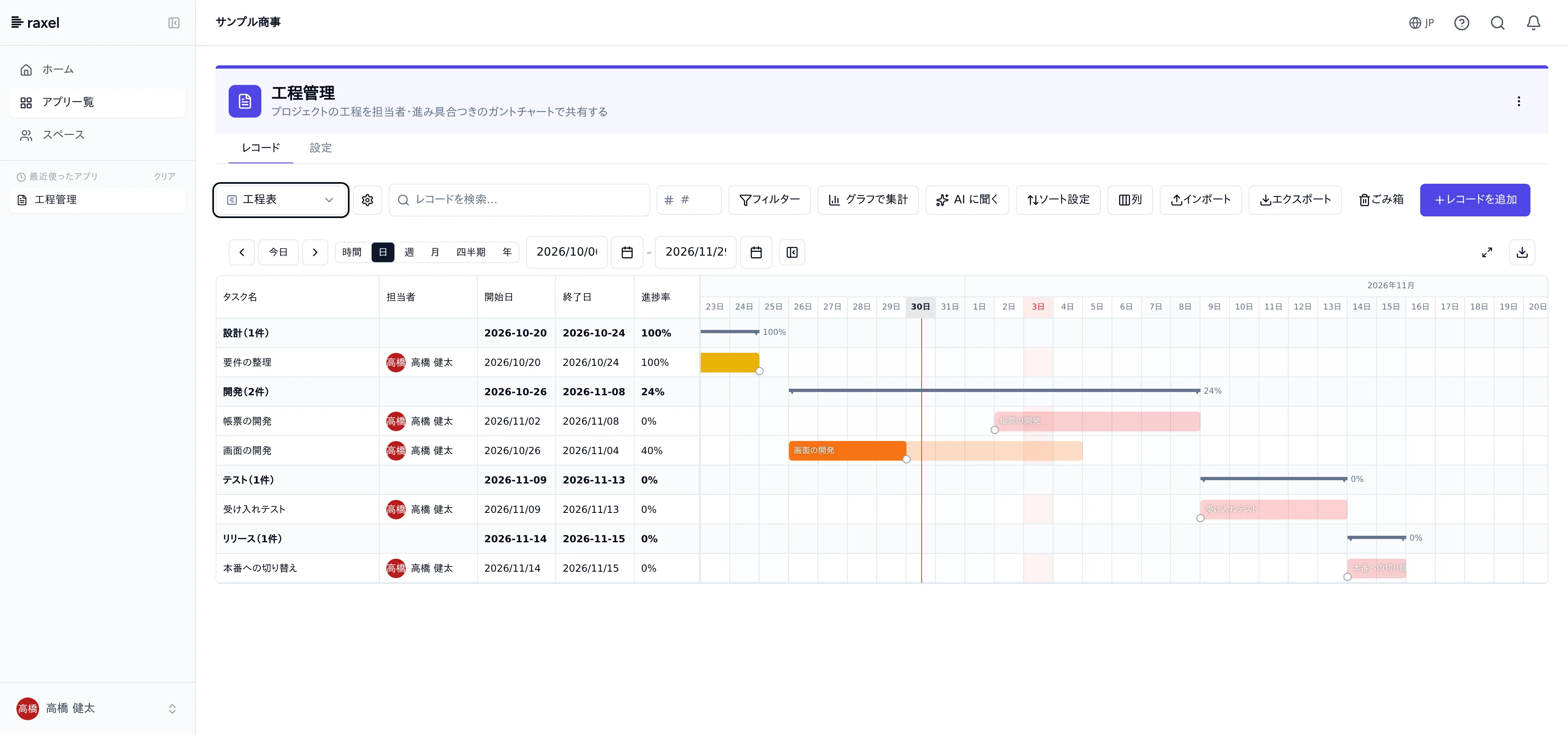
開始日から終了日までを横棒で並べ、工程の予定と進み具合をまとめて見られます。横棒を左右にドラッグすると、開始日と終了日が書き換わります。
設定の流れ
- 開始日と終了日の項目を用意する
- ビューを作り、開始・終了・色分け・進捗・グループ化を決める
- 横棒をドラッグして日程を変える
- 必要なら、工程の前後関係をつなぐ (依存関係と工程表)
アプリを 1 つ作って試すなら: 工程管理 (約 15 分)
ガントビューは、レコードを時系列のバーで表示し、プロジェクトの進捗やスケジュールを視覚的に管理するビュー種別です。 バーをドラッグして日程を直接変更することもできます。
作り方を手順どおりに試すには、クイックスタートの「工程管理」(工程を横棒の工程表で見る)が使えます。完成形はアプリストアのサンプルアプリからも追加できます。
作成方法
ガントビューはレコード一覧のビュー種別の一つです。アプリの「設定」→「ビュー」(/apps/[appId]/settings/views)から 「新規ビュー」を選び、種別で「ガント」を選択して作成します。 作成後はレコードページ上部のビュー切替ドロップダウンから選んで表示できます。
- アプリに日付または日時フィールドが 2 つ以上必要(開始日と終了日のため)。または範囲型フィールド(基準タイプが日付・日時のもの)が 1 つあれば、それだけでも開始・終了を兼ねられます
フィールドの設定
ビュー設定画面で、各項目にどのフィールドを使うかを指定します。
フィールドの割り当て
開始日 *
終了日 *
タイトル
色分け
進捗
グループ化
| 項目 | 必須 | 対応フィールド | 説明 |
|---|---|---|---|
| 開始日 | 必須 | 日付 / 日時 / 範囲(日付・日時基準) | バーの開始位置を決めるフィールド。範囲型フィールドを指定すると、そのフィールド 1 つが開始・終了を兼ねます |
| 終了日 | 必須 | 日付 / 日時 | バーの終了位置を決めるフィールド。開始日に範囲型フィールドを指定した場合は不要になり、選択できません |
| タイトル | 任意 | テキスト系 | バー上に表示されるラベル。未指定ならレコード番号 |
| 色分け | 任意 | ドロップダウン / ラジオ | フィールドの値ごとにバーの色を自動で変える |
| 進捗 | 任意 | 数値 / 計算 (0〜100) | バー内に進捗率を表示。数値フィールドはバー上のハンドルで直接編集できる |
| グループ化 | 任意 | ドロップダウン / ラジオ / ユーザー選択 | フィールドの値ごとに行をグループ分けして階層表示 |
開始日に範囲型フィールドを指定すると、終了日の指定は不要になり選択できなくなります(範囲フィールドが開始・終了の両方を兼ねるため)。 終了が未定(開区間)のタスクは、開始日から最小幅のバーとして表示されます。ドラッグで移動しても終了未定のままで、バーの端をドラッグして終了日を設定した時だけ期間のバーになります。
グループ化フィールド
「グループ化」にドロップダウン・ラジオボタン・ユーザー選択のいずれかのフィールドを指定すると、 タイムラインの行がそのフィールドの値ごとに階層的に分かれて表示されます。 担当者(ユーザー選択)ごと、工種・フェーズ(ドロップダウン)ごとなど、まとまりを意識した俯瞰がしやすくなります。 値が空のタスクは「未分類」グループにまとまります。
タイムラインの操作
操作バー
| 操作 | 説明 |
|---|---|
| 前へ / 次へ | 表示期間を前後にスクロール |
| 今日 | 現在の日付を中心に表示を戻す |
| 日 / 週 / 月 | タイムラインの表示粒度を切替 |
ガントビューのイメージ
タイムライン表示
左パネル(タスク表)
タイムラインの左側には、各タスクのタスク名と任意のフィールド列を表にして並べられます。 レコードを開かなくても、開始日・終了日・進捗・担当などをバーと横並びで一覧できます。 セルは表示専用で、行をクリックするとそのレコードの詳細画面に移動します。
- 表示する列 -- ビュー設定のガント項目「左パネルに表示する列」で選びます。未選択のときは開始/終了/進捗が既定で表示されます。タスク名は常に先頭に表示されます
- 担当者(ユーザー)列 -- ユーザー選択フィールドの列はアバターで表示されます。1 人なら丸アイコン+名前、複数なら重ねたアイコン(人数が多いと「+N」)で、アイコンにカーソルを合わせると名前が出ます
- 列幅の変更 -- 列見出しの右端をドラッグすると幅を調整できます。幅は利用者ごと・ビューごとに保存され、次回開いたときも保たれます
- 自動調整 -- 列見出しの境界をダブルクリックすると、その列が内容に合わせた幅に自動調整されます
- 右クリックメニュー -- 列見出しを右クリックすると、「この列を自動調整」「すべての列を自動調整」「この列の幅をリセット」「すべての列の幅をリセット」を選べます
- 折りたたみ -- ツールバーのトグルで左パネルの表示/非表示を切り替えられます(タイムラインを広く使いたいときに)
左パネルの列メニュー(列見出しを右クリック)
※ 列幅の調整・自動調整・リセットは、レコード一覧(テーブル)ビューと同じ操作です。 スマートフォン表示では左パネルは表示されません。
グループ集計(サマリー行)
ビュー設定で「グループ化」フィールドを指定すると、各グループの先頭に集計行が表示されます。 集計行には、グループ全体の期間(最早開始〜最遅終了)・平均進捗・件数がまとまります。
- 左パネル -- タスク名列に「グループ名(N件)」、開始/終了/進捗の列を表示していれば、その列に最早開始 / 最遅終了 / 平均進捗が並びます
- タイムライン -- グループ全体の期間を示すサマリーバー(両端が下向きの括弧型)が表示されます。通常のタスクバーとは形で区別できます(表示専用で、ドラッグはできません)
- 平均進捗 -- 進捗は所要日数で加重平均します(大きいタスクほど影響が大きい)。進捗を持つタスクが無いグループは「—」になります
※ グループ化していないときは集計行・サマリーバーは表示されません。
バーの操作
- ドラッグ移動 -- バーを左右にドラッグすると、開始日・終了日が自動更新されます
- ホバー -- バーにマウスを置くと、日付の詳細がツールチップで表示されます
- クリック -- レコードの詳細画面に移動します
進捗率フィールド
「進捗」に数値または計算フィールド(0〜100 の値)を設定すると、 バー内に進捗率が濃い色で表示され、バーにマウスを置くとツールチップに%が表示されます。 値は 0〜100 のパーセントとして扱われ、範囲外は自動で 0/100 に丸められます。
ドラッグで進捗を編集
「進捗」に数値フィールドを設定している場合、バー下端に表示される丸いハンドルを 左右にドラッグして、進捗率をその場で変更・保存できます。
- 10% 刻みにスナップ -- 既定ではドラッグが 0 / 10 / 20 … 100% に吸着し、きりの良い値に揃います
- Alt で 1% 微調整 --
Altを押しながらドラッグするとスナップを解除し、1% 単位で細かく調整できます - ドラッグ中の%表示 -- ハンドルの上に現在の値(例
50%)がリアルタイムで表示され、離す前に確認できます - 元に戻す -- 変更後に表示される通知の「元に戻す」で、直前の値に戻せます
※ 計算フィールドは読み取り専用のため表示のみで、ドラッグ用のハンドルは表示されません。 正確な数値を入力したいときは、レコード詳細画面の数値入力をご利用ください。
色分け
「色分け」にドロップダウンやラジオボタンフィールドを設定すると、フィールドの値ごとにバーの色が自動で割り当てられます。 フォーム設定で選択肢ごとに色を指定している場合は、その色が優先して反映されます。 色未指定の選択肢にはパレットから自動で色が割り当てられます。
依存関係と工程表(CPM)
タスク同士の前後関係(依存)を線で結び、依存から各タスクの日程を自動で立案できます(CPM=ネットワーク工程表)。 建設の工事工程表のように「前の作業が終わってから次を始める」段取りを、線でつないで管理できます。 いずれもビュー設定の各トグルを ON にすると使えます(既定は OFF)。
使い方の流れ
- ビュー設定で「依存関係を表示」を ON にし、バー右端のハンドルから別のバーへドラッグして依存線を引く
- 「自動配置(CPM)」を ON にし、ツールバーの「全自動整列」で全タスクを依存どおりに並べる
- 動かしたくないタスクはピンで固定し、調整したいタスクをドラッグ(後続は自動で追従)
- 「クリティカルパスを強調」を ON にし、赤い経路(遅れると全体が遅れる作業)を確認する
完成イメージ(依存線・クリティカルパス・固定)
タスク依存関係(先行・後続)
ビュー設定で「依存関係を表示」を ON にすると、タスク同士の前後関係(先行・後続)を 線で結べます。「設計が終わってから開発を始める」のような工程のつながりを表現できます。
- 作成 -- バーにマウスを置くと右端に出る丸いハンドルから、別のバーへドラッグすると依存線ができます(既定は FS)
- 編集・削除 -- 依存線をクリックすると、種類(下表)とラグ(前後にずらす時間)を変更したり削除できます
- 循環の防止 -- 「A→B→A」のように一周してしまう依存や、自分自身・重複する依存は自動で弾かれます
| 種類 | 意味 |
|---|---|
| FS(終了→開始) | 先行が終わってから後続を始める(最も一般的) |
| SS(開始→開始) | 先行が始まってから後続を始める(並行作業) |
| FF(終了→終了) | 先行が終わってから後続を終える |
| SF(開始→終了) | 先行が始まってから後続を終える(まれ) |
自動配置(CPM)
「自動配置(CPM)」を ON にすると、依存関係から各タスクの開始日を自動で立案します。 先行が終わったらすぐ次が始まる、という最も早い配置にタスクを並べます(ネットワーク工程表 / CPM)。
- 固定(ピン) -- バー左のピンアイコンで、そのタスクを動かないように固定(manual)できます。固定中はピンが点灯し、自動計算でも動きません。既定はすべて自動(auto)です
- ドラッグ=固定 -- バーを動かすと、そのタスクは固定され、後続のタスクが自動で再配置されます。ドラッグ中は後続の新しい位置がリアルタイムで表示され、ドロップ後も保存完了まで位置が保持されます
- リサイズ=所要変更 -- 右端をドラッグして長さを変えると、自動のまま後続が再計算されます
- 固定は「壁」になる -- 途中のタスクを固定しておくと、それより前を動かしても固定タスク以降は動きません。後半の配置を崩したくないときに使えます
- 全自動整列 -- ツールバーのボタンで、すべての固定を解除して全タスクを依存関係どおりに並べ直します。確認ダイアログが出ます(この操作は元に戻せません)
- 元に戻す -- バーを動かした後の通知の「元に戻す」で、固定の解除や後続の再配置も含めてドラッグ前の状態に丸ごと戻せます
- プロジェクト開始日 -- ビュー設定で指定すると、先行タスクの無いタスクの開始日の下限になります(未設定なら現在の配置を尊重)
※ 開始日の自動計算には、ビューの稼働時間モードと営業時間 / 休日設定が反映されます。 土日・祝日や昼休みをまたぐ場合も、後続の開始が正しくずれて立案されます。
※ 自動配置の実行には対象タスク全件の編集権限が必要です。1件でも編集できないタスクが含まれる場合、部分的な書き換えを避けるため実行できません。 また、開始フィールドが「重複を禁止する」設定の範囲型フィールドの場合、配置結果がこの設定と衝突すると実行できません。
クリティカルパス
「クリティカルパスを強調」を ON にすると、遅れると全体(納期)が遅れる経路= 余裕ゼロのタスクと依存線が赤で表示されます。どの作業を絶対に遅らせてはいけないかが一目で分かります。
例で理解する「余裕」
「開発(3日)」と「マニュアル作成(1日)」が並行していて、両方が終わってからテストを始めるとします。 テストは遅い方の「開発」を待つので、開発は余裕ゼロ(クリティカル=赤)。 一方「マニュアル作成」は2日の余裕があり、多少前後してもテストの開始に間に合うため赤くなりません。 この「開発 → テスト」のように、余裕ゼロの作業が連なった経路がクリティカルパスです。
- 各バーのツールチップに「余裕 N 日 / N 時間」(クリティカルなら「余裕なし」)が表示されます
- 余裕のあるタスク(赤くならない)は、多少前後しても全体の納期に影響しません
プロジェクト全体 KPI
ビュー設定の「プロジェクト全体KPIを表示」を ON にすると、 ガントチャートの上部にプロジェクト全体の要約帯(KPIバー)が表示されます。 ひと目でプロジェクトの状況を把握できます(既定は OFF)。
KPIバーの表示例
| 指標 | 説明 | 表示条件 |
|---|---|---|
| 全体期間 | 全タスクの最早開始日〜最遅終了日の日数。タスクが 0 件の場合は「—」 | 開始・終了フィールドが設定されていれば常に表示 |
| 進捗率 | 全タスクの所要日数で加重した平均進捗率(%) | ビュー設定で「進捗」フィールドを設定している場合のみ表示 |
| タスク数 | 表示中のタスク総件数 | 常に表示 |
| 完了 | 進捗率が 100% のタスク件数 | ビュー設定で「進捗」フィールドを設定している場合のみ表示 |
| 遅延 | 終了日が今日より前かつ進捗率が 100% 未満のタスク件数(完了済みは含まない) | ビュー設定で「終了日」フィールドを設定している場合のみ表示 |
| クリティカル | 余裕ゼロ(クリティカルパス上)のタスク件数 | 「自動配置(CPM)」を ON にしている場合のみ表示 |
- フィルタに連動 -- フィルタで絞り込んでいる場合は、絞り込んだタスクだけを集計した KPI が表示されます
- エクスポートに反映 -- PDF・PNG エクスポート時にも KPI バーが出力に含まれます
- グループ化との併用 -- グループ化と KPI は同時に使えます。KPI バーはグループを横断した全体の集計値を表示します
モバイル表示
モバイルでは画面上部のトグルで表示形式を切り替えられます。
- リスト(既定)-- タスク名・期間・簡易バーを縦に並べて見やすく表示。スマートフォンで素早く確認したいとき向け
- タイムライン -- デスクトップと同じ本格タイムライン。横スクロールで全体を見るときに使う
選んだ表示形式は端末ごとにビュー単位で記憶されるため、次回も同じ形式で開きます。
エクスポート
ツールバーの「エクスポート」ボタンからガントチャート全体を PDF または PNG として出力できます。 画面の操作 UI(ピン・ハンドル・ツールバー等)は出力に含まれず、印刷に適したクリーンなレイアウトで保存されます。
エクスポートダイアログ
形式
用紙サイズ
向き
フィット
出力ズーム
| 設定項目 | 選択肢 | 説明 |
|---|---|---|
| 形式 | PDF / PNG | PDF はページ区切りのある印刷向け。PNG は単一画像として出力 |
| 用紙サイズ | A4 / A3 | PDF のみ有効。ページサイズを変えると 1 ページの横幅が変わります |
| 向き | 横 / 縦 | PDF のみ有効。横向きが既定で、タスク数が少ないときは縦向きも使えます |
| フィット | 幅に合わせる(既定)/ 全体を 1 ページに収める | 「幅に合わせる」はタイムラインを用紙幅に合わせてページをまたいで出力。「全体を 1 ページに収める」はすべてのタスクとタイムラインを 1 ページに縮小して出力 |
| 出力ズーム | 自動(既定)/ 日 / 週 / 月 | 「自動」は期間の長さからズームを自動選択し、長期プロジェクトの過剰縮小を抑えて読みやすい縮尺にします。固定したい場合は日・週・月から選べます |
- 出力範囲 -- 全タスクおよびタスクが存在する全期間が対象です。フィルタで絞り込んでいる場合は、絞り込んだ状態で出力されます
- 依存線・クリティカルパス・祝日色・KPIバー -- 表示中のビュー設定の状態がそのまま出力に反映されます。「プロジェクト全体KPIを表示」が ON の場合はKPIバーも出力に含まれます
- 左パネル -- 表示設定で左パネルを表示している場合は、出力にも含まれます
- 行数上限 -- エクスポートは 500 件まで対応しています。それ以上のタスクがある場合はフィルタで絞り込んでから出力してください
※ エクスポートはデスクトップ環境でのみ利用できます。生成中はしばらく待機画面が表示されます。
制限事項
- 表示上限: 200件
- 開始 / 終了フィールド(日付・日時)は必須。または範囲型フィールド(日付・日時基準)1 つで代替可能
- 依存関係の上限: 1 アプリ 5,000 件まで
- 依存関係・自動配置・クリティカルパスは、ビュー設定の各トグルを ON にすると使えます(既定は OFF)
- エクスポートの行数上限: 500 件(超える場合はフィルタで絞り込んで出力)