グラフ
集まったレコードを、区分ごとの件数や合計にまとめて、棒や線、表で見られます。表計算ソフトに書き出して集計し直さなくても、最新のデータからいつでも同じグラフが出ます。棒をクリックすると、その元のレコードの一覧が開きます。
設定の流れ
- 集計したい項目 (金額・日付・区分など) を持つアプリを用意する
- グラフの種類を選ぶ
- 何を数えるか (件数・合計・平均など) を決める
- グラフを保存して、ビューとして見られるようにする
- 棒をクリックして、元のレコードを開く
アプリを 1 つ作って試すなら: 営業日報 (約 15 分)
レコードを集計してグラフや表として表示できます。棒グラフ、折れ線グラフ、円グラフ、 クロス集計表(ピボットテーブル)など多様な形式に対応し、複数指標の同時表示やCSVエクスポートも可能です。
グラフの種類
選択できるグラフの種類(9種類)
| 種類 | 説明 | 用途 |
|---|---|---|
| 縦棒・横棒 | 大項目ごとの値を棒で表示。中項目(色分け)を選ぶと、中項目の値ごとに色分けした棒を並べる(集合)か積み上げる | カテゴリ別・系列別の比較、構成比と合計の同時表示 |
| 折れ線・曲線 | 点を結んだ線(曲線はなめらかに補間)で値を表示。中項目(色分け)を選ぶと、中項目の値ごとに線を複数本描く | 時系列の推移 |
| 面・曲線面 | 塗りつぶされた領域で表示。積み上げなしで中項目を選ぶと、半透明の面を重ねて描く。積み上げ・100%積み上げも選べる | 時系列の累積・構成 |
| 円 | 扇形で全体に対する割合を表示 | 内訳の可視化 |
| 集計表 | 分類と値を表形式で表示(第 2・第 3 分類を使うと小計付きの階層表) | 数値一覧 |
| クロス集計表 | 2軸(行×列)でのクロス集計。行の下位分類も使えます | 多次元分析 |
集計方法
- レコード数 — レコード数をカウント
- 合計 — 指定フィールドの合計
- 平均 — 指定フィールドの平均
- 最大 / 最小 — 指定フィールドの最大値・最小値
クロス集計表の例
担当者 × 月 の売上集計
| 担当者 | 1月 | 2月 | 3月 | 合計 |
|---|---|---|---|---|
| 田中 | 500万 | 300万 | 700万 | 1,500万 |
| 佐藤 | 200万 | 400万 | 600万 | 1,200万 |
| 鈴木 | 300万 | 500万 | 100万 | 900万 |
| 合計 | 1,000万 | 1,200万 | 1,400万 | 3,600万 |
グラフの種類と表示形式の選び方
設定欄の先頭の「グラフの種類」で、9 種類を図で選びます。縦棒・横棒・面・曲線面は、 その下に「表示形式」(集合または積み上げなし / 積み上げ / 100%積み上げ)も選びます。 色分け(中項目)の指定は、集合・積み上げなしでは任意で、指定しなければ 1 カテゴリ 1 本の棒(または 1 本の線)、 指定すると中項目の値ごとに色分けされます。積み上げ・100%積み上げでは中項目が必須です。
設定欄の 6 つの区分
設定欄は、上から次の 6 つの区分に分かれています。そのグラフの種類で使わない欄は表示されません。
| 区分 | 説明 |
|---|---|
| グラフの種類 | 9 種類を図で選ぶ。縦棒・横棒・面・曲線面は表示形式(集合または積み上げなし / 積み上げ / 100%積み上げ)も選びます |
| 分類する項目 | 大項目・中項目・小項目と、日付のまとめ方(下で説明) |
| 集計方法 | 集計方法(レコード数・合計・平均・最大・最小)と集計フィールド(レコード数以外で必要)。「集計を追加」で 1 つのグラフに複数の集計値を同時に表示できます |
| 条件 | 集計対象のレコードを絞り込む条件。いつも 1 行の要約で見え、「条件を変更」でその場で編集できます(すべて満たす / いずれか満たす を選択可能) |
| ソート | 「優先 1」「優先 2」…と段を重ねて並べ方を決めます(下で説明) |
| その他 | 表示上限(100 / 200 / 500 / 1000件から選択、デフォルト500件)と、空白値を除外(未入力レコードを集計から除外。デフォルトON) |
分類する項目(大項目・中項目・小項目)
分類は「大項目・中項目・小項目」の 3 段で設定します。それぞれの意味はグラフの種類で変わり、 欄の名前に「大項目 · 横軸」「中項目 · 色分け(任意)」のように役割が並んで表示されます。
| 種類 | 大項目 | 中項目 | 小項目 |
|---|---|---|---|
| 縦棒(集合) | 横軸 | 色分け(任意) | 使いません |
| 横棒(集合) | 縦軸 | 色分け(任意) | 使いません |
| 縦棒・横棒・面・曲線面(積み上げ / 100%積み上げ) | 横軸(横棒は縦軸) | 色分け(必須) | 使いません |
| 折れ線・曲線・面・曲線面(積み上げなし) | 横軸 | 色分け(任意) | 使いません |
| 円 | 扇形の分け方 | 使いません | 使いません |
| 集計表 | 第 1 分類 | 第 2 分類(任意) | 第 3 分類(任意) |
| クロス集計表 | 行 | 列(必須) | 行の下位分類(任意) |
- 段と段の間にある入れ替えボタン(⇅)で、上下の段の項目を入れ替えられます(上下の段の両方に項目があるときだけ押せます)
- ✕ ボタンで項目を外せます(任意の段だけ。必須の段は別の項目に選び直します)。外した直後は「元に戻す」で戻せます。集計表では、中項目(第 2 分類)を外すと小項目(第 3 分類)が繰り上がります(これも「元に戻す」で戻せます)
- グラフの種類を試しに切り替えても、使わなくなった値は消えません。種類を戻すと元に戻ります(使わない値があるときは、区分の下に案内が出ます)
- 日付のまとめ方(年 / 四半期 / 月 / 週 / 日。日時は時・分、時刻フィールドは時・分単位)は、分類に使う日付の項目すべてに効きます。四半期のときは会計年度開始月(1〜12月、日本は通常4月)も選べます
分類に使える項目
分類の段には、次の項目を選べます。同じ項目を 2 つの段に選ぶことはできません。
- 選択肢の項目(ドロップダウン・ラジオボタン・チェックボックス・複数選択)、文字列・複数行文字列、数値、日付・日時・時刻
- ユーザー選択・組織選択・グループ選択 — 担当者ごと・部署ごとの件数や合計を出せます。1 件のレコードに複数の人(組織・グループ)が選ばれているときは、選ばれたそれぞれに 1 件ずつ数えます(そのため分類ごとの値を足すと、レコードの件数より多くなることがあります)
- ワークフローのステータス — ワークフローが有効なアプリで選べます。ステータスごとの件数・合計を出せ、並び順はワークフローの設定のステータスの順になります(ソートの「選択肢の順」)
同じ名前の分類が 2 つ以上あるとき(同姓同名のユーザー、同じ名前の選択肢など)は、2 つ目以降の名前の後ろに 「(2)」「(3)」…を付けて区別します。グラフ・表・CSV 出力・Excel 出力のどれでも同じ番号になります。
ステータスの無いレコードは「ステータスなし」にまとまります。ワークフローを無効にしたアプリでは、 ステータスで分類した保存済みのグラフはすべてのレコードが「ステータスなし」になります(「空白値を除外」の設定では除かれません)。
色分け(中項目)と「集計を追加」
色分け(中項目)と「集計を追加」は同時には使えません。どちらも複数の棒・線を作るためです。 追加の集計があるときは中項目の欄が選べなくなり、中項目があるときは「集計を追加」が選べなくなります(理由が欄に表示されます)。 集計表も同じで、第 2 分類(中項目)があるときは「集計を追加」は使えません。円・クロス集計表・積み上げ系のグラフでも「集計を追加」は使えません。
ソート
- 1 行が「対象 + 向き」で、「優先 1」「優先 2」…と段を重ねられます。▲▼ で行の順を入れ替え、「ソートを追加」で行を足します
- 対象は「集計値」と、いま項目が入っている段(大項目・中項目・小項目)です。対象には現在の項目名が並びます(例: 「大項目 (見込み時期)」)。項目を入れ替えても、「横軸をどう並べるか」の意味は変わりません
- 向きの文言は対象に合わせて変わります(日付は古い順 / 新しい順、数値と集計値は小さい順 / 大きい順、選択型は選択肢の順 / 逆順、そのほかは昇順 / 降順)
- 何も指定しないときは自動で並びます。大項目が日付なら古い順、それ以外は集計値の大きい順です(「変更」でこの既定を 1 行として編集できます)
- 色分けしたグラフでは、「中項目」の行が凡例(色)の並びを決めます。横軸の並びには影響しません
複数指標の表示(集計を追加)
「集計を追加」を設定すると、1つのグラフに複数の集計値を同時表示できます。
件数と合計金額を同時表示
- 例: 「レコード数」と「合計金額」を同じ縦棒グラフで並べる
- 中項目(色分け)または集計表の第 2 分類を使っているとき、およびクロス集計表・円・積み上げ系のグラフでは使えません
グラフの保存と管理
グラフはビューの 1 つです。レコード画面上部のビュー切り替えで保存済みのグラフを選ぶと表示され、 管理者には「編集」ボタンが出ます。「編集」を押すと、その場で集計の設定を変えて保存できます。
| 操作 | 説明 |
|---|---|
| 編集 → 保存 | 選んでいるグラフを、変えた設定で上書き保存 |
| 変更を破棄 | 編集で変えた設定を捨てて、保存済みのグラフに戻る(保存していない変更があるまま別のビューへ移ろうとすると確認が出ます) |
| 名前を変更・複製・削除 | 編集中の「…」メニューから操作。複製は保存済みの設定をコピーします |
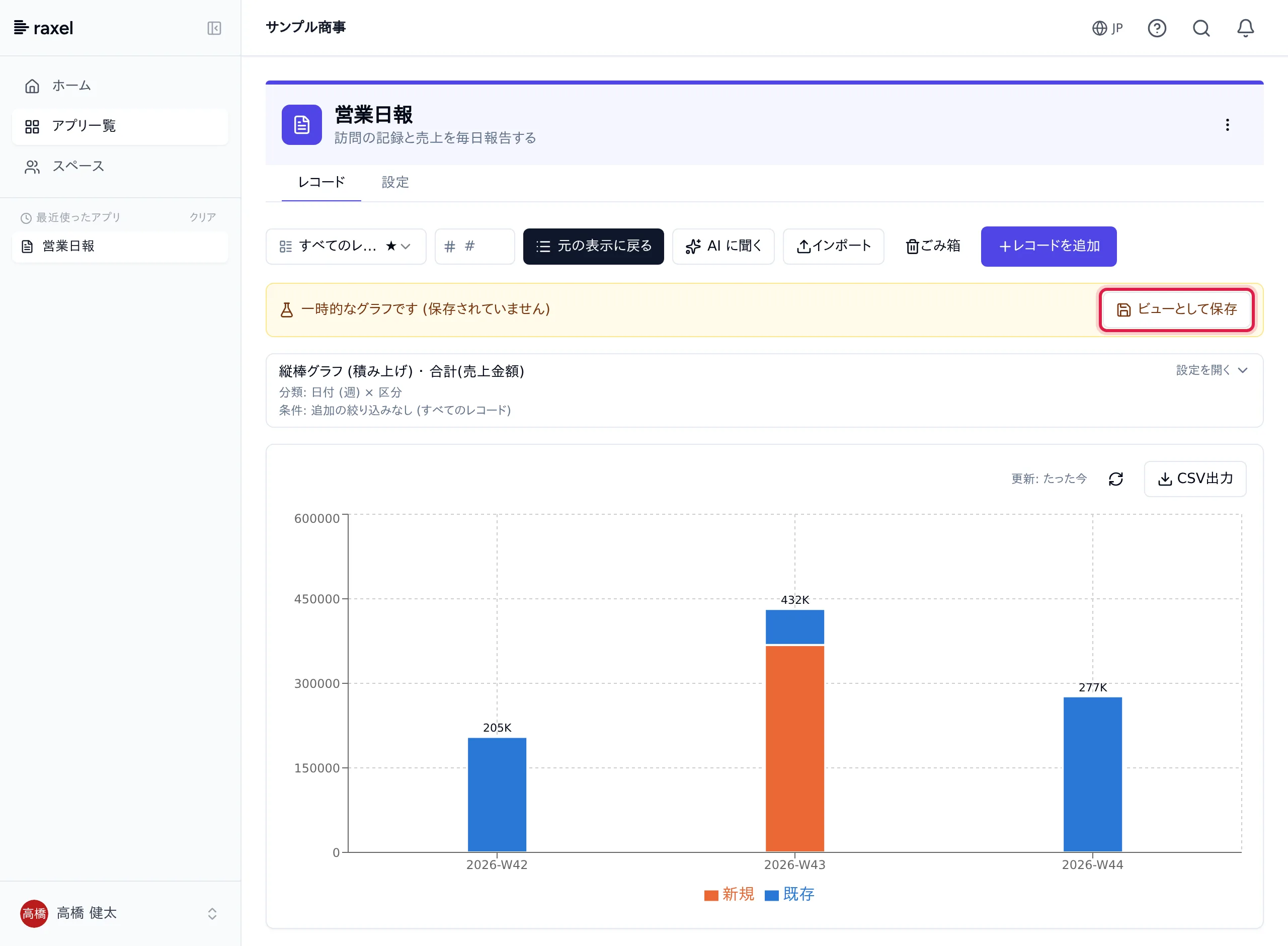
| ビューとして保存 | 一時的なグラフ(下の「一覧からの集計」)に名前を付けて、新しいグラフとして保存 |
| 並べ替え | 「設定 > ビュー」で他のビューと同じ一覧から操作(並び順はビュー切り替えと共通) |
グラフの保存・編集・削除はアプリ管理者のみが実行できます。一般メンバーも、保存済みのグラフを見る・ 「条件を変えて試す」で集計条件をその場で変える・CSV / Excel に書き出すことができます(変えた条件は保存されません)。
ドリルダウン
グラフの要素をクリックすると、その条件で絞り込まれたレコード一覧に遷移します。 例えば「受注」の棒をクリックすると、ステータスが「受注」のレコードだけが表示されます。
- 日付の大項目では、月や週などの粒度に応じた期間で絞り込まれます(例: 「2026-07」の棒 → 7月のレコード一覧)
- クロス集計表はセル・行合計・列合計のクリックに対応し、行×列の条件で絞り込まれます
- クロス集計表の合計は、足し合わせる側の項目が 1 件のレコードに複数の値を持てる型(チェックボックス・複数選択・ユーザー選択・組織選択・グループ選択)のときは一覧を開けません。1 件のレコードを値ごとに数えるため、合計がレコードの件数より大きくなり、一覧の件数と合わないためです(個々のセルは開けます)
- 色分けしたグラフ(積み上げを含む)は、系列単位(大項目×中項目)で絞り込まれます
- ユーザー選択・組織選択・グループ選択で分類したグラフは、その人(組織・グループ)が選ばれているレコードで絞り込まれます
- ワークフローのステータスで分類したグラフは、そのステータスのレコードで絞り込まれます。「ステータスなし」の要素は一覧を開けません
系列数と「その他」への集約
色分け(中項目)の系列と円グラフの扇形は、集計値の合計が大きい順に最大 8 件まで色分けして表示します。 9 件目以降は、集計方法がレコード数・合計のときは自動的に「その他」1 件にまとめます(グレー表示)。 平均・最大・最小では足し合わせても意味のない値になるため「その他」は作らず、表示しない系列があることを 結果欄に「ほか N 系列は表示していません」と案内します。色数を増やしすぎると系列同士の区別が つかなくなるための仕様です。すべての内訳を確認したい場合は集計表・クロス集計表、または CSV / Excel 書き出しを使用してください。
凡例による系列の表示/非表示
色分けしたグラフ・複数の集計値を並べたグラフ・円グラフでは、凡例の項目をクリックすると その系列(カテゴリ)の表示/非表示を切り替えられます。もう一度クリックすると再表示されます。
一覧からの集計(グラフで集計)
レコード一覧の「グラフで集計」ボタンを押すと、画面を移らずに、現在の絞り込み条件を引き継いだ一時的なグラフに切り替わります。 ボタンは「元の表示に戻る」に変わり、押すと絞り込みや並び順をそのままに元の一覧へ戻ります(ブラウザの戻るでも戻れます)。 検索語・カテゴリ・ステータスなど、グラフに引き継げない絞り込みがあるときは、グラフの上にその一覧が表示されます。
グラフを表示する領域が広いとき(幅 1024px 以上)は左に設定欄・右にグラフが並び、設定を変えた結果をスクロールせずに確認できます。 領域が狭いときは設定欄がグラフの上に表示され、「設定をたたむ」でたたんで 3 行の要約(種類と集計・分類・条件)にできます。広さは画面ではなく表示領域の幅で決まるため、サイドバーを開いているときやダイアログの中では、広い画面でも狭い表示になることがあります。
保存済みのグラフでも「条件を変えて試す」を押すと、そのグラフの設定を引き継いだ一時的なグラフで条件を変えられます。
CSV / Excel エクスポート
集計結果をCSV形式でダウンロードできます。クロス集計表は Excel(.xlsx)形式でも書き出せます。 Excelや他のツールでのさらなる分析に利用できます。 書き出しのボタンは、そのアプリのエクスポートの権限を持つ人にだけ表示されます。
レコード一覧からの閲覧
保存したグラフはビュー切り替えの「グラフ」の見出しの下に並び、一覧・カレンダー・カンバンなどと同じ操作で表示を切り替えられます。 グラフの要素をクリックすると、該当レコードの一覧に切り替わります(ドリルダウン)。
ポータルへの埋め込み
保存したグラフはホームのポータルにウィジェットとして配置できます。 毎日確認する重要指標をポータルに並べてダッシュボード化する使い方が便利です。
ヒント
- 「空白値を除外」で「未入力」項目を除いた正確な集計ができます
- 日付のまとめ方を四半期にして会計年度開始月を設定すると、日本の年度(4月〜3月)での集計ができます
- 集計表の第 2・第 3 分類で、より詳細な階層集計ができます
- 積み上げグラフは合計と構成比の両方を把握でき、100%積み上げは構成比の比較に特化しています
- グラフを見る人にとって閲覧が制限された項目は、分類する項目・集計フィールドに使えません。 そうした項目を分類や集計フィールドにしたグラフは、その人には「閲覧が制限された項目は、この操作に使えません」と表示されます。 条件に含まれている場合は、グループを使わない条件ならその条件を外して集計し、グラフの上に外した項目の名前を注記します。条件グループの中にある場合はグラフを開けません。 ワークフローのステータス毎のフィールド権限で閲覧を外した項目は、アプリの管理者のグラフでも使えません