ピボットビュー
2 つの切り口 (たとえば商品カテゴリと地域) で、件数や合計を集計した表を作れます。表の見方を切り替えたり、セルをクリックして元の記録を確かめたりもできます。
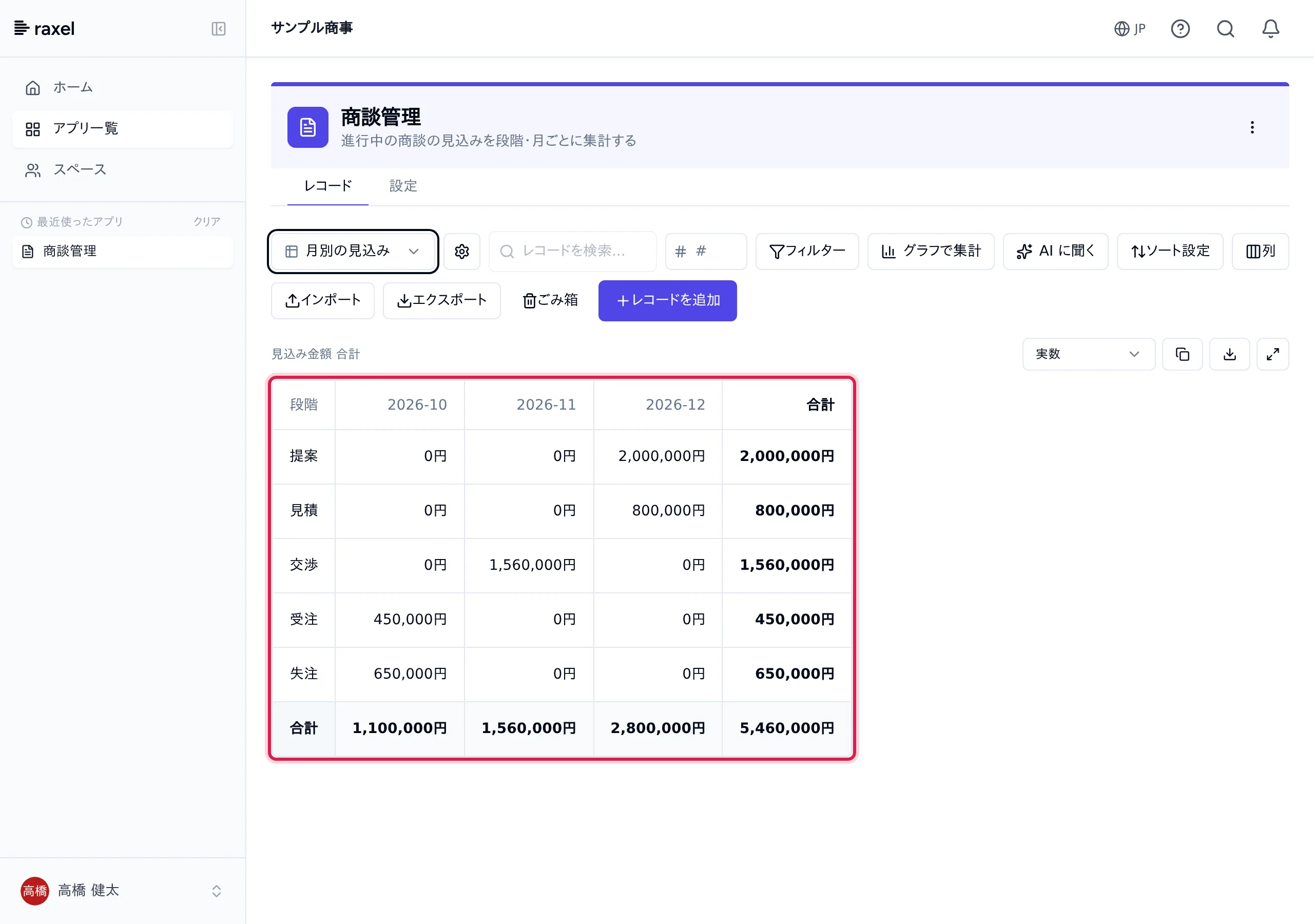
アプリを 1 つ作って試すなら: 商談管理 (約 15 分)
ピボットビューは、アプリのレコードを行 × 列のクロス集計表として画面に表示するビュー種別です。 たとえば「商品カテゴリ(行)× 地域(列)の売上合計」のように、2 つの切り口で集計した表を、行/列/集計方法を切り替えながらその場で分析できます。
作り方を手順どおりに試すには、クイックスタートの「商談管理」(段階ごとの見込み金額を月別に集計する)が使えます。完成形はアプリストアのサンプルアプリからも追加できます。
作成方法
アプリの「設定」→「ビュー」(/apps/[appId]/settings/views)から「新規ビュー」を選び、種別で 「ピボット」を選択して作成します。作成後はレコードページ上部のビュー切替ドロップダウンから選んで表示できます。
- 複数アプリを結合した集計が必要な場合は、データパイプラインで結合・集計したアプリに対してピボットビューを作成します
設定項目
| 項目 | 説明 | 必須 |
|---|---|---|
| 行項目 | 表の行(縦軸)に並べる項目。ワークフローが有効なアプリでは「ワークフローのステータス」も選べます | 必須 |
| 列項目 | 表の列(横軸)に並べる項目。未指定なら行ごとの集計(1 列)になります。「ワークフローのステータス」も選べます | 任意 |
| 集計方法 | 各セルの値の集計方法(下表) | 必須 |
| 集計対象 | 集計する項目。件数以外で必要(合計/平均/最大/最小は数値項目、一意の個数は任意の項目) | 件数以外 |
| 日付の集計単位 | 行/列に日付項目を使うときの粒度(年/四半期/月/週/日) | 任意 |
項目
行項目
説明
表の行(縦軸)に並べる項目。ワークフローが有効なアプリでは「ワークフローのステータス」も選べます
必須
必須
項目
列項目
説明
表の列(横軸)に並べる項目。未指定なら行ごとの集計(1 列)になります。「ワークフローのステータス」も選べます
必須
任意
項目
集計方法
説明
各セルの値の集計方法(下表)
必須
必須
項目
集計対象
説明
集計する項目。件数以外で必要(合計/平均/最大/最小は数値項目、一意の個数は任意の項目)
必須
件数以外
項目
日付の集計単位
説明
行/列に日付項目を使うときの粒度(年/四半期/月/週/日)
必須
任意
ワークフローのステータスで集計する
行項目または列項目に「ワークフローのステータス」を選ぶと、ステータスごとの件数・合計を集計できます(例: 対象月 × ステータスで、公開済みの明細が何件あるか)。 列はワークフローの設定のステータスの並び順になります。
- ステータスの無いレコードは「ステータスなし」の行(列)にまとまります。ワークフローを無効にしたアプリでは、すべてのレコードが「ステータスなし」になります
- ステータスのセルをクリックすると、そのステータスのレコードの一覧を開けます。「ステータスなし」のセルは一覧を開けません
- グラフの軸には選べません(クロス集計のビューだけ)
集計方法
| 集計方法 | 説明 | 集計対象 |
|---|---|---|
| 件数 | セルに該当するレコードの数 | 不要 |
| 一意の個数 | 集計対象の項目に現れる異なる値の種類数(重複なし) | 必要(任意の型) |
| 合計 | 数値の合計 | 必要(数値) |
| 平均 | 数値の平均 | 必要(数値) |
| 最大 / 最小 | 最大値 / 最小値 | 必要(数値) |
集計方法
件数
説明
セルに該当するレコードの数
集計対象
不要
集計方法
一意の個数
説明
集計対象の項目に現れる異なる値の種類数(重複なし)
集計対象
必要(任意の型)
集計方法
合計
説明
数値の合計
集計対象
必要(数値)
集計方法
平均
説明
数値の平均
集計対象
必要(数値)
集計方法
最大 / 最小
説明
最大値 / 最小値
集計対象
必要(数値)
表の見方
行・列の見出しに加えて、各行・各列の合計と総計が表示されます。
例:商品カテゴリ(行)× 地域(列)の売上合計
| 商品カテゴリ | 東京 | 大阪 | 名古屋 | 合計 |
|---|---|---|---|---|
| ソフトウェア | 201万 | 216万 | 231万 | 648万 |
| ハードウェア | 141万 | 156万 | 171万 | 468万 |
| 合計 | 342万 | 372万 | 402万 | 1,116万 |
商品カテゴリ
ソフトウェア
東京
201万
大阪
216万
名古屋
231万
合計
648万
商品カテゴリ
ハードウェア
東京
141万
大阪
156万
名古屋
171万
合計
468万
商品カテゴリ
合計
東京
342万
大阪
372万
名古屋
402万
合計
1,116万
構成比(パーセント)表示
表の右上の切替で、実数の代わりに割合(%)で表示できます。
| 表示 | 意味 |
|---|---|
| 実数 | 集計した数値をそのまま表示(既定) |
| 総計比 | 各セルが総計に占める割合 |
| 行比 | 各セルがその行の合計に占める割合 |
| 列比 | 各セルがその列の合計に占める割合 |
表示
実数
意味
集計した数値をそのまま表示(既定)
表示
総計比
意味
各セルが総計に占める割合
表示
行比
意味
各セルがその行の合計に占める割合
表示
列比
意味
各セルがその列の合計に占める割合
ドリルダウン
セルをクリックすると、その行の値 × 列の値に該当するレコードの一覧(先頭 50 件)がダイアログで表示され、 各レコードから詳細ページへ移動できます。集計の「元データ」をすぐ確認できます。
- 選択肢・テキスト・日付(年/月/日)などの項目はクリックで絞り込めます
- 数値の範囲集計や、四半期/週でまとめた日付など、一意に元データを特定できない場合はクリックできません
列の固定・出力
- 見出しの固定:行の見出し(先頭列)と列の見出し(先頭行)はスクロールしても固定表示されます
- CSV ダウンロード:表示中の表を CSV ファイルとして保存できます
- クリップボードにコピー:表をコピーして Excel やスプレッドシートにそのまま貼り付けられます
- 全画面表示:大きな表を全画面で確認できます
ヒント
- 選択肢(ドロップダウン等)を行/列にすると、内部の値ではなくラベルで表示されます
- 行/列の項目に応じてセルが多くなりすぎる場合(種類の多い項目)は、フィルタで対象を絞ると見やすくなります
- 「集計結果を別アプリに貯めて定期更新したい」場合は、ビューではなくデータパイプラインのクロス集計を使います(ビューは“見る・分析する”、パイプラインは“貯める”役割)