クイックスタート: 商談管理
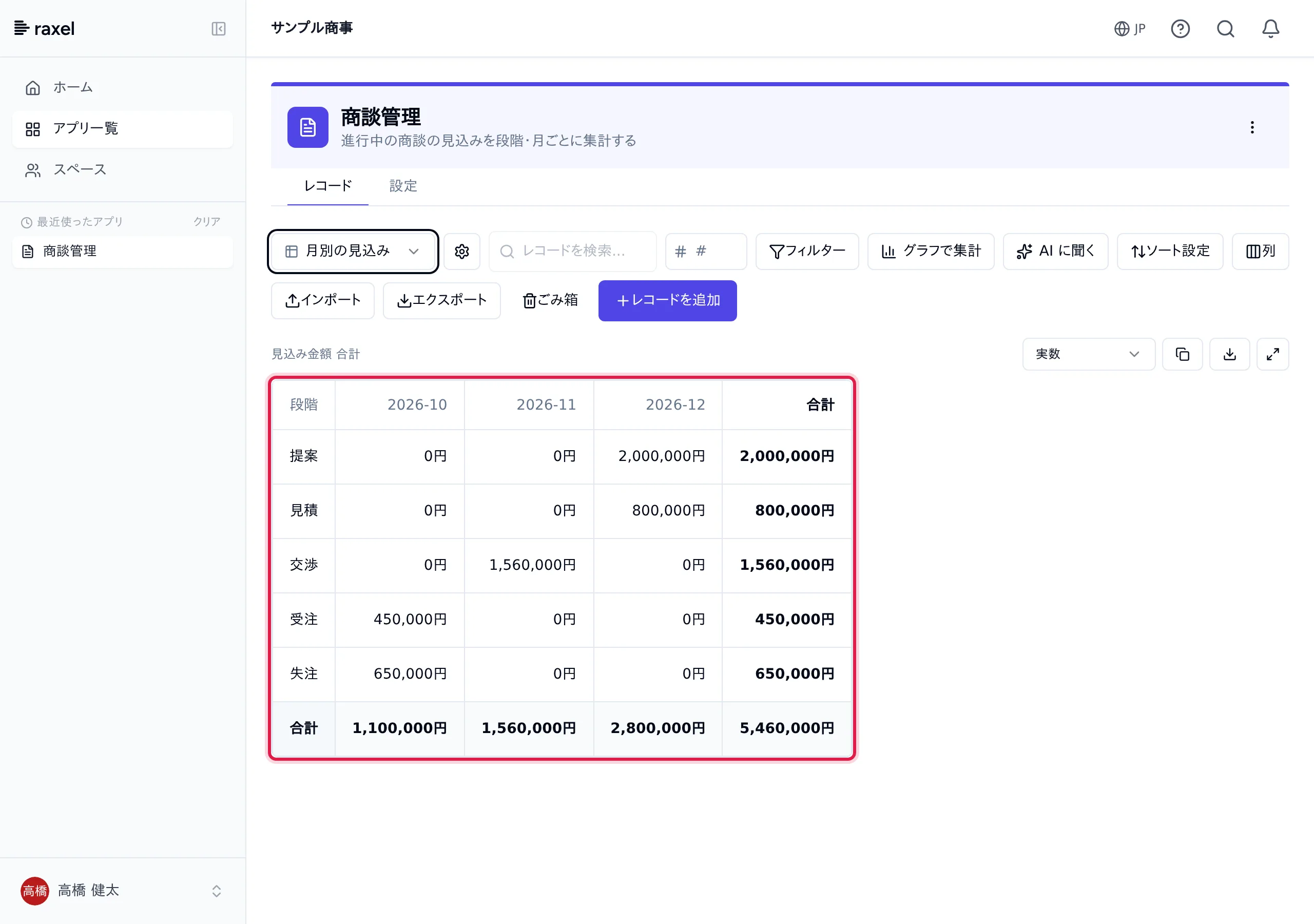
このガイドでは「商談管理」アプリを作り、進行中の商談を登録して、段階ごと・月ごとの見込み金額を集計表 (ピボット) で見られるようにします。 表のセルをクリックすると、その数字の元になった商談の一覧が開きます。所要時間は約 15 分です。
画像をタップ (クリック) すると、拡大して見られます。
これまで
商談の一覧を表計算のファイルで回し、月末に段階と月で集計し直す。誰かが行を書き換えると、集計の範囲や式がずれる。
Raxel では
商談を 1 件ずつ登録するだけで、段階 × 月の見込みの表がいつでも最新になる。数字の中身もクリックひとつで確かめられる。
始める前に
| 確かめること | 内容 |
|---|---|
| 権限 | アプリを作成できる権限が必要です。管理者は持っています。 |
| プラン | このガイドの機能は、どのプランでも使えます。 |
| 先に読むとよいもの | アプリの作り方 (項目の置き方・運用環境への適用・公開) は、 「お問い合わせ管理」の手順 1〜3 に画像つきで説明しています。 |
商談管理のアプリを作る
1アプリを作る
アプリ一覧の「アプリを作成」→「はじめから作成」で、「アプリ名」に「商談管理」と入力して「作成する」をクリックします。 「フォーム設定」の画面が開きます。
2商談の項目を並べる
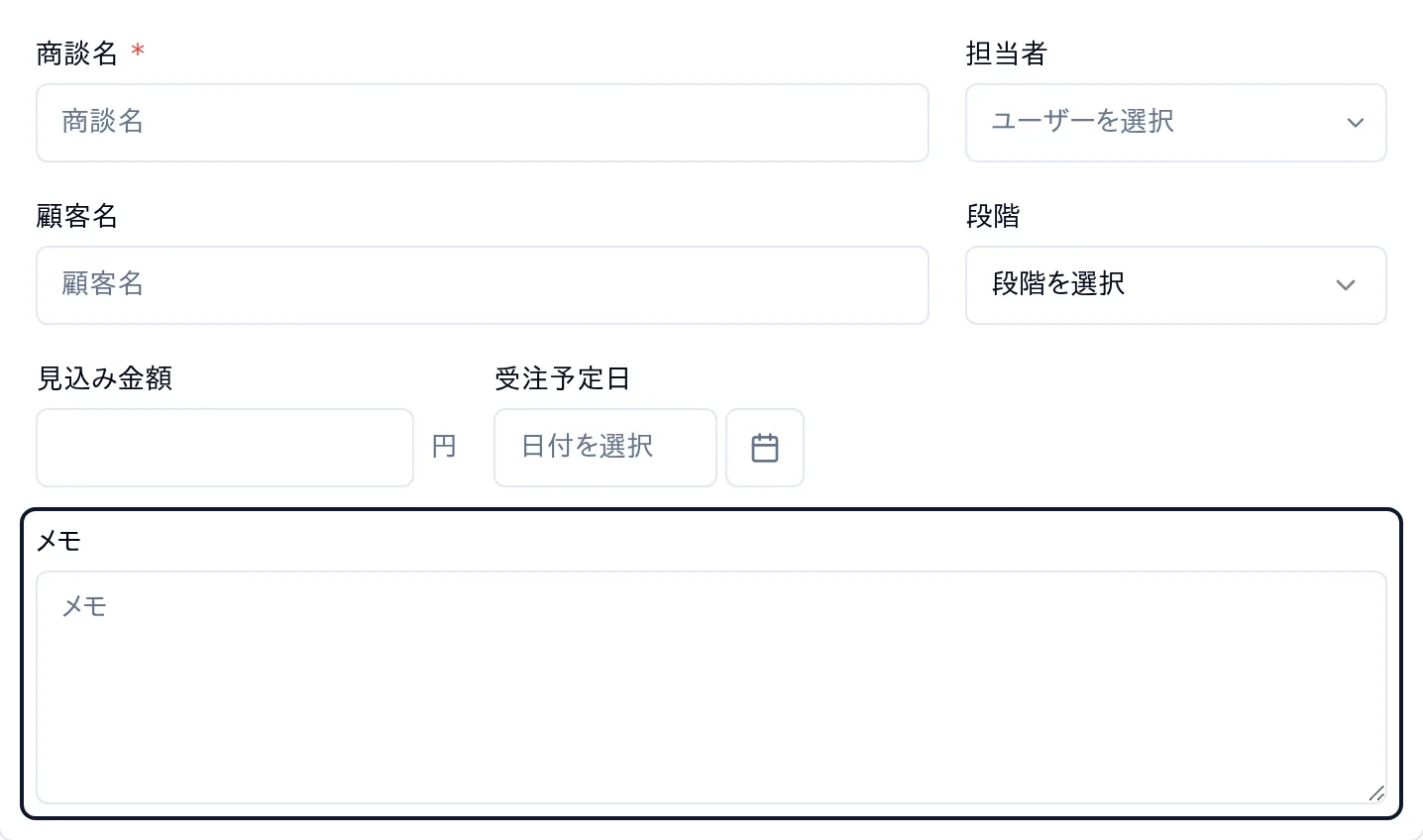
左の「フィールド」の一覧から、項目の種類をフォームへドラッグして置き、右の「フィールド設定」で名前などを設定します。 次の 7 つを、表の「行」のとおりに 4 行に並べましょう。1 行目は「何の商談を・誰が」、2 行目は「どこの・どこまで進んだか」、3 行目は「いくらで・いつ」です。
| フィールド名 | 種類 | 行 | 幅 | 設定 |
|---|---|---|---|---|
| 商談名 | テキスト | 1 行目・左 | 67% | 必須 |
| 担当者 | ユーザー選択 | 1 行目・右 | 33% | 初期値: ログインユーザー |
| 顧客名 | テキスト | 2 行目・左 | 67% | — |
| 段階 | ドロップダウン | 2 行目・右 | 33% | 選択肢: 提案 / 見積 / 交渉 / 受注 / 失注、初期値: 提案 |
| 見込み金額 | 数値 | 3 行目・左 | 33% | 単位記号: 円、3桁ごとにカンマ表示: オン |
| 受注予定日 | 日付 | 3 行目・右 | 25% | — |
| メモ | 文字列(複数行) | 4 行目 | 100% (そのまま) | — |
同じ行の 2 つ目からは、置いてある項目の右へドラッグして並べます。行の頭の項目 (顧客名・見込み金額・メモ) は、前の行の項目のカードの下の端へドラッグすると、その下に新しい行で入ります。 幅は、項目を選んで右の「フィールド設定」の「幅」のボタンで、同じ行の左の項目から順に決めます (左を 67% にすると、右は 33% に縮みます)。 横に並べる操作と幅の決め方は、「お問い合わせ管理の手順 2」で画像つきで説明しています。
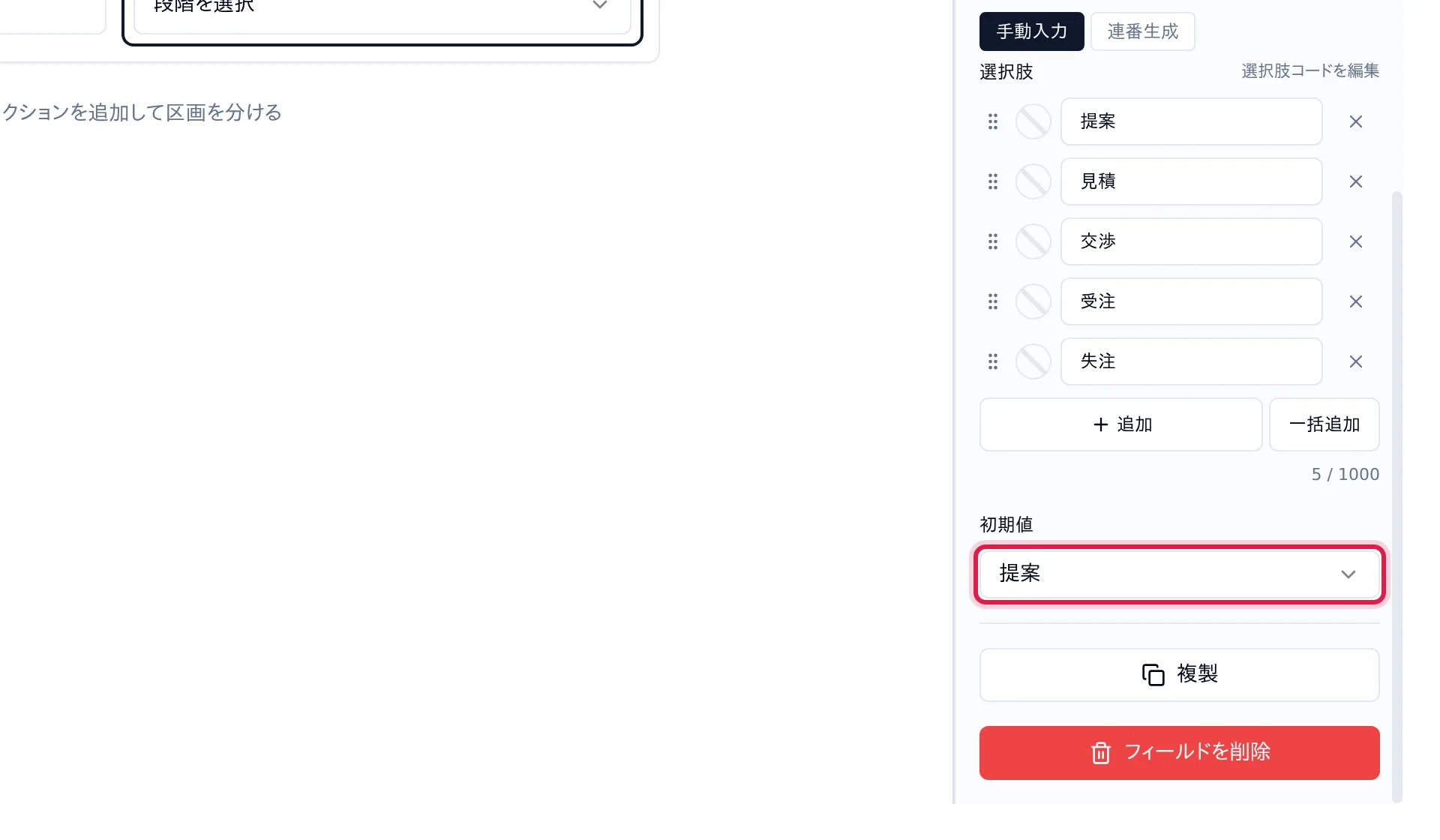
「段階」は選択肢を表の順に入れ、「初期値」で「提案」を選びます。新しい商談は「提案」から始まります。 「担当者」は「初期値」で「ログインユーザー」を選びます。商談を登録した人が最初から担当者に入ります。
3運用環境に適用して、アプリを公開する
画面上部の「下書き保存」→「運用環境に適用」(確認でもう一度「運用環境に適用」) の後、 上部の帯の「公開する」(確認でもう一度「公開する」) でアプリを公開します。
商談を登録して、見込みを集計する
4商談を 6 件登録する
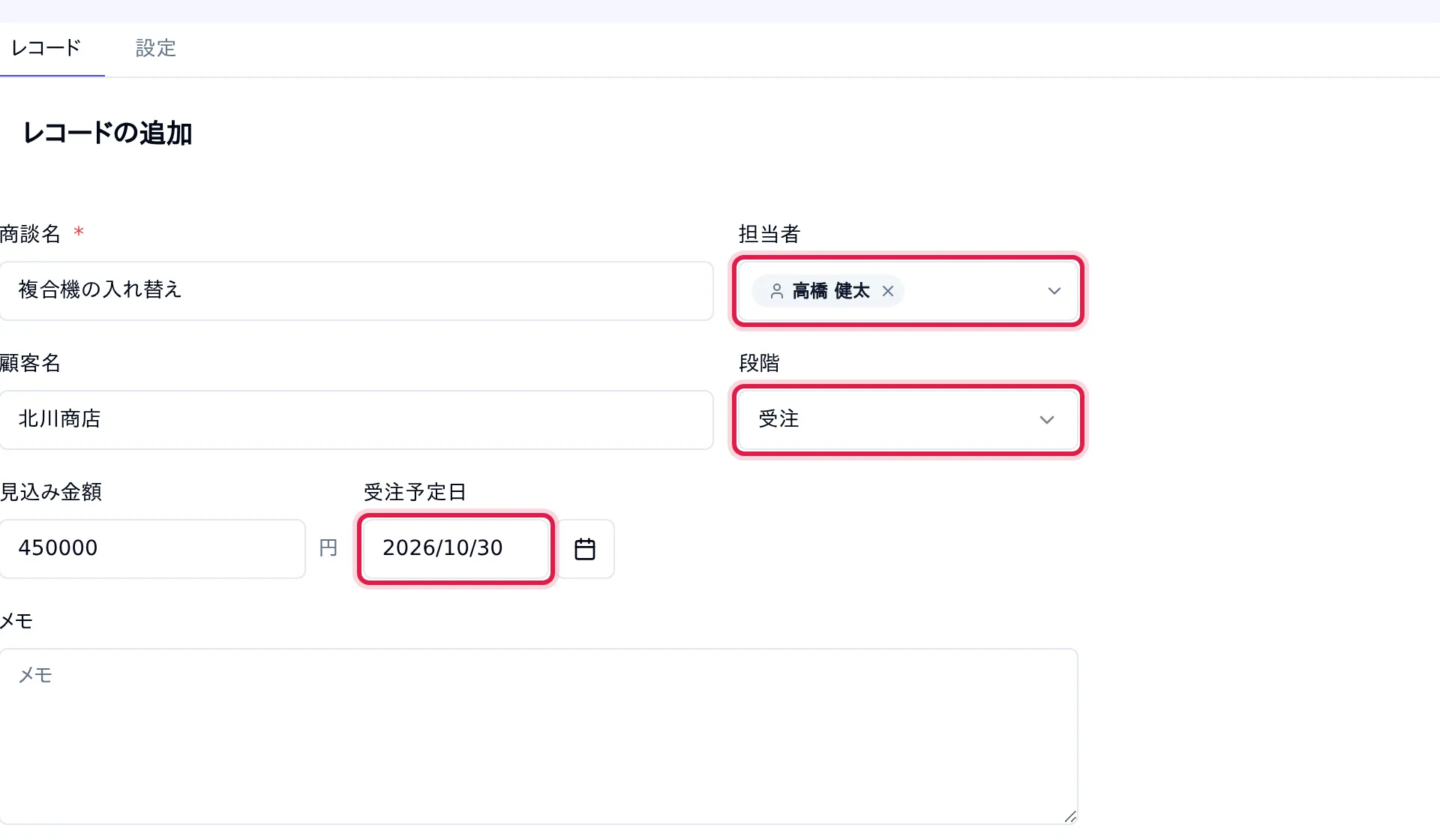
「商談管理」の一覧で「レコードを追加」をクリックし、次の 6 件を 1 件ずつ登録します。「担当者」には自分が最初から入っています。
| 商談名 | 顧客名 | 段階 | 見込み金額 | 受注予定日 |
|---|---|---|---|---|
| 複合機の入れ替え | 北川商店 | 受注 | 450,000 | 今日 |
| 会議室の映像設備 | さくら不動産 | 失注 | 650,000 | 今日 |
| 業務システムの更新 | 山田工務店 | 交渉 | 1,200,000 | 今日から 30 日後 |
| 年間の保守契約 | 東和印刷 | 交渉 | 360,000 | 今日から 30 日後 |
| 倉庫の棚の増設 | みなと物産 | 見積 | 800,000 | 今日から 60 日後 |
| 新店舗の備品一式 | 青葉クリニック | 提案 | 2,000,000 | 今日から 60 日後 |
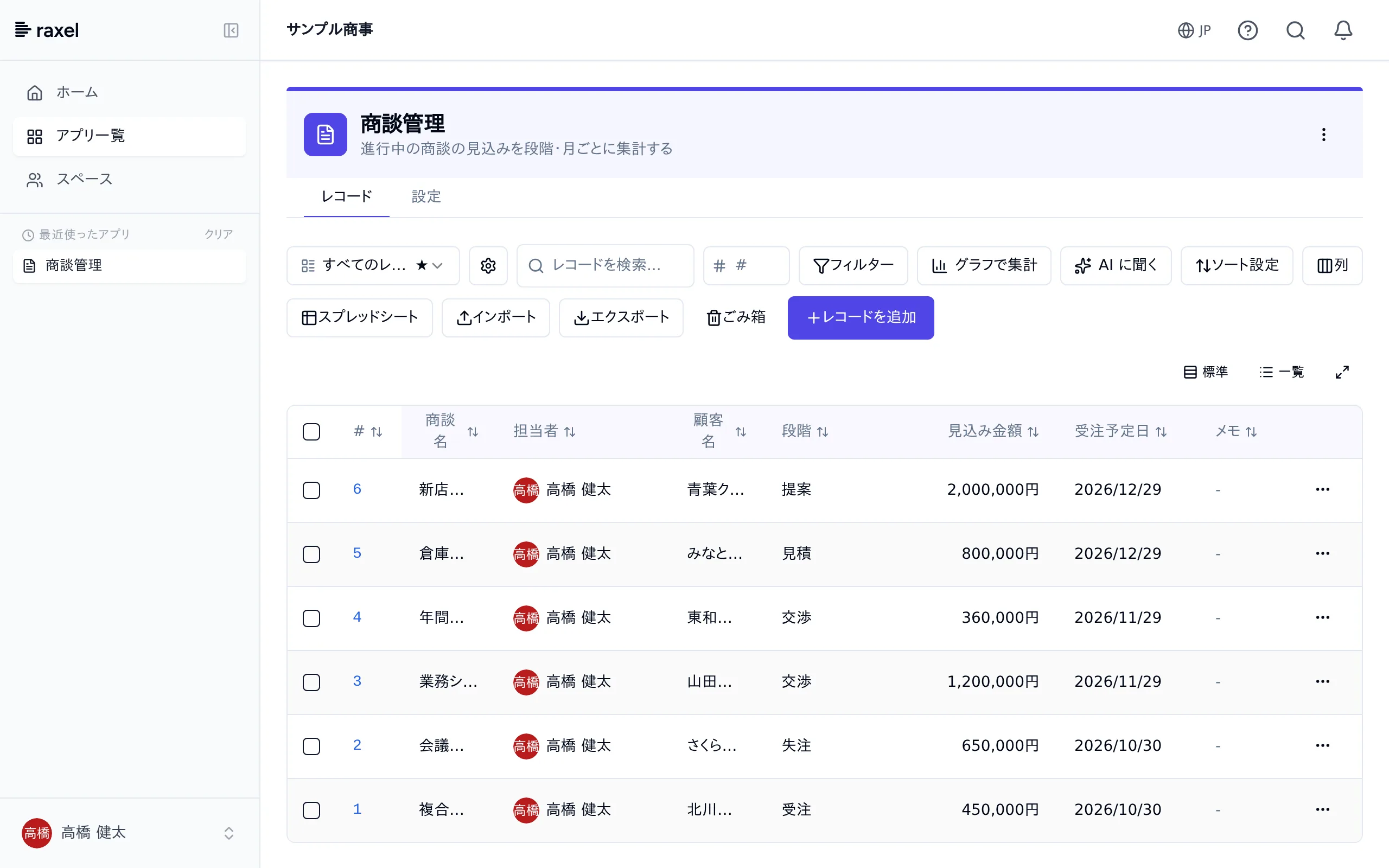
5ピボットのビュー「月別の見込み」を作る
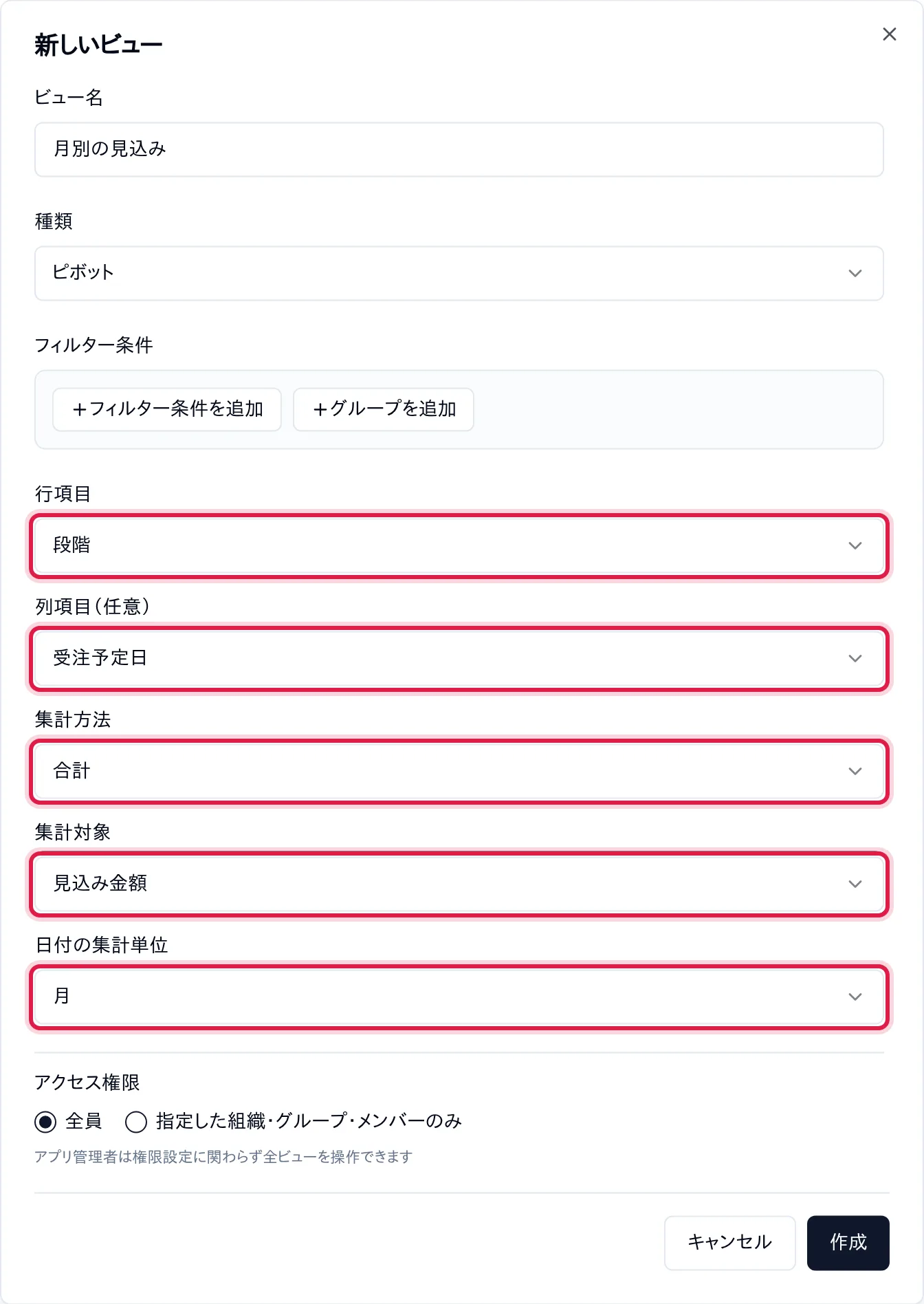
「設定」タブの「ビュー」を開き、「ビューを作成」をクリックします。次のように設定して「作成」をクリックします。
| 項目 | 設定 |
|---|---|
| ビュー名 | 月別の見込み |
| 種類 | ピボット |
| 行項目 | 段階 |
| 列項目(任意) | 受注予定日 |
| 集計方法 | 合計 |
| 集計対象 | 見込み金額 (集計方法を「合計」にすると出ます) |
| 日付の集計単位 | 月 (最初からこの値です。行か列に日付の項目を選ぶと出ます) |
「レコード」タブに戻り、一覧の左上のビューの切り替えで「月別の見込み」を選びます。段階が行、受注予定日の月が列に並び、それぞれの見込み金額の合計が出ます。 右の列と下の行は、段階ごと・月ごとの合計です。
6セルをクリックして、中身を確かめる
「交渉」の行の、30 日後の月の列のセル (1,560,000円) をクリックします。そのセルに入っている商談の一覧が開きます。 「業務システムの更新」(1,200,000) と「年間の保守契約」(360,000) の 2 件で、足すとセルの値と同じです。
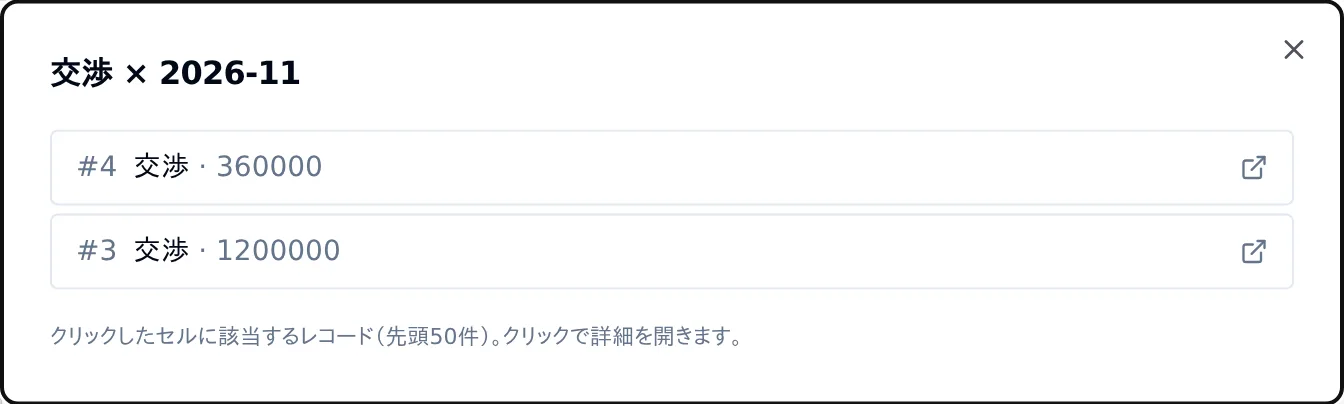
これで、商談を登録するだけで、段階ごと・月ごとの見込みがいつでも最新の表で見られるようになりました。段階や受注予定日を変えて保存すると、表もそのとおりに変わります。
アプリストアで完成形を入れて見比べる
次にやる
- 応用: 確度で重み付けした見込みを出す — 確度 (%) と計算の項目で、見込み金額を確からしさで割り引いて集計する
- 応用: 進行中の商談だけを担当者 × 月で集計する — 受注・失注を除いて、担当者ごと・月ごとの見込みを並べる
- ピボット — 集計方法・日付の集計単位・割合の表示
- ビュー — 一覧・グラフなど、ほかのビューの種類