ビューとフィルタ
同じアプリのデータを、一覧・カレンダー・カンバンなど目的に合う見せ方で表示できます。絞り込み・並び順・表示する列とセットで保存したものをビューと呼び、記録の一覧の上のドロップダウンで切り替えます。
設定の流れ
アプリを 1 つ作って試すなら: タスク管理 (約 15 分)
ビューは、レコード一覧画面の表示種別(一覧 / カレンダー / カンバン / ガント / ピボット など)と表示条件(フィルタ・ソート・表示列)を組み合わせて保存したものです。 用途ごとにビューを作成しておくと、必要なデータにすぐアクセスできます。
ビューとは
同じアプリのデータを、異なる視点で見るための「プリセット」です。 レコード一覧画面のドロップダウンから切り替えて使います。
例: 同じアプリで異なるビュー
アプリを作成すると、自動的に「すべてのレコード」という一覧ビューが 1 つ用意されます。 ここを起点に、必要に応じてビューを追加していきます。
ビューの種別
ビューには次の種別があります。同じアプリ内に複数の種別を混在させて作れます。
| 種別 | 用途 | 必要なフィールド |
|---|---|---|
| 一覧 | 行と列でのテーブル表示。フィルタ / ソート / 列選択 / 条件付き書式が使える基本ビュー | なし |
| カレンダー | 日付・期間を基準にレコードをカレンダー上に表示 | 日付 / 日時 / 範囲(日付・日時基準)フィールド |
| カンバン | ステータス等の選択肢ごとに列を分けてカード表示。ドラッグで値変更・列内で手動並び替え。列の表示/非表示・列ごとの WIP 上限も設定可 | ドロップダウン / ラジオ フィールド |
| カード | 画像付きカードのギャラリー表示。画像・タイトル・サブタイトル・補足項目で構成。幅に応じて列数が自動調整される(作り方はクイックスタートの「備品管理」) | 画像用フィールド(任意) |
| ガント | 開始日〜終了日のバーをタイムライン表示。プロジェクト管理向け | 日付 / 日時 フィールド × 2、または範囲(日付・日時基準)フィールド 1 つ |
| ピボット | 行 × 列のクロス集計表。集計方法・構成比(%)・セルのドリルダウン・CSV/コピー出力に対応 | 行/列にする項目 + 集計方法 |
| マトリクス | 表示中の月のすべての日を行として並べる表。レコードが無い日も行として表示されるため記録漏れを発見しやすい。出勤簿・点検記録など | 日付フィールド |
| リソースタイムライン | 人・部屋・設備などを行にして、横軸の時間の上にレコードを横棒で並べる表。空き時間・重なり(二重予約)が図で分かり、横棒のドラッグで時間や割当先を直接変更できます。詳しくは下の専用の節を参照 | 行にする項目(ドロップダウン / ユーザー選択 / ルックアップ)+ 時間または期間の項目 |
| グラフ | 棒・折れ線・円などでレコードを集計表示(ビュー切り替えの「グラフ」の見出しの下に並ぶ) | 集計対象に応じて |
一覧 / カレンダー / カンバン / カード / ガント / ピボット / マトリクス / リソースタイムライン / グラフ はレコードページ上部のビュー切替ドロップダウンに並びます。 グラフは区切り線の下、「グラフ」の見出しの下にまとまります。
ビューの作成手順
用途に応じて 2 通りの作り方があります。

- 簡易作成 -- レコード一覧画面でフィルタ / ソート / 表示列を整えてから、 ツールバーの「ビューとして保存」をクリック。ボタンは設定を変更すると現れます(変更が無いときは表示されません)。表示中のビューはそのまま残るので、既存のビューを壊さずに派生を作れます。 新しいビューの種別は見ているビューと同じになります(カレンダーを見ながら保存すればカレンダービュー)。 アプリ管理者のみ表示されます。
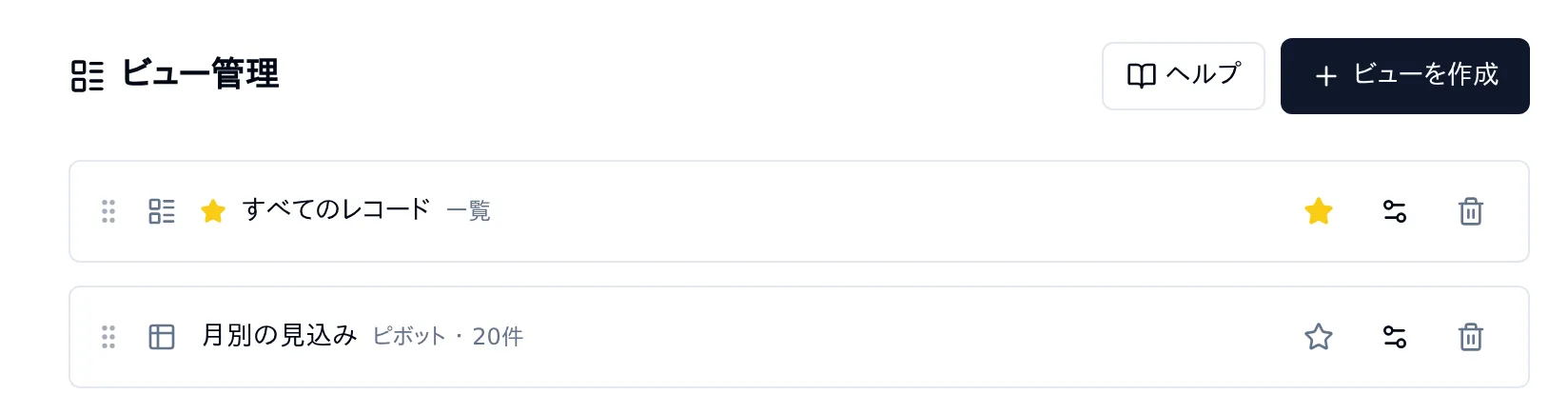
- 詳細作成 -- アプリの「設定」→「ビュー」(
/apps/[appId]/settings/views)から 「ビューを作成」を選び、種別(カレンダー / カンバン / ガント 等)と設定項目をまとめて指定します。 一覧以外の種別は、原則こちらから作成します。
一覧ビューの保存フロー(簡易作成)
ビューの操作
| 操作 | 場所 | 説明 |
|---|---|---|
| ビューとして保存 | レコード一覧 ツールバー | 現在のフィルタ・ソート・列・条件付き書式を新しいビューとして保存(表示中のビューは変更しない)。種別は表示中のビューを引き継ぐ |
| 保存(上書き) | レコード一覧 ツールバー | 選択中のビューを現在の設定で上書き。変更がない場合はボタンは非表示 |
| 設定を開く(⚙) | レコード一覧 ツールバー | ビュー名の右の歯車アイコンから、表示中のビューの設定(フィールド割当・フィルタ・並び順・種別ごとの設定)を画面を離れず直接編集。保存するとその場でビューに反映されます。アプリ管理者のみ表示 |
| 並べ替え / 既定設定 | 設定 → ビュー | ドロップダウンに並ぶ順序や、アプリを開いたとき最初に表示するビューを変更 |
| 削除 | 設定 → ビュー | ビューを削除。レコード画面のツールバーには削除ボタンはありません(誤操作防止のため設定画面に集約) |
ビューの作成・編集・削除・並べ替えはアプリ管理者のみが実行できます。 一般メンバーは、自分が閲覧できるビューの切り替えのみ行えます。
ビューごとの閲覧権限
各ビューには「誰がそのビューをドロップダウンに表示できるか」を設定できます。 ビューの設定画面で次のいずれかを選びます。
| モード | 説明 |
|---|---|
| 全員(既定) | アプリの閲覧権限を持つすべてのメンバーに表示 |
| 指定 | 下記の 3 軸のいずれかに該当するメンバーのみに表示(OR 判定) |
- 組織 -- 指定した組織またはその子組織に所属するメンバー
- グループ -- 指定したグループに所属するメンバー
- メンバー -- 個別に指定したユーザー
いずれか 1 つに該当すれば表示されます(OR 判定)。 管理者向けの内部用ビューや、特定チームだけが使う集計ビューを分けたいときに使います。
閲覧権限はドロップダウンに出すかどうかを制御するもので、 レコード自体のアクセス権はアプリ・レコード・フィールドの 3 層の権限機構で別途制御されます。
ビューに保存される設定
| 項目 | 対象種別 | 説明 |
|---|---|---|
| フィルタ条件 | すべて | レコードの絞り込み条件(AND/OR結合、最大20件) |
| ソート順 | 一覧 | レコードの並び順(複数フィールド対応、最大5件) |
| 表示列 | 一覧 | 一覧に表示するフィールドと順序 |
| 条件付き書式 | 一覧 / スプレッドシート / カンバン / カード / ガント | 条件に応じた背景色・文字色・セル色・ボーダー色(最大20件)。アプリ設定の「条件付き書式」タブで設定 |
| 日付・色分けフィールド | カレンダー / ガント | どのフィールドで配置 / 色分けするか |
| 表示時間帯 | カレンダー | 週・日表示で何時から何時までを表示するか(既定 8〜20 時) |
| グループ / カード項目 / 列の表示 / WIP 上限 | カンバン | 列分けフィールド、カードに表示する項目、列の表示/非表示、列ごとの WIP(同時に持てる枚数)上限と超過時の禁止 |
| 画像 / タイトル / サブタイトル / 補足項目 / カードサイズ | カード | カードの構成要素と、幅追従グリッドのカードサイズ(極小 / 小 / 中 / 大) |
| 日付フィールド / 表示フィールド / 対象切替フィールド / 集計行 | マトリクス | 行軸にする日付フィールド、列として表示するフィールド(1〜8)、対象ユーザー切替、フィールドごとの集計方法 |
| 月度で区切る / 関連の欄 | マトリクス | 前月・翌月を休日カレンダーの月の区切り日で区切るか、別のアプリの 1 行(月次のまとめ・社員の情報など)を表の上か下に出すか(2 個まで)。詳しくは下の「マトリクス — 月度と関連の欄」 |
| 行にする項目 / 横軸の単位 / 時間・期間の項目 / バーのラベル・色 | リソースタイムライン | 行にするリソースの項目(ユーザー選択なら対象グループ・組織)、横軸を時間帯にするか日付にするか、横棒の元になる項目、横棒に出すラベルと色分け |
| 列の表示タイプ | 一覧 | 列ごとの見せ方(参照表示の抑止・差し替え、タイムラインバー) |
| ビュー既定の列幅 | 一覧 | そのビューを開いたときの標準の列幅(各メンバーが調整した幅のほうが優先) |
| 閲覧権限 | すべて | このビューを表示するユーザーの範囲 |
表示件数(1ページあたりの件数)はビューに保存されません。 表示件数は個人の好み(画面サイズ等)に依存するため、ユーザーごとに自由に変更できます。
フィルタ条件
フィールドの値に基づいてレコードを絞り込みます。ツールバーの「フィルタ」ボタンから設定します。
| 演算子 | 説明 | 対象 |
|---|---|---|
| = (等しい) | 指定値と完全一致 | 全フィールド |
| != (等しくない) | 指定値と不一致 | 全フィールド |
| 含む | 部分一致検索 | 文字列系 |
| > / >= / < / <= | 大小比較 | 数値、日付 |
| 空である / 空でない | 値の有無を判定 | 全フィールド |
AND: すべての条件に一致するレコードを表示。OR: いずれかの条件に一致するレコードを表示。
見る人にとって閲覧が制限された項目は、フィルタ条件・ソートに使えません。ビューに保存した条件にこれらの項目が含まれている場合、グループを使わない条件とソートはその条件を外して表示し、一覧(表・スプレッドシート)の上に外した項目の名前を注記します(件数はその条件を除いた結果です)。 条件グループや表の条件に含まれている場合は「絞り込み条件が正しくありません。条件を確認してください。」と表示され、そのビューを開けません。 どの項目が当たるかは見る人ごとに決まります(「閲覧が制限された項目」を参照)。
表の条件(サブテーブルの行を条件にする枠)の中では、その表の列だけを条件にできます。 表に無い項目やワークフローのステータスを表の条件の中に置いたビューは保存できません (「ビュー設定が正しくありません」と、どの条件かが表示されます。ステータスは表の条件の外に置いてください)。 日付の列の値は、その列の型(日付・日時)で確かめます。
ワークフローを有効にしたアプリでは、条件の項目に実フィールドと並んで「ワークフローのステータス」が現れます。 「承認済みだけを表示する一覧」のようなビューはこれで作れます(演算子は = と ≠ の 2 つ。 複数のステータスを許すときは結合を OR にして条件を並べます)。 一覧のツールバーにもステータス絞り込みがありますが、そちらはその場限りでビューには保存されません。 カンバンビューは保存されたフィルタを読まない設計のため、この条件はカンバンには効きません(カンバンは列の分類にステータスを使います)。
日付・日時の項目の条件には、「今日」「今月」「過去●か月以内」のような相対期間を選べます。 アプリの休日カレンダーの「月の区切り日」が月末(31 日)以外のときは、締め日で区切った月度として「今月度」「先月度」「来月度」「直近●か月度」も選べます。たとえば区切り日が 20 日なら、 10 月 29 日に「今月度」を選ぶと 10/21〜11/20 の範囲が絞り込まれます(選択肢の名前に今の範囲が添えられます)。 日付が変わると範囲も自動で動きます。区切り日を変更すると、これらの条件の範囲も新しい区切り日で解かれます。 次の画面では選べません: 条件付き書式、公開ビュー、起点つき集計・残数・発生元の条件、データパイプラインの出力の絞り込み。
一覧(リスト・カード・表計算)に「今月度」「今月」「今週」「今日」「今年」のような期間の条件がちょうど 1 つあるときは、 一覧の上に◀ ▶が表示され、前後の期間へ移れます。CSV 出力や一括操作も、表示中の期間に対して行われます。 ビューの設定そのものは変わりません。ビューを切り替えたり、翌日以降に開き直したりすると、元の期間に戻ります。
フィルタが適用中は、一覧上部にフィルターチップ(青いタグ)が表示されます。 各チップの「×」で個別解除、「すべて解除」で全解除できます。
フィルタはすべての種別(一覧 / カレンダー / カンバン / ガント)で共通に動作し、 対象のレコードを絞り込んでから種別ごとの方法で描画します。
ソート
レコードの並び順を指定します(主に一覧ビューで使います)。ツールバーの「ソート」ボタンから設定します。
- 複数フィールドでの多段ソートに対応(最大5件)
- 第1ソート→第2ソートの順に適用されます
- 列ヘッダーのクリックでも簡易ソートが可能(レコード番号列を含む)
表示列の設定
ツールバーの「列」ボタンから、一覧に表示するフィールドを選択できます。チェックが入っている項目が表示列です。
- チェックのON/OFFで即座に列の表示/非表示を切替(表示列は最低 1 つ必要 — 最後の 1 列は外せません)
- フォームに新しく追加したフィールドは、既定で自動的に一覧にも表示されます。逆に一度非表示にした列は、他のフィールドが追加された後も非表示のまま維持されます(「隠した列だけ」を覚える方式のため)
- 複合フィールドの結合列(「結合表示」バッジが付く列)は通常のフィールドと逆で、既定は非表示。チェックを入れて選んだときだけ一覧に追加されます
- 列ヘッダーの右クリックメニューからも「この列を非表示」が可能
- 「列」ポップオーバーでのチェック変更はその場限りの一時的な表示切替です。ページを離れたり別のビューに切り替えると元に戻ります。ポップオーバー上部の「ビューの設定に戻す」で、選択中ビューの保存済みの列設定にいつでも戻せます
- 一時的な変更を残したい場合は、ツールバーの「保存」(既存ビューの上書き)または「ビューとして保存」(新規ビュー)で確定します
列の表示タイプ(参照表示の制御 / タイムラインバー)
ビュー設定(歯車アイコン)の「表示」で、列ごとに見せ方を切り替えられます。 同じフィールドでも、ビューによって「値だけを出す」「時間帯を横棒で出す」といった出し分けができます。
参照表示をビューごとに制御する
フィールド設定の参照表示(値の下にもう 1 つの項目をグレーの小さい文字で並べる機能)は、 ビュー側で上書きできます。
| 選択肢 | 動作 |
|---|---|
| 標準 | フィールド設定のとおりに表示(既定) |
| 参照表示を出さない | このビューでは下段を出さず、主の値だけを表示します |
| 参照表示を変更 | このビューだけ別の項目を下段に並べます。表示ラベルも上書きできます |
- 一覧では列見出しの下段に参照先の項目名(またはラベル)が出て、各行のセルには値だけが並びます
- 値を閲覧できない項目は、ビューで指定しても表示されません(アクセス権が優先)
タイムラインバー
時刻の範囲フィールドの列は、値の文字列(例: 09:00〜18:00)ではなく時間軸上の横棒で表示できます。勤務時間帯や予約枠のように「いつからいつまでか」を 行同士で見比べたいときに使います。
| 設定 | 説明 |
|---|---|
| 重ねる項目 | 同じ軸に重ねて表示する帯。帯ごとに色を選べます(プリセット + 自由指定)。帯の元は 2 種類から選べます: 範囲の項目(別の時刻範囲フィールド。休憩時間帯など)と表の行(テーブル(サブテーブル)と、その中の開始の列・終了の列。行ごとに 1 本の帯を描きます — 休憩を何回も取った日の休憩を全部描く、など)。範囲の項目と表の行は同じ一覧に並べられます |
| 背景帯 | 薄く敷く帯。所定労働時間などの範囲フィールド、または固定の時刻(例: 9:00〜18:00)を指定できます |
| 基準の日付 | 任意。その行の日付として使う日付フィールド(勤務日など)。終了の無い値を「進行中」のバーとして描くときと、日時の列を持つ表の行を重ねるとき(必須)に使います |
| 時間軸 | 横棒の左端・右端にあたる時刻。既定は 0:00〜24:00。終了側の「翌日」を入れると、夜勤のように日をまたぐ軸(例: 5:00〜翌 5:00)にできます |
- 列見出しには時刻の目盛りが並びます。目盛りの細かさは列の幅に応じて自動で切り替わり(1 / 2 / 3 / 6 / 12 時間刻み)、列を広げるほど細かくなります
- 各行のセルにも目盛りと同じ位置に薄い縦線が入るので、バーの開始・終了を目で追えます
- 24 時を超える軸では、目盛りは翌日の時刻として表示されます(25:00 は「1」)
- この列は幅を広げて使うことを前提にしています。既定では画面の余りを使って伸縮し、狭い画面でも読める幅(320px 相当)は確保されます。もちろん幅を固定することもできます(下の「列幅」を参照)
- 値が空の行にはバーを描きません。開始と終了が逆転している値や、軸から完全に外れる値も描画されません
終了の無い値(進行中・終わり未定)
終了が空の値(出勤して退勤していない勤務など)は、画面を開いた時刻を「今」として次のように描きます。 「今」の日付の境は、見る人やブラウザーのタイムゾーンではなく、管理者が「システム管理」→「基本設定」で設定したタイムゾーンで決めます。
| 状態 | 表示 |
|---|---|
| 開始から 24 時間たっていない | 開始から今までのバー。終わりの端を薄く描き、マウスを重ねると「(進行中)」と出ます |
| 開始から 24 時間以上たった | 開始の位置に細い縦線(印)だけを描き、「終わり未定」と出ます(退勤を忘れた過去の行を何日も伸ばしません) |
| まだ開始していない | 描きません |
| 基準の日付が未設定・空・閲覧できない | 印だけを描きます |
- バーは画面を開いた時点の長さで止まります。開いたままでは伸びないので、最新の状態は開き直して確認してください
- 表の行の帯も同じです。終了の列が空の行(休憩中など)は進行中のバーになります。ただし、表・開始の列・終了の列(日時の列なら基準の日付も)を全部閲覧できる人にだけ表の行の帯を描きます(終了の列を閲覧できない人に、全部の行を「進行中」と見せないため)
- 重ねる帯(項目・表の行)の終了が空の値は、主のバーが「終わり未定」の日と、主のバーの終了を今が過ぎた日(退勤した後も休憩の行が開いたままの日など)には、今まで伸ばさず開始の位置の印にします。主が終わった後も続いているのではなく、終了の入力が抜けているためです。主の終了がまだ先なら、今までどおり進行中のバーです
- 表の行の帯では、開始と終了に同じ列は選べず、開始と終了の列の種類(時刻 / 日時)をそろえる必要があります。時刻の列で終了が開始より前の行(日またぎ)は描きません
列幅の決まり方と調整
一覧の列幅は、次の順で決まります。上にあるものが優先されます。
- 自分で調整した幅 -- ドラッグや自動調整で決めた幅。ユーザーごと・アプリごとに保存され、次回も同じ幅で開きます
- ビューの既定幅 -- アプリを管理できる人が、そのビューの標準として保存した幅
- 項目の種類ごとの標準幅 -- 日付・時刻・数値・選択肢などは内容が収まる幅、文字列やリンクのように長さが決まらない項目は残りの幅を分け合って伸縮します
| 操作 | 説明 |
|---|---|
| 幅を変える | 列ヘッダーの境界をドラッグ |
| 内容に合わせる | 境界をダブルクリック、または右クリックメニューの「この列を自動調整」 |
| すべての列を自動調整 | 右クリックメニューから。全列を内容に合わせます |
| 伸縮させる / 固定に戻す | 右クリックメニューの「この列を伸縮させる」「固定幅に戻す」。伸縮にした列は画面の余りを分け合い、画面幅に追従します |
| 幅をリセット | ツールバーの「すべての列の幅をリセット」、または右クリックメニュー。標準幅に戻ります |
- 1 つでも幅を調整すると、そのときの見た目のまま固定されます(他の列が急に動かないよう、表示中の幅をそのまま引き継ぎます)
- 伸縮させている列の境界をドラッグすると、その時点の幅で固定に切り替わります
- 列幅の合計が画面に収まらない場合は横スクロールになります(各列がつぶれて読めなくなることはありません)
ビューの既定幅として保存する(アプリを管理できる人): 列ヘッダーの右クリックメニューに「現在の列幅をこのビューの既定にする」 「ビュー既定の列幅をクリア」が表示されます。 自分で調整した幅と伸縮の指定をそのビューの標準として保存でき、 まだ幅を調整していないメンバーはその幅で一覧を開きます (個々のメンバーが後から調整した幅のほうが優先されます)。
条件付き書式
条件に応じてレコード行の背景色を変更し、視覚的にデータを区別できます。設定はアプリの「設定」→「条件付き書式」タブから行います。
色分けの例
| # | 会社名 | ステータス |
|---|---|---|
| 1 | A商事 | 未対応 |
| 2 | B工業 | 対応中 |
| 3 | C建設 | 完了 |
適用の優先順位:
- ビューに個別の条件付き書式が設定されている場合 → そのルールを適用
- ビューに個別設定がない場合 → 「デフォルト(全件表示)」のルールにフォールバック
- ビューで「条件付き書式を使用しない」が有効な場合 → デフォルトも含め一切適用しない
- フィルタと同様の条件式でルールを定義
- 複数ルールが該当する場合は、上位(優先度の高い)ルールが適用されます
- 色はプリセットから選択(赤、黄、緑、青、紫、グレーなど)
一覧画面のその他の操作
| 操作 | 説明 |
|---|---|
| キーワード検索 | ツールバーの検索欄で全フィールドを横断検索 |
| レコード番号ジャンプ | #欄にレコード番号を入力してEnterで該当レコードに遷移 |
| 列幅の調整 | ヘッダー境界をドラッグ。ダブルクリックで内容に合わせて自動調整(詳細は上の「列幅の決まり方と調整」) |
| 表示密度の切替 | コンパクト / 標準 / ゆったり の3段階 |
| キーボード操作 | ↑↓で行移動、Enterで詳細表示、Spaceで選択 |
| Shift+クリック | チェックボックスのShift+クリックで範囲選択 |
一覧でスキャンして検索・更新(バーコード / QR コード読み取り)
一覧ビューの設定で「スキャンして検索・更新」を有効にすると、ツールバーにスキャンボタンが表示されます。 カメラでバーコード / QR コードを読み取ると、指定したキー項目の値で一致レコードを検索し、設定した操作を自動実行します。 読み取りはカメラで行います(外付けのバーコードリーダーからの入力を受け付ける専用の仕組みはありません)。 この設定は、アプリの「設定」→「拡張機能」で「バーコード/QR スキャン」をオンにしたときだけ表示されます(スタンダードコースの機能です。試用期間中も使えます)。
- 設定場所: 一覧ビューの編集画面で「スキャンして検索・更新」にチェックを入れ、「キー項目(スキャン値と照合するフィールド)」と「スキャン後の動作」を指定
- アクション — 開く: 一致レコードの詳細画面を即座に開く
- アクション — 更新: 数値フィールドを自動で増減(固定量 or スキャンごとに数量入力。マイナス量で出庫)、またはフィールドに値をセット(複数項目を同時に設定可)
- アクション — 新規作成: スキャンするたびに新規レコードを作成。キー項目にスキャン値、他の項目は下記「値の決め方」で初期値を設定。フォームの初期値は固定の値だけが入り、日付の初期値「レコード登録日」・ユーザー選択の初期値「ログインユーザー」のように作成時に決まる初期値は入りません(必要なら「動的値」の「今日」「現在ユーザー」をセットしてください)。作成前の確認ダイアログの表示有無、同じキーが既にある場合の動作(そのまま作成 / 警告してスキップ / 既存を開く)を選べます
- フィードバック表示項目: 更新・作成時のトーストに「どのレコードか」を示す項目(商品名など)を指定。未設定ならキー項目の値を表示
- 一致なし(開く / 更新): 「該当なし」を通知。「新規作成」ボタンを有効にすると、スキャン値を入力済みで新規レコード作成画面へ移行(新規作成アクションを使わない場合の補助導線)
- 複数一致: 候補リストから目的のレコードを選択して操作を続行
- キー項目の権限: キー項目には、読み取る人にとって閲覧が制限された項目(フィールドのアクセス権やステータス毎のフィールド権限で一部のレコードを閲覧できない項目など)を指定しないでください。更新・新規作成のスキャンは「閲覧が制限された項目は、この操作に使えません」のエラーになり、開くスキャンと新規作成の重複の確認は「キー項目の閲覧が制限されているため、この操作はできません」のエラーで止まります(別のレコードを開いたり、重複と判定したりしません)。候補に出るのは、読み取る人が閲覧できるレコードだけです
- 連続スキャン: 同じ値の連続読み取りはデバウンスで重複排除。在庫の入出庫ループなど繰り返し操作に対応(数量更新は同時スキャン時も正確に反映)
- 対応コード: QR コードのほか、JAN/EAN-13・EAN-8・CODE128・CODE39・ITF・UPC などの 1 次元バーコードに対応
値の決め方(更新・新規作成でフィールドに値をセットするとき):
- 定数: 設定時に決めた固定値をセット(例: ステータス →「出荷済み」)
- スキャン時に入力: スキャンするたびにダイアログで値を入力(例: ロット番号・棚番を毎回手入力)
- 動的値: スキャン時点で自動算出した値をセット — 今日(日付項目)/ 現在日時(日時項目)/ 現在ユーザー(ユーザー選択項目に、スキャンした本人を記録)
照合キーの前処理:
ビューの編集画面の「照合前処理(任意)」を使うと、読み取った値をレコード検索に使う前に加工できます。 ラベルプリンタが出力する SKU:RAXEL123 のようにプレフィックスが付いたコードも、プレフィックスを除去して RAXEL123 で正しく照合できます。
- 制御文字除去: バーコードに混入した C0 制御文字(GS・RS など)をまとめて削除
- プレフィックス除去: 指定した文字列で始まる場合にその部分を除去(例:
SKU:を除去) - サフィックス除去: 指定した文字列で終わる場合にその部分を除去
- 区切り文字で分割して特定セグメントを取得: 複合コードの一部だけを照合キーに使用(例:
|で分割して先頭セグメントを使用) - 桁指定: 開始位置と長さで部分文字列を抽出(例: 先頭 8 文字のみ)
ルックアップ項目をキーにしたスキャンとマスタ自動コピー:
スキャンのキーフィールドにルックアップ項目を指定すると、スキャン結果でマスタを照合するだけでなく、 ルックアップに設定された「コピー先フィールド」の値(商品名・単価など)がサーバー側で自動的にレコードにコピーされます。 フォームでのスキャン(即コピー)も、一覧スキャン作成・更新(サーバー側コピー)も同じ仕組みが働くため、 手入力なしでマスタの最新情報をレコードに反映できます。
手順で試すなら、クイックスタートの応用「バーコードを読んで入出庫する」で、在庫管理の「入出庫」に商品コードのバーコードを読んで入れ、商品名を商品マスタから自動でコピーする流れを作れます。
マトリクス — 月度と関連の欄
日付を行にするマトリクス(日付 × 項目の 1 次元の表)には、勤怠の締めのような「月ごとの仕事」に合わせる設定が 2 つあります。 どちらもビューの設定画面の「マトリクス」の節で設定します。「日付 × 対象の 2 次元表にする」を有効にしたビューでは使えません(切り替えると 2 つの設定は外れます)。
月度で区切る
- 有効にすると、前月・翌月の移動が暦の月ではなく月度になります。月度はアプリの休日カレンダーの「月の区切り日」で区切ります(例: 区切り日が 20 日なら、10 月度 = 9/21〜10/20)
- 見出しは「2026年10月度 (9/21〜10/20)」のように範囲つきで出ます。区切り日が 31 日(月末)なら暦の月と同じ範囲です
- 開いたときは、今日が入る月度を表示します
- 区切り日を読めないときは、暦の月に置き換えずに「月の区切り日を読めませんでした」と再試行のボタンを出します(誤った範囲で表を出さないため)
関連の欄
別のアプリの 1 行を、表の上か下に出します。たとえば日ごとの勤怠の表の上に社員の情報、下に月次のまとめと承認のボタンを並べると、1 つの画面で確認から締めまで進められます。 1 つのビューに 2 個まで置けます。
| 設定 | 説明 |
|---|---|
| アプリ | 行を出す別のアプリ(このアプリ自身は選べません) |
| 見出し | 欄の見出し(80 文字まで)。省略するとアプリ名 |
| 置き場所 | 表の上 / 表の下 |
| 対象者と一致させる項目(必須) | 表示中の対象者と同じ値を持つ、別のアプリの項目。「対象切替フィールド」がユーザー選択ならユーザー選択(または元がユーザー選択の参照値)、ドロップダウンならドロップダウン・ラジオボタン・文字列(1行) |
| 月度と一致させる項目(任意) | 表示中の月度を「2026-10」(年-月)の形で持つ、別のアプリの文字列(1行)・計算の項目。月度で区切るビューでは、月度のキー(月度の終わりの日が入る年月)と比べます。計算の項目の PERIOD_MONTH 関数で作れます |
| 出す項目 | 欄に出す項目(12 個まで)。テーブル・添付ファイル・リッチテキスト・ラベル・罫線・スペースは出せません |
| ステータスとボタン | その行のステータスと、レコードの詳細と同じステータス変更のボタンを出します(押せる人にだけ出ます) |
| 表の合計と比べる | 欄の数値の項目と、表の合計行の列(集計が「合計」の列)を組にし、値が違えば「表の合計と違います」の印を出します(4 組まで) |
PERIOD_MONTH 関数で作れます- 欄に出るのは、見る人が閲覧できる行と項目だけです。別のアプリを閲覧できない人には、その欄は出ません
- 条件に当たる行が無ければ「この月度の行はまだありません」、2 行以上あれば先頭の行と「同じ条件の行が複数あります」を出します(このときボタンは出ません)
- 日ごとの表を完全に表示できていないとき(読み込み中・上限に届いた・閲覧の制限で列が隠れるなど)や、値を計算し直している途中は、欄のボタンを押せません(理由を欄に出します)
- ビューの設定画面では、自分が閲覧できない欄は表示されず、「表示できない関連の欄が N 個あります」と出ます。保存してもその欄は消えません
- 自分が閲覧できない欄があるビューでは、その欄を壊す変更(2 次元表への切り替え・対象切替フィールドを外す・その欄が比べる表の列を外す、など)は保存できません。その欄を閲覧できる人に外してもらってください
- 参照先のアプリをゴミ箱へ入れた・削除した欄は、誰にも表示されません。ビューの設定画面の「参照先のアプリが無い欄を保存のときに外す」を選んで保存すると外せます。アプリの完全削除の確認で、このビューが参照として出たときは、ここで外してください
- 欄の項目が別のアプリから消えた・種類が変わったときは、設定画面に注意が出ます。選び直して保存してください
リソースタイムライン(行 = リソース × 時間軸)
人・部屋・設備などを行にして、横軸の時間の上にレコードを横棒(バー)で並べるビューです。 シフト表、会議室・設備の予約表、当日の稼働状況のように 「誰(何)が・いつ・どれだけ埋まっているか」を一望したい場面で使います。
- レコードが 1 件も無い行も表示されます。空いているリソースが見えることが、このビューの主な価値です
- 同じ行で時間が重なるレコードは上下に積んで表示されます(重なり = 二重割当のサイン)
- 横棒をドラッグすると、時間や割当先を一覧画面のまま変更できます
マトリクス / ガントとの使い分け
| ビュー | 行 | 横方向 | 向いている用途 |
|---|---|---|---|
| リソースタイムライン | リソース(人・部屋・設備) | 連続した時間(時刻 または 日付) | 割付・予約の調整。空き / 重なり / 長さを図で見る |
| ガント | レコード(タスク)1 件 = 1 行 | 連続した日付 | 工程管理。前後関係・進捗・全体の期間を見る |
| マトリクス | 表示中の月の日付 | 選んだ項目の列(マス目) | 出勤簿・点検記録など、日ごとの記入漏れを見る |
ガントは「1 行 = 1 レコード」で工程の前後関係を見るためのもの、 リソースタイムラインは「1 行 = 1 リソース、1 行に何本でもバーが載る」割付管理のためのものです。 同じアプリに両方作って、目的で使い分けられます。
横軸の 2 つのモード
ビュー設定の「横軸の単位」で切り替えます。切り替えると、そのモードで使わない設定項目は自動的に外れます。
| モード | 表示範囲 | 横棒の元になる項目 | ドラッグの単位 |
|---|---|---|---|
| 時間帯(1 日の時刻) | 1 日ぶん。「前の日 / 次の日 / 今日」で移動 | 日付 + 時間帯(2 項目)、または日時の範囲(1 項目) | 「ドラッグの最小単位」で指定(5 / 10 / 15 / 30 / 60 分。既定 15 分) |
| 日付(週・月) | 1 週間または 1 か月。「前へ / 次へ / 今日」と「週 / 月」の切替。週のはじまりの曜日はアプリの休日カレンダー設定に従います(フィルタの「今週」などと同じ境界になります) | 範囲の項目(1 項目)、または開始 + 終了(2 項目) | 1 日単位(最小単位の設定は使いません) |
- 時間帯モードの「時間軸の範囲」は既定 0:00〜24:00 です。終了側の「翌日」を入れると、夜勤のように日をまたぐ軸(例: 5:00〜翌 5:00)にできます
- 日付モードで日時の項目を使う場合、位置は日単位に丸めて表示されます。ドラッグしても時刻の部分は変わりません(日付だけがずれます)
- 表示範囲の外まで続くレコードは、横棒が画面の端で切れて表示されます。切れて見えるだけで、保存されている値は切り詰められません
- 時間帯モードでは、終了が空のレコードを一覧の列のタイムラインバーと同じ決まりで描きます(開始から 24 時間以内は今までの「進行中」のバー、それより古いものは開始の位置の「終わり未定」の印。終了の無い値)。日時の範囲の項目では、前の日に始まって終了の無いレコードも表示日に伸びて出ます。進行中のバーと印はドラッグできません
行(リソース)の決まり方
ビュー設定の「行にする項目(リソース)」で指定します。指定できる項目の種類は 3 つです。
| 項目の種類 | 行になるもの | 補足 |
|---|---|---|
| ドロップダウン | その項目の選択肢すべて | 会議室・設備・拠点など |
| ユーザー選択 | 指定したグループまたは組織のメンバー | 「対象グループ」「対象組織」のどちらか一方の指定が必須です(両方は指定できません) |
| ルックアップ | 参照先アプリのレコード | 参照先アプリの閲覧権限が無い場合は表示できません |
- 行にする項目の値が空のレコードは、最下段の「未割当」行にまとまります。未割当行のバーを担当者の行へドラッグすれば、そのまま割り当てられます
- 行が多い場合は先頭 50 件までを表示し、上部に「行は先頭 50 件のみ表示しています」と出ます。件数はビューの設定の「行の上限件数」で 1〜100 件に変えられます。それより多いときは、グループや組織で絞ったビューを分けてください
- 選択肢が 0 件だったり、参照先の閲覧権限が無い場合は、その旨のメッセージを表示します(無言で空にはしません)
横棒(バー)の操作
| 操作 | 結果 |
|---|---|
| バーをクリック | レコードの詳細を開きます |
| バーを左右にドラッグ | 開始・終了をまとめてずらします(時間や日付の変更) |
| バーの左端 / 右端をドラッグ | その側だけを動かして長さを変えます(バーが細いときは端のつまみは出ません) |
| バーを別の行へドラッグ | 割当先の変更。行にした項目の値が書き換わります(「未割当」行へ落とすと値が消えます) |
| 空いているところをダブルクリック | その時間(日付)とリソースが入った状態で新規レコード作成画面を開きます。時間 / 期間の項目が範囲フィールドの「式で計算する」のときは、その項目は式で決まるので入れず、日付とリソースだけが入ります |
| ドラッグ中に Esc | その操作を取り消します(保存されません) |
- 少し動かしただけ(クリックとの区別がつかない程度)では保存されません。詳細を開くつもりのクリックで値が変わることはありません
- 保存されるのは実際に変わった項目だけです。開始 + 終了の 2 項目形式で右端だけを動かした場合、送られるのは終了の項目だけです
- 保存後は再読み込みを待たずに移動後の位置で描画されます。保存に失敗した場合は元の位置に戻り、メッセージが出ます
重なりと「重複を禁止」との連携
同じ行で時間が重なるバーは上下に積まれるため、二重予約・二重割当がその場で分かります。 さらに、元になっている範囲フィールドで「重複を禁止」を有効にしていると、 重なる位置へのドラッグは保存が拒否されます(「この期間は既に埋まっています」)。 バーは元の位置に戻ります。
- 重複の判定範囲(同じ部屋どうし・同じ担当者どうし等)は、範囲フィールド側の設定に従います
- 別の行へ移して重なりが解消される場合は、そのまま保存できます
- ロック期間内のレコードや、ワークフローで編集が制限されているステータスのレコードは、ドラッグしても保存されません(通常の編集と同じ制限が働きます)
ドラッグできない場合
次のいずれかに当てはまるバーは掴めません(クリックで詳細を開くことはできます)。
- アプリでレコードの編集権限が無い
- そのレコードが編集できない(レコード単位のアクセス権)
- 時間 / 期間の項目が閲覧のみ(フィールド単位のアクセス権)。行の項目が閲覧のみの場合は、時間は変えられても行間の移動だけできません
- 時間 / 期間の項目が範囲フィールドの「式で計算する」(値が式で決まるため)。終了の無い値の進行中のバー・終わり未定の印も掴めません
スマートフォン・タブレットでは閲覧のみです(横スクロールで確認できます)。 値の変更はレコードの詳細画面から行ってください。
次の場合は、盤面が不完全になるため表示や編集を止めます(誤った「空き」を見せないため)。
- 行や期間に使っている項目が権限で閲覧できない場合は、表そのものを表示しません
- 表示範囲のレコードが2,000 件を超える場合は警告を出し、ドラッグでの変更とダブルクリックでの新規作成を停止します(フィルタで絞り込んでください)
- 行に指定した項目の値が、行の対象(選択肢・グループ / 組織のメンバー・参照先レコード)に含まれないレコードは表示できません。件数を表の上に注記します