ゴミ箱(復元機能)
誤って削除した記録やアプリを、期間内なら元に戻せます。消したものはすぐには失われないので、削除の操作で気を張らずに済みます。
使っている
一覧に表示される
ゴミ箱
復元できる
完全に削除
元に戻せない
期間内に戻すとき
ゴミ箱
復元できる
使っている
元の状態に戻る
削除したレコードやアプリはゴミ箱に保管され、必要に応じて元に戻せます。 誤って削除してしまった場合の保険として機能します。
ゴミ箱画面
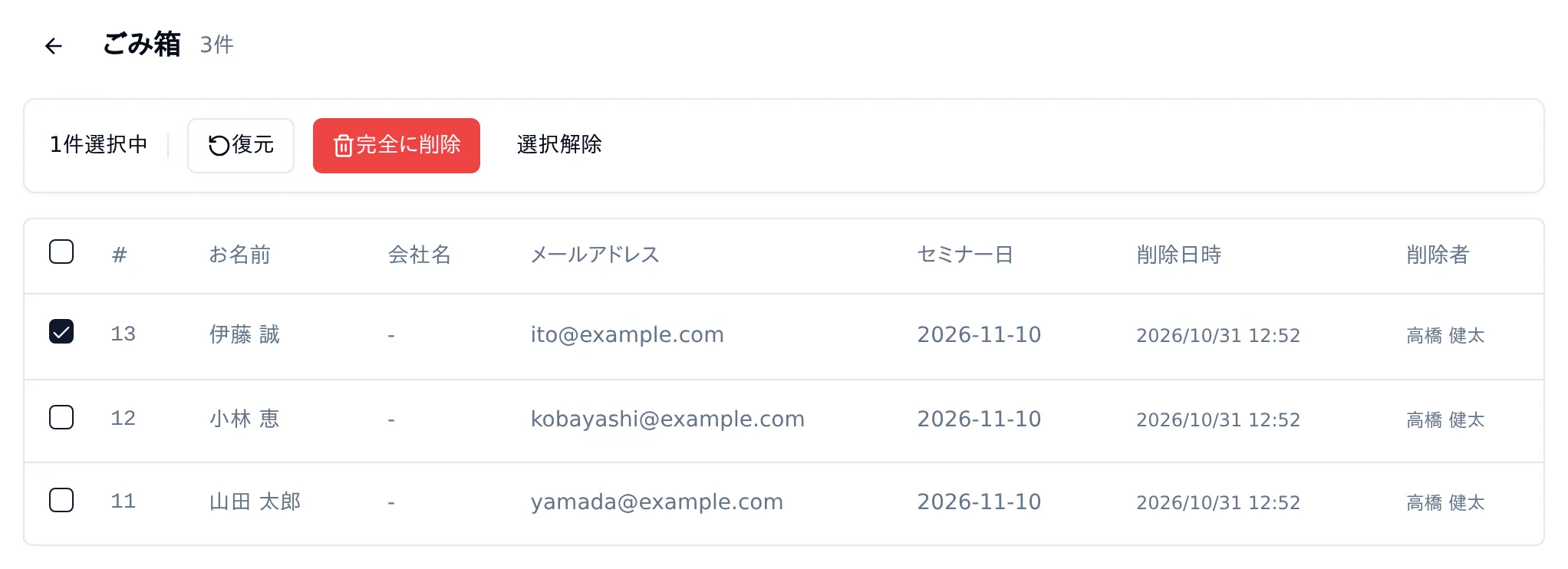
ゴミ箱へのアクセス
| 対象 | 場所 |
|---|---|
| レコードのゴミ箱 | アプリ内メニュー → 「ゴミ箱」 |
| アプリのゴミ箱 | アプリ一覧画面 → 「ゴミ箱」(管理者のみ) |
操作の種類
| 操作 | 内容 |
|---|---|
| 削除 | 一覧から消えてゴミ箱に移動(復元可能な状態) |
| 復元 | ゴミ箱から元の状態に戻す |
| 完全削除(パージ) | ゴミ箱から物理的に削除、復元不可 |
保管期間と自動削除
ゴミ箱に入ったレコード・アプリ・スペースは、削除から 30 日後に自動で完全に削除されます(毎日、夜間に処理します)。 アプリのゴミ箱の各行には「自動削除: 日付」が表示されます。
- ほかの設定から参照されているアプリは、自動では削除されません(下の「アプリの完全削除」と同じ条件です)。 ゴミ箱の行に「参照が残っているため自動では削除されません」と表示され、アプリの管理者とシステム管理者に 「ゴミ箱のアプリを自動で削除できませんでした」という通知が 1 回届きます。参照を外すと、翌日以降に自動で削除されます
- 互いに参照し合っているアプリが、どれも 30 日を過ぎていれば、まとめて削除されます
- ゴミ箱から戻したアプリは、もう一度削除したときから 30 日を数え直します
- スペースも削除から 30 日後に自動で完全に削除されます。スペースと一緒にゴミ箱に入ったアプリは、スペースから外れてアプリのゴミ箱に残り、アプリの規則(上の 2 つ)で削除されます
一括操作
レコードのゴミ箱画面ではチェックボックスで複数のレコードを選択し、まとめて復元・完全削除できます。アプリのゴミ箱には複数選択はなく、アプリごとに復元・完全削除します(参照し合うアプリは、完全削除の確認の画面からまとめて削除できます — 下の「アプリの完全削除」)。
- 各行のチェックボックスをオン(または全選択)
- 「復元」または「完全削除」ボタンをクリック
- 完全削除は確認ダイアログが表示される
完全削除の確認
完全削除の確認ダイアログ
完全に削除しますか?
この操作は取り消せません。3件のレコードがストレージから完全に削除されます。
アプリの完全削除
アプリの完全削除の確認では、このアプリを参照している設定(ルックアップ・参照値・集計・関連レコード・アクション・定期作成のルール・ 期間ロックの連動の条件・子への遷移・データパイプライン・起点つき集計・ポータルやスペースの部品・受信箱の連絡帳のソース・別のパッケージの接続先など)、パッケージの一員かどうか、削除できるかどうかが表示されます。ほかのアプリ・スペース・ポータル・受信箱にこのアプリを参照している設定が残っている間は、完全に削除できません(システム管理者も同じです)。 参照を外してから、もう一度実行してください。
| 確認の画面の表示 | できること |
|---|---|
| (参照が無い) | そのまま完全削除できます。影響があるときは、誤操作を防ぐためにアプリ名の入力を求められます |
| 次のゴミ箱のアプリが関わっています。一緒に完全削除すると削除できます | 参照しているアプリもゴミ箱にあります。並んだアプリをまとめて完全削除できます(アプリ名の入力が必要です)。 並んだアプリのどれかの管理者でないときは押せません — そのアプリの管理者に依頼してください。まとめて削除できるのは 50 個までです |
| 次の参照を外すと削除できます | 使用中のアプリ・削除の途中のアプリ・スペースやポータルの部品・受信箱の連絡帳のソースから参照されています。参照を外すまで削除できません。 スペースの部品から参照されているときは、部品を外すか、スペースを完全に削除してください |
| 参照を確認できませんでした | 参照をすべて確かめられませんでした。しばらくしてから、もう一度開いてください |
削除中・完了できなかったとき
完全削除を実行すると「削除を始めました」と表示され、レコードの多いアプリは数分〜数十分かけて裏で削除されます。 その間、ゴミ箱の行には「削除中」と表示され(削除中のアプリは戻せません)、削除が終わると行が消えます。
削除の途中で、ほかの設定からの参照が新しく増えた場合は、削除を完了せずに止め、ゴミ箱の行に 「参照が増えたため削除を完了できませんでした」と表示されます。アプリの管理者とシステム管理者には 「アプリの完全削除を完了できませんでした」という通知が届きます。参照を外すと、翌日以降に削除が完了します (中身はすでに消えているため、このアプリは戻せません)。
表示される情報
- レコード番号
- 代表フィールド(先頭の4フィールドまで)
- 削除者の名前・メールアドレス
- 削除日時
権限
- レコードの復元・完全削除は、そのレコードに対する削除権限が必要
- アプリの復元・完全削除は管理者のみ可能
- 自分に権限のないレコードが含まれる場合、そのレコードはスキップされ、警告メッセージが表示される
- ゴミ箱の一覧にもレコードのアクセス権が効きます。閲覧できないレコードは表示されません(アプリの管理者も同じです。管理者に全件を見せたいときは、レコード権限の先頭に対象「アプリの管理者」の規則を置きます)。閲覧できない項目の値も、レコード一覧と同じ規則で伏せられます
アプリ復元時の特殊ケース
アプリを復元する際、元のスペースが削除されている場合:
- アプリは「スペース未所属」の状態で復元される
- 「スペース紐付けを解除して復元しました」という通知が表示される
- 復元後、必要に応じて別のスペースに再割り当てできる
復元するアプリと同じパッケージの中(パッケージに属さないアプリなら、パッケージに属さないアプリ全体の中)に 同じ名前のアプリがすでにある場合は、確認を求めずに自動的に「アプリ名 (2)」のように連番を付けて復元されます。 連番が付いた場合は、変更後の名前が通知されます。
復元したアプリの集計・計算・参照値などの設定が、いまのほかのアプリの設定との組み合わせで循環参照になっている場合は、 復元を終えたうえで警告と経路が表示されます(ゴミ箱にある間に、ほかのアプリの設定が変わった場合など)。経路にある設定を見直してください。 スペースごと復元するときにアプリの数が多いと、一部のアプリは確認を完了できなかった旨が表示されます。
注意事項
- 完全削除したデータは復元できません
- ルックアップ・関連レコード・参照値で参照されているレコードを完全削除すると、参照元に影響する可能性があります
- 添付ファイルもレコードと一緒にゴミ箱に移動し、完全削除時はストレージからも削除されます