カンバンビュー
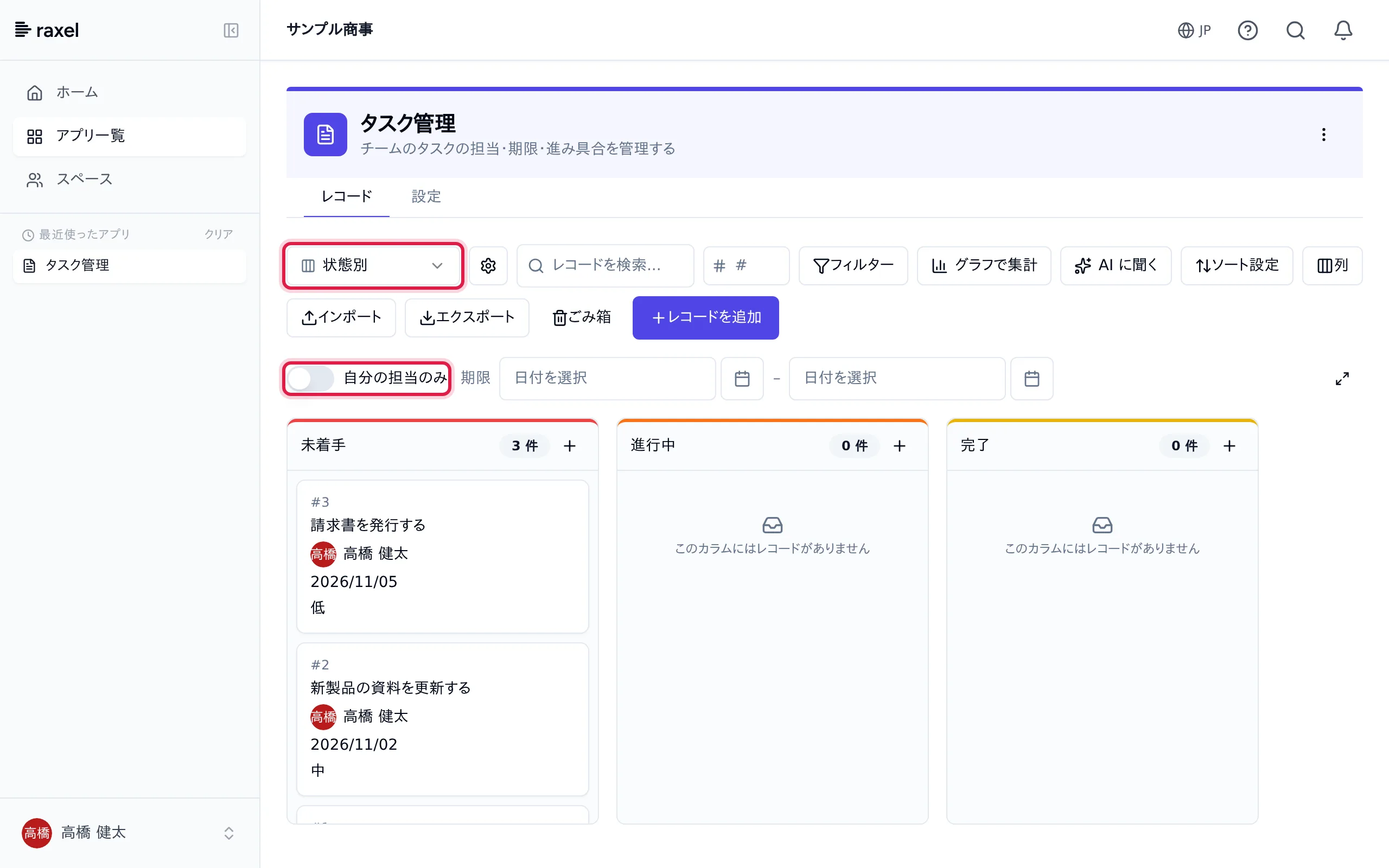
ステータスなどの選択肢ごとに列を分けたカードの板で、仕事の進み具合を一目で見られます。カードを別の列へドラッグすると、その列の値に変わります。
アプリを 1 つ作って試すなら: タスク管理 (約 15 分)
カンバンビューは、レコードをカード形式で表示し、ドロップダウンやラジオボタンフィールドの値ごとに列に整理するビュー種別です。 カードをドラッグして列間で移動すると、対応するフィールドの値が自動的に更新されます。
作成方法
カンバンビューはレコード一覧のビュー種別の一つです。アプリの「設定」→「ビュー」(/apps/[appId]/settings/views)から 「新規ビュー」を選び、種別で「カンバン」を選択して作成します。 作成後はレコードページ上部のビュー切替ドロップダウンから選んで表示できます。
- アプリにドロップダウンまたはラジオボタンフィールドが必要
- 作り方の例はクイックスタート「タスク管理」にあります(完成形はアプリストアのサンプルアプリ「タスク管理」に入っています)
フィールドの設定
ビュー設定画面で次の項目を指定します。
| 項目 | 必須 | 対応フィールド | 説明 |
|---|---|---|---|
| グループフィールド | 必須 | ドロップダウン / ラジオ | 列を分ける基準となるフィールド。選択肢ごとに 1 列ずつ作られます |
| カードに表示するフィールド | 任意 | 任意 (上限 5) | カード本体に表示するフィールド。未指定の場合は先頭のフィールドが表示されます |
| 並び替え方法 | 任意 | — | 列内のカードの並び順。なし(既定・登録順)/フィールドで並び替え(指定フィールドの昇降順で固定)/手動で並び替え(ドラッグで自由に並び替え)から選びます |
| クイック追加で入力する項目 | 任意 | テキスト / 文字列(複数行) | 列ヘッダーの「+」で開くフォームに表示するタイトルの項目。「なし」にするとクイック追加を無効化し、常に作成画面を開きます |
| クイック追加で入力する追加フィールド | 任意 | 多くの入力系フィールド | クイック追加フォームでタイトルと一緒に入力できる項目。未指定のときは担当者・期限(ビュー設定で指定したもの)を自動表示します。サブテーブル・添付ファイルなどは選べません |
| 表示する列 | 任意 | — | ボードに表示する列を選びます。チェックを外した列(未分類を含む)は非表示になり、その列のカードも表示されません |
| WIP 制限 | 任意 | — | 列ごとに同時に持てるカード枚数の上限。設定すると件数バッジが「件数 / 上限」表示になり、超過した列は赤くなります |
| 集計フィールド / 集計方法 | 任意 | 数値 / 計算 など | 各列のヘッダーに、指定した数値フィールドの合計・平均・最大・最小を表示します(詳細は「列の集計表示」参照) |
| 高度なデザイン設定: フィールド名を表示 | 任意 | — | ON にすると、カードの各値の前にフィールド名を表示します(例「金額: 1,234,500」)。先頭のフィールド(カードの見出し)にはラベルを付けません。値が何の項目か分かりにくいときに有効です |
| レーンで分ける(スイムレーン) | 任意 | ドロップダウン / ラジオ | 選んだフィールドの選択肢ごとに横帯(レーン)でボードを区切り、列 × レーンの 2 軸でカードを整理します(詳細は「スイムレーン」参照) |
| デザインテーマ | 任意 | — | カンバン全体の見た目を「標準」「クリーン」「モダン」から選びます(詳細は「デザインテーマ」参照) |
| 高度なデザイン設定: カードのタイトルを強調 | 任意 | — | ON にすると先頭の項目を太字にし、2 番目以降の値を少し小さく・控えめな色で表示します。どのテーマとも組み合わせられます |
| 高度なデザイン設定: 選択肢バッジの表示 | 任意 | — | ドロップダウン・ラジオの選択肢色バッジの見た目(塗り / 濃色 / アウトライン / ドット + テキスト)をテーマ既定から上書きします |
WIP 制限の禁止モード: 「上限を超える追加・移動を禁止する」を ON にすると、 上限に達した列への別列からの移動・クイック追加をブロックします (同一列内での並び替えは枚数が変わらないため許可)。OFF のときは赤い警告表示のみで、移動・追加は妨げません。 絞り込み中は「絞り込み後の表示件数」で判定します。
列の集計表示
ビュー設定の「集計フィールド」「集計方法」を指定すると、 各列のヘッダー(件数バッジの下)に、その列のカードの数値フィールドの合計・平均・最大・最小を表示できます。
- 集計値は絞り込みを反映した値です(共有フィルタ・クイック絞り込み・検索の条件で対象が絞られます)
- カードの読み込み状況に関わらず、列の全レコードをサーバー側で集計するため常に正確です
- 絞り込みの OR 条件モードと「自分の作業」絞り込み中は表示されません
- フィールドに設定した単位・桁区切りがそのまま適用されます
スイムレーン(2軸グループ化)
ビュー設定の「レーンで分ける」でドロップダウン / ラジオのフィールドを指定すると、 ボードが列 × レーンの格子で表示されます。列(グループフィールド)に加えて、 レーンフィールドの選択肢ごとに横帯(レーン)でボードが区切られ、カードを 2 軸で整理できます (例: 列 = ステータス、レーン = 担当チーム)。
- 横にドラッグするとカードの列の値が変わり、縦にドラッグするとレーンの値が変わります。 斜めに移動した場合は両方を一度に変更します。 ワークフローボードでは横移動は従来どおり確認ダイアログつきの遷移として実行され、 斜め移動時はワークフローの遷移が成功した後にレーンの値を変更します。
- レーンヘッダーをクリックするとレーンを折りたたみできます(折りたたみ状態はブラウザごとに保存されます)。 レーンフィールドの値が未設定のカードは、末尾の「未分類」レーンに表示されます。
- 件数バッジ・列の集計はセル(列 × レーン)単位でサーバー側集計され、常に正確に表示されます。
- クイック追加は、そのセルの列・レーンの値を引き継いでカードを作成します。
- 制限: 絞り込みの OR 条件モードとスマートフォン表示ではレーンが解除され、 従来の 1 軸表示になります。スイムレーン使用中は WIP 制限が無効になります。 列 × レーンの組み合わせは 60 セル・12 レーンまで表示できます。
ワークフローステータスでグループ化
グループフィールドで「ワークフローステータス」を選ぶと、列がワークフローのステータスに なり、カードのドラッグがワークフローの遷移として実行されます。フィールドの値を直接書き換えるのではなく、 ワークフロー定義に従って状態が進みます。
- 許可された遷移のみ可能: 移動先がワークフロー定義で許可された遷移で、かつ条件・権限を満たす場合だけ カードが移動します。許可されない移動は弾かれて元の列に戻ります。
- 入力が要るステータスへ移すと入力ダイアログが開きます。担当者は任意、コメントも任意で 入力でき、「実行」で遷移を確定します。
- 新規カードのクイック追加は初期ステータスの列でのみ可能です(後続ステータスの列ヘッダーには 「+」は表示されません)。
- 遷移時に発生する通知・自動アクションは、レコード詳細画面でステータスを変更したときと同じように動作します。
制限(現バージョン):
- スマートフォン表示ではワークフロー列のカード移動はできません(閲覧のみ)。移動はPC またはレコード詳細画面から行ってください。
- ワークフロー列では列内の手動並び替えは無効です。
- ワークフローが無効、またはステータスが未設定のアプリでは列は表示されません。
画面の構成
- レコードページのビュー切替ドロップダウンからカンバンビューを選ぶ
- レコードがグループフィールドの値ごとの列に振り分けられる
- 値が未設定のレコードは「未分類」列に集まる
カンバンビュー
問い合わせA
担当: 田中太郎
問い合わせB
担当: 田中太郎
問い合わせC
担当: 田中太郎
案件X
担当: 田中太郎
案件Y
担当: 田中太郎
完了案件
担当: 田中太郎
値未設定のレコード
列の表示順
列の並び順は、グループフィールドの選択肢の順序に従います。 並び順を変えたい場合は、フォーム設定でグループフィールドの選択肢の順番を変更してください。
列内のカードの並び替え
ビュー設定の「並び替え方法」で、各列の中のカードの並び順を選べます。
| 並び替え方法 | 列内のカードの並び順 |
|---|---|
| なし(既定) | レコードの登録順で表示されます |
| フィールドで並び替え | 指定したフィールドの値の昇順/降順で自動的に並びます(手動の入れ替えは不可) |
| 手動で並び替え | カードを同じ列の中でドラッグして好きな順に並べ替えられます。並び順は自動保存され、リロードしても保持されます |
「手動で並び替え」では、並び順を保持するための専用フィールドは不要です(システムが内部で自動管理するため、 フォームや一覧・詳細・CSV などにその項目は現れません)。ビューごとに独立した並び順を持ちます。
手動で並び替え(同じ列の中でドラッグ)
列のもとになるフィールドが連動元になっているとき、カードを別の列へ移動すると、合わなくなった連動先の値が外れ、外れたフィールドが通知されます(手動の並び順のボードでも同じです)。 連動先が必須のとき、または連動先を変更する権限が無いときは、移動は保存されず、理由が表示されます(保存されなかった移動には「移動しました」は表示されません)。 移動の後の「元に戻す」は、列と一緒に、外れた連動先の値も元に戻します。 閲覧できないフィールドの値と、移動の前から連動元と合っていなかった値は戻らず、戻せない値があったことが表示されます(必要なら選び直してください)。 列のもとになるフィールドそのものが別のフィールドの連動先で、移動の前の列の値が連動元と合っていなかった場合は、元に戻せません(戻すと保存できないため、「元に戻す」を押すと理由が表示されます)。 元に戻すと、前から連動元と合っていなかった値が外れる場合(移動先の列では合っていて残った値が、元の列に戻すと合わなくなる場合)は、元に戻しません(値を失わないため、「元に戻す」を押すと理由が表示されます)。
列の色
各列のラベル横に表示される色は、グループフィールドの選択肢ごとに設定された色を反映します。 フォーム設定で選択肢ごとに色を指定しておくと、カンバンビューだけでなく一覧やカレンダーなど 他の場所でも統一された色で表示されます。色を指定していない選択肢には自動でパレットから色が割り当てられます。
デザインテーマ
ビュー設定の「デザインテーマ」で、カンバン全体の見た目を切り替えられます。 表示される情報(件数・集計・WIP など)はどのテーマでも同じで、変わるのは配色と形だけです。 テーマを選ぶと、設定画面内のプレビューに見た目が即時反映されるので、 保存前に仕上がりを確認できます。プレビューの列には、グループフィールドで選んだ 選択肢(先頭 2 つ、非表示列を除く)の名前と色がそのまま表示されます。 カードの内容も「カードに表示するフィールド」の設定(先頭 3 つ)を反映し、 フィールドの種類に応じたサンプル値で表示されます。
| テーマ | 見た目の特徴 |
|---|---|
| 標準(既定) | グレーの列背景 + 列上端の色ボーダー。従来どおりの表示です |
| クリーン | 白い列 + ラベル横の縦色ピル + 余白を詰めた細身のカード。すっきり軽い印象です |
| モダン | 列の枠をなくし、選択肢の色で薄く塗ったピル型の列見出し + 角丸が大きく影のあるカード |
さらに細かい調整は「高度なデザイン設定」から行います。 「フィールド名を表示」を ON にすると、カードの各値の前にフィールド名が付きます。 「カードのタイトルを強調」を ON にすると、カード先頭の項目が太字になり、 2 番目以降の値が少し小さく・控えめな色になります(どのテーマとも組み合わせられます)。 「選択肢バッジの表示」では、ドロップダウン・ラジオの 選択肢色バッジの見た目をテーマ既定から個別に変更できます。 これらの変更もプレビューに即時反映されます。
カードの色分け(条件付き書式)
アプリ設定の「条件付き書式」で設定したルールは、カンバンのカードにも適用されます。 「行全体」ルールはカード全体の背景色に、特定フィールドを対象にしたルールはそのフィールドのバッジ色になります。 例えば「期限が今日より前のレコードの期限フィールドを赤くする」といった色分けで、要対応のカードを一目で把握できます。 設定方法は条件付き書式のドキュメントを参照してください。
条件付き書式の「行全体」ルールに「左ボーダー色(カンバン)」を設定すると、カードの左端に色帯が付き、 「期限切れ」など要対応のカードを一目で把握できます。 左帯はカンバン専用で、リスト一覧やスプレッドシートには表示されません。一覧でも色分けしたい場合は、同じルールに背景色・文字色も設定してください(それらは一覧・スプレッドシートにも適用されます)。
ユーザーフィールドの表示
担当者などのユーザーフィールドは、カード上でアバター(プロフィール画像、未設定時はイニシャル)で表示されます。 単一選択は「アバター + 名前」、複数選択はアバターを重ねて表示します。
カードの操作
| 操作 | 動作 |
|---|---|
| カードを別の列へドラッグ | グループフィールドの値が自動更新(列を移動) |
| カードを同じ列の中でドラッグ | 「手動で並び替え」設定時、並び順を変更 → 自動保存 |
| カードをクリック | レコードの詳細画面に移動 |
| 列ヘッダーの「+」 | その列にカードを追加(フォームを開く、または作成画面) |
列からのカード追加(クイック追加)
各列ヘッダーの「+」から、レコード一覧や作成画面に移動せず、その列へ直接カードを追加できます。 アプリの構成に応じて、次の 2 通りに自動で切り替わります。
- フォームで入力: 「+」を押すと入力フォームが開きます(デスクトップはその場のバルーン、 モバイルは画面中央のモーダル)。タイトルと、設定した追加フィールド(担当者・期限など)をその場で入力し、追加 または Enter(タイトル欄)で登録します。追加後もフォームは開いたままなので 続けて何件でも追加でき、Esc または「×」で閉じます。
- 作成画面: ほかに必須項目があるアプリなどでは、「+」を押すとその列のグループ値が 入力された状態で作成画面が開きます。残りの項目を入力して登録してください。
タイトルを保存する項目は、ビュー設定の「クイック追加で入力する項目」で指定します (テキスト / 文字列(複数行) の項目)。「なし」を選ぶとフォームは使わず、常に作成画面を開きます。 タイトルと一緒に入力できる追加フィールドは「クイック追加で入力する追加フィールド」で 指定します(未指定のときは担当者・期限を自動表示)。レコードの追加権限がない場合は 「+」は表示されません。 追加フィールドに連動するドロップダウンなどがあるときは、連動元(追加フィールド・列・レーンの値)に合う選択肢が表示されます。 連動元を変えて合わなくなった値は、追加するときに外れます。
列ヘッダーの「+」から開くクイック追加フォーム
案件X
案件Y
未分類カラム
グループフィールドの値が未設定のレコードは「未分類」列に表示されます。未分類のカードを他の列にドラッグすると、フィールドに値が設定されます。
モバイル表示
モバイルでは画面幅の都合で列が縦に積まれる形で表示されます。 各列を順番にスクロールしてカードを確認できます。
制限事項
- 表示上限: 500件。上限を超えるレコードは表示されません
- グループフィールドに使えるのはドロップダウンとラジオボタンのみ
- カードに表示するフィールドは上限 5 つまで