マトリクスビュー
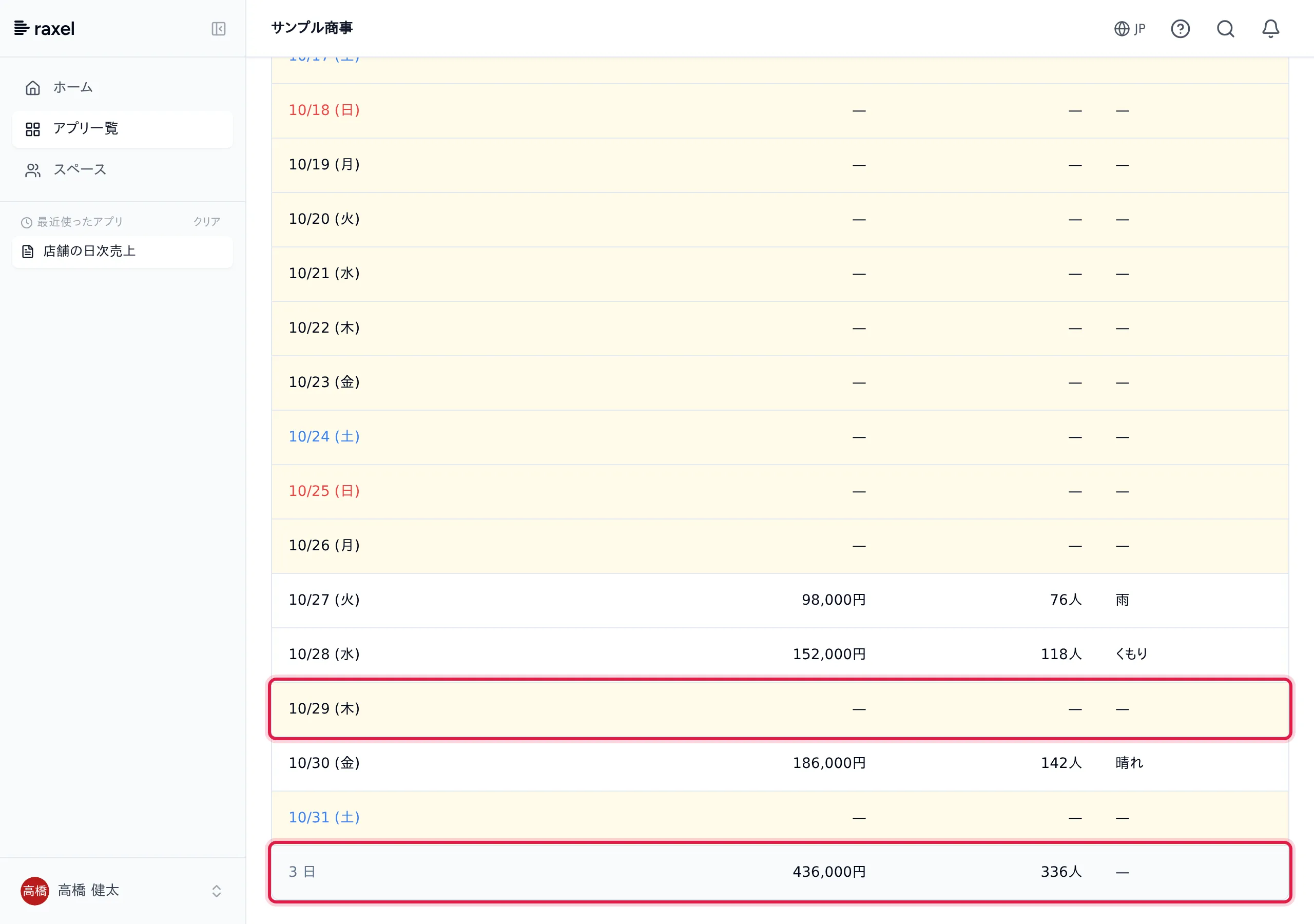
表示中の月のすべての日を 1 行ずつ並べるので、記録のある日も無い日も同じ表で見られます。出勤簿や点検記録のように毎日 1 件あるはずのデータの、入力し忘れた日が一目で分かります。
アプリを 1 つ作って試すなら: 店舗の日次売上 (約 15 分)
マトリクスビューは、表示中の月のすべての日を行として並べる表形式のビュー種別です。 カレンダービューが「レコードのある日だけ」を表示するのに対し、マトリクスビューはレコードが無い日も 1 行として表示されます。出勤簿・点検記録・日報など 「毎日 1 件あるはずのデータ」を管理する用途で、記録漏れの日を一目で見つけられます。
作り方を手順どおりに試すには、クイックスタートの「店舗の日次売上」(毎日の売上を月の表で見る)が使えます。完成形はアプリストアのサンプルアプリからも追加できます。
作成方法
アプリの「設定」→「ビュー」(/apps/[appId]/settings/views)から「新規ビュー」を選び、種別で 「マトリクス」を選択して作成します。作成後はレコードページ上部のビュー切替ドロップダウンから選んで表示できます。
- アプリに日付型フィールドが少なくとも 1 つ必要です(行軸に使用)。日時型フィールドは行軸には使えません(時刻は捨象し、日単位で行を作るため)
- 日付型フィールドが無いアプリでは、種別選択で「マトリクス」がグレーアウトします
フィールドの設定
| 項目 | 必須 | 対応フィールド | 説明 |
|---|---|---|---|
| 日付フィールド(行軸) | 必須 | 日付 | 行を生成する基準となるフィールド。表示中の月の 1 日〜末日がそのまま行になる |
| 表示するフィールド | 必須(1〜8) | 任意 | 各行に列として表示するフィールド。日付フィールドと合わせて表の列構成になる |
| 対象切替フィールド | 任意 | ユーザー選択 / ドロップダウン | 指定すると、ツールバーに対象の切替セレクタが表示される(下記「対象の切替」参照) |
| レコードが無い日をハイライト | 任意(既定 ON) | — | 該当レコードの無い行を淡い色で強調表示する |
| 集計行 | 任意 | 数値 / 計算(合計・平均・最大・最小)、全型(件数・なし) | 表の最下部に列ごとの集計値を表示する(下記「集計行」参照) |
行の生成ルール(レコードが無い日も見える)
マトリクスビューの最大の特徴は、行がレコードから作られるのではなく、月の日付から作られることです。 表示中の月が 8 月なら、レコードの有無に関係なく 8/1〜8/31 の 31 行が必ず表示されます。
例: 8/2・8/3 にレコードが無い場合
- 「レコードが無い日をハイライト」を有効にしていると、記録の無い行は淡いオレンジ色で表示されます(既定で有効)
- 同じ日に複数のレコードがある場合、作成日時が最も新しいものが行に表示され、残りは日付セルの「+N」バッジから確認できます
- 行をクリックすると、レコードがある日はその詳細画面へ、レコードが無い日は日付フィールドにその日の日付が入った状態で新規作成画面が開きます
- 土曜・日曜・(アプリの休日カレンダーで設定した)祝日は、カレンダービューと同じ配色(土曜=青、日曜・祝日=赤)で日付列が色分けされます
- 表示できるレコード数には上限(500件)があり、超過時は絞り込みを促す警告が表示されます
対象の切替
「対象切替フィールド」にユーザー選択型のフィールドを指定すると、ツールバーに対象ユーザーのセレクタが表示されます。 自分自身の記録を管理する用途(勤怠・日報など)で、他メンバーの状況も同じビューから確認したいときに使います。
- 初期状態ではログイン中の自分が対象として選ばれます
- セレクタで別のメンバーを選ぶと、そのメンバーの行だけに絞り込まれます
- 選んだ対象のレコードを閲覧する権限が無い場合、エラーにはならず表が空になります(アプリのレコード閲覧権限に従うため)
対象切替フィールドにはドロップダウン型のフィールドも指定できます。人以外の単位(店舗・設備・車両など)で切り替えたい場合に使い、 例えば店舗ドロップダウンを指定すれば「店舗売上日報」のように店舗ごとの日次記録を切り替えて確認できます。この場合は初期状態で先頭の選択肢が対象として選ばれます。
集計行
表の最下部に、月内の記録日数と、数値系フィールドの集計値が表示されます。 集計方法はフィールドごとにビュー設定で選べます。
| 集計方法 | 説明 |
|---|---|
| 自動 | 数値 / 計算フィールドは「合計」、それ以外は「なし」を既定値として使用 |
| 合計 / 平均 / 最大 / 最小 | 数値化できた値のみを対象に計算(数値項目向け) |
| 件数 | 値が入っている行の数 |
| なし | 集計を表示しない("—" と表示) |
計算フィールドの「表示形式」を「時間」にしている列は、集計値も同じ表示のパターン(既定 H:MM、例: 152:30)で表示されます。
他のビュー種別との使い分け
| ビュー | 適したユースケース |
|---|---|
| マトリクス | 「毎日 1 件あるはず」のデータの抜け漏れ確認。出勤簿・点検記録・日報など |
| カレンダー | 日付ベースの全体把握。スケジュール・予約・期限管理(レコードが無い日は単に空白) |
| 一覧 | 多数のフィールドを横断的に確認。フィルタ・ソート |
マトリクスビューは記録漏れを画面を開いて目で確認するための機能です。誰も画面を見ていなくても記録漏れを検知して知らせたい場合は、通知の「未登録チェック」(不存在トリガー通知)が対になる機能なので、あわせて設定することをおすすめします。
レシピ: 勤怠アプリのタイムカード一覧を作る
ポータルの「打刻ボタン」レシピで日々の出勤・退勤を記録している場合、マトリクスビューを組み合わせると「今月の打刻はアクションボタン、月の一覧はマトリクスビュー」という役割分担で、 打刻漏れの確認と実働時間の集計が 1 つのアプリで完結します。
- 勤怠アプリのフィールド構成 — 日付(日付型)・出勤時刻/退勤時刻(日時型)・従業員(ユーザー選択型)に加えて、 実働時間用の計算フィールドを用意します(打刻ボタンレシピと同じアプリ構成)
- 実働時間フィールドの数式 —
MINUTES_BETWEEN(clock_in, clock_out)で出勤〜退勤の分数を計算し、 フィールド設定の「表示形式」を「時間」(値の単位「分」・表示のパターン「H:MM」)にすると 8:30 のような表示になります - マトリクスビューを作成 — 種別「マトリクス」で、日付フィールドに
date、 表示するフィールドに出勤時刻・退勤時刻・実働時間を指定します - 対象切替フィールドに従業員を指定 — 管理者やチームリーダーが、メンバーを切り替えながら各自の打刻状況を確認できるようになります
できあがったビューでは、月の全日が行として並び、打刻の無い日はハイライトされて一目で分かります。 「+N」バッジから同日の他のレコードも確認でき、最下部の集計行で月間の実働時間合計も自動計算されます。 複数メンバーの状況を 1 つの表で横断的に確認したい場合は、下記の「2D モード」で対象を列(または行)にした表も作成できます。
2D モード(日付 × 対象の 2 次元表)
ビュー設定の「日付 × 対象の 2 次元表にする」トグルを ON にすると、マトリクスビューは 「行 = 日付・列 = 表示するフィールド」の 1 次元表から、日付 × 対象の 2 次元グリッドに切り替わります。 シフト表・予約表・当番表・担当割当など、「いつ」×「誰が / どれが」を同時に一覧したい用途に向いています。
2D モードを ON にすると、1D 専用の設定(表示するフィールド・対象切替フィールド・列ごとの集計行)は使われなくなり、 代わりに以下の設定が現れます。
| 項目 | 必須 | 対応フィールド | 説明 |
|---|---|---|---|
| 列軸フィールド | 必須 | ドロップダウン / ユーザー選択 / ルックアップ | 列(表の向きが「行=対象」の場合は行)を作る基準となるフィールド |
| 対象グループ / 対象組織 | 列軸がユーザー選択型のとき必須 | — | 列に出すメンバーをグループまたは組織のどちらか一方で絞り込む(同時指定はできない) |
| 軸の上限件数 | 任意(既定 50・最大 100) | — | 列(または行)に出す対象の最大数。超過分は切り詰められ、警告が表示される |
| 表の向き | 必須(既定「行 = 日付・列 = 対象」) | — | 「行 = 日付・列 = 対象」(予約表など)または「行 = 対象・列 = 日付」(シフト表など)を選ぶ |
| セルに表示するフィールド | 任意 | 任意 | セルのチップに表示するフィールド。未指定はレコードのタイトル |
| セル内の並び | 任意 | 時刻 / 日時 / 数値 / 範囲型(時刻・日時基底) | 同じセルに複数レコードがある場合の並び順。範囲型は開始(from)を起点にソートします。未指定は作成日時順 |
| セル内クイック入力 | 任意(既定 OFF) | セルに表示するフィールドがドロップダウン / ラジオボタンのとき | ON にすると、空のセルを押したときにフォームへ移動せず、セルの上に出る選択肢を選ぶだけでレコードが作られます。チップを押すとその場で値を変えられます(「詳細を開く」でレコード詳細へ)。必須項目の不足や入力検証 (重複禁止など) で作れなかったときは、選んだ値まで入った状態でフォームが開きます。追加権限が無い場合は空セルを押せず、編集権限の無いレコードのチップは従来どおり詳細画面を開きます。「セルの集計」とは併用できません。シフト表や当番表のように、本人が 1 か月ぶんの予定を入れる表に向いています |
| セルの集計 | 任意 | 数値 / 計算 | 指定すると、セルはチップの代わりに対象フィールドの合計値を表示する(下記「セルの操作とハイライト」参照) |
- 列軸フィールドにルックアップ型を指定すると、対象の一覧は参照先アプリのレコードから作られます(グループ・組織の指定は使いません)。 参照先アプリのレコード閲覧権限が無い場合は表自体が表示されません
- 代表的な設定手順は下記の「レシピ: シフト表を作る」「レシピ: 会議室予約表を作る」「レシピ: 工数表を作る」を参照してください
セルの操作とハイライト(2D)
各セルには、その日付と対象の組み合わせに一致するレコードがチップとして表示されます。
- チップは最大 3 件まで表示され、超えた分は「+N」から一覧で確認できます
- セルに表示するフィールドが選択肢型(ドロップダウン・ラジオボタン)の場合、チップの背景色はそのフィールドの選択肢に設定した色を自動で引き継ぎます
- チップをクリックすると、そのレコードの詳細画面に遷移します
- レコードの無い空セルをクリックすると、日付と対象があらかじめ入力された状態で新規作成フォームが開きます (列軸がユーザー選択型の場合、フォーム側で名簿から表示名を解決して表示します)。列軸がルックアップ型の場合は 参照先の値を URL からは確定できないため、日付のみプリフィルされます
- 1D の「レコードが無い日をハイライト」は、2D では既定 OFFです(対象数が多いとグリッド全体が埋まりやすいため)。必要な場合はビュー設定で ON にしてください
- 表の右端・下端に、行・列ごとのレコード件数の集計が表示されます
- 「セルの集計」を設定している場合、各セルはチップの代わりに合計値(右寄せ表示)を表示します。 クリックすると 1 件でも内訳の一覧(チップと同じポップオーバー)が開き、そこから各レコードの詳細画面に遷移できます。 レコードが無いセルは従来どおり空欄のままで、新規作成のクリック・ハイライトの対象になります(レコードはあるが合計が 0 のセルは 「0」と表示され、レコードが無い空セルとは区別されます)。表の右端・下端の集計も件数ではなく合計値になり、 セルの集計対象フィールドの「表示形式」が「時間」の場合はセル・行末・列末とも同じ表示のパターンで表示されます
表示できる件数の上限(2D)
2D モードで表示できるレコード数には月あたり 2,000 件の上限があります(1D の 500 件より高い上限です)。 超過時は表を表示せず、絞り込みを促す警告が表示されます。 また、列(または行)の対象数が軸の上限件数を超えた場合は、超過分を切り詰めた上で警告が表示されます。
レシピ: シフト表を作る
「行=対象・列=日付」の向きで、メンバーごとのシフトを一覧できる表を作ります。
- アプリのフィールド構成 — 日付(日付型)・従業員(ユーザー選択型)に加えて、 シフトの種類(ドロップダウン型、例: 早番・遅番・休み)を用意します。 ドロップダウンの選択肢に色を設定しておくと、セルのチップにその色がそのまま反映されます
- マトリクスビューを作成 — 種別「マトリクス」でビューを作成し、日付フィールドを指定してから 「日付 × 対象の 2 次元表にする」を ON にします
- 列軸と向きを設定 — 列軸フィールドに従業員(ユーザー選択型)を指定し、 表の向きで「行 = 対象・列 = 日付」を選びます
- 対象グループまたは対象組織を選ぶ — シフト表に載せたいメンバーが所属するグループまたは組織のどちらか一方を選びます(人数が多い場合は軸の上限件数も確認します)
- セルに表示するフィールドを指定 — シフトの種類フィールドを選ぶと、セルのチップにシフト種別が色付きで表示されます
保存すると、行にメンバー、列に月内の日付が並ぶ表になります。空セルをクリックすると、その日付とメンバーが入った状態で 新規作成フォームが開くので、シフトの種類を選ぶだけで入力できます。
レシピ: 会議室予約表を作る
「行=日付・列=対象」の向きで、会議室ごとの予約状況を一覧できる表を作ります。
- アプリのフィールド構成 — 日付(日付型)・会議室(ドロップダウン型、選択肢に会議室名を列挙)に加えて、 予約時間(範囲型・時刻基底、開始〜終了を 1 項目で管理)と予約者(ユーザー選択型など)を用意します
- マトリクスビューを作成 — 種別「マトリクス」でビューを作成し、日付フィールドを指定してから 「日付 × 対象の 2 次元表にする」を ON にします
- 列軸と向きを設定 — 列軸フィールドに会議室(ドロップダウン型)を指定します。 表の向きは既定の「行 = 日付・列 = 対象」のまま、セル内の並びに予約時間(範囲型)を指定すると同じ日の予約が開始時刻順に並びます
- セルに表示するフィールドを指定 — 予約者や用件のフィールドを選ぶと、セルのチップに予約内容が表示されます
保存すると、行に日付、列に会議室が並ぶ表になります。空セルをクリックすると、その日付と会議室が入った状態で新規作成フォームが開きます。
1 人ずつの記録漏れ確認には、ポータルの「打刻ボタン」レシピと、上記の「レシピ: 勤怠アプリのタイムカード一覧を作る」(1D モード)の組み合わせが適しています。用途に応じて使い分けてください。
レシピ: 工数表を作る
「行=メンバー・列=日付」の向きで、メンバーごとの日次工数を一覧・集計できる表を作ります。 「セルの集計」を使うと、チップの代わりにセルへ日次工数の合計値が表示され、行末に月間工数、列末に日ごとの総工数が自動計算されます。
- アプリのフィールド構成 — 日付(日付型)・メンバー(ユーザー選択型)・作業内容(任意)に加えて、 工数(数値型。値は分で記録します。「表示形式」を「時間」(値の単位「分」・表示のパターン「H:MM」)にすると、分の数値を 510 → 8:30 のように表示できます — 計算フィールドのマニュアルと同じ規約です)を用意します
- マトリクスビューを作成 — 種別「マトリクス」でビューを作成し、日付フィールドを指定してから 「日付 × 対象の 2 次元表にする」を ON にします
- 列軸と向きを設定 — 列軸フィールドにメンバー(ユーザー選択型)を指定し、 表の向きで「行 = 対象・列 = 日付」を選びます
- 対象グループまたは対象組織を選ぶ — 工数表に載せたいメンバーが所属するグループまたは組織のどちらか一方を選びます
- セルの集計に工数フィールドを指定 — 数値型または計算型の工数フィールドを選ぶと、セルはチップの代わりに日次工数の合計を表示するようになります
保存すると、行にメンバー、列に月内の日付が並ぶ表になり、各セルに日次工数の合計が表示されます。セルをクリックすると内訳(その日・そのメンバーの各レコード)の一覧が開き、 行末に月間の合計工数、列末に日ごとの総工数が自動計算されます。1 人だけの詳しい打刻確認には、上記の「レシピ: 勤怠アプリのタイムカード一覧を作る」(1D モード)もあわせて参照してください。