スプレッドシート
表計算ソフトのように、一覧の上で直接セルを書き換えたり、複数の行をまとめて入力したりできます。大量の入力や修正を、記録を 1 件ずつ開かずに進められます。
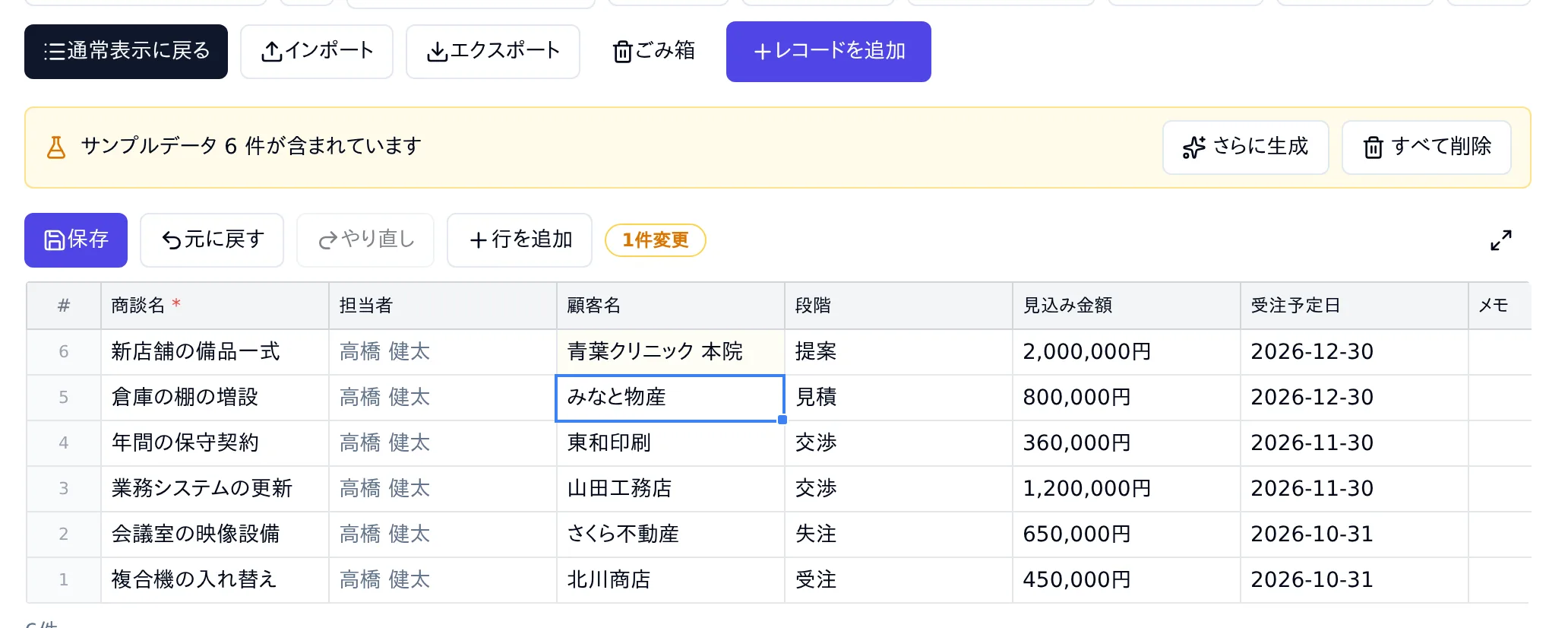
レコード一覧をExcelのようなスプレッドシート形式で表示・編集できます。 複数のセルを同時に編集し、一括で保存できるため、大量データの入力・修正に適しています。
表示イメージ
切り替え方法
レコード一覧画面のツールバーにある「スプレッドシート」ボタンをクリックすると、スプレッドシートモードに切り替わります。 「通常表示に戻る」ボタンで元のテーブル表示に戻ります。
- スプレッドシートモードはアプリの「インライン編集」が有効な場合のみ表示されます
- 読み取り専用(停止中・下書き)のアプリでは使用できません
セルの編集
| 操作 | 説明 |
|---|---|
| セルをクリック | セルにフォーカス(青枠が表示される) |
| ダブルクリック | 編集モードに入る(既存の値が選択状態) |
| 文字を入力 | フォーカス中に文字を打つと、既存の値を置き換えて編集開始 |
| F2キー | フォーカス中のセルの編集を開始 |
| Enterキー | 編集を確定して下のセルに移動 |
| Shift+Enter | 編集を確定して上のセルに移動(複数行テキストではセル内改行) |
| Tabキー | 編集を確定して右のセルに移動。最後の列では次の行の先頭へ移動 |
| Shift+Tab | 編集を確定して左のセルに移動。先頭列では前の行の末尾へ移動 |
| Escapeキー | 編集をキャンセル |
複数行テキストフィールドでは、編集時にテキストエリアが表示されます。Shift+Enterでセル内の改行、Enterで確定です。
連続入力: 新規行で値を確定すると(Enter、または最終列でのTab)、すぐ下に新しい空行が追加されてフォーカスが移動します。Excelのように下方向へ続けて行を入力できます。
セルの選択
範囲選択の例
| A商事 | 田中 | 1,500 |
| B工業 | 佐藤 | 2,300 |
| C建設 | 鈴木 | 800 |
ドラッグまたはShift+クリックで矩形範囲を選択
| 操作 | 説明 |
|---|---|
| セルをクリック | 1つのセルを選択 |
| Shift+クリック | フォーカスセルから矩形範囲を選択 |
| Shift+矢印キー | 矢印方向に選択範囲を拡張 |
| ドラッグ | セル上をドラッグして矩形範囲を選択 |
| 行番号をクリック | 行全体を選択 |
| 行番号をドラッグ | 複数行を範囲選択 |
| Shift+行番号クリック | 行の範囲選択を拡張 |
| Ctrl/Cmd+行番号クリック | 個別に行を追加/解除 |
| 列ヘッダーをクリック | 列全体を選択 |
| 列ヘッダーをドラッグ | 複数列を範囲選択 |
| Ctrl+A | すべてのセルを選択 |
| #ヘッダーをクリック | 全行の選択/解除を切替 |
コピー&ペースト
| 操作 | 説明 |
|---|---|
| Ctrl+C | フォーカスセル、選択範囲、選択行をクリップボードにコピー(タブ区切り形式) |
| Ctrl+V | クリップボードの内容を貼り付け。行が不足する場合は自動で新規行を追加 |
| Ctrl+D | 選択範囲の上端の値を下のセルにコピー(フィルダウン) |
| 1セルコピー→範囲選択→Ctrl+V | 選択範囲のすべてのセルに同じ値を貼り付け |
Excelやスプレッドシートからのコピー&ペーストにも対応しています。 タブ区切りのデータが複数セルにまたがって貼り付けられます。
オートフィル
フィルハンドルの操作
| 10 |
| 20 |
| 30 |
| 40 |
| 50 |
2セル(10, 20)を選択して■をドラッグ → 増分(+10)を検出して連番。1セルだけならコピー
フォーカスセル(または選択範囲)の右下に表示される青い■(フィルハンドル)をドラッグすると、値をコピーまたは連番で埋めることができます。Excelと同じく、選択したセル数で挙動が変わります。
- 数値 — 1セルからのドラッグはコピー、2セル以上を選択すると選択値から増分を検出して連番になります(例: 10, 20 → 30, 40…)
- 日付・日時 — 1セルは1日ずつの連番、2セル以上は間隔を検出して外挿します(日時の時刻部分は保持されます)
- テキスト — 末尾が数字の場合は連番(例: 商品1 → 商品2、ゼロ埋めの桁数は維持)、それ以外は同じ値をコピーします
- ドロップダウンなど数列にできない値 — 選択した値(複数セルはその並び)を繰り返しコピーします
- 方向 — ドラッグした向きで決まります(下=増加 / 上=減少)。表示中のソート順とは無関係です
- 複数列をまたぐ範囲にドラッグした場合、各列ごとに独立して系列が作られます
- フィル完了後、ソースセルからフィル先端までが範囲選択された状態になります
行の操作
| 操作 | 説明 |
|---|---|
| 「行を追加」ボタン | テーブルの先頭に新しい空行を追加 |
| 右クリック→行を削除 | 選択行を削除マーク(保存時にソフトデリート) |
| 右クリック→行をコピー | 選択行をタブ区切りでクリップボードにコピー |
| 右クリック→レコード詳細を開く | 選択レコードの詳細をサイドパネルで表示(1行選択時のみ)。パネル内で前後のレコードに移動可能 |
列メニュー
列ヘッダーにマウスオーバーすると右端に ▼ ボタンが表示されます。クリックすると列メニューが開きます。右クリックでも同じメニューにアクセスできます。
列メニュー
元に戻す/やり直し
| 操作 | 説明 |
|---|---|
| Ctrl+Z | 直前の操作を元に戻す。ペーストや一括操作も1回で取り消し |
| Ctrl+Y / Ctrl+Shift+Z | 元に戻した操作をやり直す |
セル内容のクリア
Delete/Backspaceキーで、フォーカスセル・選択範囲・選択行のセル内容をクリアできます。 行自体の削除は右クリックメニューから行います。
一括保存
変更はメモリ上に蓄積され、「保存」ボタン(またはCtrl+S)で一括保存されます。
- 変更されたセルはamber(黄色)で、新規行はgreen(緑)でハイライトされます
- ツールバーに変更件数・新規行数・削除件数がバッジで表示されます
- バリデーションエラーがある場合(赤枠のセル)、保存ボタンは無効になります
- 保存に部分的に失敗した場合、成功した変更は反映され、失敗した変更は未保存のまま残ります
- 入力ルールのカスタムバリデーションに合わない行は、その行だけ保存されずにエラーになります
- 連動する選択のフィールドで連動元を変えると、保存のときに、合わなくなった連動先の値が外れることがあります。外れたときは、保存の後に、外れたレコードの件数とフィールドの名前がまとめて表示されます(表示は閉じるまで残ります。閲覧できないフィールドの名前は表示されません)。連動先が必須の行・連動先を変更する権限が無い行は、その行だけ保存されず、理由が表示されます
バリデーション
セル編集後にリアルタイムでバリデーションが行われます。エラーのあるセルは赤枠で表示され、ホバーでエラー内容を確認できます。
| チェック | 対象 |
|---|---|
| 必須チェック | 必須フィールドが空の場合 |
| 数値の型 | 数値フィールドに非数値が入力された場合 |
| 数値の範囲 | 最小値・最大値を超える場合 |
| 文字数制限 | 最小・最大文字数を超える場合 |
| 日付の曜日制限 | 許可されていない曜日の場合 |
| 日付の範囲 | 指定範囲外の日付の場合 |
| ユニーク制約 | 同じ値が他の行やDBに存在する場合(300msデバウンス) |
列の操作
| 操作 | 説明 |
|---|---|
| 列の境界をドラッグ | 列幅を変更。複数列選択中は全列を同時に調整 |
| 列の境界をダブルクリック | 内容に合わせて列幅を自動調整。複数列選択中は全列を自動調整 |
| 列ヘッダーの ▼ ボタン | 列メニューを表示(右クリックと同等) |
| 列の固定 | 列メニュー→「この列まで固定」で横スクロール時に列を固定 |
| 列をコピー | 列メニュー→「列をコピー」でその列の全データを改行区切りでクリップボードにコピー |
集計行
数値フィールド(数値、計算、関連レコード集計、参照値)の列メニューから集計方法を選択すると、テーブルの最下部に集計行が表示されます。 集計はサーバー側で全レコードに対して行われるため、スクロール位置に関係なく正確な値が表示されます。
| 集計種別 | 説明 |
|---|---|
| 合計 | フィルタ適用後の全レコードの合計値 |
| 平均 | フィルタ適用後の全レコードの平均値 |
| 最小 | フィルタ適用後の全レコードの最小値 |
| 最大 | フィルタ適用後の全レコードの最大値 |
| 個数 | 値が入力されているレコードの件数 |
| なし | 集計を非表示にする |
- 複数の列で異なる集計種別を同時に表示できます
- フィルタやカテゴリ絞り込みが適用されている場合、その条件に一致するレコードのみが集計対象になります
- レコードの保存後は集計値が自動的に再取得されます
レコード詳細パネル
行の右クリックメニューから「レコード詳細を開く」を選択すると、画面右側にサイドパネルが開き、レコードの全フィールドを閲覧できます。 スプレッドシートから離れずにレコードの詳細を確認できます。
- パネル内の ◀ ▶ ボタンで前後のレコードに移動できます
- 「編集」ボタンでレコード編集ページに遷移します
- パネル外をクリックするか Escape キーで閉じます
ルックアップフィールド
ルックアップフィールドのセルをダブルクリックすると、検索ダイアログが表示されます。 参照先のレコードを検索・選択すると、ルックアップ値と関連する参照値フィールドが同時に更新されます。
連動する選択
「連動する選択」を設定した項目(親の選択に応じて選択肢が変わる項目)は、スプレッドシートでも連動して動きます。
- 連動先の項目の選択肢は、同じ行の連動元の値で絞り込まれます
- チェックボックスと複数選択の項目は、Enterキー・ダブルクリック・F2キーで選択肢の一覧が開き、そこから選べます。文字を打つと、今までどおり入力で編集できます
- 連動元と合わない値を入れたセルと、連動元を変えたために保存すると値が外れることになるセルには、印が付きます
- 連動先の項目が表示する列に入っていないときは、同じ行の連動元のセルに、連動先の項目の名前とあわせて印が付きます
- 赤い印があるときに保存しようとすると、直す必要がある項目の名前が表示されます
- 新しい行では、連動元を入れるまで、連動先には連動元を問わない選択肢だけが表示されます
| 印 | 意味 |
|---|---|
| 赤い印 | このままでは保存できません。連動元に合わせて直してください |
| 橙の印 | 保存すると連動先の値が外れる、または保存できない場合があります |
ルックアップのコピーが関わる組や、条件によって隠れることがある必須の項目は、保存のときに値が変わることがあるため、 保存を止めず橙の印で知らせます。実際に保存できないときは、該当する行のセルに理由が表示されます。 画面の印は開いた時点の内容で判定しています。保存のときは最新の内容で改めて判定するため、結果が印と違うことがあります。そのときは表示を読み直してください。
編集不可のフィールド
以下のフィールドはスプレッドシート上で直接編集できません(グレーで表示)。
- 計算フィールド(自動計算)
- 参照値フィールド
- 自動採番フィールド
- 関連レコード集計フィールド
- ユーザー選択・組織選択・グループ選択
- 添付ファイル
フルスクリーン表示
ツールバー右端の展開ボタンをクリックすると、ヘッダーやサイドバーを隠してスプレッドシートを画面全体に表示できます。 Escapeキーまたは再度展開ボタンをクリックで元に戻ります。
未保存変更の保護
未保存の変更がある状態でページを離れようとすると、確認ダイアログが表示されます。 ブラウザのタブを閉じる場合やサイドバーのリンクをクリックした場合も同様です。
ヒント
- スプレッドシートのデータは通常のレコード一覧と同じです。モードを切り替えても変更はありません
- フィルタやソートの設定は通常表示と共有されます
- 表示件数は無限スクロールで順次読み込まれます
- 条件付き書式(行の色分け)はスプレッドシートでも反映されます
- Excelからのコピー&ペーストを活用すると、大量データの一括入力が効率的です