スペース
チームやプロジェクトごとに、アプリと話し合いの場所を 1 つにまとめられます。メンバーを限った作業の場にも、誰でも参加できる窓口にもできるので、必要な人だけが関連するアプリをすぐ見つけられます。
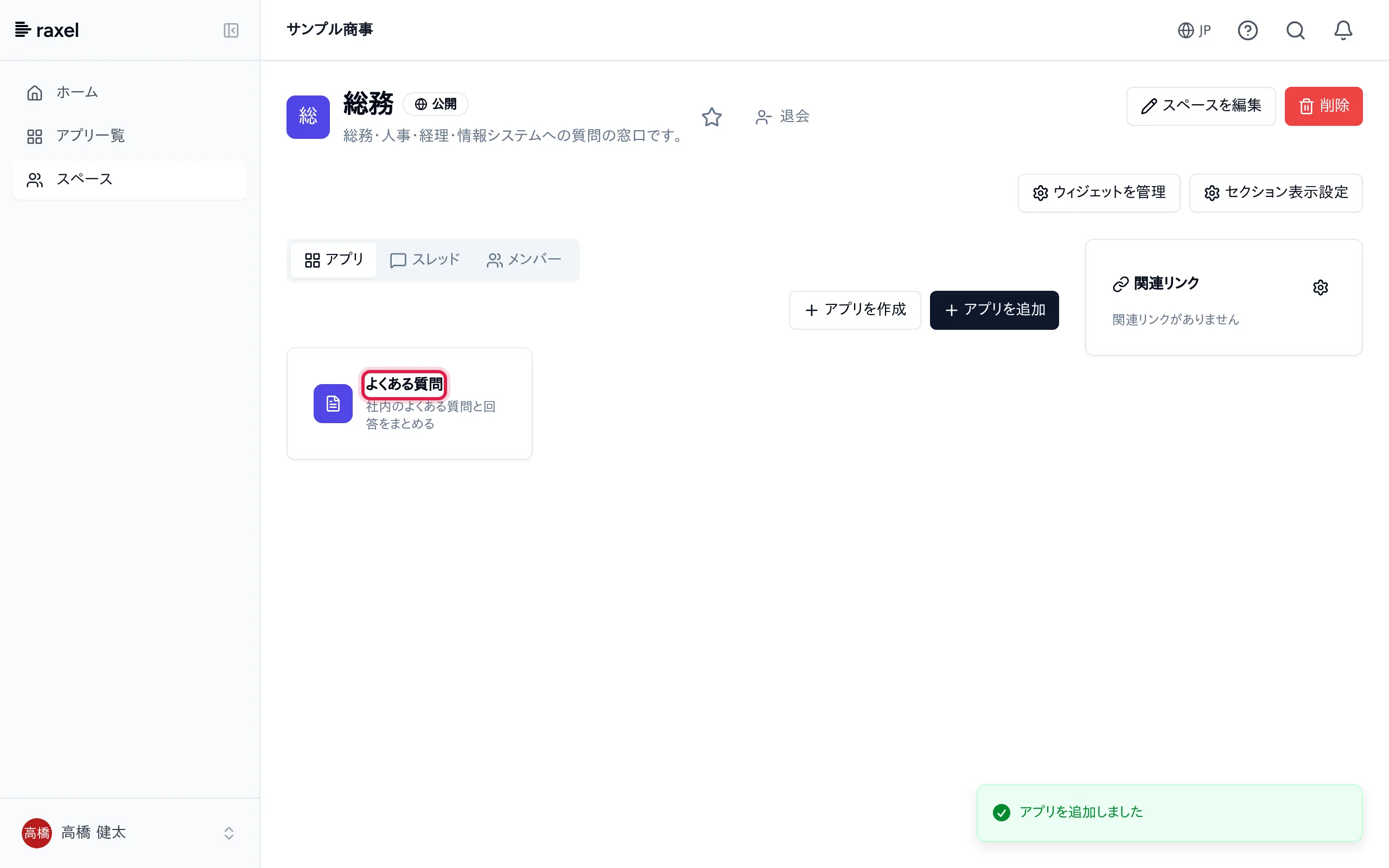
アプリを 1 つ作って試すなら: 総務のスペースにまとめる (約 10 分)
スペースは、チームやプロジェクト単位でアプリをグループ化するための機能です。 メンバーを限定したクローズドな作業環境を作成し、関連するアプリをまとめて管理できます。
スペース一覧
スペース一覧画面
営業部門の案件・顧客管理
新機能開発のタスク管理
外部パートナーとの共同作業
スペース内のアプリ
スペースの「アプリ」タブから、そのスペースの中に新しいアプリを作成できます。 「アプリを作成」を押すとアプリストアが開き、はじめから/AI/ファイルのどの方法で作っても、 できたアプリはそのスペースに所属します。既に別の場所にあるアプリを紐付ける場合は 「アプリを追加」を使います(こちらはスペース管理者のみ)。
- 作成できる人 -- そのスペースのメンバー。ただしスペース設定で「アプリ作成を管理者に限定する」を ON にすると、スペース管理者だけになります
- アプリ名 -- 重複の判定はスペースではなくパッケージ単位です(アプリの「アプリ名の重複」を参照)
- アプリを作成してもレコードのアクセス権は自動では付きません。アプリのアクセス権は従来どおりアプリ側で設定します
参加と退会
公開スペースには、利用者が自分で参加できます。参加するとスレッドの閲覧・投稿ができるようになり、 そのスペースのスレッドが自動的にフォローされて更新通知が届きます。
- 参加できる条件 -- 公開スペースで、かつ「参加/退会を禁止する」が OFF のとき。条件を満たさないスペースには参加ボタンが表示されません
- 非公開スペース -- 自分では参加できません。スペース管理者に追加を依頼してください
- 退会 -- 公開・非公開のどちらからでも退会できます(「参加/退会を禁止する」が ON のスペースを除く)。退会するとそのスペースのスレッドのフォローが解除されます
- 最後の管理者は退会できません -- 設定を変更できる人が居ないスペースを作らないためです。先に別のメンバーを管理者にしてください
- 参加してもアプリのアクセス権は増えません。スペース内のアプリのデータを見られるかどうかは、アプリごとのアクセス権で決まります
スペース管理者は、スペース設定の「参加/退会を禁止する」で自己参加を止められます。 この設定を ON にしても、管理者によるメンバーの追加・削除は引き続きできます。 なお既存のスペースは、この機能が追加された時点で全て ON(=それまでどおりメンバーは管理者が追加する)になっています。
参加・退会と、管理者によるメンバーの追加・削除・ロール変更は監査ログに記録されます (システム設定 > 監査ログ)。
お気に入り
よく使うスペースは、カード右上または詳細画面のタイトル横にある星アイコンで お気に入りに登録できます。お気に入りは自分だけの設定で、 他のメンバーには影響しません。
- 一覧の絞り込み — スペース一覧の「すべて/お気に入り」で切り替え。「すべて」でもお気に入りは先頭にまとまります
- サイドバー — 「お気に入りスペース」として常に表示され、どの画面からでも 1 クリックで移動できます。並びは自分で変えられます(パソコンではサイドバーの行のつまみをドラッグ、スマートフォンでは「サイドバーを整理」の「上へ」「下へ」。スペース一覧のお気に入りもこの並びになります)
- ポータル — 「お気に入りスペース」ウィジェットで、ホーム画面にも一覧を置けます
- 登録できるのは最大 50 件です
- お気に入りに入れた後でスペースのメンバーから外れた場合、そのスペースは表示されなくなります(お気に入りに入れても閲覧権限は増えません)
スペースの作成
スペース作成ダイアログ
スペースを作成
スペース名 *
説明
非公開スペース
メンバーのみアクセス可能
ゲストスペース
外部ユーザーを招待可能
作成者は自動的にスペース管理者になります。
スペース詳細画面
スペースを開くと、ポータル(ウィジェット)と、アプリ/スレッド/メンバーのタブ、さらに関連リンクのサイドバーが表示されます。各セクションは管理者が表示/非表示を切り替えられます(後述)。
スペース詳細のタブ
営業部門の案件・顧客管理
| タブ | 説明 |
|---|---|
| アプリ | スペース内のアプリ一覧。「アプリを追加」で既存アプリをスペースに紐付け |
| スレッド | メンバー間のディスカッション。スレッド作成・返信・ネスト対応 |
| メンバー | スペースメンバーの追加・削除・ロール変更 |
スペース管理者は、ヘッダー右上の「スペースを編集」ボタンからスペースの名前と説明を後から変更できます。 スペースは内部的に ID で参照されるため、名前を変更してもアプリの配置・メンバー・関連リンクなどの設定には影響しません。
スペースへの追加・スペースから外す操作では、アプリ名は変わりません(アプリ名の重複はスペースではなくパッケージ単位で判定されます)。
ポータル(ウィジェット)
スペースのトップには、ウィジェットを自由に配置できるポータル領域があります。チームのお知らせ・主要レコード・グラフなどをダッシュボードとして表示できます。
ウィジェットを管理 (管理者のみ表示)
スペース詳細画面で「ウィジェットを管理」ボタンを押すと、ウィジェット編集画面に移動します。2カラム × 可変行のグリッドにカードを配置し、右上の「保存」で反映されます。
配置できるウィジェット
| 種類 | 用途 | 主な設定 |
|---|---|---|
| リッチテキスト | お知らせ・手順書・連絡事項を自由に記述 | タイトル、書式付き本文(太字・リスト・リンク・画像・色) |
| レコード一覧 | 指定アプリのレコード一覧をダッシュボード上に表示 | アプリ、一覧ビュー、表示件数(1〜50件、既定5件) |
| グラフ | アプリに保存したグラフビューを埋め込み | アプリ、グラフビュー、高さ(小/中/大) |
| このスペースのアプリ | このスペースに属するアプリを一覧表示します(他のスペースやトップレベルのアプリは出ません) | 表示件数 |
| 最近のアクティビティ | このスペースで直近に開いたアプリの一覧。各行の × で履歴から個別に削除できます | 表示件数 |
| アクションボタン | 対象レコードの状態に応じたボタンを表示し、ワンタップでレコードの作成・更新・フォーム起動を行います(設定方法はポータルのマニュアルを参照)。設定できるのは対象アプリの管理者だけです | 対象アプリ、状態、ボタン |
| 時計 | 現在の日付・時刻をライブ表示します | 表示内容(日付+時刻/時刻のみ/日付のみ)、サイズ |
「このスペースのアプリ」と「最近のアクティビティ」はスペースの文脈で表示されます。同じ種類のウィジェットをホーム画面(ポータル)に置いた場合は、システム全体のアプリが対象になります。
ウィジェットの配置ルール
2カラムのグリッド配置例
リッチテキスト(幅=2 全幅)
■■■ 今週の営業ミーティング議事録 ■■■
グラフ(左カラム)
レコード一覧(右カラム)
- カラム: 左(0)/右(1)を指定。全幅ウィジェットは必ず左配置
- 幅: 1(半分)または 2(全幅)
- 行: 同じカラム内で上から順に自動で並び、各ウィジェットの↑/↓ボタンで並べ替え
- 1スペースあたり最大20個のウィジェットを配置できます
- 編集・保存はスペース管理者のみ。一般メンバーには編集ボタンが表示されません
- 右上の 保存 を押すまで変更は反映されません
セクション表示設定
スペース詳細画面は、用途に合わせて不要なセクションを非表示にできます。たとえば「スレッドを使わないスペースではスレッドタブを隠す」といった調整が可能です。
セクション表示設定ダイアログ
セクション表示設定
- 非表示にできるセクション: アプリ/スレッド/メンバー/関連リンク
- 非表示にしたタブ・サイドバーはメンバー画面でも表示されなくなります
- 管理者のみ「セクション表示設定」ボタンが表示されます
- 既定ではすべてのセクションが表示されます
スレッド(ディスカッション)
メンバー間でのディスカッション機能です。トピックごとにスレッドを立てて議論できます。
スレッド一覧と返信
来週のミーティングで振り返りを行います。事前に各自の実績をまとめて...
了解しました。売上レポートをまとめておきます。
見積書のテンプレートを更新しました。確認をお願いします。
- スレッド作成 -- タイトルと本文を入力して新しいトピックを立てる
- 返信 -- スレッドに対して返信を投稿。ネスト(入れ子)返信にも対応
- 編集 -- 投稿者本人はスレッドを編集できます( アイコンで編集モード)
- 削除 -- 投稿者本人またはスペース管理者はスレッド/返信を削除できます( アイコン)。確認ダイアログが表示されます
- スペースのメンバー全員がスレッドの閲覧・投稿が可能
- 編集履歴は保存されません(最新の内容のみ表示)
リンク
スペースの詳細画面のサイドバーに、よく使うリンクを追加できます(追加・削除はスペース管理者)。3 種類を登録できます。
- アプリ — システム内のアプリへのショートカット
- スペース — 関連する別のスペースへのショートカット
- URL — 社内 Wiki・共有ドライブ・ダッシュボードなど、外部ページへのリンク。表示名は任意(省略するとホスト名を表示します)
URL は http:// または https:// で始まるものだけ登録できます。 外部リンクは新しいタブで開きます。
リンクの管理
メンバー管理
メンバーは利用者を 1 人ずつ追加するほかに、組織やグループを丸ごと指定できます。 組織を指定すると、その組織に所属する人が自動的にメンバーになり、異動するとすぐに反映されます(名簿を手で直す必要はありません。反映まで数秒かかることがあります)。
- 下位組織を含む — 組織を指定するときに選べます。ON にすると、その組織の配下にある組織の所属者もメンバーになります
- 役割 — 組織・グループにも「管理者 / メンバー」を指定できます。直接指定と組織指定の両方に当てはまる人は、強い方の役割になります
- 組織経由のメンバーは個別に外せません — 外すには、組織の指定そのものを外すか、その人の所属組織を変更します。同じ理由で、組織経由のメンバーは自分でスペースを退会できません
- 最後の管理者は外せません — 管理者の指定(利用者でも組織でも)が 1 つだけのとき、その指定は削除できません
- ゲストスペースのメンバーは利用者単位のみです(組織・グループは指定できません)
メンバー一覧
田中太郎
tanaka@example.com
佐藤花子
sato@example.com
山田一郎
yamada@example.com
| ロール | アプリ閲覧 | アプリ作成 | メンバー管理 | スペース設定 |
|---|---|---|---|---|
管理者 | ○ | ○ | ○ | ○ |
メンバー | ○ | ○ | - | - |
- スペースに所属していないユーザーは、スペース内のアプリにアクセスできません
- 組織やグループ単位でメンバーを一括追加できます
- ロールの変更 -- 管理者はメンバーカードのドロップダウンから各メンバーのロールを「管理者 ⇄ メンバー」で切り替えできます
- 最後の管理者は降格・削除できません -- 「最後の管理者のロールは変更できません」というエラーが表示されます。別のメンバーを先に管理者に昇格させてから操作してください
ゲストスペース
ゲストスペースは、外部の組織やパートナーとアプリを共有するための機能です。
ゲスト招待のフロー
メールアドレス
招待リンクが生成されました
有効期限: 7日間
- ゲストユーザーの招待 -- メールアドレスを入力して招待リンクを生成。リンクを共有して招待
- アクセス範囲の制限 -- ゲストはゲストスペース内のアプリのみ閲覧可能。他のスペースやアプリにはアクセス不可
- 情報の隔離 -- 組織構造やメンバー一覧など、社内情報はゲストに表示されません
- 招待リンクの有効期限 -- 生成から7日間有効
スペースの削除
削除時には、スペース内のアプリを残すか一緒に削除するかを選択します。
「アプリを残す」を選んだ場合、アプリはスペースに属さない状態になりますが、名前は変わりません。
スペース削除ダイアログ
スペースを削除しますか?
スペース内のアプリの扱いを選択してください。
ゴミ箱・復元
削除したスペースはゴミ箱に移動し、スペース管理者によって復元または完全削除できます。
ゴミ箱
削除日: 2026/03/25 by 田中太郎
- 「削除と同時にアプリも削除」を選んだ場合、アプリはアプリ側のゴミ箱に入り、別途そちらから復元できます
- 「完全削除」を実行するとスペースは取り戻せません
- ゴミ箱のスペースは、削除から 30 日後に自動で完全に削除されます
- スペースを完全に削除しても(手でも自動でも)、中のアプリは消えません。使用中のアプリはスペースから外れて残り、 スペースと一緒にゴミ箱に入ったアプリはスペースから外れてアプリのゴミ箱に残ります(アプリのゴミ箱の規則で、削除から 30 日後に自動で削除されます)
- スペースの部品(ウィジェット)がゴミ箱のアプリを参照している間、そのアプリは完全に削除できません。スペースを完全に削除すると、その参照も無くなります
- スペースを戻すとき、一緒にゴミ箱に入ったアプリのうち完全削除の途中のアプリは戻らず、残りのアプリだけが戻ります
注意事項
- スペースの削除は管理者のみ実行可能です
- ゲストスペースは作成後に通常スペースに変更できません