アプリの管理
顧客や案件、在庫など、表計算や紙で散らばっていた業務の記録を、用途ごとのアプリにまとめて管理できます。入力の項目や見え方、誰が使えるかをアプリごとに決められます。
アプリは業務データを管理するための基本単位です。顧客管理、案件管理、在庫管理など、 用途に合わせたアプリを作成してレコードを登録・管理します。
アプリの作成方法
アプリ一覧画面の「アプリを作成」ボタンからアプリストアに移動します。ストアでは、はじめから作る・AI で作る・ファイルから作るという 3 つの作成アクションと、パッケージ・サンプルアプリ・保存したテンプレートという 3 つの入手元が 1 画面にまとまっています。
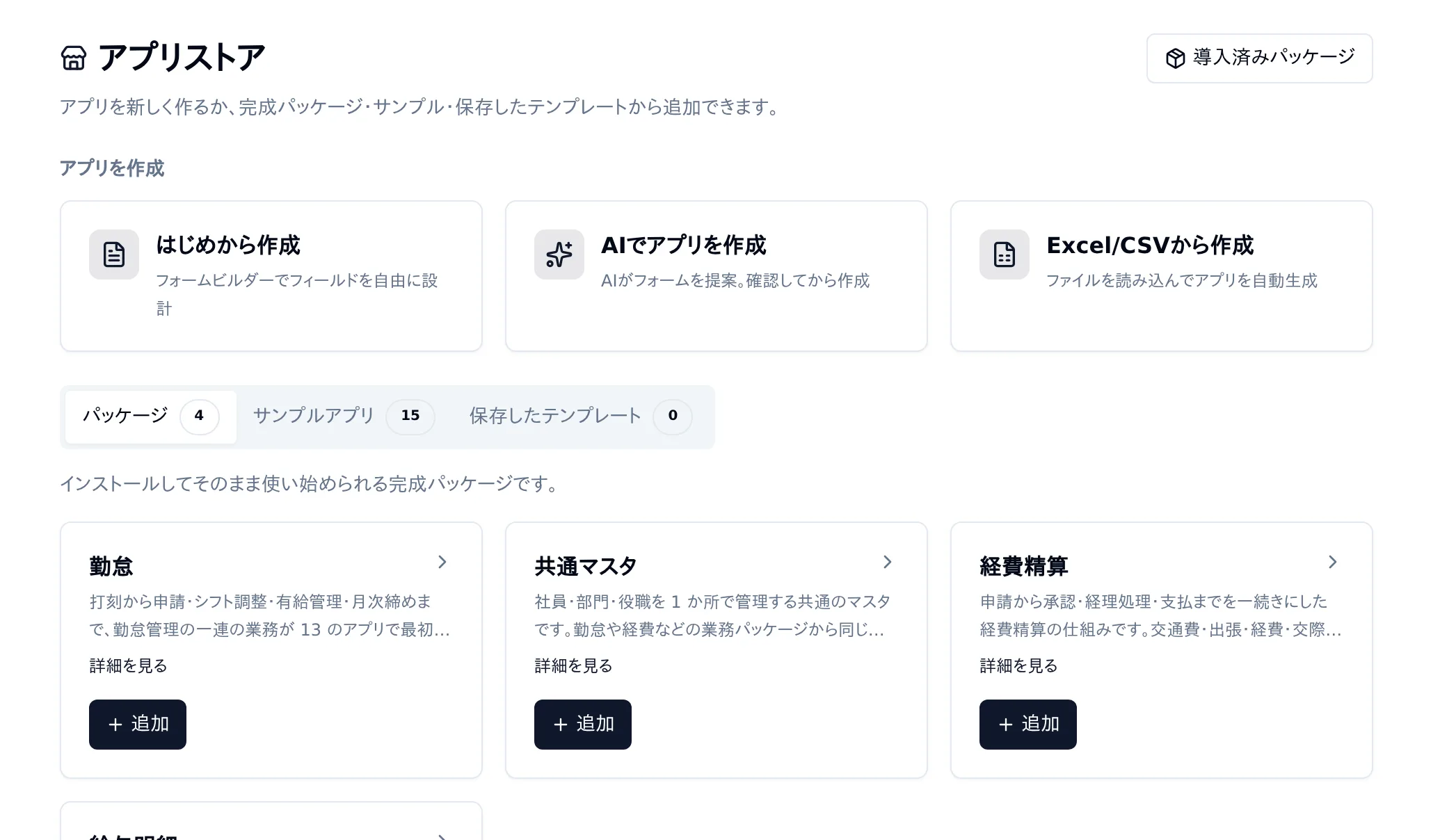
| 方法 | おすすめの場面 |
|---|---|
| はじめから作る | 独自の業務フローに合わせて自由に設計したい場合 |
| AIで作る | 「顧客管理アプリを作って」のように自然言語で指示するだけ |
| ファイルから作る | 既存のExcel/CSVデータをそのまま移行したい場合 |
| パッケージ | 勤怠管理のように、そのまま業務に使える完成品を導入したい場合 |
| サンプルアプリ | クイックスタートの 15 の業務(お問い合わせ管理・タスク管理・経費申請など)の完成形を入れて、作り方の手順と見比べながら始めたい場合 |
| 保存したテンプレート | 保存したひな形から、同じ構成のアプリを増やしたい場合 |
ファイルから作成: AI で型・ラベルを提案
「ファイルから作成」で CSV / Excel ファイルを読み込むと、列ごとにフィールドの型・ラベル・スキップの初期値が 自動判定されます。プレビュー画面の「AI で型・ラベルを提案」ボタンを押すと、AI がその判定をより精度高く 提案し直します(すでに手動で編集した列は上書きされません)。
- AI に送信されるのは列見出しと先頭数行のサンプル値のみです。ファイル全体や全行のデータが送信されることはありません
- 日付・日時型と判定された列では、和暦やスラッシュ区切りなど検出した日付形式に応じた変換もあわせて提案されます。 取り込み時に AI が検出した形式に一致しなかった値がある場合は、その件数が警告として表示されます(値は変換されず元の文字列のまま取り込まれます)
- 選択肢(ドロップダウン・ラジオボタン・チェックボックス)の内容はファイルの実際のユニーク値から生成されます。フィールドコードも列見出しから自動採番されるため、AI の提案対象は型・ラベル・スキップ判定・日付形式のみです
- 管理者が「管理 > 基本設定」の「AI 機能」で一般メンバーの AI 利用を無効化している場合、ボタン自体は表示されますが 実行するとエラーメッセージが表示されます
アプリの基本設定(作成時)
「空白から作成」を選ぶと、以下の設定画面が表示されます。
アプリ作成画面
アプリ名 *
説明
アイコン
テーマカラー
顧客管理
取引先の情報を管理する...
アプリ一覧画面
作成したアプリは一覧画面で管理します。グリッド表示とリスト表示を切り替えられます。
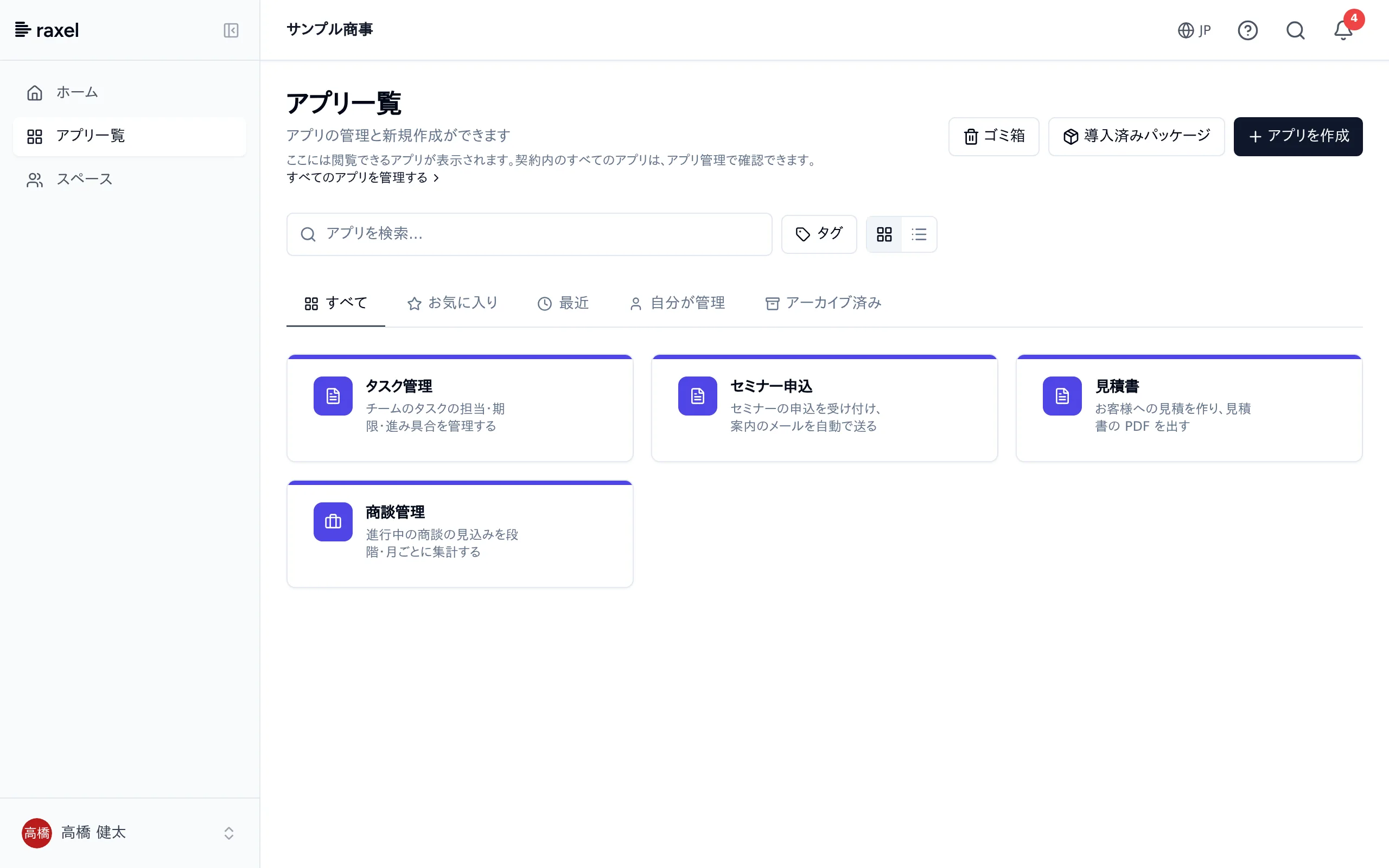
- 検索 -- アプリ名で絞り込み
- タブ -- すべて / お気に入り / 最近 / 自分が管理 / アーカイブ で切り替え。「自分が管理」は、アクセス権で自分(または所属するグループ・組織)に「管理」が付与されているアプリだけを表示します。管理を他の人へ移すと、この一覧から外れます。システム管理者・オーナーが全アプリに持つ設定の管理権は数えません
- お気に入り -- 星アイコンをクリックしてよく使うアプリをピン留め。サイドバーの「お気に入りアプリ」に出て、並びは自分で変えられます(下の「サイドバーのパッケージ」と同じ操作)。サイドバーの行にマウスを重ねると右端に出る「…」からも、レコードを追加(レコードを追加できる運用中のアプリだけ)・アプリの設定(アプリを管理できる人だけ)を開け、お気に入りへの追加・外す、履歴から削除(最近使ったアプリ)ができます。新しいタブで開くときは、行をブラウザの右クリックや Ctrl(Mac は ⌘)を押しながらのクリックで開きます
- 表示切替 -- グリッド/リストを切り替え
パッケージバッジ
パッケージ(アプリ・データパイプライン・ポータルなどのまとまり)に属するアプリには、アプリを開いたときの画面ヘッダに「📦 <名前>」バッジが表示されます。バッジをクリックすると、そのパッケージの詳細(メンバー一覧・アンインストール)を開けます。アプリ一覧では、パッケージがフォルダとして先に並びます(見えるアプリが 2 つ以上あるパッケージだけ。並びは導入済みパッケージの画面で管理者が決めた順)。フォルダを開くと、そのパッケージのアプリが種類ごと(入力・集計・マスタ)にまとまって並び、マスタは畳まれています(アプリが全部マスタのパッケージは、畳まずにそのまま並びます)。フォルダの中では、検索・タグ・タブ(お気に入り・最近など)がそのパッケージの中だけで効きます。フォルダにならないアプリ(アプリが 1 つだけのパッケージ・どこにも属さないアプリ)はフォルダの後ろに並び、パッケージに属するアプリは名前の右にパッケージ名が薄く出ます(お気に入り・最近・検索中のようにまとめずに並べる表示、サイドバー・スペースのアプリ一覧・ポータルの部品・ゴミ箱・通知など、アプリ名を表示する他の画面でも同様です)。★ を付けてサイドバーに出したパッケージは、サイドバーの「このパッケージのアプリをすべて表示」からもフォルダを開けます。パッケージは、データパイプラインやポータルなどアプリ以外の設定を含むパッケージやサンプル(勤怠パッケージなど)の導入時に自動的に作られるほか、手動での作成や AI エージェント経由でも作られます(アプリだけのサンプルや保存したテンプレートからの作成では作られません)。
アプリ画面ヘッダのバッジ
- 1 つのアプリ(などのリソース)が同時に所属できるパッケージは1 つだけです(排他所属)
- パッケージにアプリを追加するときは、あなたが管理できるアプリから選びます(レコードを閲覧できないアプリも選べます)。アプリ名で検索でき、候補が多いときは「さらに表示」で続きを読みます。別のパッケージに入っているアプリは選べないので、先にそのパッケージから外してください。このパッケージの接続先に設定されたアプリも追加できません
- パッケージは後から名前を変更でき、バッジの表示も次の表示から即座に切り替わります
- 名前の変更・メンバーの追加/除外・まとめての確認・アンインストールは「導入済みパッケージ」画面から行います(アプリ一覧の「アプリを作成」ボタンの隣、またはバッジをクリック。詳細はアプリストア・パッケージページを参照)
サイドバーのパッケージ
サイドバーの「パッケージ」には、自分が ★ を付けたパッケージだけが、自分の決めた順で並びます。パッケージを導入しただけでは、誰のサイドバーにも出ません(アプリ一覧のフォルダからはいつでも開けます)。★ は自分だけの設定で、他のメンバーのサイドバーには影響しません。
- ★ を付ける — アプリ一覧のフォルダ(カードと、開いたフォルダの見出し)の ★ を押すと「サイドバーに表示」、もう一度押すと「サイドバーから外す」です。または「サイドバーを整理」の「表示していないパッケージ」から「表示する」を押します
- 「サイドバーを整理」の開き方 — サイドバーの一番下の自分の名前をクリックして開くメニュー、個人設定の「サイドバー」、サイドバーの「パッケージ」「お気に入りアプリ」「お気に入りスペース」「最近使ったアプリ」の見出しの横のアイコン(押した節のタブで開きます)から開けます
- 「…」のメニュー — サイドバーの行にマウスを重ねると右端に「…」が出ます(スマートフォンでは常に出ます)。パッケージの行では、同梱のマニュアルがあり自分が開けるときは「マニュアルを開く」、それと「サイドバーから外す」を選べます
- サイドバーから外す — 「…」から「サイドバーから外す」を選ぶか、「サイドバーを整理」で外します(サイドバーの行には ★ を出していません)
- 並べ替え — パソコンでは、サイドバーの行にマウスを重ねると右端(「…」の左)に出るつまみをドラッグして動かせます(キーボードでも、つまみへ移動して Space を押し、上下の矢印キーで動かし、もう一度 Space で置けます)。スマートフォンやタッチ操作では「サイドバーを整理」の「上へ」「下へ」を使います。パッケージ・お気に入りアプリ・お気に入りスペースのそれぞれの中で並べ替えられます(節をまたいでは動かせません)
- ★ を付けていないパッケージのアプリを開いている間 — そのパッケージがサイドバーの「パッケージ」の一番下に区切り付きで出ます。そこから ★ を付けられます。そのパッケージの画面を離れると消えます
- 開けるアプリが無いパッケージ(アプリ一覧にフォルダとしては見えるが、自分が開けるアプリ・業務ホームが無い)は ★ を押せず、理由が出ます。★ を付けた後で開けなくなったパッケージはサイドバーには出ず、「サイドバーを整理」で外せます
- サイドバーに出せるパッケージは最大 20 個です。設定はサーバーに保存されるので、別の端末・ブラウザでも同じサイドバーになります
- 管理者が導入済みパッケージの画面で決める並び順は、アプリ一覧のフォルダの並びと「サイドバーを整理」の「表示していないパッケージ」の並びに使われ、各利用者のサイドバーの並びは変えません
アプリの状態管理
アプリには3つの状態があり、状況に応じて切り替えます。
状態ごとの表示
| 状態 | 誰がアクセスできるか | 用途 |
|---|---|---|
下書き | 管理者のみ | アプリの初期設計。フォーム設定・テストが完了するまで |
公開中 | 権限を持つ全メンバー | 通常の運用状態。レコードの閲覧・操作が可能 |
メンテナンス | 管理者のみ | フォーム変更やデータ移行のための一時停止 |
状態の遷移: 下書き → 公開 → メンテナンス ↔ 公開
一般設定
アプリの設定画面 → 「一般設定」タブで以下の項目を構成できます。
一般設定画面の主な項目
基本情報
アプリ名 *
説明
アプリコード
機能設定
- アプリ名・説明 -- アプリの名前と概要。説明は空にして保存すると消えます
- アプリコード -- APIやURLで使用される識別子(後から変更しないことを推奨)
- アイコンとテーマカラー -- 一覧画面で識別しやすいアイコンと色
- デフォルト言語 -- アプリのUIに使用する言語
- コメント機能 -- レコードにコメントを投稿できるか
- 変更履歴 -- レコードの変更履歴を記録するか
- インライン編集 -- 一覧画面からレコードを直接編集できるか
- レコード削除 -- レコードの削除を許可するか
- 参照元 -- このアプリをルックアップや関連レコードで参照している他アプリの一覧。参照しているフィールドと参照の種類を確認でき、相手アプリの設定画面へ移動できます
レコードのタイトル
一般設定の「レコードのタイトル」で、レコードを1行で表す際にどのフィールドの値を使うかを指定できます。 通知のレコード参照、レコード選択(ピッカー)、レコード番号のプレビューなど、 レコードを名指しするさまざまな画面の表示に反映されます。
- 自動(既定) -- 未設定の場合、フォーム内で最初に配置された文字列系フィールド(文字列 or リンク)の値を自動的にタイトルとして使用します
- 指定可能なフィールド型 -- 文字列、リンク、自動採番、ルックアップ、計算、数値、日付、日時、ドロップダウン、ラジオボタン
- ドロップダウン・ラジオボタンを指定した場合 -- 内部の値ではなく、選択されている選択肢のラベルが表示されます
- 指定したフィールドの値が空の場合 -- 空のタイトルを表示せず、自動(最初の文字列系フィールド)の判定にフォールバックします
デザインテーマ
一般設定の「デザインテーマ」で、レコード画面の見た目を変更できます。
テーマの選択肢
デフォルト
標準の白背景
ミニマル
グレー背景・枠線なし
モダン
角丸・シャドウ
カラフル
テーマカラー背景
テーマの下にある「一覧に縦罫線を表示」をオンにすると、 レコード一覧の列と列の間に薄い縦線が入ります。 項目数が多い一覧で、どの値がどの列のものか目で追いやすくなります。 テーマとは独立した設定なので、どのテーマとも組み合わせられます(既定はオフ)。
多言語対応
アプリにデフォルト言語を設定できます。ユーザーの言語設定がアプリのデフォルトと異なる場合、情報バーが表示されます。
言語不一致の表示
アプリの操作
| 操作 | 内容 |
|---|---|
| お気に入り登録 | 星アイコンでアプリをお気に入りに追加。一覧でフィルタ表示可能 |
| コピー | 既存アプリを複製して新しいアプリを作成(レコードは含まない)。アプリのアクセス権限は、優先度(並び順)と「インポート」「エクスポート」の許可も含めてそのまま複製されます |
| テンプレートとして保存 | アプリ設定→「一般」タブから、フォーム・ビュー・ワークフロー構成をテンプレートとして保存。アプリストアの「保存したテンプレート」タブから再利用可能(管理者のみ) |
| 削除 | アプリをゴミ箱へ移動(復元可能) |
マニュアル
マニュアル(アプリ群の使い方・運用手順)は、アプリ詳細ヘッダーの本のアイコンやスペースページから開けます (マニュアルがあるアプリにだけアイコンが表示されます)。 作成・編集・並べ替えはシステム管理 → コンテンツ → マニュアルから行います。raxel 自体の使い方はこのヘルプを参照してください。 構成・権限・編集画面・ゴミ箱と変更履歴・AI 連携の詳細はマニュアルのページを参照してください。
アプリの削除とゴミ箱
アプリを削除するとゴミ箱に移動し、一覧から見えなくなります。 完全に消える前に復元が可能です。ゴミ箱へ入れる確認には、このアプリを参照している設定の一覧、パッケージの一員である場合の案内、戻しても元に戻らないもの(メールボックスの連絡帳のソースからの除外・拡張アプリの基本アプリとの結び・後続の処理)が表示されます。 ゴミ箱のアプリは削除から 30 日後に自動で完全に削除されます。ただし、ほかのアプリ・スペース・ポータル・受信箱から参照されているアプリは、 参照を外すまで(手でも自動でも)完全に削除されません。参照し合うゴミ箱のアプリは、完全削除の確認の画面からまとめて削除できます。 詳細はゴミ箱を参照してください。
スペースへの所属
アプリはスペースに所属させることができます。スペースはアプリをグループ化してチーム単位でアクセス権を管理する仕組みです。 詳細はスペースを参照してください。
アプリ名の重複
アプリ名は同じパッケージの中では重複できません。パッケージに属さないアプリ同士も、スペースに関係なく同じ名前を付けられません。パッケージが違えば、同じ名前のアプリがあっても構いません (例: 勤怠のパッケージの「月次サマリ」と、経費精算のパッケージの「月次サマリ」)。 アプリを選ぶ画面では、名前の右にパッケージ名が表示されるので見分けられます。
- 新規作成・名前変更・テンプレートからの作成・ファイルからの作成(CSV)で名前が重複すると、 エラーメッセージとともに入力欄の下に空いている候補名(例:「顧客管理 (2)」)が案内されます
- コピー、パッケージへの追加・パッケージから外す・パッケージの解散、ゴミ箱からの復元、サンプルアプリの導入など、 名前を直接入力しない操作で重複が発生した場合は、確認を求めずに自動的に 「アプリ名 (2)」のように連番を付けて解決します(完了時に変更後の名前が通知されます)
- パッケージを導入すると、アプリはそのパッケージの中に作られるため、既存のアプリと名前が同じでも連番は付きません
- スペースへの追加や、スペースから外す操作では、アプリ名は変わりません
- アーカイブ済みのアプリも重複の判定に含まれます。アーカイブ済みアプリと同じ名前を付けようとすると、 その旨を伝えるメッセージとともに空いている候補名が案内されます
制限事項
- 1つの環境につき、アプリは1,000個まで作成できます
- レコード数に上限はありません
- アプリの削除・完全削除・復元は管理者のみ実行可能です