アプリストアと導入済みパッケージ
業務のアプリをゼロから設計しなくても、完成品のパッケージやサンプルを選んで入れるところから始められます。入れたものは、まとまりごとに一覧で確かめ、整理し、撤去できます。
設定の流れ
- アプリストアで、作る方法か入手元を選ぶ
- カードを押して商品ページで内容を確かめ、「導入する」か「設定を選んで導入」で入れる
- 導入済みパッケージで、入れたものを管理する
アプリを増やすときの入口がアプリストア、入れたものを管理する場所が導入済みパッケージです。この 2 画面で、追加から整理・撤去までが完結します。
アプリストアのカードを押すと商品ページが開き、説明・特徴・含まれるアプリ・機能・必要な接続先を確認してから追加できます。ボタンは 2 つ:「導入する」はおすすめの設定をそのまま使う確認だけで 1 回で入り、「設定を選んで導入」は接続先・役割ごとの担当者・運用の方針・機能とサンプルデータを順に選べるダイアログを開きます(決めごとが無い対象には出ません)。
- アプリストア(
/apps/templates) — アプリをはじめから作る・AI に作らせる・ファイルから作るといった作成アクションと、パッケージ・サンプルアプリ・保存したテンプレートという 3 つの入手元が 1 画面にまとまっています - 導入済みパッケージ(
/apps/installed-packages) — 導入したパッケージや自分で作ったまとまりの一覧です。中身の確認・名前の変更・まとめてのアンインストールはここで行います
アプリストア
アプリ一覧の「アプリを作成」ボタンからアプリストアに移動します。以前の「新しいアプリを作成」画面(/apps/new)はアプリストアに統合され、そのアドレスを開いても自動的にストアへ移動します。
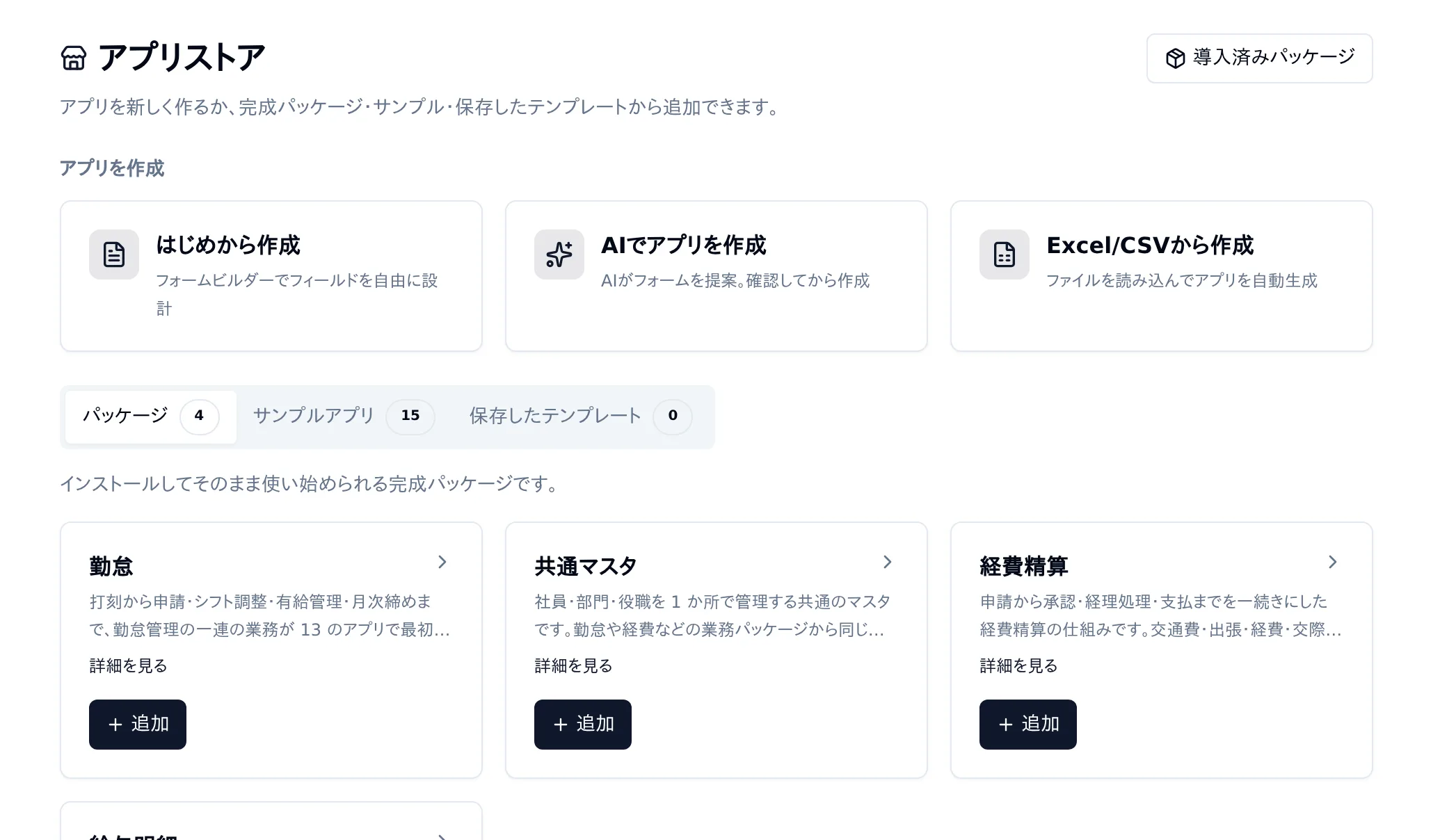
作成アクション(上段)
| アクション | 内容 |
|---|---|
| はじめから作る | 空のアプリを作り、フォームビルダーで項目を組み立てます |
| AI で作る | やりたいことを文章で伝えると、AI が項目・ビュー・入力ルールまで組み上げます(AI でアプリを作る) |
| ファイルから作る | Excel / CSV の見出し行から項目を推測してアプリを作ります |
入手元タブ(下段)
タブはいずれも「アプリの入手元」で、同じ操作感で追加できます。初期表示は「パッケージ」タブです。
| タブ | 中身 | 追加すると |
|---|---|---|
| パッケージ | インストールしてそのまま使い始められる完成品(現在は「勤怠」「経費精算」「給与明細」と、その土台になる「共通マスタ」の 4 つ) | 複数のアプリと自動化設定がまとめて作成され、1 つのパッケージとして登録されます |
| サンプルアプリ | クイックスタートの 15 の業務の完成形(クイックスタートと同じ順に並びます) | サンプルデータ付きのアプリが作成されます |
| 保存したテンプレート | 保存したアプリのひな形と、書き出したパッケージ | 同じ構成のアプリが新しく作成されます |
パッケージによっては導入時に機能を選べます。使わない機能のチェックを外すと、そのアプリと関連する設定は作られません(既定はすべての機能がオンです)。
導入後に不要だと分かった機能は、導入済みパッケージの詳細画面から個別に外せます(機能を選べる新方式で導入したパッケージが対象です。以前の方式で導入したパッケージには「機能」の節が出ません)。外すとその機能のアプリはゴミ箱に移り、関連する設定も一緒に削除されます。外した機能は、同じ画面から後から追加し直すこともできます。ただし、ゴミ箱に移ったアプリがそのまま復元されるわけではなく、追加すると新しいアプリが作られます。
状態つきカード(導入済みかどうかが分かる)
カードには導入したかどうかが出ます。まだ入れていないものは「追加」だけ、すでに入れたものには「✓ 導入済み ×回数」バッジ・「管理」・「もう一度追加」が並びます。商品ページでも同じで、導入済みなら主ボタンが「管理」になり、導入は「もう一度導入する」に変わります。
同じものを複数回入れること自体は禁止していません(同じ構成の別アプリを作りたい場合があるため)。ただし、うっかりの二重導入を防ぐため、導入済みのものをもう一度入れるときは確認を挟みます。確認にはすでに入っている件数と、最後に導入した日時・導入した人が出るので、自分ではなく別の管理者が先に入れていた場合もその場で分かります。確認は画面だけの仕組みではなく、API から導入する場合も同じように確認が必要です。
導入には少し時間がかかります(アプリ数の多いパッケージでは数十秒)。処理は裏側で進み、画面を閉じても・別のページに移動しても中断されません。進行中はアプリストア・アプリ一覧・導入済みパッケージの各画面に進捗(作成したアプリ数など)が表示され、完了すると通知が届きます。その間にもう一度押したり、画面を再読み込みして押し直したりしても、同じパッケージが二重に入ることはありません(先に始まった導入が終わるまで待つよう案内が出ます)。
ストアのカード(導入済みの状態)
勤怠
打刻から申請・シフト調整・有給管理・月次締めまで、勤怠管理の一連の業務が 13 のアプリで最初から連携して動きます。
「管理」の行き先は、入れたものの性質で変わります。パッケージのように複数のアプリや自動化設定をまとめて作るものは導入済みパッケージの該当行へ、アプリだけが作られるもの(サンプルアプリ・保存したテンプレート)はアプリ一覧へ移動します。導入が終わったときのお知らせにも、同じ行き先へのリンクが付きます。
商品ページ(カードを押すと開く)
カードを押すと URL を持つ商品ページが開きます。並び順はパッケージ・サンプルアプリで共通です: 名前と概要 → 特徴の箇条書き → 含まれるアプリ → 機能の説明(機能を宣言したパッケージだけ)→ 必要な接続先(接続先を宣言したパッケージだけ)。
| パッケージ | サンプルアプリ | |
|---|---|---|
| ねらい | そのまま業務に使えるか(業務の観点) | 作り方の手順と見比べられるか(完成形の観点) |
| 「含まれるアプリ」の中身 | そのアプリで何ができるようになるかを 2〜3 点で説明 | 主なフィールド(項目)の例 |
| そのほかの節 | 機能(宣言したパッケージだけ)・必要な接続先(宣言したパッケージだけ) | このアプリの作り方(クイックスタートのページへのリンク)・自分で設定する所・プランについて |
パッケージの「含まれるアプリ」の中には、機能名のバッジが付いたアプリがあります。そのアプリが特定の機能に属していることを示し、導入時にその機能のチェックを外すとそのアプリと関連する設定は作られません(勤怠パッケージには「シフト機能」「週 40 時間の超過監視」の 2 つの機能があり、たとえば「シフト機能」を外すと「シフト表」は作られません)。
アプリストアのパッケージ詳細「含まれるアプリ」
- ・月間のシフトをマトリクスで俯瞰
- ・タイムライン画面でドラッグして時間帯を調整
- ・希望 → 調整中 → 確定 の流れでシフトを確定
まとまりの見え方
アプリ以外のもの(データパイプライン・ポータル・グループ・マニュアル)を含むものを追加すると、作成された一式が1 つのパッケージとしてまとめて扱われます。アプリ一覧ではパッケージ名の見出しの下にそのアプリがまとまって並び、どこにも属さないアプリは最後の「その他」に並びます。まとめて扱う操作(名前の変更・まとめてアンインストールなど)は導入済みパッケージの画面で行います。
- アプリだけで構成されるサンプルは、複数アプリを作るものでもパッケージにはならず、それぞれ独立したアプリとして「その他」に並びます(追加した記録は導入イベント履歴に残ります)
- アプリが 2 つ以上あるパッケージだけが見出しになります(1 つだけのものは「その他」に並びます)
- 「最近使った」「お気に入り」と検索中はまとめません。並び順そのものが情報になる場面と、探している最中だからです
- 見出しの件数はあなたが見られるアプリの数です。権限のないアプリは数にも一覧にも出ません
- スペースは人が集まってやりとりする場所で、アプリをまとめるための入れ物ではありません。追加のときにスペースが作られることはありません
- 違うパッケージのアプリは、名前が同じでも構いません(例:「勤怠」パッケージの「日次勤怠」と、別のパッケージの「日次勤怠」)。アプリを選ぶ画面では、名前の右にパッケージ名が表示されるので見分けられます。サンプルの導入で、パッケージに属さない同名のアプリが既にあると連番が付きます(コピー・ゴミ箱からの復元・パッケージへの追加/取り外し/解散でも同様に連番が付きます。詳しくはアプリの「アプリ名の重複」を参照)
接続先(つなぐマスタを選ぶ)
業務パッケージの中には、社員マスタのような共通のマスタを自分では作らず、既にあるものにつなぐものがあります(勤怠パッケージの「社員マスタ」「部門マスタ」)。商品ページには「必要な接続先」が読むだけの節として出て、実際に決めるのは「設定を選んで導入」の「接続先」ステップです。スロットごとに 2 つのうちどちらかを選びます。「導入する」(おすすめ設定)では自動で決まります — つなげる候補がちょうど 1 組ならその組につなぎ、候補が無ければ共通マスタを一緒に作ります。候補が 2 組以上あって自動で決められないときだけ、「導入する」が押せなくなり、ボタンの下に理由が出ます(「設定を選んで導入」から選んでください)。
| 選択 | 何が起きるか | どんなとき |
|---|---|---|
| 既存のアプリをつなぐ | 選んだアプリをそのまま参照します。マスタは作られず、そのアプリの所有者も変わりません(パッケージをアンインストールしても残ります) | 共通マスタを既に導入している / 自社で作った社員マスタがある |
| 新しく作る | 共通マスタパッケージを一緒に導入し、そこで作られたマスタにつなぎます。導入済みパッケージには 2 行(業務パッケージと共通マスタ)が並びます | まだ共通のマスタが無いとき |
- 候補に出るのは「契約どおりの項目」を持つアプリだけです。パッケージが必要とする項目コードと型(勤怠パッケージの社員マスタなら
employee_no/name/joined_on/status/linked_user/department)を 1 つでも欠くアプリは一覧に出ません。自作アプリの項目をパッケージ側の項目に対応づける画面は今のところありません — つなぎたいアプリは、フィールドコードの変更で名前を合わせてください(画面に出す項目名は自由です) - 候補は、導入する人がアプリの管理権限を持つものだけに絞られます
- 選択肢の内部の値までは検査されません。たとえば在職区分の内部値(
active/leave/retired)が違うアプリでも候補には出ますが、集計や絞り込みの対象判定が合わなくなります。共通マスタの値に合わせてください - 初期状態は候補から決まります。候補が 1 つも無ければ「新しく作る」、同じ共通マスタ導入で一緒に作られた組がちょうど 1 つあればその組が選ばれた状態で開きます。共通マスタが 2 組以上あるとき、また自分で作ったマスタをつなぐときは未選択のままなので、明示的に選んでください(社員マスタの「所属部門」は部門マスタを参照するため、無関係な 2 つを組み合わせると導入時にエラーになります)
役割ごとの担当者
パッケージによっては、役割ごとに見える範囲が変わります。勤怠パッケージなら「打刻する人」は自分の勤怠だけ、「勤怠を管理する人」は全員ぶん、というように分かれます。「設定を選んで導入」の「役割ごとの担当者」ステップで、それぞれの役割に誰を入れるかを導入時に決められます。
- 指定しなくても導入できます。空のままにした役割には、パッケージが宣言している既定が使われます(勤怠パッケージなら「打刻する人=全員」「申請を承認する人・勤怠を管理する人=導入したあなただけ」)。まず入れて動かし、後から絞るという順序で構いません
- 導入するあなたは、指定に関わらずすべての役割に入ります。導入処理そのものがあなたの権限で動くため(サンプルデータの投入や集計ルールの作成が、権限の無い状態では失敗します)です。不要になったら導入後にグループから外せます
- 担当者を指定した役割はグループとして作られます(例:「勤怠 - 勤怠を管理する人」)。担当者の入れ替えはシステム設定 → グループで行います。アプリを 1 つずつ開いて権限画面を直す必要はありません。既定のまま「全員」にした役割にはグループができません(全員を指すので、入退社に自動で追随します)
- 指定できるのは利用者です(組織・グループ単位の指定はできません)。組織ごとに割り当てたい場合も、導入後にグループの一覧から追加してください
- 役割のグループはアンインストールしても残ります。あなたが他のアプリの権限にも使っている可能性があるため、パッケージ側では消しません。不要になったらグループ管理から削除してください
- この節が出るのは役割を宣言しているパッケージだけです(現在は 4 つのパッケージすべて)。宣言の無いサンプルアプリは、これまでどおり導入した人が管理者、レコードは全員が操作できる状態で作られます
導入後に権限を細かく調整したくなったら、ふつうのアプリと同じように各アプリの設定 → 権限から変更できます(詳しくはアクセス権限)。パッケージが作った権限も、特別な保護はかかっていません。
「アプリの管理者」の規則
役割で見える範囲を分けるパッケージのアプリ(勤怠の日次勤怠など)には、最初から「アプリの管理者」の規則が入っています。レコードのアクセス権の先頭に「アプリの管理者: 閲覧・編集・削除を許可」の規則が、フィールドアクセス権を設定したフィールドごとに先頭に「アプリの管理者」の行があります。アプリの設定を直す人が、直した結果を実際のレコードで確かめられるようにするためです。
- 導入した時点では、この規則に当たる人はいません。「アプリの管理者」は、そのアプリのアクセス権で「管理」が付いた行に当たる人のことで、パッケージのアプリにはそのような行が 1 つもないためです。導入した人であること、システム管理者・オーナーであることでは当たりません(詳しくはアクセス権限の「権限の対象」)
- 管理者にもすべてのレコードを見せたいときは、そのアプリの設定 → 権限で、その人(またはその人のグループ)の行に「管理」を付けます。アプリの設定も変えられるようになる点に注意してください
- 値を仕組みが入れて、誰も書き込めないように設定されているフィールド(勤怠の出勤打刻・退勤打刻、有給休暇台帳の残日数など)では、「アプリの管理者」の行も閲覧だけです
サンプルデータを含める
サンプルデータ(架空の社員・打刻・申請などのレコード)を一緒に作るかどうかは、入れるものの性質で既定が変わります。業務パッケージ(勤怠管理パックなど)は既定でオフです — そのまま業務で使い始められるよう、アプリと設定だけが作成され、レコードは 1 件も入りません。動きを先に見たい場合は「設定を選んで導入」の「機能とサンプル」ステップでオンにしてください。
- オフのままだと、データを元に計算する部分(月次集計や有給の自動付与など)も空の状態から始まります。動きを見てから使い始めたい場合は「機能とサンプル」でオンにしてください
- 接続先で「既存のアプリをつなぐ」を選ぶと、サンプルデータはオフに固定されます(オフにしたときと同じ扱いです)。実在の社員が入っている名簿に架空の社員を足さないためで、社員に依存するサンプル(日次勤怠・届出など)はもちろん、勤務区分マスタ・休暇種別マスタのサンプル行も入りません。アプリ・項目・ビュー・承認の流れ・集計や通知といった設定は通常どおり作られますので、マスタは自社の内容を登録してから使い始めてください
- サンプルアプリは逆にいつも見本のレコード込みで作成されます(見本のレコードもクイックスタートの手順の一部なので、含めない選択肢はありません)。追加した後で不要になったら、レコード一覧の上部に出る案内からサンプルデータだけをまとめて削除できます
「設定を選んで導入」の「機能とサンプル」(業務パッケージ)
業務パッケージは既定でオフです。オンにすると、動作を確かめられるように架空の社員・打刻・申請などのデータが入ります。
- アプリの追加にはシステム管理者権限が必要です(一覧の閲覧は誰でもできます)
- 追加したアプリの名前が、パッケージに属さない既存アプリと重複する場合は、確認を求めずに自動的に「アプリ名 (2)」のように連番が付きます
- 追加後もストアに留まるので、続けて別のものを追加できます。移動したいときはお知らせや「管理」から移動してください
パッケージ(完成品)
パッケージはそのまま業務に使える完成品です。複数のアプリと、それらをつなぐ自動化(承認・集計・通知・自動起票など)が最初から組み合わさっており、導入したらあとは自社のルールに合わせて調整するだけで運用を始められます。
共通マスタ
社員・部門・役職を 1 か所で管理する 3 つのアプリです。それ自体で名簿として使えるほか、勤怠パッケージ(や今後の業務パッケージ)の接続先になります。同じ社員マスタを複数のパッケージが参照するので、社員情報を二重に持たずに済みます。
| アプリ | できるようになること |
|---|---|
| 社員マスタ | 社員番号(自動採番)をキーに、氏名・所属部門・役職・拠点・雇用形態・入社日・在職区分・電話・携帯・内線を管理/対応ユーザーを紐付けると打刻や申請が本人の記録として扱われる/ビュー「在職中」で在職者だけを表示(退職者の記録は残したまま) |
| 部門マスタ | 部門コードをキーに、部門名と親部門(階層)を管理/会計連携コードと費用按分パターンで経費の負担先を決められる/組織変更は有効・無効の切り替えで追随 |
| 役職マスタ | 役職コードをキーに役職名を管理/並び順を入れておくと、ビュー「並び順」で階層どおりに並べ替えられる |
共通マスタも2 つの役割を宣言しています。「社員情報を見る人」(既定=全員)は 3 つのマスタを閲覧のみ、「共通マスタを管理する人」(既定=導入したあなた)が登録・変更を行います。名簿として全員に見せたくない場合は、導入時に「社員情報を見る人」に対象者を指定してください(指定するとその人たちだけのグループが作られます)。導入後に絞る場合は、各マスタの権限設定で「全員」の行を編集します。
勤怠パッケージを「新しく作る」で導入すると、この共通マスタが別の導入として一緒に入ります(導入済みパッケージに 2 行並びます)。勤怠パッケージだけをアンインストールしても共通マスタは残り、逆に共通マスタをアンインストールしようとすると、参照しているアプリがある旨の警告が出ます。
勤怠
打刻から申請・シフト調整・有給管理・月次締めまで、勤怠管理の一連の業務が 13 のアプリで連携して動きます。社員マスタは含まれません — 導入時に「接続先」で共通マスタ(または同じ項目を持つ既存のアプリ)につなぎます。
| アプリ | できるようになること |
|---|---|
| 勤務区分マスタ | 所定の始業・終業と休憩の登録/夜勤入り・夜勤明け・休日出勤の作り分け/区分ごとの休みの曜日と休日カレンダーの扱い(本社は土日祝休み、店舗は水曜定休のように混在できます) |
| 勤怠プロフィール | 社員ごとの勤務区分と承認者の一元管理(社員マスタの「勤怠」タブとして開きます)/有給の自動付与の判定材料(入社日・週所定労働日数・出勤率)/このタブを入力した社員が勤怠の対象になります |
| 日次勤怠 | ワンタップ打刻(出勤・休憩開始・休憩終了・退勤)/勤務時間帯のグラフ表示/実働・残業・深夜の自動計算と打刻もれ検知 |
| 届出 | 残業・直行直帰・振替休日・欠勤や遅刻早退・打刻漏れ・シフト変更依頼の申請/第一承認 → 第二承認/振替休日と打刻漏れの承認で日次勤怠へ、シフト変更依頼の承認でシフト表へ自動反映 |
| 勤怠申請 | 残業の予定と有給の取得申請/承認者は勤怠プロフィールから自動決定/承認で有給休暇台帳へ反映 |
| 休暇種別マスタ | 休暇の種別ごとに「残数管理の対象か」「賃金の扱い」「みなし時間」を定義/年次有給・代休・慶弔などを台帳で使い分け(残数が動くのは残数管理の対象だけ) |
| 有給休暇台帳 | 勤続年数に応じた自動付与(出勤率チェック付き)/時間単位・半日の取得/残数と年 5 日の取得状況へ反映 |
| シフト表 シフト機能 | 月間シフトの俯瞰/タイムラインでのドラッグ調整(重なりは自動で拒否)/希望 → 調整中 → 確定 |
| 週次集計 | 週ごとの実働集計/週 40 時間の超過分の算出(日ごとの残業と二重に数えない)/超過週の通知 |
| 月次サマリ | 月ごとの実働・残業・有給残数の集計/締めと日次勤怠の自動ロック/給与連携用 CSV |
| 36協定 月次 | 法の数え方の時間外労働(1 日 8 時間・1 週 40 時間超)と休日労働(法定休日の労働)を暦月ごとに集計/協定の月の上限・単月 100 時間・2〜6 か月平均 80 時間の判定と通知/判定に使えない記録がある月は「要確認」 |
| 36協定 年度 | 36協定 月次の行を協定の年度(起算日の月から 12 か月)ごとに集計/年の上限とその 8 割、特別条項のある協定は原則の年の上限と 45 時間を超えた月の数(上限に到達・超過)の判定と通知/判定に使えない月を含む年度は「要確認」 |
| 休業日 | 年末年始・夏季休暇・臨時休業を期間で 1 行登録/休業期間は打刻もれの通知が止まり、出勤した記録は休日出勤として集計 |
導入すると、13 アプリに加えてデータパイプライン(集計)・勤怠ポータル・未打刻検知用のグループ・役割ごとのグループ(後述)が作られ、まとめて 1 つのパッケージとして登録されます。「シフト機能」「週 40 時間の超過監視」の 2 つの機能は導入時に選んで外せます(外した機能のアプリと関連設定は作られません)。接続先としてつないだ社員マスタ・部門マスタはこのパッケージのメンバーにはならず、アンインストールの対象にもなりません。
勤怠パッケージの役割と見える範囲
勤怠パッケージは3 つの役割を宣言しており、導入時に担当者を指定できます(前述の「役割ごとの担当者」)。役割ごとに見えるレコードの範囲が変わるので、導入直後から「他人の勤怠は見えない」状態で始められます。
| アプリ | 打刻する人 | 申請を承認する人 | 勤怠を管理する人 |
|---|---|---|---|
| 日次勤怠 | 自分の分だけ(閲覧・追加・編集) | + 自分が承認者になっている社員の分 | 全件 |
| 勤怠申請 / 届出 | 自分の分だけ(閲覧・追加・編集) | + 担当する申請・届出 | 全件 |
| 月次サマリ / 週次集計 / 36協定 月次 / 36協定 年度 / 有給休暇台帳 | 自分の分だけ(閲覧) | 同左 | 全件 |
| シフト表 | 全員ぶん閲覧・自分の行だけ入力 | 同左 | 全件 |
| 勤務区分マスタ / 休暇種別マスタ / 休業日 | 閲覧のみ | 閲覧のみ | 全件 |
| 勤怠プロフィール | 見えません | 見えません | 全件 |
- シフト表だけ全員ぶん見えます。誰がいつ入るかの共有が目的のアプリなので、閲覧を絞ると成立しないためです(入力できるのは自分の行だけです)
- 勤怠プロフィールは管理する人だけが見られます。承認者・週所定労働日数・入社日といった、本人にも他の社員にも見せる必要のない設定が入っているためです
- CSV は書き出せますが取り込めません(勤怠を管理する人を除く)。書き出しても自分の行しか出ません
- アプリの設定を変える(管理)権限は 3 つの役割のいずれにも付きません。アプリ管理者とシステム管理者・オーナーのみです
- 「自分が承認者になっている社員」は、勤怠プロフィールの第一承認者で決まります。日次勤怠の行には、出勤打刻をした時点でその人の承認者が書き込まれます(承認するときに元の勤怠を確認できるようにするためです)。承認者を後から変更しても、既に作られた行は当時の承認者のままです — その日の勤怠を承認したのは当時の上長だからです
勤怠パッケージの導入時に選べる設定
勤怠パッケージは、上記の共通オプションに加えて勤怠固有の設定を導入時に選べます(「設定を選んで導入」の「運用の方針」ステップ。「導入する」ではどちらも推奨の既定で入ります)。どちらも導入後に入力ルール画面から変更できます。
- 労働時間の丸め — 打刻や労働時間を何分単位で扱うかを選びます。法令に沿った丸め(推奨・既定)は打刻と 1 日の労働時間は丸めず、1 か月の総労働時間だけ 30 分未満を四捨五入します。出勤・退勤を 15 分で丸めるは出勤を切り上げ・退勤を切り捨てます(打刻した時刻そのものは別の欄に残ります)。丸めないは打刻どおり 1 分単位で集計します。 日々の労働時間の端数を切り捨てる扱いは原則として認められていないため、自社の運用が適法かご確認のうえ選択してください
- 有給の付与方式 — 年次有給休暇を自動付与する基準を選びます。入社日基準(既定)は入社日の 6 か月後を初回とし、以後 12 か月ごとに法定どおり付与します(法定ちょうどで、重複付与はありません)。基準日で統一は初回付与(入社 6 か月後)に加えて、毎年指定した月日(既定は 4 月 1 日)に全員へ一斉付与します。勤続年数を切り上げて日数を計算するため、付与日数は常に法定以上になります。 初年度は初回付与と一斉付与が近接して 2 回入ることがあります(常に法定を上回るよう前倒しする方式のための仕様です)
集計は毎日の未明に自動で走ります(勤怠月次集計は午前 3 時、36協定 月次集計は午前 3 時 15 分、36協定 年度集計は午前 3 時 45 分、有給消化集計は午前 4 時。 勤怠月次集計と有給消化集計は同じ月次サマリの行を書くので、時刻をずらしています)。36 協定の判定と通知は、36協定 月次集計・36協定 年度集計が書いた値を見て出ます— つまり集計が止まっていると検知されません。集計を止めたい場合は、 通知も合わせて止まることを承知のうえで、各パイプラインの設定画面から無効にしてください。 36協定 月次・36協定 年度は、36協定 月次のアプリ定数「記録の初めの月」を設定するまで判定も通知もしません(「設定待ち」と表示されます)。協定の起算日の月・年の上限・特別条項も 36協定 月次のアプリ定数で設定します。 手元で試すときは「実行」ボタンでその場で走らせられます。 年 5 日の取得義務の未達アラートは有給休暇台帳の起点つき集計(付与応当日基準の窓)が書いた値で判定します — 申請の承認で即時に再計算されるため、月次集計には依存しません(月次サマリの「直近 12 か月」列は概況表示です)。
なお、パッケージとして書き出して再導入した場合、集計のスケジュールは無効の状態で入ります(元の環境と二重に走らないようにするため)。再導入した先で使うときは、設定画面から有効にしてください。
サンプルアプリ
サンプルアプリは、クイックスタートの各業務の手順を最後まで進めたときと同じアプリです。自分で作ったアプリと設定を見比べたり、手順を進める前に完成形を触ってみたりできます。見本のレコード付きで作成されるため、追加した直後から画面の動きを確認できます。
収録アプリ
ストアの「サンプルアプリ」タブには、次の 15 の業務がクイックスタートと同じ順に並びます。
| サンプルアプリ | 作り方(クイックスタート) | 体験できる主な機能 |
|---|---|---|
| お問い合わせ管理 | 社外から受け付けて対応する | 公開フォーム(載せる項目の選択)/ レコード追加の通知 |
| タスク管理 | カンバンで進み具合を管理する | カンバン(状態ごとの列・自分の担当のみ・期限の範囲)/ リマインダー |
| 経費申請 | 申請から承認までを作る | ワークフロー(ステータス・作業者・差し戻し)/ 自分の作業 / 添付ファイル |
| 営業日報 | 日報から売上をグラフにする | グラフ(積み上げ・週でまとめる・棒から絞り込み)/ 初期値 / スマートフォンでの入力 |
| 会議室予約 | 重ならない予約を作る | 範囲型フィールド(日時の開始〜終了・重複の禁止)/ カレンダー |
| 在庫管理(商品マスタ・入出庫の 2 アプリ) | 入出庫から在庫数を自動で出す | ルックアップ / 関連レコード集計 / 計算 / 関連レコード一覧 / 重複禁止 |
| 見積書 | 見積書を作って PDF で出す | テーブル(明細)/ 計算 / 自動採番 / 帳票出力 |
| セミナー申込 | 申込から案内のメールまでを自動にする | 公開フォーム(定員)/ メールテンプレート / シナリオメール |
| 作業報告 | 異常のときだけ詳しく書く報告を作る | 表示 / 非表示のルール(点検結果で入力欄を切り替え)/ 入力ルール / スマートフォンでの入力 |
| 面談記録 | 本人と上司だけが見られる記録を作る | アプリの権限 / レコードのアクセス権(本人と上司だけ)/ フィールドのアクセス権 |
| 社内のよくある質問 | 全員が最初に開く入口を作る | ポータル(お知らせ・一覧の部品)/ 会社のデフォルトのポータル / 閲覧だけのアプリの権限 |
| 商談管理 | 段階ごとの見込み金額を月別に集計する | ピボットビュー(段階 × 受注予定日の月・見込み金額の合計)/ 担当者別の集計 |
| 工程管理 | 工程を横棒の工程表で見て日程を動かす | ガントチャート(色分け・進捗・グループ化・ドラッグで日程変更)/ 前後関係 |
| 店舗の日次売上 | 毎日の売上を月の表で見て抜けを見つける | マトリクスビュー(日付 × 項目・店舗の切替・記録の無い日の強調・集計行)/ 2 次元表 |
| 備品管理 | 写真つきのカードで備品を探す | カードビュー(写真・品名・管理番号・補足項目)/ フィルター / 貸し出しの管理 / ラベルの帳票 |
クイックスタートの応用のページで足す設定(定例タスクの自動作成・金額による承認の分岐など)は、サンプルアプリには入っていません。完成形に応用の手順を足して試せます。
入れた後に自分で設定する所
サンプルアプリは、入れた直後に社外へ何も出ない状態で作られます。実際に使うときに必要な設定は、商品ページの「自分で設定する所」に出ます。
- 公開フォーム(お問い合わせ管理・セミナー申込)は公開していません。使うときは「設定」の「公開フォーム」で公開します
- セミナー申込のシナリオメールは有効にしていない下書きで入ります。メールサーバーの接続確認を済ませてから有効にします
- 通知先(お問い合わせ管理)と承認する人(経費申請)は導入した人になっています。担当の人・上司などに変えて使います
- 面談記録には見本の面談が入っていません。「部下」と「上司」を選んで、最初の面談を記録します
- 社内のよくある質問のポータル(社内ポータル)は、入れても全員のホームでは開きません。「ポータル管理」で会社のデフォルトにしたときから開きます
プランについて
サンプルアプリはどちらのコースでも追加できますが、スタンダードの機能を使うサンプルは、ライトコースでは一部が使えません。どのサンプルが当てはまるかは、商品ページの「プランについて」に出ます。
- カンバン(タスク管理): ライトコースでは、カンバンのビューを除いて入ります
- ガントチャート(工程管理)・マトリクス(店舗の日次売上): ライトコースでは、そのビューを除いて入ります
- 公開フォーム(お問い合わせ管理・セミナー申込): ライトコースでも入りますが、公開するにはスタンダードコースが要ります
- 帳票(見積書): ライトコースでも入りますが、帳票を新しく作るにはスタンダードコースが要ります
- メール配信(セミナー申込): ライトコースでもメールのテンプレートとシナリオは入りますが、シナリオを有効にする・テンプレートを新しく作るにはスタンダードコースが要ります
- サンプルアプリは通常のアプリとまったく同じです。追加後は自由に編集・削除できます
- 初期データは「サンプルデータ」として扱われ、各アプリ上部の案内からアプリごとに削除してそのまま実運用に移れます
- 不要になったサンプルは、アプリ一覧からゴミ箱に入れると除去できます
保存したテンプレート
自社で運用しているアプリの構成(フォーム・ビュー・ワークフロー)を保存し、同じ構成のアプリを何度でも作成できる仕組みです。複数の支店・部署で同じ業務アプリを展開する場合などに有効です。
テンプレートの作成
- テンプレート化したいアプリの設定画面 →「一般」タブを開きます
- 「テンプレートとして保存」Card のボタンをクリックします(権限が必要なので非管理者には表示されません)
- ダイアログでテンプレート名と説明を入力します(名前の初期値は「{アプリ名} のテンプレート」)
- 「保存」をクリックすると、自動的にアプリストアの「保存したテンプレート」タブに移動します
アプリ設定の「テンプレートとして保存」Card
テンプレートとして保存
現在のフォーム・ビュー・ワークフロー構成を再利用可能なテンプレートとして保存します。アプリストアの「保存したテンプレート」タブから、いつでもこの構成で新しいアプリを作成できます。
テンプレートに含まれるもの/含まれないもの
| 項目 | 保存される | 理由 |
|---|---|---|
| フォーム構造(セクション・フィールド) | ✓ | フィールドコード・型・必須/重複・各種 settings を含む |
| ビュー(一覧・カンバン・カレンダー等) | ✓ | 名前・タイプ・config を含む |
| ワークフロー(ステータス・遷移・承認) | ✓ | 承認者タイプ・遷移ラベル・条件まで保存 |
| アイコン・テーマカラー | ✓ | アプリ作成時のデフォルト |
| レコードのデータ | — | テンプレートはひな形なのでデータは含まれない |
| アプリ権限・レコード権限・フィールド権限 | — | 新規作成時に再設定(適用先の利用者・組織が環境ごとに異なるため) |
| アプリコード | — | アプリ固有の識別子のため |
テンプレートからアプリを作成
保存したテンプレート カード
案件管理テンプレート
案件の進捗・担当者・優先度を管理する標準構成
- 「保存したテンプレート」タブで利用したいテンプレートの「このテンプレートからアプリを作成」をクリック
- カード内に新しいアプリ名の入力欄が現れる(初期値はテンプレート名)
- 名前を入力して「作成」をクリック → 同じ構成の新しいアプリが作成され、そのアプリ画面に移動します
入力した名前が、パッケージに属さない既存アプリと重複する場合はエラーになり、入力欄の下に空いている候補名(例:「案件管理 (2)」)が案内されます。名前を変えて再度「作成」をクリックしてください。
このタブの下部には「書き出したパッケージ」セクションがあります。書き出したパッケージ(後述)はここに並び、いつでも導入できます。
導入済みパッケージ
複数のアプリや自動化設定をひとまとまりとして扱う単位を「パッケージ」と呼びます。導入済みパッケージ画面(/apps/installed-packages)が、そのまとまりの管理の場です。ストアから追加したパッケージと、自社で作成したパッケージの一覧が並びます(個々のアプリの一覧は「アプリ」画面です)。
どこから開くか
- アプリ一覧の「アプリを作成」ボタンの隣にある「導入済みパッケージ」
- アプリストアの右上にある「導入済みパッケージ」
- ストアのカードやお知らせの「管理」(該当行が強調表示された状態で開きます)
- アプリ画面ヘッダのパッケージバッジ(後述)
一覧に載るもの/載らないもの
パッケージになるのは、データパイプラインやポータルなどアプリ以外の設定を含む導入(勤怠パッケージなど)と、自分で作成したまとまり、そしてAI が作成したまとまりです。これらの設定はアプリをゴミ箱に入れても残るため、まとめて取り消せる受け皿が必要だからです。
アプリだけが作られる導入(サンプルアプリ・保存したテンプレート)はパッケージになりません。不要になったらアプリ一覧からゴミ箱に入れるだけで完結します。これらの導入記録は、この画面の下部にある「導入イベント履歴」に残ります。
一覧の見かた
導入済みパッケージの一覧行
| 名前 | 内容 | 導入・作成日 | 作成者 | 操作 |
|---|---|---|---|---|
| 勤怠 | 11 アプリ + 3 パイプライン + ポータル + グループ | 2026/08/25 | 山田 太郎 |
- 内容には「11 アプリ + ポータル」のようにメンバーの内訳が出ます。行頭の矢印を開くと、含まれるアプリ名がリンクで並びます(ゴミ箱・削除済みのアプリは「削除済み」と表示されます)
- 検索は中のアプリ名にもヒットします。「日次勤怠」で検索すると勤怠パッケージの行が出て、名前の下にヒットした理由(含まれるアプリ)が表示されます
- 「ストアで見る」は、ストアから追加したパッケージの行にだけ出ます。押すとアプリストアの元のカードが開きます(どこから入れたものかが自然に分かる形にしており、由来を選ぶ絞り込みは置いていません)
- 名前をクリックすると詳細が開き、メンバー(アプリ等)の一覧・追加・除外、名前とアイコン・カラーの変更、解散、書き出しができます
- 「パッケージを作成」から空のパッケージを作り、既存のアプリを後からまとめることもできます
- 一覧は 200 件までで、超えた場合は件数に「+」が付き注記が出ます。アプリ名の展開・検索用の名前も上限(2000 件)があり、到達した場合は注記が出ます
- 並び順は管理者がドラッグで変えられます(行頭の をつかんで上下に動かします。キーボードでも、つかむところへ移動して Space を押し、矢印キーで動かせます)。ここで決めた並びはアプリ一覧のフォルダの並びと、この一覧の並びに反映されます(システム全体で 1 つの並び順です)。変えていない間は導入した順に並びます。サイドバーには導入しただけでは出ず、★ を付けた利用者のサイドバーにだけ、その人の決めた順で並びます(アプリページの「サイドバーのパッケージ」を参照)。
検索で絞り込んでいる間は並べ替えできません — 見えている分だけを並べ直すと、検索から漏れたパッケージの順序が巻き添えで崩れるためです。検索条件を消すと並べ替えられるようになります。
アプリ名で検索したとき
勤怠
含まれるアプリ: 日次勤怠
パッケージバッジ
パッケージに属するアプリには、アプリを開いたときの画面ヘッダに「📦 <パッケージ名>」バッジが表示されます。どのまとまりの一部として作成されたアプリかが分かり、バッジをクリックするとそのパッケージの行に移動できます。アプリ一覧には表示されません(一覧での整理はスペースが担います)。パッケージの名前を変更すると、バッジの表示も次に開いたときから自動的に切り替わります(解散・完全アンインストール済みのパッケージからはバッジは表示されなくなります)。
アプリ画面ヘッダのバッジ
パッケージに属するアプリを 1 つだけ削除しようとすると、ゴミ箱へ入れる確認で「このアプリはパッケージ『◯◯』の一員です」と案内されます。 ゴミ箱へ移したアプリは、パッケージの更新・リセットでは作り直されません(ゴミ箱から戻せば元に戻ります)。 パッケージからその機能を外したいときは、導入済みパッケージの画面の「機能の削除」か「アンインストール」を使ってください。
解散とアンインストールの違い
| 操作 | パッケージ自体 | 含まれるアプリ等の実体 |
|---|---|---|
| 解散 | 削除される(管理情報のみ) | そのまま残る(実体には一切影響しません) |
| アンインストール | 全メンバーの処理に成功した場合のみ削除される | アプリはゴミ箱へ移動、データパイプライン・グループ・ポータルなどは完全に削除 |
まとめて確認できるようにしただけで実体には触れたくない場合は「解散」を、含まれるアプリなどを丸ごと片付けたい場合は「アンインストール」を使い分けてください。メンバーが 1 件もいないパッケージにはアンインストールの選択肢がありません(対象が無いため)。「解散」で管理情報だけを片付けてください。
排他所属
1 つのアプリ(などのリソース)が同時に所属できるパッケージは1 つだけです。既に別のパッケージに属しているアプリを追加しようとすると、現在の所属先の名前とともにエラーになります。別のまとまりへ移したい場合は、まず元のパッケージの詳細から「除外」してから、新しいパッケージへ追加してください。
アンインストールの流れ
- 一覧の該当行、または詳細で「アンインストール」をクリックすると、確認ダイアログが開きます。ダイアログはまずプレビューを取得し、削除対象のリソース一覧(各アプリのレコード件数を含む)・削除ロック中で処理をスキップするアプリ・グループのメンバー有無・パッケージ外からの参照(他のアプリのルックアップ/データパイプライン/アプリアクション/ポータルウィジェットがこのパッケージのアプリを参照している場合の警告)を表示します
- 残したいリソースがあればチェックを外して選択します(既定は全選択。ただしグループは既定で対象外 — 導入後に他の用途へ転用されている可能性があるため)。グループ以外をすべて選んで実行すると(削除ロック等で残るものが無ければ)、選ばなかったグループはメンバーごと通常のグループとして残り(パッケージからは外れます)、アンインストールは完了します。同じパッケージを入れ直すと新しいグループが連番つきの名前で作られるので、入れ直す予定なら古いグループも選んで削除しておくと紛らわしくなりません。外部から参照されているリソースがある場合は、内容を確認したうえで確認チェックボックスをオンにします
- 「アンインストールを実行」をクリックすると再認証(sudo)が求められます。認証後に実行され、リソースごとの処理結果(削除・ゴミ箱へ移動・スキップ・失敗)が表示されます
- 一部のアプリだけを残す「部分アンインストール」ができます。ただし、機能に属するアプリ(勤怠パッケージのシフト表・週次集計)は届出の選択肢や転記、日次勤怠のチェックなど他のアプリの設定から参照されているため、そのアプリだけを外すと参照が残ります。不要な機能は導入時にチェックを外すか、導入後に導入済みパッケージの詳細の「機能」から外すか、パッケージ全体をアンインストールしてください。選択しなかった、または保護によりスキップされたアプリは引き続きこのパッケージのメンバーとして残り(バッジも維持)、パッケージ自体も残ります。「機能」から外す場合は後から同じ画面で追加し直せますが、パッケージ全体のアンインストールは元に戻せません
- アプリはゴミ箱へ移動するだけで、完全には削除されません(既存のアプリ削除と同じ挙動)。完全に削除したい場合は、通常どおりゴミ箱画面から完全削除を行ってください
- データパイプライン・パッケージが新規作成したポータル・グループなど、ゴミ箱の概念がないリソースはこの操作で完全に削除されます
導入イベント履歴
画面下部の折りたたみセクションに、導入の履歴(パッケージ名・導入日・導入者などの記録。アンインストール済みのものを含む)が残ります。パッケージにならないアプリ単体の導入も、ここが受け皿です。閲覧と一括削除はシステム管理者のみ行えます。
- 過去の導入記録は自動的に引き継がれています。この機能のリリース時点で「導入済み」だったサンプルアプリ・テンプレートは、自動的にパッケージとして登録されました。ただし、それよりさらに前(導入記録の仕組み自体が無かった頃)に追加したものは対象外です。それより前に追加したものを整理したい場合は、従来どおりアプリ削除・スペース削除を個別に行ってください
パッケージの更新
導入済みのパッケージに新しい版が公開されると、一覧や詳細に更新の案内が表示されます。「更新内容を確認」から変更点を見て、必要な変更を選んで反映できます。既存のレコードはそのまま保持され(項目の削除に同意した場合の、その項目の値を除きます)、導入後に変えた設定も、自分で上書きを選ばない限り残ります。
導入後に変えた設定をパッケージの内容へ戻したいときは、確認画面の「利用者が変えた箇所」で、戻したいものに「パックの内容で上書き」を選びます。選ぶ前に、上書きすると何がどう変わるかを行ごとに確かめられます。まとめて戻すときは、パッケージの詳細の「リセット」から開くと、上書きできるものが最初から選ばれた状態で確認画面が開きます(外したいものは個別に外せます)。
- ゴミ箱にあるアプリ(最初の導入で入ったものを含む)は、確認画面の「ゴミ箱にある・削除されたアプリ」に別の欄で並び、リセットの対象にはなりません。ゴミ箱から戻してから、もう一度リセットしてください。完全に削除したアプリは作り直されないので、入れ直しが必要です
- 自分で足したもの(項目・ビュー・通知など)は、更新やリセットでは消えません。上書きの対象は、パッケージが入れた設定を導入後に変えた・消した箇所だけです(削除したいときは次の手順で、1 件ずつ選びます)
- 自分で足したものを削除するには、確認画面の「利用者が足したもの」で「削除の候補として並べる」をオンにし、削除するものを 1 件ずつ選びます。 「すべて上書き」やリセットでは選ばれません。削除の前に、ほかの設定が書き換わらないかを 1 件ずつ確かめるため、 一度に削除できる数には上限があります(1 つのアプリにつき 8 件まで。超えた分は結果に「一度に上書き・削除できる数の上限」と表示され、もう一度実行すると削除できます)。 パッケージに足したパイプライン・ポータルは削除すると画面からは元に戻せず、マニュアルはゴミ箱へ移ります。 アクセス権の規則(レコードの権限)と帳票は、ここには並びません。それぞれの設定画面から削除してください。 タグの定義は全体で共有するため、選んでも削除されません(理由が表示されます)
- アクセス権・公開フォーム・公開ビュー(誰が何を見られるかに関わる設定)は、リセットでも最初からは選ばれず、「すべて上書き」の対象にもなりません。上書きするときは 1 つずつ選びます。上書きできないものには、理由が行に表示されます
- ある設定の上書きに別の設定の上書きも必要なときは、その旨と「まとめて選ぶ」が表示されます。必要な設定が自動で選ばれることはありません
- 実行の前に、上書きする件数・新しくアクセスできるようになる対象と、できなくなる対象の数・作業前にバックアップを取るアプリが表示されます。アプリの管理者がデータを見られなくなりうる上書きには、警告が出ます
- 値の入った項目の削除が含まれるときは、その項目の値が消えることを理解した旨のチェックを入れるまで実行できません。上書きを含まない更新ではバックアップを作らないため、消えた値は戻りません
- パッケージのマニュアル・パイプライン・ポータルも上書きで戻せます(利用者が削除したものは作り直します)。マニュアルはリセットで最初から選ばれ、上書きの前の内容はマニュアルの変更履歴から戻せます。パイプラインとポータルはアプリのバックアップに入らず、画面からは元に戻せないため、最初からは選ばれません。1 つずつ選び、実行の前に理解した旨のチェックを入れます。ポータルを上書きすると、ウィジェットがパッケージの内容に全部入れ替わります(足したウィジェットも消えます)。パイプラインは設定だけが戻り、定期実行の有効・無効と実行の履歴は変わりません
- 削除したマニュアルを作り直した後で、ゴミ箱から元のブックを復元すると、復元したブックの題名の末尾に「(2)」のような番号が付き、パッケージのマニュアルとは別のブックとして残ります
- 上書きを含む更新では、対象のアプリごとに作業前のバックアップ(設定とレコードを含みます)が自動で作られます。結果の案内から各アプリのバックアップの画面を開き、上書き復元すると実行前の姿に戻せます。ただし、実行の後に入力・変更したレコードも実行前の姿に戻ります
- 更新の内容が、いまの設定(導入後に足した集計・計算・参照値など)との組み合わせで循環参照になるときは、更新を止めて経路を表示します。 始める前に分かった場合は何も変更しません。途中で分かった場合は、そこまでの変更は適用済みのまま止まります。経路にある設定を見直してから、もう一度更新を実行してください。 更新で追加された残高設定・起点つき集計(無効の状態で追加されます)が、有効にすると循環参照になる場合は、完了後に警告を表示します
ただし、勤怠 v10・共通マスタ v4・経費精算 v4 より前の版で導入したパッケージは、以後の版へ更新できません。これらの版から、パッケージの設定を 1 つずつ見分ける仕組みが変わったためです。更新内容を確認しようとすると「この導入は古い版で導入されているため更新できません。パッケージを入れ直してください」と表示されます。新しい版を使うには、パッケージを入れ直してください(アンインストールしてから、改めて導入します)。 また、給与明細 v5・経費精算 v7 より前の版で導入したパッケージも、以後の版へ更新できません。これらの版はアプリの作りそのもの(項目の種類・アプリのまとめ方)を変えていて、更新では運べないためです。表示も手順も上と同じで、パッケージを入れ直してください。
- 共通マスタを接続先にしている勤怠・経費精算は、まとめて入れ直します。先に勤怠・経費精算をアンインストールしてから共通マスタをアンインストールし、共通マスタを導入してから勤怠・経費精算を導入して、接続先に新しい共通マスタのアプリを選びます。共通マスタだけを入れ直しても、勤怠・経費精算は古いマスタのアプリにつながったままです
- アンインストールしたアプリはゴミ箱に移り、レコード・導入後に変えた設定・API トークンや Webhook は新しい導入へ引き継がれません。必要なデータは先に書き出してください。役割のグループは、前の導入のグループが残っていれば新しい導入でもそのまま使われます(同じパッケージの導入がほかに残っていないとき)
- 古い版で導入したパッケージでも、「機能」の節からの機能の追加・取り外しは、これまでどおりできます。「リセット」は使えません(リセットは最新の版の内容へ戻す操作のため、更新と同じく入れ直しが必要です)
フォームの行の区切り(どの項目から新しい行を始めるか)も、新しい版に合わせて整えます。確認は要りません。見た目が変わらず行の先頭を明示するだけの変更は、確認画面の「適用するもの」の中で 1 行にまとめて表示します。
更新でアプリにワークフローが新しく追加・有効化される場合、そのアプリに既にレコードがあると、既存のレコードにも自動でステータスが設定されます。ただしレコード数が非常に多いアプリでは、ワークフローの追加・有効化そのものが今回は反映されず、届けていない変更として記録されます。既存のレコードに付けるステータスが反映後のワークフローに無い場合(ステータスの名前を変えた場合など)も同じです。いずれの場合も、このワークフローを使う設定(通知やビューの条件など)も一緒に見送られます。記録された変更は次の更新の確認に再び表示され、レコード数が上限を下回る(またはステータスがそろう)と反映できます。
レコードのアクセス権の規則は、上から順に当てはめられるため並び順そのものが意味を持ちます。管理者が規則を足したり並べ替えたりしたアプリでは、パッケージが規則を足す・並び順を動かす更新の行き先の位置を、管理者の規則が使っていることがあります(規則を足す・並べ替える・削除して保存すると、並び順が上から振り直されます。末尾に 1 つ足しただけでも、その規則が次の位置を使います)。この場合、その規則の変更は既定では止まり、版は進みません。確認画面で「入れずに進める」を選ぶと、その規則は入れずに更新が進みます。入れなかった規則は届けていない変更として記録され、次の更新の確認に再び表示されます。パッケージが古い規則を消して同じ位置に新しい規則を入れる更新で、古い規則の削除を選ばなかった場合も、新しい規則は入れずに更新が進み、記録されます。
帳票は、パッケージが足す・並び順を動かす帳票の行き先の位置を別の帳票が使っていても、更新は止まりません。その帳票は入れずに更新が進み、届けていない変更として記録され、次の更新の確認に再び表示されます。
パッケージが入れる設定が、今のアプリの状態では保存できないことがあります。次の場合は、その設定だけを入れずに更新が進みます。入れなかった設定は確認画面の「確認が要るもの」に理由とともに表示され(「適用」は選べません)、届けていない変更として記録されて、次の更新の確認に再び表示されます。
- 管理者が足した設定と合わせると、1 つのアプリに置ける件数の上限を超える(通知 50 件、アプリのアクセス権・レコードのアクセス権・入力ルールの各種類 100 件など)。アプリのアクセス権の「すべてのユーザー」のように1 つしか置けない設定が 2 つになる場合も同じです
- メールテンプレートのA/B テストの実行中に、そのテンプレートの宛先を変える
- 今のプランで使えない機能(期間ロック)の設定を足す
件数を減らす・A/B テストを終える・プランを変えるなどで条件がそろえば、次の更新で反映できます。なお、パッケージが古い設定を消して新しい設定を入れる更新で、古い設定を消せば上限に収まるときは、消す設定と入れる設定をまとめて 1 つの確認として表示します。「適用」を選ぶと両方が反映され、選ばなければ両方とも今のまま残り、届けていない変更として記録されます。通常は、新しい設定だけが入って上限を超えることはありません(更新の実行中に管理者が消す予定の設定を編集した場合などに限り、新しい設定だけが入ることがあります。その場合も次の更新の確認で直せます)。
パッケージの新しい版の中で同じ並び順が重なっている場合(パッケージ側の不備)、その行は確認画面の「適用できないもの」に表示され、反映されません。
パッケージの書き出しと導入
パッケージの構成(含まれる各アプリのフィールド・ビュー・ワークフロー・入力ルール・データパイプライン・ポータル設定)を書き出して保存し、自社の中で何度でも導入(複製)できます。テンプレート(1 アプリ単位のひな形)の、複数アプリをまとめて扱える版です。
書き出し
- 導入済みパッケージの一覧で対象の行をクリックし、詳細を開きます
- 詳細の「パッケージとして書き出し」をクリックします
- 名前・説明を入力します(どちらも省略可。名前を省略するとパッケージ名がそのまま使われます)
- 「書き出す」をクリックすると、アプリストアの「保存したテンプレート」タブの「書き出したパッケージ」セクションに並びます
導入済みパッケージの詳細にある書き出しボタン
ゴミ箱にあるメンバーは書き出しに含まれません
パッケージに含まれるもの/含まれないもの
| 項目 | 含まれる | 理由 |
|---|---|---|
| フィールド・ビュー・ワークフロー・入力ルール | ✓ | アプリ間の相互参照(ルックアップ・関連レコード等)も導入時に自動的に再マッピングされます |
| データパイプライン・ポータル設定 | ✓ | 導入時に無効化 / 再作成の注意点あり(下記「導入時の注意点」を参照) |
| アプリ権限・レコード権限・フィールド権限 | ✓ | 同じ環境内での複製なので、設定されている利用者・組織・グループごと引き継がれます(導入した本人はアプリの管理者として追加されます) |
| 残高設定 | ✓ | 失効を記録するスケジュール起票のルールは含まれず、導入後に残高設定から自動で作り直されます |
| 帳票テンプレートの画像添付 | △ | 元のアプリと実体(ファイル)を共有した状態で複製されます |
| レコードのデータ・添付ファイルの実体 | — | パッケージはスキーマのひな形なのでデータは含まれません |
| Webhook・API トークン・公開フォーム/公開ビュー | — | 導入後に再登録が必要(下記「導入時の注意点」を参照) |
書き出せない場合(外部参照)
パッケージに含まれるアプリが、パッケージ外のアプリを参照している場合(ルックアップ・関連レコード集計・アプリアクション・ポータルウィジェット等)、書き出しはエラーになります。エラー画面には参照元・参照先が具体的に表示されるので、参照を解消するか、参照先のアプリもパッケージに追加してから、もう一度お試しください。反対に「パッケージ外から参照されている」場合は、書き出し自体は妨げられず、情報提供の注意書きとして表示されるだけです。
パッケージの作成者本人が書き出す場合、メンバーのアプリがゴミ箱にあると権限不足のエラーになることがあります(システム管理者が書き出す場合は影響しません)。ゴミ箱のアプリを完全に削除するか、管理者に書き出しを依頼してください。
導入
- アプリストアの「保存したテンプレート」タブ →「書き出したパッケージ」セクションで、対象パッケージの名前または「導入」をクリックすると商品ページが開きます
- 商品ページの「導入する」をクリックすると確認画面が開きます
- 作成するパッケージの名前を入力します(省略可。省略するとパッケージ名が使われます)。書き出したパッケージにはレコードが含まれないため、「サンプルデータを含める」は出ません
- 確認画面で「導入する」をクリックすると、パッケージに含まれる全アプリが新規作成されます(アプリは新しいパッケージの中に作られるので、既存のアプリと名前が同じでも連番は付きません)
導入すると、作成された全アプリをまとめる新しいパッケージが作られ、導入済みパッケージの一覧に並びます。書き出し元のパッケージとは独立しており、以後は個別に管理できます。
導入には少し時間がかかることがあります(含まれるアプリ数が多いほど時間がかかります)。処理は裏側で進み、確認画面を閉じても・別のページに移動しても中断されません。進行中はアプリストア・アプリ一覧・導入済みパッケージの各画面に進捗(作成したアプリ数など)が表示され、完了すると通知が届きます。ストアのパッケージ・サンプルアプリと同じ仕組みです。
導入時の注意点
| 内容 | 説明 |
|---|---|
| スケジュール実行 | データパイプラインのスケジュール実行は無効の状態で作成されます。必要な場合は導入後に個別に有効化してください |
| 外部連携の再登録 | Webhook・API トークン・公開フォーム・公開ビューなどの外部連携設定は引き継がれません。必要な場合は導入後に再登録してください |
| 帳票テンプレートの添付 | 画像添付ファイルは元のアプリと共有されます |
| 一部のフィールド参照 | まれに一部のフィールド参照設定が復元できない場合があり、その旨が導入結果に表示されます。該当アプリの設定を確認してください |
| 循環参照 | パッケージの中の設定が循環参照になっている場合は、導入の前に止めて経路を表示します(書き出し元のアプリの設定を見直して、書き出し直してください)。導入の前に確かめきれなかった場合は、導入を終えたうえで警告を表示します |
アプリの作成中にエラーが発生した場合でも、それまでに作成済みのアプリはそのまま残ります(自動的なロールバックはありません)。確認画面を開いたまま待っていれば、どこまで作成できたかがそこに表示されます。画面を閉じたあとにエラーが起きた場合は、通知と導入済みパッケージ画面の記録から状況を確認してください。
権限
| 操作 | 必要な権限 |
|---|---|
| アプリストアの閲覧 | 全メンバー |
| パッケージ・サンプルアプリの追加 | システム管理者・オーナー |
| テンプレート作成(アプリ設定→「テンプレートとして保存」) | システム管理者 |
| テンプレート削除 | システム管理者 |
| テンプレートからアプリを作成 | システム管理者(「アプリを作成」自体に必要な権限) |
| 導入済みパッケージ一覧・詳細の閲覧 | ゲストを除く全メンバー(見えるのはパッケージ名・中のアプリ名・導入日・作成者まで。アプリの中身は各アプリのアクセス権に従います) |
| パッケージの作成 | ゲストを除く全メンバー |
| パッケージの名前変更・解散・メンバー除外 | パッケージの作成者本人、またはシステム管理者 |
| パッケージへのアプリ追加 | 上記に加えて、対象アプリの管理者権限(canManageApp、追加のみ) |
| パッケージのアンインストール | システム管理者 + 再認証(sudo) |
| 導入イベント履歴の閲覧・一括削除 | システム管理者 |
| パッケージの書き出し | システム管理者、またはパッケージの作成者本人(かつ含まれる全アプリの管理者権限) |
| パッケージの導入 | アプリの新規作成権限を持つメンバー |
| 書き出したパッケージ一覧の閲覧・編集・削除 | 閲覧はゲストを除く全メンバー / 編集・削除は作成者本人またはシステム管理者 |
注意事項
- テンプレートにはレコードデータが含まれません。データを移行したい場合は CSV エクスポート → インポートを使ってください
- テンプレート作成後にベースアプリを変更しても、テンプレートには反映されません(スナップショット方式)。最新構成を再保存したい場合は新しいテンプレートとして保存し直してください
- テンプレートのメタデータ (名前・説明・アイコン・カラー) はアプリストアの編集ボタンから変更できます。一方、フィールド構成・ビュー・ワークフローの編集はサポート対象外です。構成を変更したい場合は、ベースアプリで変更したうえで「テンプレートとして保存」をやり直し、古いテンプレートを削除してください
- パッケージも書き出し時点のスナップショットです。元のパッケージを後から変更しても、既に書き出したパッケージには反映されません(再度書き出しが必要です)
- パッケージの他社への配布はサポート対象外です(自社の中での再利用のみ)