カレンダービュー
日付や日時の項目を持つ記録を、カレンダーの上に並べて、予定や期限の全体像を見られます。空いている日付をクリックすると、その日付が入った新規作成画面が開きます。
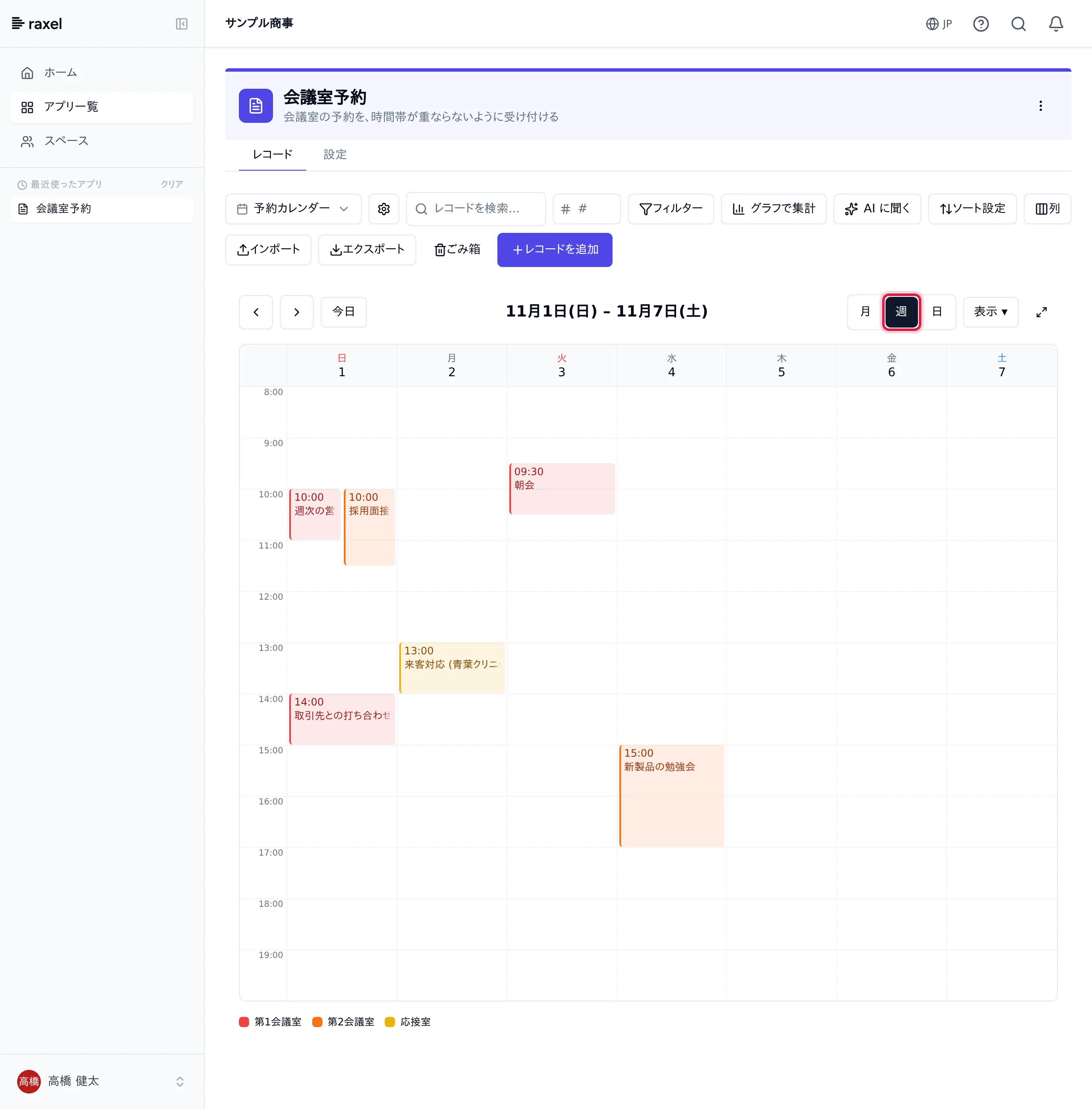
アプリを 1 つ作って試すなら: 会議室予約 (約 15 分)
カレンダービューは、日付や日時フィールドを持つレコードをカレンダー上に配置するビュー種別です。 スケジュール管理、タスク管理、イベント管理などで、レコードの時系列的な全体像を把握できます。
作成方法
カレンダービューはレコード一覧のビュー種別の一つです。アプリの「設定」→「ビュー」(/apps/[appId]/settings/views)から 「新規ビュー」を選び、種別で「カレンダー」を選択して作成します。 作成後はレコードページ上部のビュー切替ドロップダウンから選んで表示できます。
- アプリに日付または日時フィールドが少なくとも 1 つ必要(範囲型フィールド(基準タイプが日付・日時のもの)が 1 つあれば、それだけでも日付ソースにできます)
- 範囲型フィールドを使ったカレンダーの作り方の例はクイックスタート「会議室予約」にあります(完成形はアプリストアのサンプルアプリ「会議室予約」に入っています)
フィールドの設定
ビュー設定画面で、各項目にどのフィールドを使うかを指定します。
| 項目 | 必須 | 対応フィールド | 説明 |
|---|---|---|---|
| 日付/日時フィールド | 必須 | 日付 / 日時 / 範囲(日付・日時基準) | レコードを配置する基準となるフィールド。範囲型フィールドを指定すると、そのフィールド 1 つが開始・終了を兼ねます |
| 終了フィールド | 任意 | 日付 / 日時 | 指定すると、期間(開始〜終了)として帯状に表示。日付/日時フィールドに範囲型フィールドを指定した場合は不要になり、選択できません |
| タイトルフィールド | 任意 | テキスト系 | カレンダー上に表示されるラベル。未指定の場合はレコード番号 |
| 色分けフィールド | 任意 | ドロップダウン / ラジオ | フィールドの値ごとにイベントの色を変える |
| 表示時間帯 | 任意 | 0〜24 時 | 週・日表示で何時から何時までを表示するか(既定 8〜20 時) |
| 週開始曜日 | 任意 | カレンダー設定に従う(既定)/ 日曜 / 月曜 | 週・複数週・月表示で週の始まりをどの曜日にするか |
範囲型フィールドを日付/日時フィールドに指定すると、開始と終了を 1 つのフィールドで管理でき、別々の 2 フィールドを用意し直す必要がありません。
「週開始曜日」の既定はカレンダー設定に従うです。この状態では、アプリの休日カレンダー(「設定 > 休日カレンダー」の「週の起算曜日」、アプリ単位で上書きしていなければシステム全体の設定)で設定した週の起算曜日がそのままこのビューにも反映されます。 「日曜」または「月曜」を明示的に選んだ場合は、休日カレンダーの設定に関わらずこのビューだけその曜日で表示されます(特定のビューだけ月曜始まりで見たい、といった用途)。 休日カレンダーの週起算を変更した場合、「カレンダー設定に従う」のままのビューは自動的に新しい設定へ追従しますが、明示的に上書き済みのビューは追従しません。
表示時間帯
週表示・日表示の時間軸の上端と下端を指定できます。 既定は 8 時〜20 時 ですが、夜勤シフトや 24 時間体制の現場では0 時〜24 時、午後のミーティングが中心なら 12 時〜22 時 のように調整できます。
- 開始時 (calendarStartHour) は 0〜23 の整数
- 終了時 (calendarEndHour) は 1〜24 の整数
- 開始時 < 終了時 になるように指定
日付型と日時型の違い
日付フィールドの型によってカレンダー上の配置が変わります。
- 日付型のレコードは終日扱いとして、月表示ではセル内に、週・日表示では上部の「終日」行に表示されます
- 日時型のレコードは週・日表示で時間軸上の対応する位置に表示されます
表示モード
ヘッダーの「月」「週」「日」ボタン、および「表示」ドロップダウン(アジェンダ / 2週 / 4週 / 年)で表示モードを切り替えられます。
| モード | 表示内容 | 適したユースケース |
|---|---|---|
| 月 | 1ヶ月のカレンダーグリッド | 全体のスケジュール把握 |
| 週 | 7日 × 表示時間帯のタイムグリッド | 今週の予定確認、時間単位の管理 |
| 日 | 1日の詳細タイムライン | 当日のスケジュール確認 |
| アジェンダ | その月の予定を日付順の縦リストで一覧 | 予定をまとめて素早く確認 |
| 複数週(2週 / 4週) | 月と週の中間。連続した2〜4週間を俯瞰 | 近い期間の段取り確認 |
| 年 | 12ヶ月を「その日の件数」に応じた濃淡(ヒートマップ)で表示。日や月をクリックでその月へ移動 | 年間の繁忙の俯瞰 |
日付/日時フィールドに範囲型フィールドを指定している場合、年表示は選択できません(年表示のヒートマップ集計はフィールド単位で行われ、範囲の開始・終了を区別できないため)。
週・日表示では、日時フィールドのイベントは時間位置に配置され、日付のみフィールドのイベントは「終日」行に表示されます。時間が重なるイベントは横に並べて列分割されます。当日の列には現在時刻を示す赤い線が表示されます。
操作方法
| 操作 | 説明 |
|---|---|
| 月/週/日の移動 | 左右の矢印ボタンで前後に移動 |
| 今日に戻る | 「今日」ボタンで当日に即座に移動 |
| レコードの閲覧 | イベントをクリックするとレコード詳細画面に遷移 |
| ホバーで詳細確認 | イベントにマウスを乗せるとタイトル・日時・色分け値がツールチップで表示 |
| 新規レコード作成(クリック) | 日付セル(月表示)や時間スロット(週/日表示)の空白部分をクリックすると、その日時が設定された状態で新規作成画面が開きます |
| 新規レコード作成(ドラッグ) | 空白をドラッグすると期間(月表示=複数日/週・日表示=所要時間)を選択でき、開始日と終了日(終了フィールド設定時)が入った状態で新規作成画面が開きます |
| ドラッグで移動 | イベントを別の日付や時間帯にドラッグして移動。レコードの日付フィールドが自動更新されます(「元に戻す」可) |
| 端ドラッグでリサイズ | 終了フィールドを設定したイベントは、左右の端(週・日表示では上下)をドラッグして開始日/終了日を伸縮できます。単日イベントの終端をドラッグすると期間に変わります |
| タッチ操作 | スマートフォン等では、イベントや空白を長押ししてからドラッグすると移動・リサイズ・期間作成ができます(通常のタップ・スワイプ・スクロールは従来通り) |
色分け機能
色分けフィールドを設定すると、フィールドの値ごとに異なる色でイベントが表示されます。 例えば「ステータス」フィールドで色分けすると、「進行中」は青、「完了」は緑、「期限切れ」は赤のように 一目で状態を把握できます。
フォーム設定で選択肢ごとに色を指定している場合は、その色が優先して反映されます。 色未指定の選択肢には、アプリのカラーパレットから自動で色が割り当てられます。 色を意識的に統一しておくと、カンバンビューやガントビュー、他のレコード表示と見た目が揃って分かりやすくなります。
モバイル表示
モバイルでは画面上部のトグルで表示形式を切り替えられます。
- アジェンダ(既定)-- 日付ごとに予定を縦リストで表示。スマートフォンで素早く確認したいとき向け
- カレンダー -- デスクトップと同じ月/週/日 表示。横スクロールで使う
選んだ表示形式は端末ごとにビュー単位で記憶されるため、次回も同じ形式で開きます。
表示ルール
- 日付フィールドが空のレコードはカレンダーに表示されません
- 終了フィールドを設定したレコードは、開始日から終了日までを帯(バー)で複数日にまたがって表示します(月表示で週をまたぐ場合は翌週の行へ続けて表示されます)
- 同じ日に多数のレコードがある場合は、月表示ではセル内に「+N 件」と省略表示され、クリックでその日の全件を確認できます
- 当日の日付セルはハイライト表示されます
- 日付/日時フィールドに範囲型フィールドを指定している場合、終了が未定(開区間)のレコードは単日の予定として表示されます。ドラッグで移動しても終了未定のままで、端をドラッグして終了日を設定した時点で期間(帯)になります
他のビュー種別との使い分け
| ビュー | 適したユースケース |
|---|---|
| カレンダー | 日付ベースの全体把握。スケジュール・予約・期限管理 |
| 一覧 | 多数のフィールドを横断的に確認。フィルタ・ソート |
| カンバン | ステータスの流れを可視化。ドラッグで進捗管理 |
| ガント | 開始〜終了の期間を横棒で可視化。プロジェクト管理 |