通知とリマインダー
1 件ごとの記録 (レコード) が追加・更新されたときや、期限が近づいたとき、あるはずの記録がまだ無いときに、メンバーへ自動で知らせられます。声かけや見落としの確認を、人の手でやらずに済みます。
アプリを 1 つ作って試すなら: 会議室予約 応用: 予約の前日に知らせる (約 5 分)
レコードの更新やワークフローの変化をメンバーに自動通知できます。 リマインダー機能を使えば、期限前の事前通知も設定可能です。
イベント通知の設定
アプリ設定 → 「通知」タブの「イベント通知」セクションで、レコードの追加・編集・削除・コメント・ステータス変更をきっかけに、 どのタイミングで誰に通知を送るかを定義します。
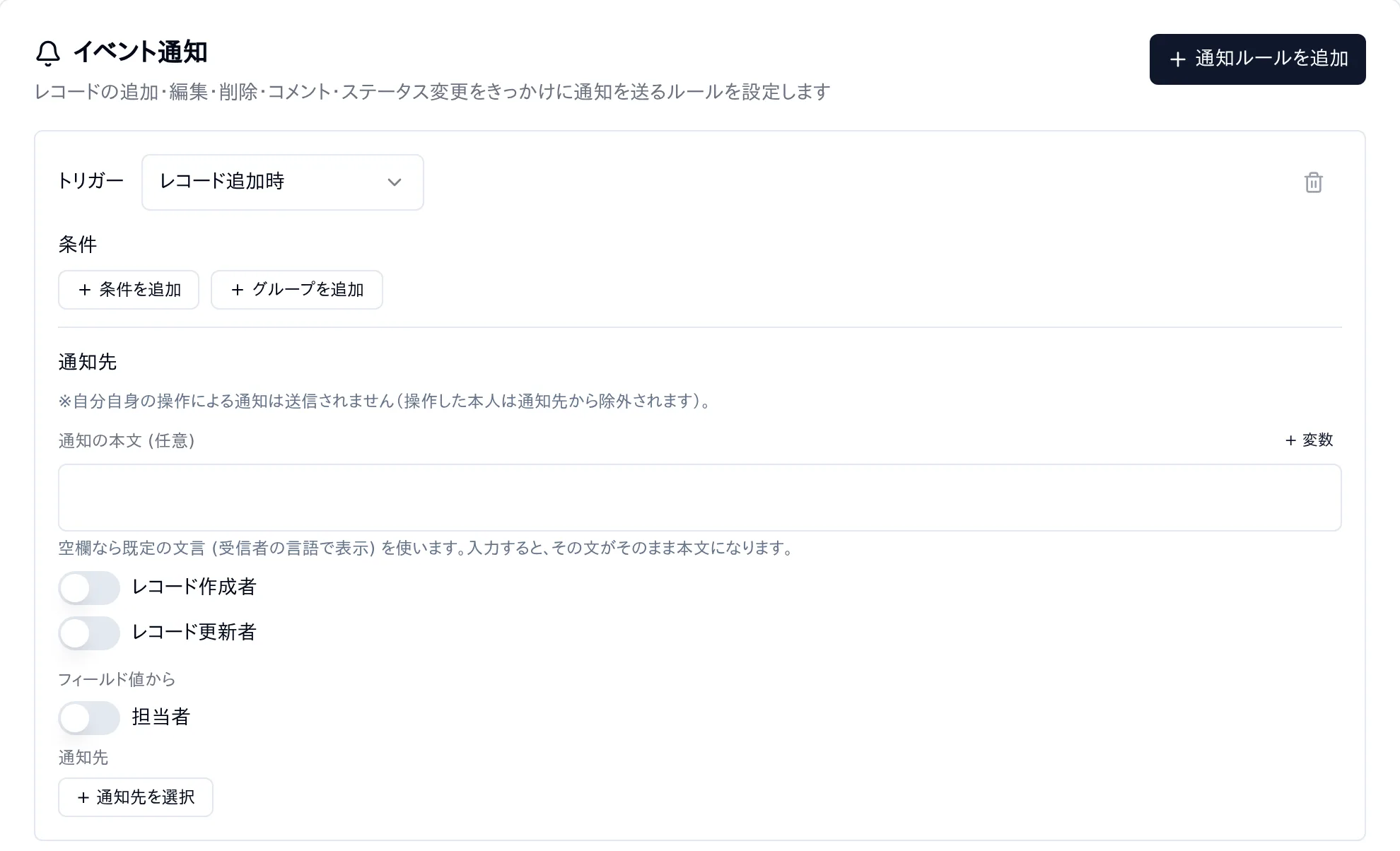
トリガーの種類
| トリガー | アイコン | 説明 |
|---|---|---|
| レコード追加時 | 新しいレコードが作成されたとき | |
| レコード編集時 | 既存のレコードが更新されたとき | |
| コメント追加時 | レコードにコメントが投稿されたとき | |
| ステータス変更時 | ワークフローのステータスが変更されたとき(「対象ステータス」で通知するステータスを絞り込み可能。未選択の場合はすべてのステータス変更が対象) | |
| レコード削除時 | レコードがゴミ箱へ移動されたとき(条件・本文・通知先は削除直前の値で判定。「レコード更新者」は削除前に最後に編集した人です。ゴミ箱からの完全削除では通知されません。通知をクリックするとゴミ箱が開きます) |
通知先の指定
| 通知先 | 説明 |
|---|---|
| レコード作成者 | レコードを作成したユーザーに自動通知 |
| レコード更新者 | レコードを最後に更新したユーザーに自動通知 |
| フィールド値のユーザー | ユーザー選択フィールドで指定されたユーザーに通知 |
| 特定のユーザー | ユーザーを直接選択して指定 |
| 組織 | 指定した組織の全メンバーに通知 |
| グループ | 指定したグループの全メンバーに通知 |
自分自身の操作による通知は送信されません(例: 自分でレコードを追加した場合、通知先に自分が含まれていても自分には届きません)。 このため、トリガーの操作者と通知先が必ず同一人物になる組み合わせ (「レコード追加時 × レコード作成者・更新者」「レコード編集時 × レコード更新者」)は、画面からの操作では通知が送信されません。 設定画面でもこの組み合わせを選ぶと注意が表示されます。 なお、データパイプラインなどの自動処理によるレコード作成・更新では操作者の除外が働かないため、これらの組み合わせでも通知されます。
条件(オプション)
ルールに条件を付けると、条件に一致するレコードだけを通知の対象にできます。 画面からフィールド・演算子・値を選んで直接追加・編集できます (以前は AI アシスタントや MCP から設定するしかなく、画面では内容の確認と削除しかできませんでした)。
- 条件グループ(入れ子)にも対応しています。複数の条件・グループの AND/OR の組み方は、レコード一覧の絞り込みと同じ操作です
- 日付・日時フィールドの条件は固定の日付のみです。「今日」「〇日前」のような相対指定は、通知の条件では選択肢に出ません(通知の判定タイミングでは解決できないためです)
通知の本文(任意)
ルールごとに通知の本文を書けます。空欄のままにすると既定の文言(「〇〇がレコードを更新しました」など、受信者の言語で表示)が使われます。本文を入力すると、その文がそのまま通知の本文になり、{{フィールドコード}} の形でレコードの値を差し込めます。
- 例:
{{employee}} さんの残業が {{overtime_minutes}} です→ 「山田 太郎 さんの残業が 45:00 です」(フィールドコードが日本語なら{{従業員}}のようにも書けます) - 変数は本文の中でフィールド名のチップとして表示されます。
{{と入力すると候補の一覧が開き、選ぶとチップが挿入されます(「+ 変数」ボタンからも挿入できます)。フィールドコードを調べに行く必要はありません。置き換えられない変数を書いてしまった場合はその場で警告が表示されます - ドロップダウン・ラジオ・チェックボックスなどの選択肢は表示名(ラベル)で差し込まれます(内部の値ではありません)。利用者・組織・グループのフィールドは名前で差し込まれます
- レコード以外の情報も使えます:
{{app.name}}(アプリ名) /{{record.number}}(レコード番号) /{{actor.name}}(操作した人) - 値が入力されていないフィールドは、その部分が「(未入力)」と表示されます
- 存在しないフィールドコードを指定した場合は、その部分が
{{...}}のまま通知に出ます(文が欠けるより、直すべき箇所が分かるようにしています) - 本文を入力した場合、その文は書いた言語のまま全員に届きます(多言語で使い分けたい場合は空欄にして既定の文言を使ってください)
- フィールドを見られない人には、値の代わりに「(非表示)」と届きます。フィールドのアクセス権やステータスごとのアクセス権で閲覧できない受け手にだけ伏せ、見られる人には値が入ります。本文の設定欄で、受け手によって伏せられるフィールドを使っていると注意書きが表示されます
- 伏せるかどうかは、通知を作ったときではなく通知を表示するとき・メールを送るときの権限で決まります。通知が届いた後にアクセス権を変えると、通知一覧の本文やまだ送られていないメールにも反映されます(値そのものは通知を作った時点のものです)
- レコードそのものを見られない受け手には、本文を出しません(レコードのアクセス権で閲覧できない・レコードが削除された場合)。通知一覧では件名とリンクだけが表示されます(ただし「レコード削除時」の通知に書いた本文は例外で、削除された行を今の権限で見られる受け手には出ます)
- テーブル(サブテーブル)・添付ファイル・関連レコードの一覧は本文に出せません(変数はそのまま残ります)
- 値の書き方は一覧やCSVと同じです(時間は
45:00、単位や桁区切りの設定も反映されます) - AI アシスタントや外部連携(MCP)から通知ルールを設定した場合、本文は変更されず維持されます(本文の編集はこの画面から行ってください)
- フィールドコードを変更すると、本文の変数も自動的に追随します
必須の通知
トリガーが「ステータス変更時」のルールに限り、「必須(受け手の設定で止められない)」スイッチを表示します。 オンにすると、受け手が個人の通知設定で通知を切っていても届き、操作した本人にも届きます(通常のルールは自分自身の操作による通知は送信されません)。 法令で本人への通知が義務付けられている場合など、確実に届いたことを残したい通知に使います。
- 設定できるのはアプリの管理者のみです(通知ルールを設定できる人と同じ)
- ステータス変更時以外のトリガーには設定できません。トリガーを切り替えるとスイッチは自動的にオフに戻ります
- アプリの閲覧権限が無い人には届きません(権限を失った受け手は対象外になります)。フィールドの閲覧権限による本文の伏せ、メールの配信設定は通常のルールと同じように働きます
- アプリは閲覧できてもそのレコードをレコードのアクセス権で閲覧できない人にも届きます(届いたことを残すため)。本文はその人の権限に応じて伏せられ、レコードの内容は表示されません
- 同じ受け手に通常のルールと必須のルールの両方が一致した場合、必須のルールの本文が届きます
- 必須の通知は、通知一覧の「自分宛て」タブに入り、ヘッダーのベルの未読数に数えられます(通常のルールの通知は「すべて」タブ側に入ります)
必須の通知が届かなかったものは、この画面の「必須の通知で届かなかったもの」に表示されます(アプリの管理者のみ。1 件も無ければ表示されません)。
- 宛先に届かなかった通知: 宛先の欄が空だった、または宛先の人がアプリの閲覧権限を持っていなかったもの。宛先を直してから、依頼(遷移)をやり直してください
- 遷移の後の処理が失敗した遷移: 遷移の後の処理(通知・Webhook など)が再試行しても失敗し、届いたかを確かめられないもの
- そのレコードで新しい遷移をすると、一覧から消えます(ゴミ箱に入れたレコードも表示されません)
- レコードのアクセス権で閲覧できないレコードは、レコード番号・宛先・理由・遷移先を出さず、「閲覧できない行」と日時だけを表示します
- レコードは閲覧できても、宛先があなたが閲覧できない項目(項目のアクセス権や、ステータスごとの項目の権限で見えないユーザー選択の項目など)の値から決まる場合は、 宛先と理由を表示しません(宛先の欄が空だったかどうかも項目の値にあたるためです)。ルールで固定の宛先として指定した人は表示します
リマインダー設定
日付・日時フィールドを基準に、事前通知(リマインダー)を設定できます。期限管理やスケジュール管理に便利です。
リマインダーの設定
条件
完了していないレコードのみリマインダーを送信
通知先
フィールド値から
- 日付フィールド -- 基準にする日付または日時フィールドを選択。ルックアップの参照値(他のアプリの日付・日時を表示するフィールド)も選べます。参照値は参照先の日程変更に自動で追従するため、「マスタ側の日程」に基づく通知は、コピーした日付ではなく参照値を基準にするのがおすすめです
- 日数と「日前」「日後」 -- 基準の何日前(または何日後)に通知するか。基準の当日に通知するときは「0 日前」にします。時刻は指定できません(届く時刻は下の「届く時期」のとおりです)
- 条件 -- 特定のステータスや条件に一致するレコードのみ対象。イベント通知の条件と同じ画面・操作で、フィールド・演算子・値を選んで直接追加・編集でき、条件グループ(入れ子)も使えます。日付・日時フィールドの条件は固定の日付のみで、「今日」のような相対指定はできません(選択肢に出ません)
- 通知先 -- 「レコード作成者」「レコード更新者」のスイッチと、「フィールド値から」に並ぶユーザー選択・組織選択・グループ選択のフィールド(それらの値を表示する参照値を含む)のスイッチで選びます(組織・グループは、その所属メンバーに届きます)。どれもオフ、または選んだフィールドが空で宛先が 1 人もいないときは、レコード作成者に届きます(公開フォームから届いたレコードのように作成者がいないレコードには届きません)
- 1つのアプリに最大10個のリマインダーを設定可能
- リマインダーが届くのは、ここで設定した日付・日時フィールドについてだけです。リマインダーを 1 つも設定していないアプリには、日付のフィールドがあっても届きません
届く時期
- リマインダーは毎時確かめられ、通知を始める時刻を過ぎた最初の回に届きます
- 日時フィールドが基準のとき: 「N 日前」は、基準の日時のちょうど N×24 時間前から届く対象になります(例: 「1 日前」で基準が 10/20 15:00 なら、10/19 15:00 を過ぎた最初の確認で届きます)。「N 日後」は基準の N×24 時間後からです
- 日付フィールドが基準のとき: 「N 日前」の日の最初の毎時の確認で 1 回届きます(例: 「1 日前」で基準が 10/20 なら、10/19 の 0 時台に届きます)。「0 日前」は基準の当日です
- 同じリマインダー・同じレコード・同じ宛先へは、24 時間のあいだ重ねて送りません
- 通知を始める時刻を過ぎてからレコードを作った・基準の日付を変えた場合も、届く期間の中であれば次の確認で届きます
届く内容
- 題名は「{アプリ名} #{レコード番号} の期限が近づいています」で固定です(変えられません)。本文には基準のフィールド名と日付・日時が、画面と同じ表記で入ります
- そのアプリを閲覧できない人には届きません(通知先に選んでいても送られません)。また、受け取る人が個人の通知設定でリマインダーを受け取らない設定にしていると届きません
- 受け取る人が基準のフィールドを見られない場合、本文の日付は「(非表示)」と表示されます
範囲型フィールド(基準タイプが日付・日時のもの)も基準フィールドに選べます。基準フィールドの選択肢に「〇〇 (開始)」「〇〇 (終了)」の2つが並び、期間の始まりと終わりのどちらを基準に通知するかを選べます。終了未定(開区間)のレコードは、終了基準のリマインダーでは通知されません(基準日の値が無いため)。時刻・数値基準の範囲型フィールドは基準「日」にならないため対象外です。
イベント通知の条件(前掲)で範囲型フィールドを参照する場合も、同じ考え方で「本体」「(開始)」「(終了)」の3つの候補から選べます。詳しくは範囲フィールドのマニュアルを参照してください。
未登録チェック(不存在トリガー通知)
イベント通知やリマインダーは「レコードが存在する(追加された・期限が近づいた)」ことをきっかけに送られますが、 未登録チェックは逆に「条件に合うレコードが存在しない」ことを検知して通知します。 打刻漏れ・日報の未提出のように、本来は毎日 1 件あるはずのレコードが無いことに能動的に気づきたい場合に使います。 アプリ設定 →「通知」タブの 3 番目のセクションにあります。
未登録チェックの設定画面
いつ・誰について発生するか
どのレコードを探すか
いつ知らせるか
いつ・誰について発生するか
「本来レコードがあるはずの日」を発生と呼びます。未登録チェックは、この発生に対応するレコードが あるかどうかを見ます。発生の決め方はスケジュール起票と同じ設定ブロックなので、片方を覚えればもう片方も設定できます。
- 発生日の決まり方 — 暦の規則から(決まった日に発生する)か、レコードに登録された日付から(シフト表・点検計画など、登録された行の日付が発生になる)を選びます
- 「レコードに登録された日付から」の参照先はこのアプリ自身でも構いません。 1 つのアプリに「予定」の行と「実績」の行を分けて入れている場合、予定の日付で発生を作り、存在と数える条件で実績の行だけを「登録済み」と数えれば、 予定に対する実績の未登録を検知できます
- 繰り返し — 「暦の規則から」のとき、毎日 / 毎週(曜日)/ 毎月(日)/ 毎年(月日)から選びます
- 営業日のみ発生する — ON にすると、休日カレンダーの休日には発生しません(休日の未提出を欠落として数えない)
- 発生の対象 — メンバー等を選ぶとその人ごとに、アプリのレコードを選ぶとレコードごとに発生します。「なし」なら日付ごとに 1 件の発生(= その日のレコードが 1 件でもあるか)になります
- メンバー等ではさらに全員か対象を絞るかを選びます。全員はこのシステムを利用できるメンバー全員(無効なメンバーは除きます)が対象になり、 入社・異動のたびに設定を直す必要がありません。対象を絞るではメンバー・グループ・組織を混ぜて名指しします (グループ経由で指定した場合、そのグループに入れ忘れた人はチェックされません。 「全社員が対象」なら全員を選んでください)
どのレコードを探すか
基準にする日付フィールドを 1 つ指定し(日時フィールドは指定できません)、対象を表す項目で「発生の対象」と「このアプリのどの項目」を結び付けるかを決めます。 日付フィールドが「いつのレコードか」を、対象を表す項目が「誰(何)のレコードか」を決め、 2 つそろって初めて 1 件のレコードを特定できます。
| 対象を表す項目 | 判定のしかた |
|---|---|
| 未選択(全体で確認) | 発生日のレコードが1 件もなければ通知(例: 今日はまだ日報が 1 件も無い) |
| メンバー = 担当者の項目 | 発生の対象のメンバーごとに、その項目にそのメンバーが入ったレコードの有無を判定し、登録していない人だけを特定して通知(例: 今日まだ打刻していない人を洗い出す) |
| 参照先アプリの項目 = このアプリの項目 | 発生を生んだレコードごとに判定します(例: シフト表の担当者 = 勤怠の従業員)。相手が単一選択のユーザー選択フィールドなら氏名で名指しし、それ以外(設備コード・店舗など)は表示名(ラベル)で一覧にして固定宛先へ通知します |
発生の対象がメンバー・グループ・組織のとき、相手には単一選択のユーザー選択フィールドのみ指定できます (複数選択のユーザー選択フィールドは対象外)。発生の対象がアプリのレコードのときは、 そのアプリの項目どうしを結び付けます。 いずれの場合も、対象を表す項目を使うには発生の対象を選んでおく必要があります (未選択のまま使うと、対象が何人いてもその日のレコードが 1 件あれば全員分が満たされたことになります)。
基準タイプが日付の範囲型フィールドも日付フィールドとして指定できます。この場合「登録あり」は、値が発生日と一致することではなく、レコードの範囲が発生日の期間と重なっていることで判定されます。終了未定(開区間)のレコードは開始日以降ずっと「登録あり」として扱われます。
休業期間で除外
発生源の設定に、任意で「休業期間で除外」を指定できます。 休業期間を記録するアプリ(日付・日時を基準にした範囲型フィールドを持つもの)を選ぶと、発生日がどれかの行の期間に含まれる日はチェック自体が行われません(通知は出ません)。 「9/1〜9/7 は改装工事で休業」のような臨時休業を、休日カレンダーとは別に一時的に登録して除外したい場合に使います。
- 開始・終了のどちらかだけが入力された行は無効として無視されます(期限の入れ忘れで終了日の無い行ができ、その先ずっと除外扱いになってしまうのを防ぐためです)
- 参照先のアプリやフィールドが後から削除・変更されて使えなくなった場合、そのチェックは判定を行わず設定エラーとして扱われます(後述「設定エラー時の通知」と同じ届け先に通知が届きます)
- 指定しない場合はこれまでと変わりません(除外は行われません)
いつ知らせるか(猶予)
発生した日にすぐ通知すると「まだ入力していないだけ」を叩いてしまいます。猶予は 「発生日から最短どれだけ / 最長どれだけ経った発生を確認するか」を指定します(0 = 当日)。 単位は暦日か営業日から選べ、営業日はアプリの休日カレンダー(アプリ設定 →「休日カレンダー」。未設定時はシステム全体の設定)を基準に数えます。
| 猶予の指定 | 確認する発生 |
|---|---|
| 0 〜 0 暦日 | 当日分(チェックの予定日と同じ日付の発生) |
| 1 〜 1 暦日 | 前日分 |
| 1 〜 1 営業日 | 前営業日分(土日・祝日をまたいでも正しく遡ります) |
| 0 〜 6 暦日 | 直近 7 日間(6 日前〜当日)のいずれかにレコードがあるかを判定 |
| 3 〜 3 営業日 | 3 営業日待ってから、その日の分だけを確認 |
猶予の幅を広げると、確認する発生が「対象の人数 × 日数」で増えます。上限を超えると判定の代わりに設定エラー通知が届くので、 広い窓が必要な場合は発生の対象を絞ってください。
スケジュール
- 毎日、または毎週指定曜日 + 時刻で実行タイミングを設定します(時刻は組織のタイムゾーン基準)
- 休日に「発生そのものを作らない」場合は、上記の営業日のみ発生するを使います(実行のタイミングと発生の系列は別の設定です)
- 実行する曜日と猶予の組み合わせに注意 — 毎週実行にすると、確認できるのは「実行日から猶予の日数だけ遡った日」だけです。たとえば繰り返しが毎週月曜で、実行も毎週月曜・猶予が1 〜 1 暦日だと、確認する日は日曜だけになり月曜の発生を一度も見ません。この組み合わせは未登録が永久に報告されないため保存時にエラーになります(猶予の日数を広げるか、実行する曜日を変えてください)
- チェックは約 15 分間隔で動く共通の実行基盤に乗っているため、指定した時刻ちょうどではなく最大 15 分程度遅れて実行されることがあります
- 障害などで実行基盤が止まっていた場合、止まっていた間の回は予定日から 7 日以内なら復旧後に自動で追いつきます(古い回から 1 回ずつ消化されます)。追いついた回も判定するのは本来の予定日の分なので、通知に出る対象日はその予定日のままです。7 日を過ぎた回は判定されません(長期停止からの復旧で大量の過去通知が飛ぶのを防ぐため)
- 非営業日はスキップの判定も予定日を基準にします。復旧した日がたまたま休日でも、休日前に溜まっていた営業日ぶんの回はきちんと判定されます
通知先
- 対象を表す項目あり(対象ごと) — 「本人に通知する」を ON にすると、登録していないと判定された本人にそれぞれ通知が届きます。これに加えて、下記の固定宛先(ユーザー・組織・グループ)にはまとめて 1 通の通知が届きます
- 対象を表す項目なし(全体) — 本人通知の対象がいないため、固定宛先(ユーザー・組織・グループ)のみに通知します。この場合、固定宛先の指定は必須です
- 通知はアプリ内通知に加えて、受信者本人のメール通知設定次第でメールでも届きます(「リマインダー」の受信設定と共通の ON/OFF に従います)
- まとめの通知に並ぶ名前・値が別のアプリのフィールドから来る場合、受け手がそのフィールドや元のレコードを見られるかを表示のたびに確かめます。見られない値が 1 つでもあると、件数も名前も出さず「未登録あり」とだけ表示します。先頭に並ぶ値は見られても、並びきらなかった値の一部を見られない場合は、件数を出さずに「… など」と表示します
設定エラー時の通知
対象メンバーが 0 名(発生の対象の指定漏れなど)、判定対象の人数が上限を超えている、営業日が見つからない、といった設定エラーが起きた場合は、 通常の判定結果の代わりに固定宛先へ「設定を確認してください」という通知が届きます。
- 対象を表す項目なし(全体で確認) — 本人通知の対象がいないため、固定宛先は必須です(1 つも指定しないと保存できません)
- 対象を表す項目あり(対象ごと)で「本人に通知する」が OFF — 同じく固定宛先が必須です
- 対象を表す項目あり(対象ごと)で「本人に通知する」が ON — 固定宛先は任意ですが、設定エラー通知の届け先が無くなるため指定を推奨します
- 1つのアプリに最大10個の未登録チェックを設定可能
- 「どのレコードを探すか」の条件は「+グループを追加」で入れ子にでき、「A かつ B」または「C」のような条件を作れます(グループは 3 階層まで、条件は 1 チェックにつき合計 50 個まで)
未登録チェックは AI エージェント連携 (MCP) からも設定できます (settings:notifications を許可したトークンが必要です)。 AI から設定する場合も、画面と同じ保存前の検証(通知先が必須・発生する日が猶予窓に入るか)を通ります。
レシピ: 打刻漏れの検知
ポータルの「打刻ボタン」レシピと組み合わせて、その日まだ打刻していないメンバーを毎朝洗い出します。
- 勤怠アプリで未登録チェックを追加し、発生日の決まり方は「暦の規則から」、繰り返しは「毎日」、営業日のみ発生するを ON にする(休日の未打刻を数えない)
- 発生の対象にグループまたは組織を選び、判定対象のメンバー範囲を決める(メンバーの代わりにアプリのレコードを対象にすることもできます — 下の「勤務区分ごとの定休日を除く」を参照)
- 日付フィールドに打刻日を指定し、対象を表す項目を「メンバー = 従業員(単一選択のユーザー選択フィールド)」にする
- 猶予を「0 〜 0 暦日」(当日分)にし、実行のタイミングを「毎日」「10:00」にする
- 本人に通知するを ON にする — 10 時時点で打刻が無い本人にその場で気づかせられる。あわせて労務担当者を固定宛先に指定しておくと、まとめて状況を把握できる
レシピ: 日報の未提出検知
前営業日分の日報がまだ出ていないメンバーを、まとめて 1 通の通知で担当者に知らせます。
- 日報アプリで未登録チェックを追加し、発生日の決まり方は「暦の規則から」、繰り返しは「毎日」にする
- 発生の対象にメンバー・グループ・組織を選び、対象を表す項目を「メンバー = 日報の提出者フィールド」にする
- 日付フィールドに日報の対象日フィールドを指定する
- 猶予を「1 〜 1 営業日」(前営業日分)にする — 連休明けでも正しく直近の営業日まで遡る
- 実行のタイミングを「毎日」「9:30」など、始業直後の時刻に設定する
- 本人に通知するは OFF のまま、固定宛先にチームリーダーを指定する — 未提出者の一覧がまとめて 1 通の通知として届く
レシピ: シフト予定に対する未打刻検知(休みの日は数えない)
全員一律の休日カレンダーでは表せない職場(シフト制・交代制)で、シフトが入っている日だけ打刻を確認します。 「休みだから除外する」という差し引きが要らないのが要点です — シフトが登録されていない日はそもそも発生しないためです。
- 勤怠アプリで未登録チェックを追加し、発生日の決まり方を「レコードに登録された日付から」にする
- 参照するアプリにシフト表、発生日にする項目にシフトの日付フィールドを指定する
- 対象レコードの条件で「シフト種別 ≠ 休み」のように、打刻を期待しない行を除く
- 対象を表す項目を「シフト表の担当者項目 = 勤怠アプリの従業員項目」にする(どちらも単一選択のユーザー選択フィールドなら、未打刻の人を氏名で名指しできます)
- 猶予は「1 〜 1 暦日」(前日分)にし、実行のタイミングも非営業日をスキップしない設定にする — シフト制は土日祝も稼働するため
この構成はアプリストアのパッケージ「勤怠」に最初から組み込まれています(日次勤怠の 2 本目の未登録チェック)。 1 本目の「平日の未打刻チェック」が暦(営業日)ベース、2 本目がシフトベースで、同じ機能の 2 つの使い分けをそのまま比べられます。
同じ日を 2 本のルールが見ると、通知は重なります(ルールをまたいだ重複の抑止はありません)。 比べ終えたら、自社の働き方に合うほうだけを残してもう一方を無効にしてください。 シフト表を使わない場合、シフトベースのルールは発生そのものが作られないため通知は届きません。
レシピ: 勤務区分ごとの定休日を除く(水曜定休の店舗など)
働き方が人によって違う職場で、その人の勤務区分が休みと決めている曜日には通知しないようにします。 全員一律の休日カレンダーでは「本社は水曜が出勤日、水曜定休の店舗は休み」を同時に表せないため、 水曜定休の店舗スタッフにも毎週「打刻がありません」が飛んでしまう、という状況への対処です。ルールは 1 本のままで、区分ごとに分ける必要はありません。
- 発生の対象で「アプリのレコード」を選び、社員マスタのようなアプリを指定する — 発生の対象はメンバー・グループ・組織だけでなく、アプリのレコード 1 件を 1 人(1 台)として扱うこともできます
- 社員マスタ側に「休みの曜日」を表す複数選択の項目を用意する。選択肢の値は
1(日曜)〜7(土曜)にする — 勤務区分マスタから自動で入るようにしておくと、区分を直せば全員に反映されます - 未登録チェックの「休みの曜日」にその項目を選ぶ — 選べるのは条件を満たす項目だけで、該当が無ければその旨が表示されます
- 対象を表す項目を「社員マスタの対応ユーザー = 勤怠アプリの従業員」にする(どちらも単一選択のユーザー選択フィールド)
- 対象レコードの条件で「就業状況 = 就業中」「対応ユーザーが空でない」を指定し、退職者や未連携の社員を対象から外す
「休みの曜日」を指定しない場合は、これまでと何も変わりません(曜日による除外は行われません)。 項目が空欄の人も同様に除外されないので、一部の社員だけ設定する運用もできます。 指定した項目が後から削除された場合は参照が解除され(アプリ設定の履歴に残ります)、除外なしの状態に戻ります。
休暇の扱いはこの設定の対象外です。有給や欠勤は申請が承認された時点で勤怠アプリに行が作られるため、 レコードが存在することで自動的に「登録済み」と見なされます。曜日の設定に休暇を足す必要はありません。
この構成もアプリストアのパッケージ「勤怠」に組み込まれています(1 本目の「平日の未打刻チェック」)。 店舗日勤の社員は水曜に通知が飛ばないことを、導入直後のサンプルデータで確認できます。
「不存在」を可視化したい場合はマトリクスビュー(記録の無い日をハイライト表示する一覧)、 「不存在」を能動的に検知して通知したい場合はこの未登録チェックが対になる機能です。両方を組み合わせると、日々の確認はマトリクスビューで、見落とし防止は未登録チェックの通知で、と役割分担できます。
AI で作成・編集
通知設定画面のツールバーにある「AI アシスタント」ボタンから、日本語の指示だけでイベント通知とリマインダーの設定案を AI に作らせられます。 まっさらな状態からの新規作成だけでなく、既存の設定への追加・変更を指示することもできます。
- 指示例: 「完了になったら申請者に通知して。支払期限の 3 日前に担当者へリマインド」のように、イベント通知とリマインダーをまとめて 1 回の指示で伝えられます
- 生成された設定案はチャット内のプレビュー(イベント通知 / リマインダーごとに追加・変更・削除を色分け表示)で確認してから「取り込む」でエディタに反映されます。反映されるのはエディタ上の状態だけで、「保存」ボタンを押すまでは実際の設定には反映されません
- 「取り込み前に戻す」で、取り込み前のエディタの状態に戻せます
- 通知先に特定のユーザー・組織・グループを指定する設定は AI では作成できません(実在確認ができないため)。取り込み後、プレビューの案内に従って画面から手動で選択してください。「レコード作成者」「レコード更新者」「フィールド値のユーザー」への通知は AI でも作成できます。すでに設定済みの特定ユーザー・組織・グループは、AI が他の設定を変更しても保持されます
- 条件やリマインダーの基準に使うフィールドは、フォームに実在するフィールドの中から AI が選びます。存在しないフィールドを指定しようとした場合、その条件だけ(リマインダーの場合はそのリマインダーごと)除外されます(「AI が扱えない指定」として案内されます)。ユーザー・組織・グループ選択フィールドを条件に使う場合は「空」「空でない」のみ判定できます(値の比較には実在確認ができないため)
- 提案を確認している間にエディタの内容を編集すると、その提案は取り込めなくなります(内容が古くなったため)。再度指示を送り直してください
- 指示があいまいなときは、AI が確認の質問を返します。質問の選択肢はクリックで答えられます(「その他」を選ぶと自由に入力できます。下の入力欄に書いて答えることもできます)
- 利用できるのはアプリ管理者のみです(AI クレジットを消費します。1 回のリクエストにつき、使うモデルの料金から出した額(既定のモデルで 9 クレジット程度)を仮確保し、実際の消費量で精算されます)
個人通知条件
管理者が設定するルールとは別に、各ユーザーが自分だけの通知条件を設定できます。通知設定画面の下部にあります。 イベント通知と同様に、自分自身の操作では通知されません(他のメンバーが条件に一致するレコードを操作したときに通知されます)。
条件は「+グループを追加」で入れ子にでき、「A かつ B」または「C」のような組み合わせも作れます(グループは 3 階層まで、条件は 1 件につき合計 20 個まで)。
個人通知条件
自分の通知条件
ステータス = 承認待ち の場合
ヘッダーの通知ポップオーバー
画面右上のベルアイコンに未読通知の件数がバッジで表示されます。クリックすると最新の通知がポップオーバーで表示されます。
ヘッダーの通知
レコード #15 が更新されました
10分前
田中太郎さんがコメントしました
1時間前
ステータスが「承認待ち」に変更
昨日
- 通知をクリック -- 該当レコードの詳細画面に直接移動し、自動的に既読になります
- すべて既読にする -- 未読通知を一括で既読にします
- すべて表示 -- 通知一覧画面(/notifications)に移動します
通知一覧画面
「すべて表示」をクリックするか、ナビゲーションから通知一覧画面を開きます。検索・フィルタ・ブックマークなどの詳細な管理ができます。
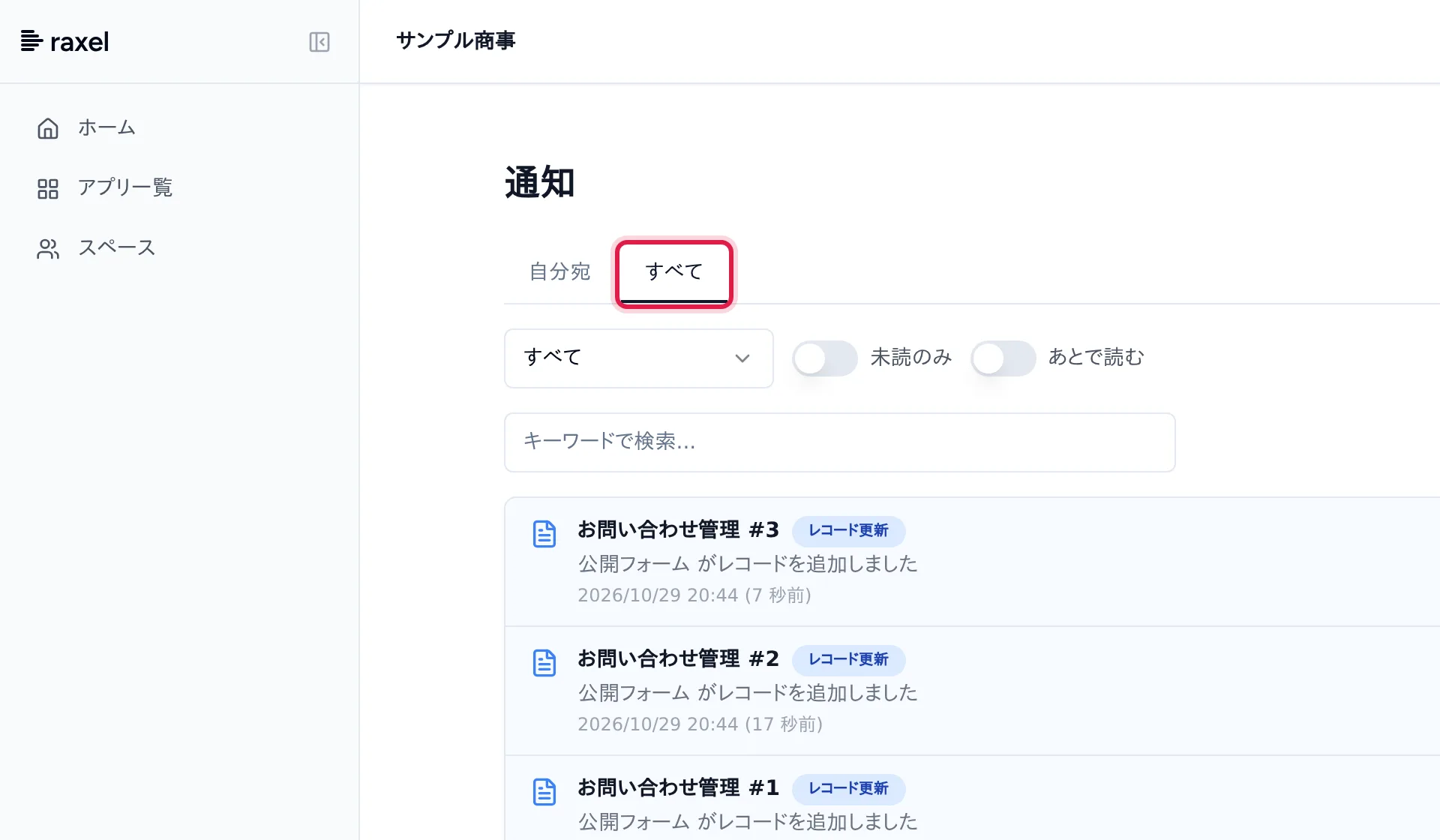
通知の種類
| 種類 | アイコン | 説明 |
|---|---|---|
| レコード更新 | レコードの追加・編集 | |
| コメント | コメントの投稿 | |
| メンション | コメントで@メンションされた場合 | |
| ワークフロー | ステータスの変更 | |
| リマインダー | 期限の事前通知 | |
| 未登録チェック | 条件に合うレコードが存在しないことの検知結果。クリックするとアプリのレコード一覧に移動します(判定結果の通知のため、特定のレコードには紐づきません) |
通知の操作
| 操作 | 説明 |
|---|---|
既読/未読 | 通知の既読状態を切り替え |
ブックマーク | 重要な通知にブックマークを付けて後で確認 |
削除 | 不要な通知を削除 |
キーワード検索 | 通知の内容をキーワードで検索 |
フィルタ | 種類・未読・ブックマークで絞り込み |
同じレコードへの通知は自動的にグループ化され、「もっと見る」で展開できます。
通知の受信設定
通知一覧画面の設定パネルで、受信する通知の種類をON/OFFで切り替えられます。
通知の受信設定
受信する通知
未登録チェックには独立した ON/OFF はなく、「リマインダー」の設定に相乗りします(OFF にすると未登録チェックの通知もアプリ内・メールとも届かなくなります)。
デスクトップ通知
ブラウザのデスクトップ通知に対応しています。新しい未読通知が届くと、ブラウザがバックグラウンドでもデスクトップに通知が表示されます。
- 初回アクセス時にブラウザから通知許可を求められます
- 許可すると、新しい通知がデスクトップにポップアップ表示されます
- ブラウザの設定から通知の許可/拒否を変更できます
プッシュ通知(スマートフォン・パソコン)
Raxel を開いていなくても、スマートフォンやパソコンに通知を届けられます。受け取るかどうかは端末ごとに設定します。
受け取り方
- パソコンのブラウザ・Android — Raxel にログインし、通知の設定の「プッシュ通知」の「この端末で通知を受け取る」ボタンを押します。ブラウザから通知の許可を求められたら「許可」を選びます
- iPhone・iPad(iOS 16.4 以降) — Safari で Raxel を開き、共有ボタン → 「ホーム画面に追加」を選びます。 ホーム画面に追加した Raxel を開いてログインし、通知の設定の「この端末で通知を受け取る」ボタンを押します。ホーム画面に追加する前は、ボタンの代わりに手順が表示されます
- ブラウザの設定で通知が「拒否」になっているときは、ブラウザの設定で許可し直してから、もう一度設定画面を開いてください
最初から届く通知の種類
最初から届くのは、自分宛てですぐ対応が必要なものです。そのほかの種類は、設定画面で種類ごとに届くようにできます。
- レコードのコメントでメンションされたとき
- ワークフローの依頼・変化
- 期限のリマインダー
- スペースのスレッドでメンションされたとき
- 共有の受信箱で担当になったとき・スレッドでメンションされたとき
- 返信の確認の依頼と、その結果(承認・差し戻し)
- 応答期限の警告・期限切れ
新着メールやレコードの更新などは、最初は届きません。設定画面の領域ごとの一覧で、種類ごとに切り替えられます。
ロック画面に出る内容
- ロック画面や通知センターに出るのは通知の題名だけで、本文は出ません。内容は Raxel を開いて確認します
- 題名は通知を表示する時点の権限で作られます。見られなくなったレコードなどの内容は出ず、「新しい通知があります」と表示されます
- ログインの期限が切れている、または操作がない時間切れになっているときは、題名の代わりに「新しい通知があります」と表示されます。もう一度ログインして Raxel を開くと、次からは題名が表示されます
端末への通知が止まるとき
- ログアウトしたとき — その端末への通知は止まります。強制ログアウトやパスワードの変更でログアウトされた端末も止まります。また受け取りたいときは、ログインしてボタンを押し直します
- 90 日間 Raxel を開かなかったとき — その端末への通知は止まります。Raxel を開いてボタンを押し直してください
- 端末の一覧から止める — 設定画面の「通知を受け取っている端末」から、端末ごとに止められます。紛失した端末や使わなくなった端末はここで止めてください
管理者の設定
「システム管理」→「セキュリティ設定」で、会社全体の設定を変更できます(管理者のみ)。
- プッシュ通知を使う(「プッシュ通知」の項目)— オフにすると、会社の全員にプッシュ通知が届かなくなります。最初はオンです
- ロック画面に通知の内容を出さない — オンにすると、プッシュ通知とデスクトップ通知の題名が「新しい通知があります」に置き換わります。ロック画面に業務の内容を出したくない場合に使います
メール通知
アプリ内通知と合わせて、メールでも通知を受け取れます。受信 ON/OFF と配信方式は個人設定から変更できます。詳細は「個人設定 → メール通知」のドキュメントを参照してください。
- 配信方式 — 即時 / 1 時間ごとにまとめて / 1 日 1 回まとめて の 3 種類
- ダイジェスト送信 — 「1 時間ごと」「1 日 1 回」を選ぶと通知がまとまって 1 通のメールで届きます
- 緊急通知の即時配信 — メンション (@ 付きコメント) とワークフロー通知は、ダイジェスト設定に関わらず必ず即時メールで届きます
- 管理者が無効化している場合 — 個人設定に関わらずメールは送信されません (「システム管理」→「セキュリティ設定」で有効化が必要)
- 本文は送る直前の権限で作り直します — アプリ内通知と同じく、フィールドを見られない受け手には値を「(非表示)」にし、アプリを見られなくなった受け手にはメールを送りません。再送を待つ間にアクセス権を変えた場合も、送る時点の権限が反映されます
- 本文を出せない即時メール — レコードを見られない受け手などには、本文の代わりに「通知の内容は通知一覧でご確認ください。」と届きます(受け手の言語で表示)
- ダイジェストの末尾 — すべてのダイジェストメールの末尾に「すべての通知は通知一覧でご確認ください。」が付きます。1 通にまとめきれなかった通知の件数 (「他 N 件」) は表示しなくなりました。件名の件数は、送る時点で受け手が見られる通知の数です
- ダイジェストの言語 — ダイジェストメールは、送る時点の受け手の言語設定で作られます
この仕組みが入る前(更新作業が完了するまで)に作られた通知のうち、フィールドの値を含む本文(通知ルールやデータパイプラインで書いた本文・リマインダー・未登録チェックのまとめ)は、 誰が見られる値かを確かめる材料を持たないため、本文を出さず件名とリンクだけを表示します(未登録チェックのまとめは人数も表示しません)。 メールも同様で、即時メールでは本文の代わりに「通知の内容は通知一覧でご確認ください。」と届き(ダイジェストメールは件名とリンクのみです)、 レコードを開くと内容を確認できます。更新作業の時点で送信待ちになっていた通知メールは、送られない場合があります。通知一覧でご確認ください。
制限事項
- 1つのアプリにつき、リマインダーは10個まで
- 1つのアプリにつき、未登録チェックは10個まで
- 通知の保持期間は90日です