ポータル(ホーム)
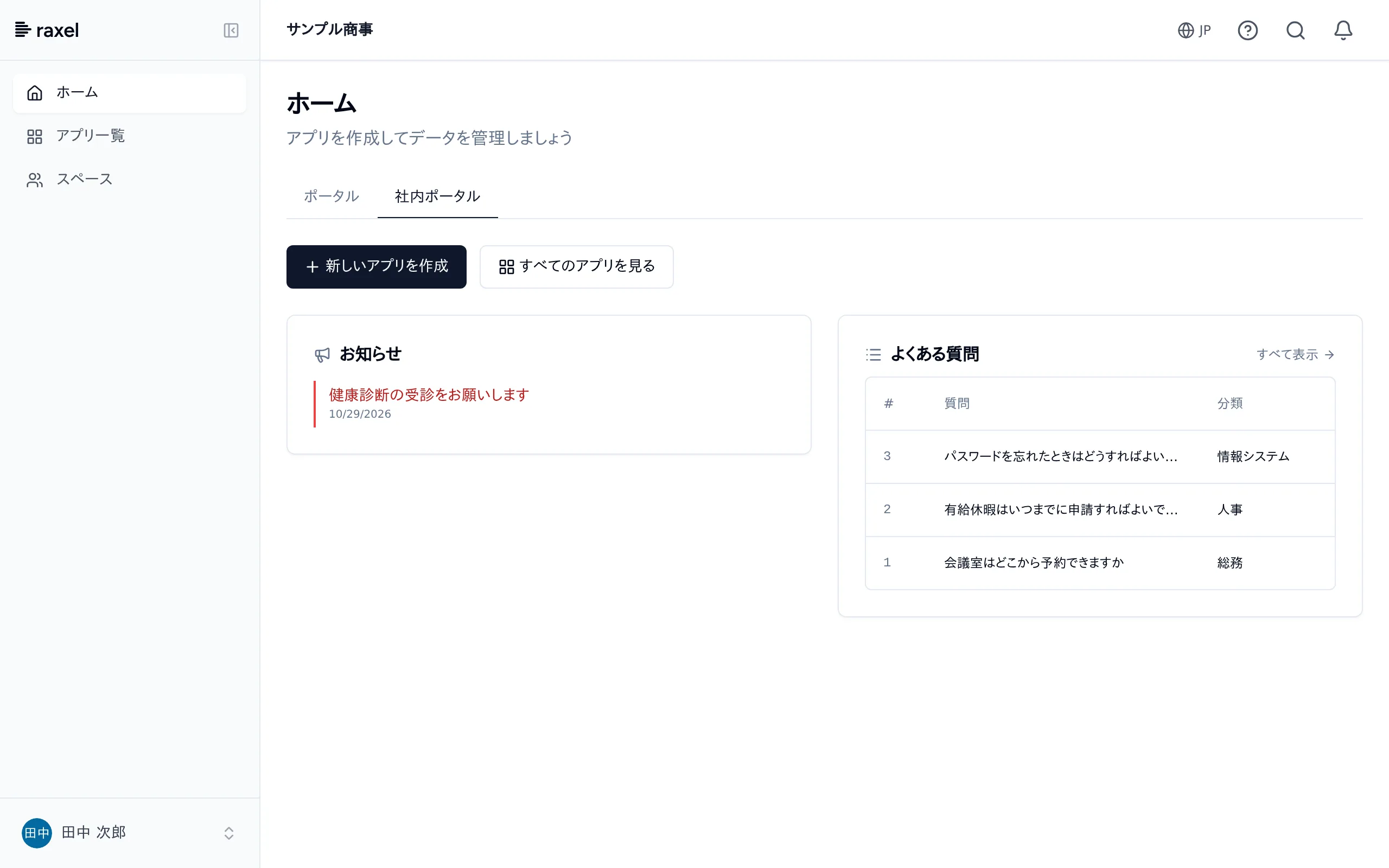
ログインした人が最初に開く画面を、お知らせや自分の仕事、よく使うアプリを並べた自社のホームにできます。部署や役割ごとに別のホームを用意して、人によって最初に開く画面を変えることもできます。
アプリを 1 つ作って試すなら: 社内のよくある質問 (約 15 分)
ポータルは、ログイン直後のホーム画面です。お知らせ、タスク、通知、アプリ一覧などを ウィジェット形式で自由に配置できます。複数のポータルを作成して切り替えることも可能です。
ウィジェットの種類
以下の種類のウィジェットをポータルに配置できます。
| ウィジェット | 内容 |
|---|---|
| お知らせ | 管理者が投稿したお知らせの一覧(重要・固定表示・期間指定に対応) |
| 自分の作業 | ワークフローで自分が担当者になっている未処理の作業 (アプリごとの件数) |
| 通知 | 最新の通知一覧(未読バッジ付き) |
| アプリ一覧 | 最近使ったアプリのグリッド表示 |
| スペース一覧 | 参加中のスペース一覧(表示件数を設定できます) |
| お気に入りアプリ | 星を付けたアプリの一覧 |
| お気に入りスペース | 星を付けたスペースの一覧(表示件数を設定できます) |
| 最近のアクティビティ | 最近開いたアプリを新しい順に表示 |
| レコード一覧 | 指定したアプリ・ビューのレコードを表示 |
| リッチテキスト | 管理者が自由に作成できるHTMLコンテンツ(挨拶、お知らせ等) |
| グラフ | アプリの保存済みグラフをポータルに埋め込み表示。アプリとグラフを選択し、サイズ(小/中/大)を設定。5分毎に自動更新 |
| アクションボタン | 対象レコードの状態に応じたボタンを表示し、ワンタップでレコードの作成・更新・フォーム起動を行います。現在の状態はバッジで表示されます |
| 時計 | 現在の日付・時刻をライブ表示。表示内容は日付+時刻/時刻のみ/日付のみ、サイズは小/中/大から選択できます |
| 処理のメニュー | 列と枠に、一覧のビュー・出力の実行・アプリへのリンクを並べます。一覧のビューへのリンクには、そのビューの絞り込みで見る人に見えるレコードの数を出せます(100 件以上は「99+」、0 件のときはリンクを薄く表示します。画面を開いたときに数え、自動では更新しません) |
アクションボタンを設定できるのは対象アプリの管理者だけです。ボタンがセットする値は 「設定した人が決めた値」として書き込まれるため(項目ごとの編集権限では止まりません)、 対象アプリを管理できる人だけが設定できます。
アクションボタンウィジェットは「対象」→「状態」→「ボタン」の順に設定します。 まず対象アプリと「今のレコード」を引き当てる条件を決め、そのレコードが取りうる状態を並べ、 最後に各ボタンがどの状態で押せるかを選びます。状態は上から順に判定され、最初に一致した 1 つが採用されます。 採用された状態の名前がそのままバッジとして表示されるため、バッジは常に 1 枚です。
対象を引き当てる条件・状態の条件・行の操作の条件には、ボタンを押す人が閲覧できる項目を使ってください。 押す人にとって閲覧が制限された項目(フィールドのアクセス権やワークフローのステータス毎のフィールド権限で一部のレコードを閲覧できない項目など)を条件に使っていると、 状態を判定できないため、そのカードには「閲覧できない項目を条件に使っているため、この操作の状態を判定できません。管理者に連絡してください」と表示され、ボタンは実行できません。
ボタンには「押せないときの扱い」を設定できます。出勤と退勤のように対になる操作は 「無効化して表示する」を選ぶと、状態が変わってもボタンの位置が動かず誤タップを防げます(押せない方はグレーアウトします)。単発の操作は「隠す」(既定)のままで構いません。 ボタンの色はプリセット12色(白文字が読みやすい濃色)またはカスタム色から選べ、ラベルには絵文字も使えます。色を指定しない場合はテーマの既定色(他の主要ボタンと同じ色)で表示されます。指定した色は「既定の色に戻す」で解除できます (例:「☕ 休憩開始」)。従ボタンに「コンパクト表示」を有効にすると小さく控えめになり、主ボタンとの階層を付けられます。
ボタンは既定で縦 1 列に並びますが、「ボタンの並び」で2 列を選ぶと横に 2 つずつ並びます。 「出勤・退勤」と「休憩開始・休憩終了」のように対になる操作が 2 組ある場合は、2 列にすると 2 行 2 列に収まり、 対の関係がひと目で分かります。2 列は「最大 2 列」の意味で、幅が足りないときは自動的に 1 列で表示されます(ウィジェットの幅を狭くしたときや、スマートフォンなど画面の小さい端末でも、ボタンのラベルが潰れません)。 判定は画面の大きさではなくウィジェット自身の幅で行われるため、広い画面でも幅の狭いウィジェットは 1 列になります。 2 列で使うときは、押せないときの扱いを「無効化して表示する」にしてください (「隠す」だと、押せないボタンが消えたときに残りのボタンが横方向にも詰めて位置が動きます)。
1 枚のカードに独立した状態が 2 系統以上ある場合(例: 同じ日次レコードで「体温報告」と「日報提出」を並行して管理する)だけ、 「状態系統を追加」で対象を増やします(最大 5 つ)。この場合はバッジも系統ごとに表示されます。通常は 1 つで足ります。
各状態には名前・アイコン・色を設定でき、採用された状態がボタンの上にバッジとして表示されます (例: 出勤前は「勤務外」、出勤後は「勤務中」に切り替わります)。 バッジを出したくない状態は「バッジを表示しない」を選べます。
アクションボタンがセットする値
ボタンの「セットする値」では、押したときに作成・更新するレコードへ書き込む値を項目ごとに指定します。 値の指定には次の3種類があります。
| 値の指定 | 内容 |
|---|---|
| 固定値 | いつも同じ文字列を書き込みます(区分名・備考の定型文など) |
| 今日の日付/現在日時/ログインユーザー | 押した瞬間の日付・時刻・押した人を書き込みます(時刻はサーバー側で確定します) |
| 別のアプリから引く | 押した人で別のアプリを検索し、その行の値を書き込みます |
「別のアプリから引く」は、押した人ごとに決まっている値をボタンで記録したいときに使います。 たとえば社員マスタを「対応ユーザー = 押した人」で検索し、その社員の勤務区分を日次の勤怠レコードに書き込む、といった使い方です。 ボタンは押す人が値を選べないため、この指定がないと項目が空のまま作られます。 勤怠に限りません。問い合わせ受付で押した人の所属部署を記録する、申請の受付でその人の上長を自動で入れる、といった使い方も同じ仕組みです。 設定は「どのアプリから」「押した人と照合する項目」「書き込む値の項目」の3つを選ぶだけです。
- 照合する項目は「重複禁止」にしてください — 参照先で同じ人の行が2件以上あるとどれを引くか決められないため、値は書き込まれません。照合に使う項目(社員マスタの「対応ユーザー」など)の フィールド設定で「重複禁止」を有効にしておくと、誤って同じ人を2行に登録した時点で保存が止まり、 後から打刻の値が入らない形で気付く事態を防げます。設定画面でも、重複禁止になっていない項目を選ぶと注意書きが出ます
- 引けなかったときは値が空のまま作られます — 参照先に自分の行が無い、値が空欄、 または行が複数見つかった場合は、その項目だけが空になります。 打刻や記録そのものは成立し(操作が止まることはありません)、押した人には「引けませんでした」という警告が表示されます
- 書き込まれる値はその時点のコピーです — 後から参照先のアプリを書き換えても、 過去のレコードは書き換わりません(先月の勤務区分が後から変わると、確定済みの集計が崩れるため)
- 選べる項目は自動的に絞られます — 照合する項目は「複数選択ではないユーザー項目」だけ、 書き込む値の項目は書き込み先と同じ形の値を持つ項目だけが候補に出ます (文字列の項目に数値を書き込む、といった組み合わせは選べず、保存もできません)
- 同じ項目に 2 つ以上の値は指定できません — 1 つのボタンで同じ項目に複数の値を並べると、 どちらが書き込まれるかが決まらないため保存時にエラーになります。 どれか 1 つに絞ってください(別のボタンが同じ項目を書くのは問題ありません)
- 設定する人が閲覧できない項目は選べません — 照合する項目・書き込む値の項目に、設定する人にとって閲覧が制限された項目を指定すると保存できません。 保存した後に参照先のワークフローのステータス毎のフィールド権限で閲覧が外された項目は、値を写さず、押した人に「参照先で表示できない項目のため、値を写しませんでした」と表示されます(その項目だけが空になり、操作自体は成立します)
- 動作が「フォームを開く(初期値入り)」のボタンでは使えません(フォームを開く時点では参照先を検索できないため)
行の操作(サブテーブル)
ボタンの動作が「レコードを更新」のとき、「セットする値」で通常の項目に書き込むのに加えて、サブテーブルに行を追加したり、条件に一致する行を更新したりできます。 休憩の1回目は専用フィールド、2回目以降はサブテーブルの行、といった記録方法を組み立てられます。
| 行の操作 | 内容 |
|---|---|
| 行を追加 | 指定したサブテーブルの末尾に新しい行を追加し、指定した値をセットします |
| 条件に一致する行を更新 | 指定した条件(通常の条件・条件グループと同じ操作で作成)に一致する行を探し、指定した値で更新します |
例えば、休憩をサブテーブルで記録する打刻カードの「休憩開始」ボタンは休憩サブテーブルに行を追加し、「休憩終了」ボタンは「終了が空の行」を探して終了時刻を書き込みます。
- 条件に一致する行が複数ある場合は、最後の行が更新されます
- 条件に一致する行が無い場合はエラーになります(黙って何も起きない、ということはありません。押した人にはエラーが表示されます)
- 同じボタンを連打しても、押した時点でレコードの状態がすでに変わっていれば「状態が変わりました」と表示され、二重に書き込まれることはありません
時計ウィジェットは枠のないシンプルな表示(日付+大きな時刻)で、他のウィジェットと組み合わせて使います。 例えば、打刻・点検・受付など時刻の記録を伴う操作のカードの真上に配置すると、見出しのように一体感のある見た目になります。 記録される時刻はサーバー側で確定するため、端末の時計のずれは記録に影響しません。
ポータルの編集(管理者向け)
管理者は「システム管理」→「ポータル管理」からポータルを作成・編集できます。
- 作成 — 「ポータルを作成」でポータルを追加(複数ポータルを持つことも可能)
- 編集 — 編集ボタンからウィジェットの追加・削除・並び替え・設定変更
- デフォルト設定 — 星アイコンでデフォルトポータルを設定(ホーム画面で最初に表示される)
- 削除 — ゴミ箱アイコンで削除(最後の 1 つも削除できます。ポータルが 1 つも無いと、ホームには「表示できるポータルがありません」と出ます)
ポータルエディタ
2カラムレイアウト(左カラム・右カラム)でウィジェットを配置します。
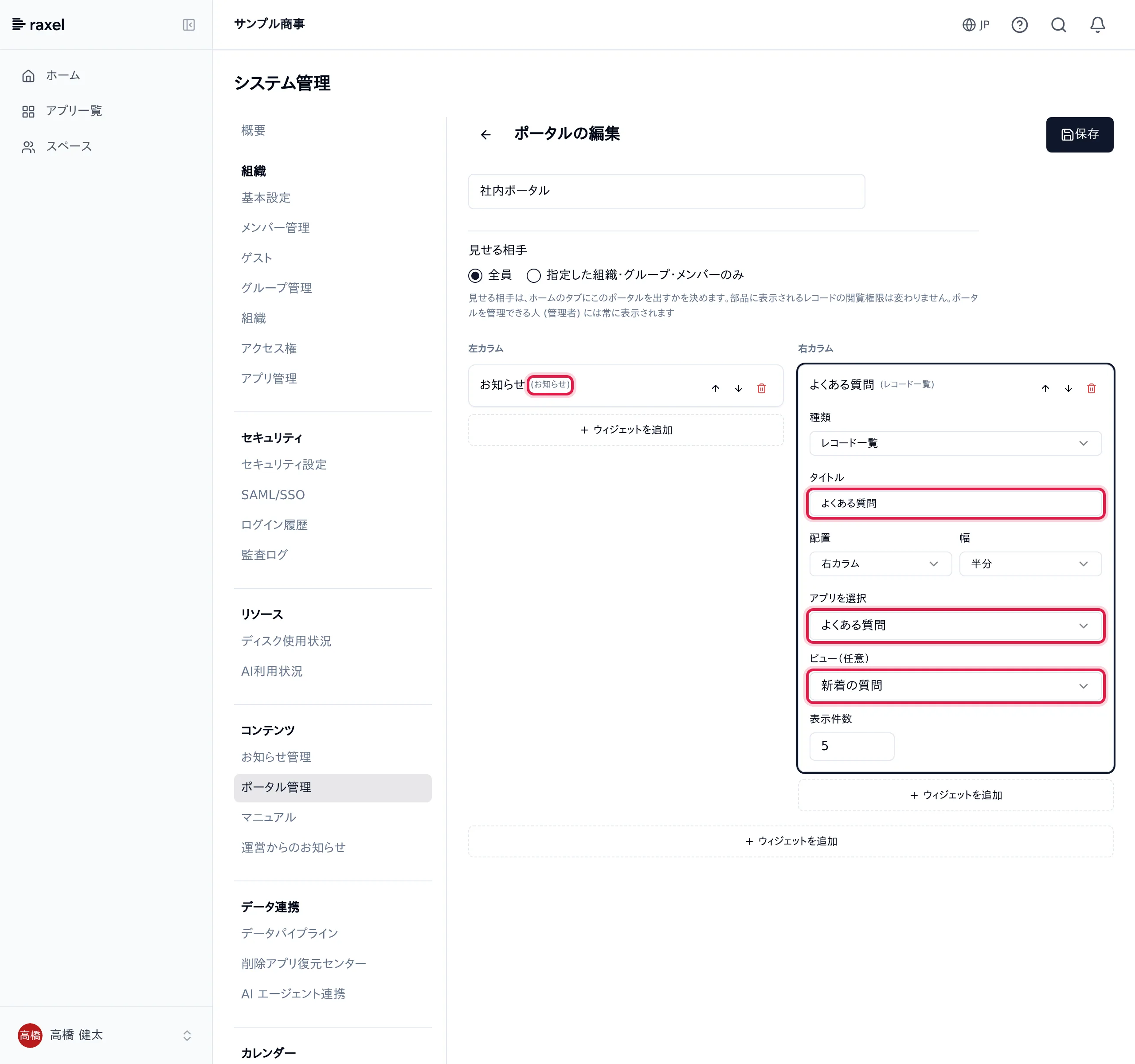
- 各カラムで「ウィジェットを追加」ボタンをクリック
- ウィジェットをクリックして設定パネルを開く
- 種類・タイトル・配置カラム・表示件数などを設定
- 矢印ボタン(↑↓)で順序を入れ替え
- 「保存」で反映
複数ポータルの切替
複数のポータルが作成されている場合、ホーム画面の上部にタブが表示され、クリックで切り替えられます(1 つだけのときはタブは出ません)。 部署ごと・役割ごとに異なるポータルを用意しておき、組織ごとに最初に開くポータルを指定できます。
- アプリの権限が無いウィジェットは表示されません。レコード一覧・グラフは対象アプリを見る権限が無い人には出ず、アクションボタンは対象アプリに書き込む権限が無い人には出ません。残りのウィジェット(リッチテキスト・時計・お知らせ・通知など)は誰にでも表示されます
- 処理のメニューは、リンクごとに見る人に出すかを決めます。アプリを見る権限が無いリンク・見る人に見えないビューへのリンク・出力を実行できないリンクは出ず、リンクが 1 つも残らない枠・列は表示されません。件数が「—」のときは、そのリンクの件数を正確に数えられなかったことを表します(行のアクセス権が複雑で数えられない・ビューの条件にサブテーブルの行の条件や見る人が閲覧できない項目を使っている・アプリがメンテナンス中・数えるのに時間がかかりすぎた、など)。「—」は 0 件という意味ではありません。リンクを開くと一覧で確かめられます
- 管理者が見せる相手(組織・グループ・メンバー)を絞ったポータルは、相手でない人のタブに出ません。見せる相手はタブに出すかだけで、部品に出るレコードの閲覧権限は変わりません。管理者には全部のタブが出ます
- 作成できるポータルは1 つの契約につき 30 個までです。パッケージの導入がポータルを作ることもあるため、上限に達すると導入が失敗することがあります
ホームで開くポータル
ホーム画面を開くと、見る人に見えるポータルの中から、次の順で 1 つが開きます。
- 所属する組織に指定された「最初に開くポータル」(所属する組織から上の組織へ近い順。見えないポータルは飛ばします)
- デフォルトのポータル(見える場合)
- ポータルの並び順で最初に見えるもの
見えるポータルが 1 つも無いときは「表示できるポータルがありません」と表示されます。ホームを開いたときにポータルが自動で作られることはありません。 ポータルは管理者が「システム管理」→「ポータル管理」から作成します(パッケージの導入でポータルが作られることもあります)。
- タブで切り替えたポータルは保存されません。ホームを開き直すと、上の順で選ばれたポータルが開きます
- URL で指定したポータルが削除されている・見せる相手から外れているときは「ポータルが見つかりません」と表示され、別のポータルには切り替わりません
レシピ: 打刻ボタンを作る
アクションボタンウィジェットのテンプレートを使うと、出勤・退勤を1タップで記録するボタンを作成できます。 ウィジェットを追加して種類を「アクションボタン」にしたら、以下の手順で設定します。
テンプレートはよくある構成を例として初期投入するものです。投入後の内容はすべて編集でき、 テンプレートを使わず一から設定することもできます。
- 対象アプリを選ぶ — 日付(日付型)・出勤時刻/退勤時刻(いずれも日時型)・従業員(ユーザー選択型)を持つ 勤怠アプリを指定します。出勤・退勤の打刻には「現在日時」を自動セットするため、 出勤・退勤のフィールドは時刻型ではなく日時型で用意してください
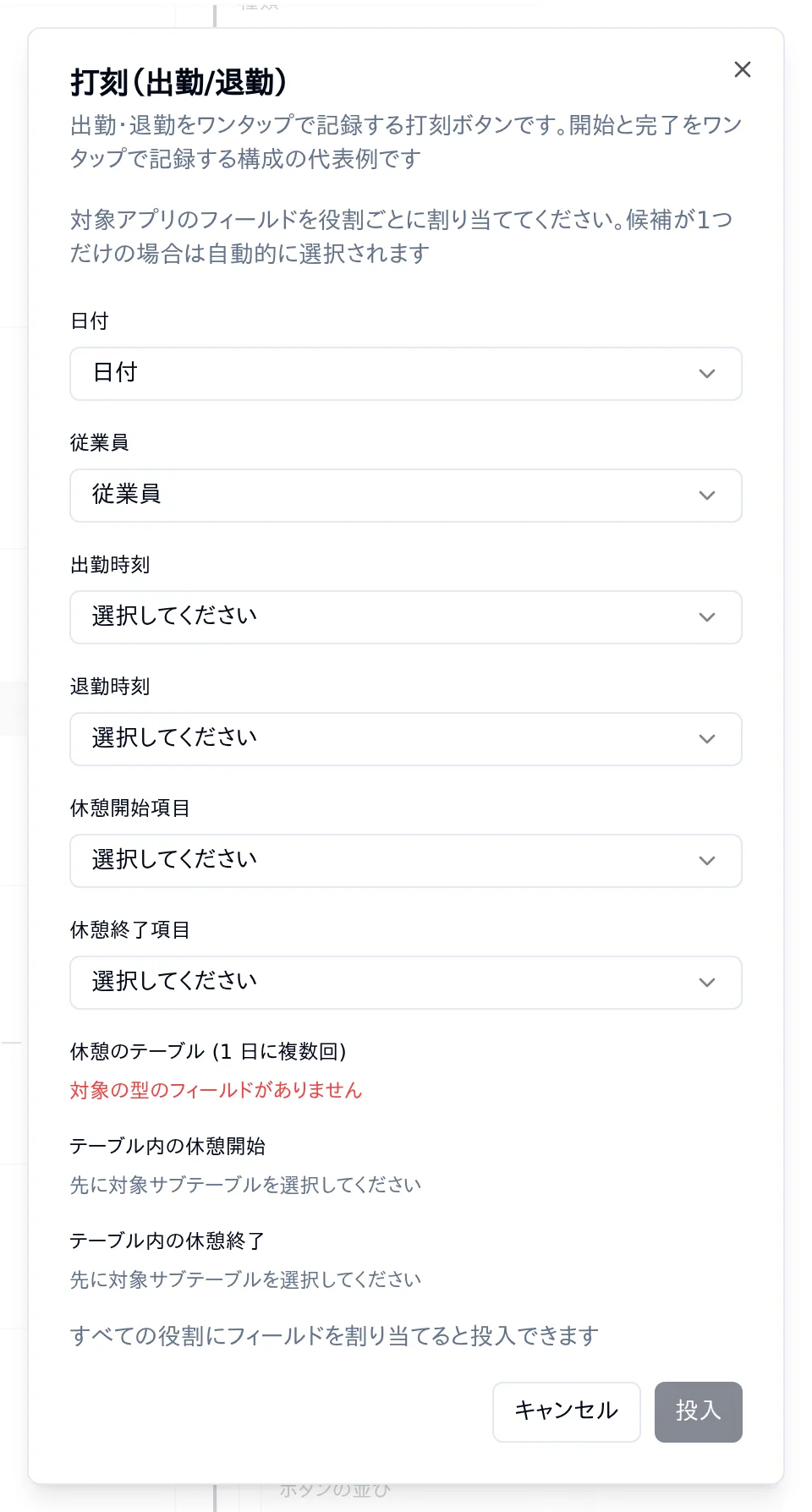
- テンプレート「打刻(出勤/退勤)」を選ぶ — 「テンプレートから作成」欄のボタンをクリックすると、 フィールドの割り当てダイアログが開きます
- 役割ごとにフィールドを選ぶ — 「日付」「従業員」「出勤時刻」「退勤時刻」の4つの役割に、 対応する型を持つフィールドを割り当てます。該当する型のフィールドがアプリに1つしか無い役割は自動で選択されます。 同じ型のフィールドが複数ある場合(出勤時刻・退勤時刻のように日時型が2つある場合など)は、 どちらを割り当てるか誤って自動選択されることはなく、必ず自分で選びます。休憩の役割は任意で、割り当てると「休憩開始」「休憩終了」のボタンも一緒に作られます(未割り当てなら出勤・退勤のみ)。 休憩が 1 日 1 回なら「休憩開始」「休憩終了」に日時型の項目を割り当てます。 1 日に複数回取るなら、休憩を記録するサブテーブルとその中の開始・終了の2項目を割り当てます(行の記録の仕組みは上記「行の操作」を参照)。 両方を割り当てたときはサブテーブルを使います。 必須の役割を選び終えると「投入」ボタンが押せるようになります
- 投入して保存 — 「投入」を押すと状態とボタンが割り当てたフィールドで組み立てられます。 共通条件・状態・ボタンの内容を確認して保存してください
保存すると、状態に応じて押せるボタンが切り替わります(休憩ありの場合)。
| 状態 | 出勤 | 退勤 | 休憩開始 | 休憩終了 |
|---|---|---|---|---|
| 勤務外(本日のレコードがまだ無い) | 押せる | — | — | — |
| 勤務中 | — | 押せる | 押せる | — |
| 休憩中 | — | — | — | 押せる |
| 休憩済み | — | 押せる | — | — |
| 勤務終了(退勤済み) | — | — | — | — |
4つのボタンは常に同じ位置に並び、押せないものはグレーアウトします(「無効化して表示する」が既定で入ります)。 休憩中は退勤が押せません(休憩を終えてから退勤する運用)。上記の表は休憩を1日1回だけ記録する基本形です。 休憩を2回以上取る運用では、割り当てでサブテーブルを選びます(手順 3)。ボタンは同じ「休憩開始」「休憩終了」で、休憩を終えると何度でも次の休憩を始められます。
実働時間を自動計算したい場合は、勤怠アプリに計算フィールドを追加し、MINUTES_BETWEEN(clock_in, clock_out) のような数式で出勤・退勤の時刻差を計算します。
日々の打刻はこのアクションボタンで、月の一覧・打刻漏れの確認はマトリクスビューで行うと役割分担がはっきりします。作成手順はマトリクスビューのページの「レシピ: 勤怠アプリのタイムカード一覧を作る」を参照してください。
打刻以外のテンプレート
「テンプレートから作成」には打刻・日報提出のほかに、次の2つのテンプレートがあります。 いずれも手順は打刻と同じで、テンプレートを選ぶとフィールドの割り当てダイアログが開きます。
| テンプレート | パターン | 役割 | 状態 |
|---|---|---|---|
| 打刻(出勤/退勤) | 開始と完了をワンタップで記録する構成の代表例 | 日付・従業員(ユーザー選択)・出勤時刻・退勤時刻 | 「出勤」(作成)→「退勤」(更新)→「勤務終了」(表示のみ) |
| 備品・設備のチェックイン/アウト | 開始・完了記録の汎用型(備品・車両・入退場などに応用可) | 日付・対象者(ユーザー選択)・開始時刻・終了時刻 | 「利用開始」(作成)→「返却」(更新)→「返却済み ✓」(表示のみ) |
| 日次点検の実施報告 | 1日1件の実施記録型(清掃・温度記録などに応用可) | 日付・実施者(ユーザー選択)・実施時刻 | 「点検実施」(作成、現在時刻をセット)→「実施済み ✓」(表示のみ) |
| 日報提出 | 1日1件の提出型 | 報告日・報告者(ユーザー選択) | 「日報を書く」(フォームを開く)→「提出済み ✓」(表示のみ) |
会議室・共用備品の貸出管理や、設備の日次点検記録など、打刻と同じ「状態に応じてボタンが切り替わる」体験を 勤怠以外の業務にも適用できます。