個人設定
表示言語や時刻の基準、ログインの安全対策を自分で整えられます (名前や写真は、管理者が許可しているときに変えられます)。管理者に頼まなくても、パスワードや二要素認証の変更、ログイン中の端末の確認ができます。
サイドバーの一番下の自分の名前をクリックして開くメニューから「個人設定」を開き、プロフィール、パスワード、認証設定を変更できます。
プロフィール
| 項目 | 説明 |
|---|---|
| 名前 | 画面上で表示される名前 |
| メールアドレス | ログイン ID として使用。 自分で変更する手順は下記「メールアドレスの変更」 参照 |
| プロフィール写真 | アバター画像のアップロード・トリミング・削除(下記「プロフィール写真」参照) |
プロフィール写真
プロフィール写真(アバター)を設定すると、 画面右上のユーザーメニュー、 メンバー一覧、 コメント、 メールの担当者・参加者表示などに表示されます。 設定していない場合は名前のイニシャルが表示されます。
- 「写真を変更」 から画像ファイル(PNG / JPEG / WebP、 最大 5MB)を選択
- トリミング画面で正方形に切り抜き・ズーム調整して「適用」 → アップロードされ、 即座に反映される
- 「写真を削除」 でイニシャル表示に戻せる
- プロフィール写真は同じ環境(組織)のログイン済みメンバーのみが閲覧できます (環境外・未ログインには配信されません)
- 管理者がプロフィール写真の変更を制限している場合は、 ロック表示になり変更・削除できません (システム管理 → セキュリティ設定「本人が編集できる項目」)
メールアドレスの変更
個人設定の「メールアドレス変更」 から、 自分のログイン用メールアドレスを変更できます。 誤入力や乗っ取りを防ぐため、 新しいメールアドレス宛に 6 桁の認証コード が送信され、 そのコードを入力するまで変更は反映されません。
- 新しいメールアドレスを入力 → 「コードを送信」 ボタンで新アドレス宛にコード送信
- 届いた 6 桁コードを入力フィールドに貼り付けて「確認」 → 即座に変更が反映され、 次回ログインから新アドレスが使えるようになる
- コードの有効期限は 15 分。 期限切れの場合はもう一度「コードを送信」 からやり直し
- 同じユーザーに対して同時に複数の「未確認の変更リクエスト」 は持てない (古いものは新規発行時に自動的に無効化)
SAML 認証環境の場合: メールアドレスは Identity Provider 側 (Azure AD / Google Workspace 等) で管理されることが多く、 Raxel 側だけ変更しても次回 SAML ログインで上書きされる可能性があります。 SAML 連携環境では IdP 側でアドレス変更し、 Raxel 側は nameID で同じユーザーが維持されます (詳細は SAML 認証ドキュメント参照)。
ログイン用メールアドレスの確認
アプリの設定(公開フォームの通知先・自動返信の返信先)で自分のログイン用メールアドレスを送り先に選ぶには、そのアドレスに届くことを 1 回確認します。 個人設定の「ログイン用メールアドレス」に「このアドレスを使うには確認が必要です」と出ているときは、「確認コードを送る」を押し、自分のアドレスに届いた 6 桁のコードを入力します。
- コードはいまのログイン用メールアドレスに届きます (送り先は変えられません)。 有効期限は 15 分、 間違えられるのは 5 回まで、 送れるのは 1 時間に 5 通までです
- 確認してもログイン用メールアドレスは変わりません。 「メールアドレスの変更」 のコードとは別のもので、 互いの入力欄では使えません
- 確認は 1 回で済みます。 メールアドレスを変更したとき (管理者に変えられたときを含む) は、 新しいアドレスをもう一度確認します。 自分で変更したときは、 変更の確認コードが新しいアドレスに届くので、 変更と同時に確認済みになります
- 招待のメールのリンクから参加した人は、 はじめから確認済みです。 シングルサインオンでログインする人は、 認証の提供元がメールアドレスの属性を返す設定なら、 ログインした時点で確認済みになります
- ゲストとして参加している人には、 この確認は表示されません (ゲストのアドレスは、 設定の通知先・返信先には選べません)
- 確認が済んでいないあいだは、 設定の通知先・返信先に自分のアドレスが入っていても送られません (確認すると、 設定を変えなくても次の送信から届きます)。 公開フォームの設定の「アドレスを選ぶ」 のパネルからも同じ確認ができます
復旧用メールアドレス
ログイン用メールアドレスにアクセスできなくなったときの保険として、 本人だけがアクセスできる別のメールアドレス (個人のアドレス推奨) を登録できます。 パスワードリセット時の送信先として使えます。 通常の通知には使われません。
- 登録したいアドレスを入力 → 6 桁の確認コードがそのアドレス宛に届く → コードを入力して登録完了
- ログイン用メールアドレスとは異なるアドレスを指定する必要があります
- 登録・変更・削除には再認証 (sudo) が必要です
- 管理者による制限: 管理者が「利用者に復旧用メールアドレスの管理を許可」 を OFF にしている場合、 一般メンバーは登録・変更できません (削除のみ可能)。 管理者自身は OFF でも管理できます
- SSO (SAML) 専用で運用している環境では、 復旧用メールアドレスは使用されません (パスワードによるログイン自体が無効なため)
ログイン中の端末
個人設定の「ログイン中の端末」 セクションで、 現在 Raxel にログインしているデバイス (ブラウザ + 場所 + 直近アクセス時刻) を一覧確認できます。
- 「このデバイス」 と表示されている行が、 今このページを見ているセッション
- 覚えのない端末・場所からのセッションがあれば、 行の「ログアウト」 ボタンで個別に切断できる
- 「他のすべての端末をログアウト」 ボタンで、 今のデバイス以外のすべてのセッションを一括終了 (PC を共用 PC で使ったあとなどに便利)
- ログアウト後はその端末でアプリを操作しようとすると即座に再ログインを要求される (JWT がサーバー側で無効化されるため数秒以内に反映)
新しい端末でのログイン通知
これまで使っていない端末・ブラウザ (User Agent ベースで判定) からログインに成功すると、 登録メールアドレスに通知メールが届きます。 送信内容には端末情報・IP アドレス・ログイン時刻が含まれます。
- 覚えのある自分の操作なら無視して OK
- 覚えのない端末からの通知が届いた場合は、 すぐに「ログイン中の端末」 で該当セッションをログアウト + パスワード変更
- SAML / TOTP / 同じ端末での再ログインでは通知されません (新規 User Agent のみ)
重要操作の再認証 (sudo モード)
以下のような 重要な操作 を実行しようとすると、 Raxel は 15 分以内にもう一度パスワードを入力 するよう求めるダイアログを表示します (sudo モード)。 これは GitHub / Slack / AWS Console と同じ仕組みで、 一度ログインしたまま放置された PC を第三者が触ったときの被害を最小化するためのものです。
- パスワード変更 / 二要素認証 (TOTP) の有効化・無効化
- 復旧用メールアドレスの登録・変更 (本ページの「復旧用メールアドレス」)
- API トークンの発行
- 他のメンバーの権限変更 / メールアドレス変更 (管理者向け)
- 他のメンバーのパスワードリセット (管理者向け、 直接入力モード)
- SAML 設定変更 / セキュリティポリシー変更 (管理者向け)
一度認証すれば 15 分間は再要求されないので、 続けて複数の重要操作を行うときは 1 回の入力で済みます。 15 分超過後の操作で再度ダイアログが出ます。 連続して失敗した場合は 10 分間のクールダウンが入ります。
表示言語
- 日本語 / English / 中文 / 한국어 から選択
言語設定はこのユーザー個人の表示にのみ影響します。アプリのデフォルト言語は別途設定されます。
サイドバー
「サイドバーを整理」ボタンから、サイドバーに表示するパッケージ(★ を付けたもの)を選び、パッケージ・お気に入りアプリ・お気に入りスペースの並びを「上へ」「下へ」で変えられます。「最近」のタブでは、最近使ったアプリの履歴を 1 件ずつ、またはすべて消せます。「サイドバーに表示する」を切ると、サイドバーに「最近使ったアプリ」の節を出さなくなります(履歴の記録は続き、ポータルの「最近使ったアプリ」の部品には今までどおり出ます。別の端末でも同じ設定になります)。閲覧できなくなったお気に入り(権限が外れた・ゴミ箱に入ったアプリ、メンバーから外れた非公開スペースなど)は表示されませんが、記録は残り、閲覧できるようになればまた表示されます。お気に入りアプリ・お気に入りスペースがそれぞれ上限の 50 件に達した状態で追加すると、閲覧できなくなったものが外れて、その分を追加できます。変更はすぐに保存されます。同じ画面はサイドバーの一番下のメニューからも開けます(詳しくはアプリページの「サイドバーのパッケージ」)。
タイムゾーン
日時表示の基準タイムゾーンです(例: Asia/Tokyo)。保存するとすぐに以下の箇所に反映されます。
- 画面上の日時表示 — ログイン履歴、監査ログ、レコードの作成/更新日時、コメント投稿日時、通知など
- CSV エクスポート — 監査ログ / レコードの CSV には日時がこのタイムゾーンで出力され、列ヘッダにも TZ 名が付きます(例:
作成日時 (Asia/Tokyo)) - メール通知 — 受信するメール本文中の
{{created_at}}などの日時変数がこのタイムゾーンで描画されます
保存後は再ログイン不要で即座に反映されます。ブラウザの時計設定とは無関係に、このタイムゾーンが常に使われます。
初期値: メンバーを新しく作成すると、管理者が「システム管理」→「基本設定」で設定した契約全体のタイムゾーンが各メンバーの初期値として適用されます(利用申請、SAML 経由の自動作成、管理者による招待、CSV インポートのいずれでも同様)。その後、各メンバーは個人設定画面から自由に変更できます。新規利用申請のフォームではブラウザから推定された値が初期値として入ります。
なお、契約全体のタイムゾーンを後から変更しても、既存メンバーのタイムゾーンには影響しません(各メンバーが個人設定で明示的に選んだ値がそのまま残ります)。一括で更新したい場合は個別に案内が必要です。
メールシーケンスの「送信ウィンドウ」やメール分析のヒートマップは、機能ごとの独自設定(または閲覧者のブラウザ時計)を使います。詳しくは各機能のドキュメントを参照してください。
メール通知
アプリ内通知と合わせて、レコード更新やコメント、リマインダーなどをメールでも受け取れます。個人設定の「メール通知を受け取る」を ON にすると、以下の詳細設定が表示されます。
前提: 管理者が「システム管理」→「セキュリティ設定」でメール通知機能を有効化している必要があります。個人設定で「メール通知を受け取る」を ON にしても配信されない場合は、管理者に有効化を依頼してください。
メールで届く内容
基本的にアプリ内のベル通知に表示されるものと同じ内容が、配信方式に従ってメールでも届きます。出所は大きく 3 種類あります。
| 出所 | 例 |
|---|---|
| 自動で送られるデフォルト通知 | レコード更新 (過去に関わったユーザー全員) / コメント投稿 / @ メンション / ワークフローのステータス変更 (次の作業者) など、アプリ設定なしで送られる通知 |
| アプリ管理者が設定した通知 | アプリ設定 →「通知」タブで定義した通知ルール (条件付き通知 / 宛先指定)、リマインダー (日付フィールド基準の事前通知)、未登録チェック (条件に合うレコードが存在しないことの検知通知) |
| 自分で設定した個人通知条件 | 通知一覧画面の下部で追加した、特定アプリ・特定条件の自分向け通知 |
@ メンション / ワークフローのステータス変更 (次の作業者) など、アプリ設定なしで送られる通知届く量を絞りたい場合
- タイプ別 ON/OFF — 通知一覧画面の設定パネルで、レコード更新 / コメント / メンション / ワークフロー / リマインダー の 5 種類を個別に OFF にできます (メールもアプリ内通知も同時に抑制。未登録チェックは独立した項目を持たず「リマインダー」の ON/OFF に従います)
- 配信方式の変更 — まとめ送信にすることで本数が減ります (内容は同じ)
- 未読のみ送信 — ダイジェスト時に、既にアプリ内で既読にしたものをメールから除外
なお、過去に自分が 1 件コメントしただけのレコードでも、以降の更新通知が継続的に届きます。不要であれば通知タイプごとの OFF か、まとめ送信で対処してください。
配信方式
| 配信方式 | 動作 |
|---|---|
| 即時 | 通知が発生するたびに 1 通ずつメールで届きます |
| 1 時間ごとにまとめて | 毎時 1 回、その時間帯に溜まった通知を 1 通のダイジェストメールにまとめて送信します |
| 1 日 1 回まとめて | 指定した時刻 (個人のタイムゾーン基準) に、その日に溜まった通知を 1 通のダイジェストメールで送信します |
送信時刻 (1 日 1 回まとめ 時のみ)
0:00 〜 23:00 の 1 時間刻みで選択できます。時刻は個人設定の「タイムゾーン」に従います。既定値は 9:00 です。
未読のみ送信 (まとめ 時のみ)
ダイジェスト送信時に、まだ画面で開いていない通知のみをメールに含めます。日中にアプリ内で既読にした通知はダイジェストメールから除外されます。
ダイジェスト設定でも即時送信される通知
以下の通知は緊急性が高いため、配信方式の設定に関わらず必ず即時メールで届きます。
- メンション — コメントで
@付きで自分が指名されたとき - ワークフロー — ステータス変更で自分が次の作業者に割り当てられたとき
配信方式を変更したとき
- 保存した時点で新しい方式がすぐに有効になります (再ログイン不要)
- 直前までダイジェスト用に溜まっていた未配信通知は、次のダイジェスト実行時または方式切り替え直後のダイジェストで吸収されます
パスワード変更
現在のパスワードと新しいパスワードを入力して変更できます。 環境のパスワードポリシー(最小文字数・必須文字種)を満たす必要があります。
二要素認証(TOTP)
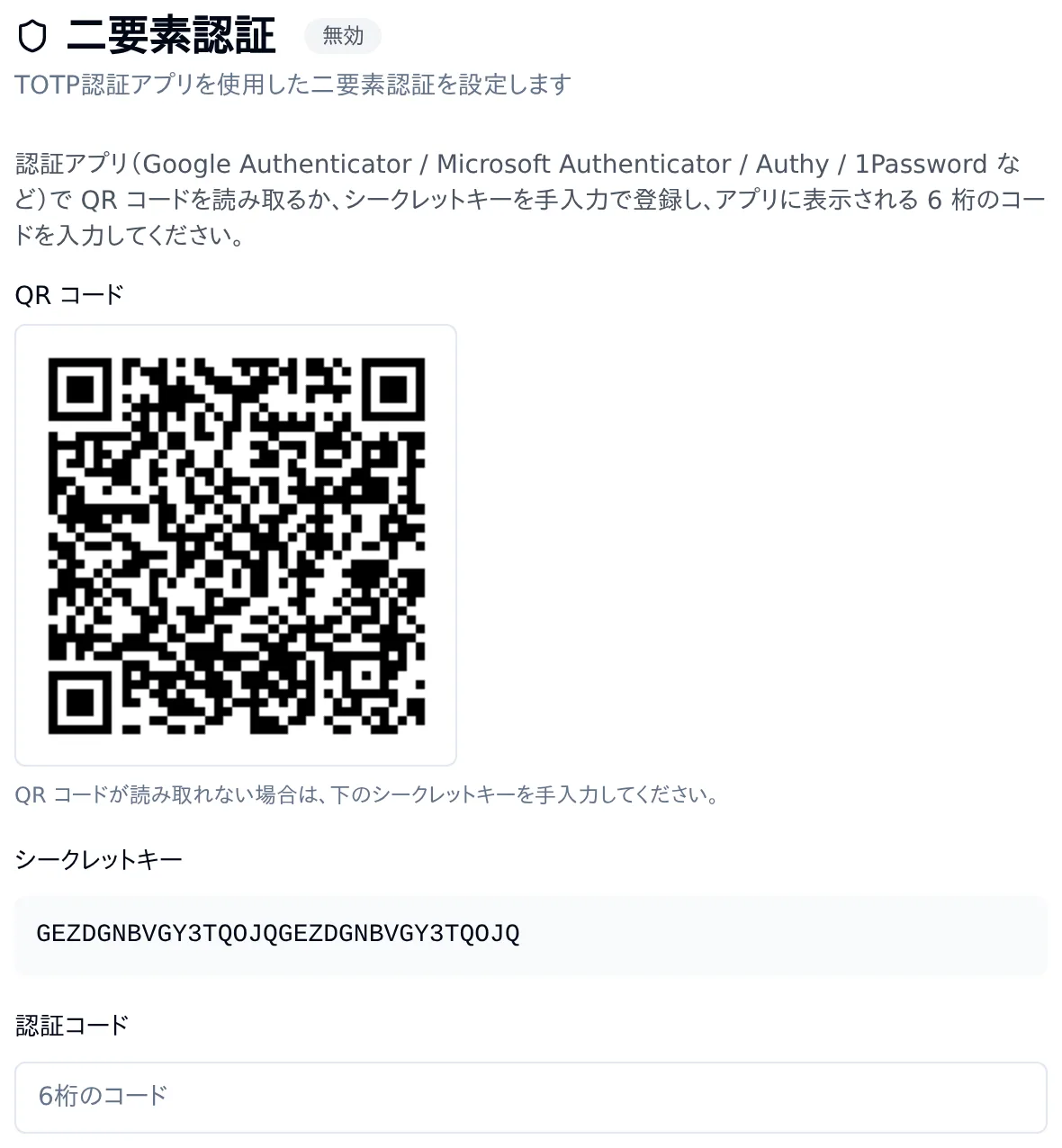
Google Authenticator / Microsoft Authenticator / Authy / 1Password などの認証アプリで生成される 6 桁コードをログイン時に要求する二要素認証(2FA)を有効化できます。
- 「有効化」ボタンを押すと QR コードとシークレットキーが表示される
- 認証アプリで QR コードを読み取る(または手入力でシークレットキーを登録)
- アプリが生成する 6 桁コードを入力して確定
- 以降のログインはパスワード + 6 桁コードが必要になる
- 無効化するときは現在のパスワードを再入力
シークレットは暗号化してサーバに保存されます。認証アプリをスマートフォン紛失などで失った場合は自力で解除できないため、管理者に依頼してロック解除を受ける必要があります。
ヒント
- 管理者は個人設定画面のURLを直接共有できない(ログイン必須)
- パスワードを忘れた場合は管理者にリセットを依頼
- 二要素認証は、管理者やセキュリティ重要データを扱うユーザーに特に推奨