クイックスタート: お問い合わせ管理
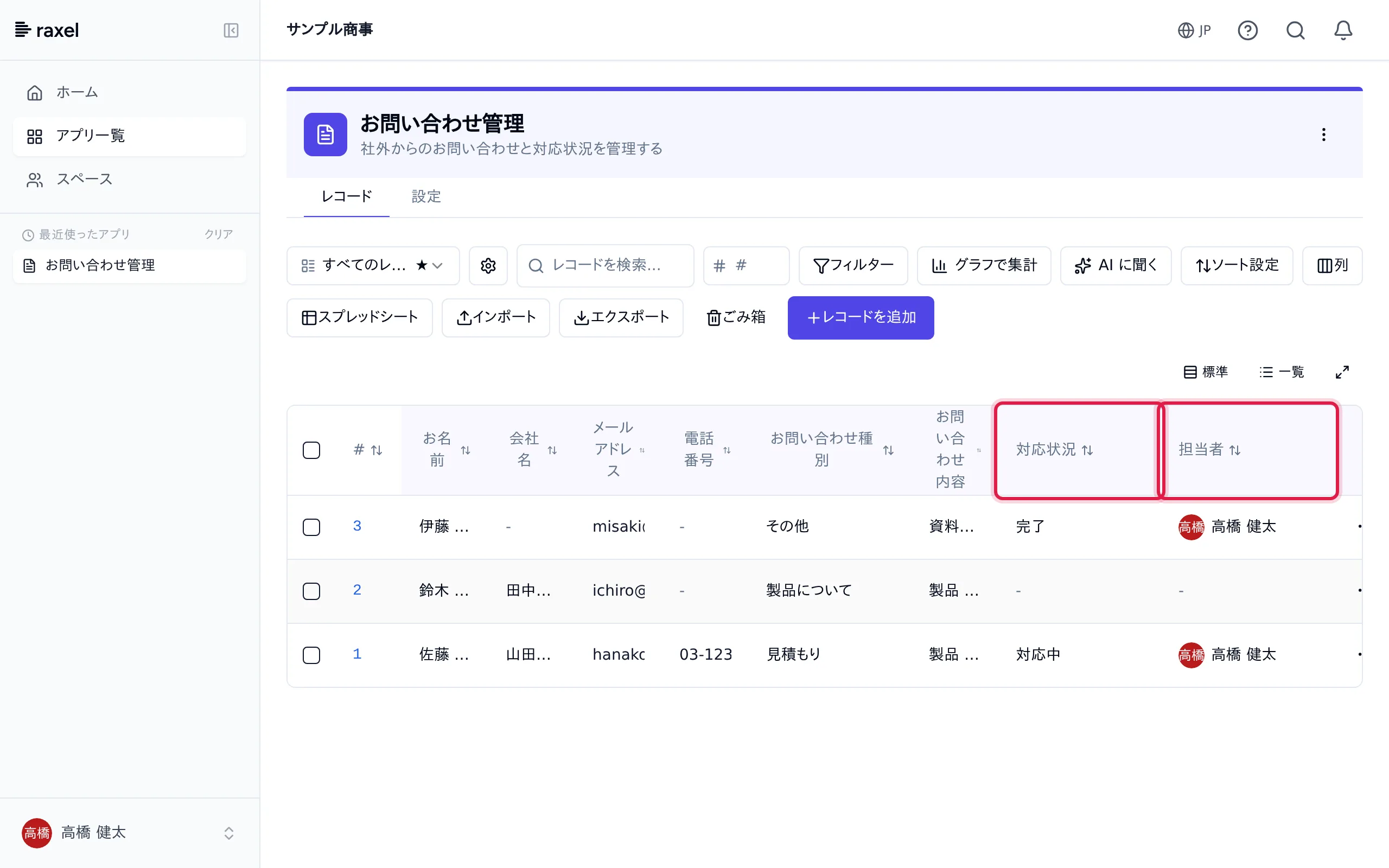
このガイドでは「お問い合わせ管理」アプリを作り、社外の人がフォームから送ったお問い合わせが、 そのまま担当者と対応状況つきの一覧に届くところまでを体験します。所要時間は約 15 分です。
画像をタップ (クリック) すると、拡大して見られます。
これまで
メールで届いたお問い合わせを表計算ソフトに書き写し、誰が対応しているかはメールのやりとりをたどって確かめる。
Raxel では
フォームの送信がそのまま 1 件のデータになり、届いたことが通知される。担当者と対応状況は一覧で全員が共有できる。
始める前に
| 確かめること | 内容 |
|---|---|
| 権限 | アプリを作成できる権限が必要です。管理者は持っています。 |
| プラン | 手順 4 からの「公開フォーム」はスタンダードの機能です (試用期間中も使えます)。 ライトでは、手順 3 までの社内での管理を体験できます。 |
| 用意するもの | 社外の人としてフォームを送るために、ブラウザのシークレットウィンドウ (プライベートウィンドウ)、 またはスマートフォンを使います。 |
社内で使う「お問い合わせ管理」を作る
1アプリを作る
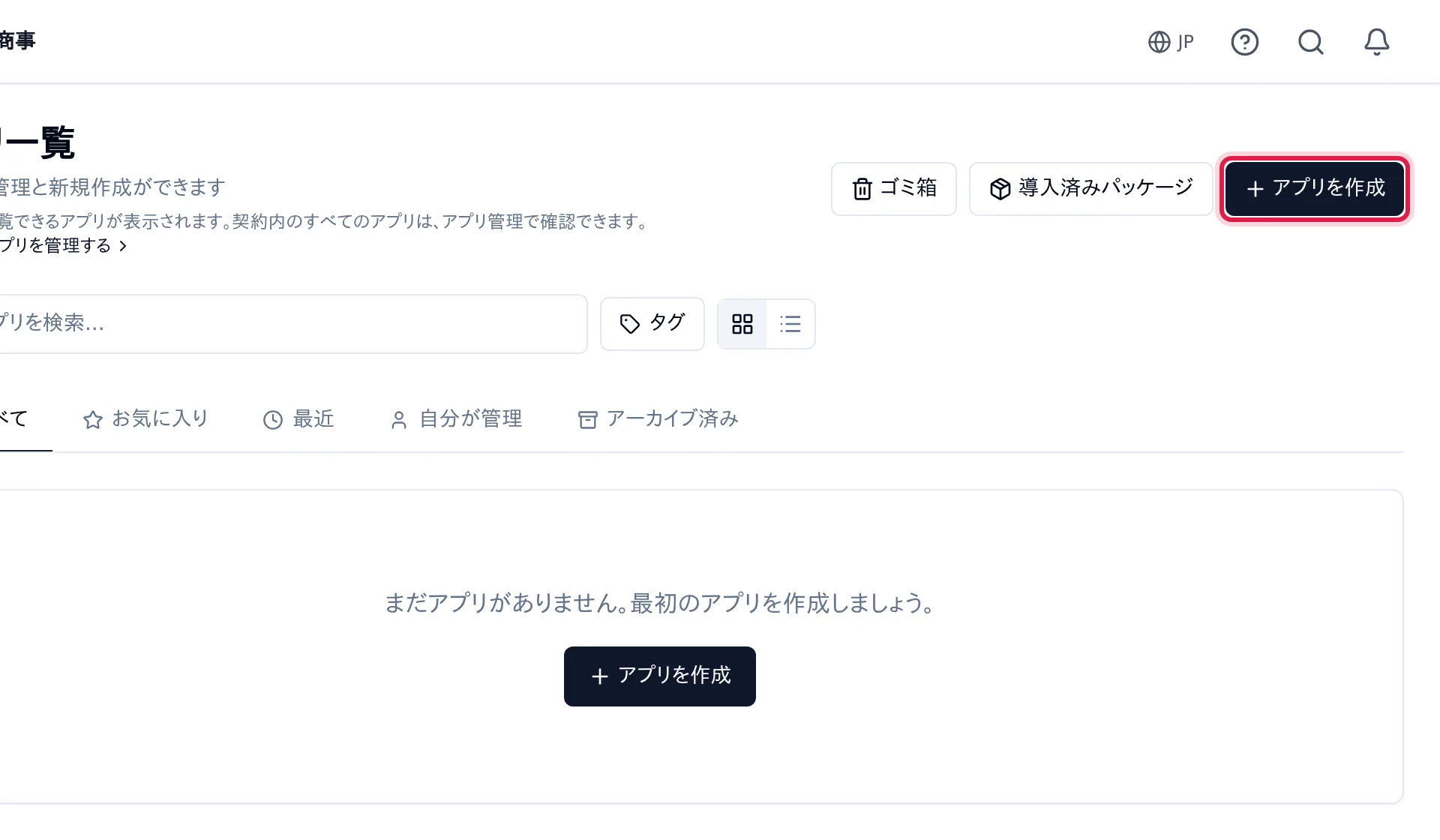
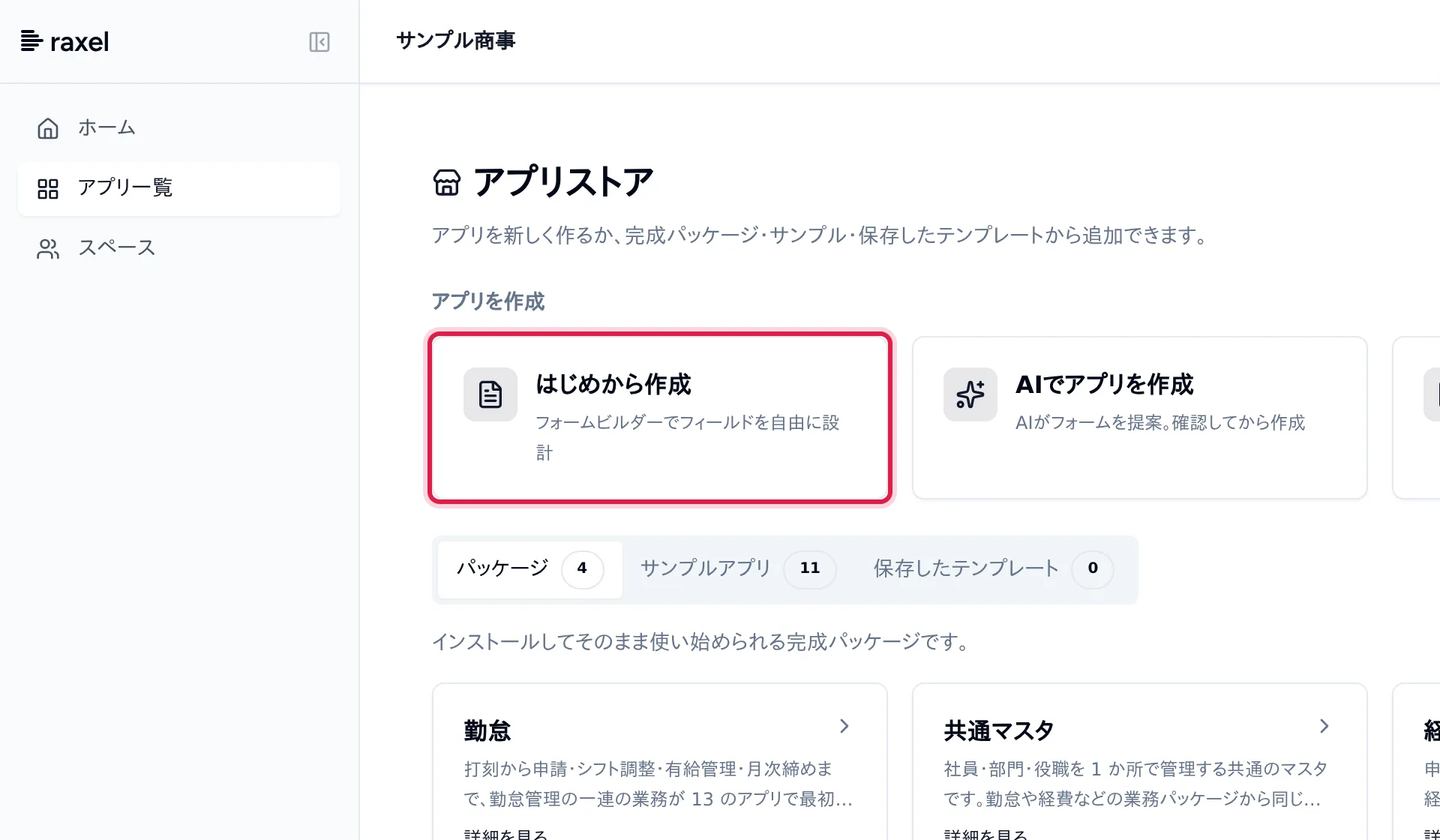
アプリ一覧の「アプリを作成」をクリックします。開いた画面の「はじめから作成」を選び、 「アプリ名」に「お問い合わせ管理」と入力して「作成する」をクリックします。 アイコンや色は後からでも変えられます。
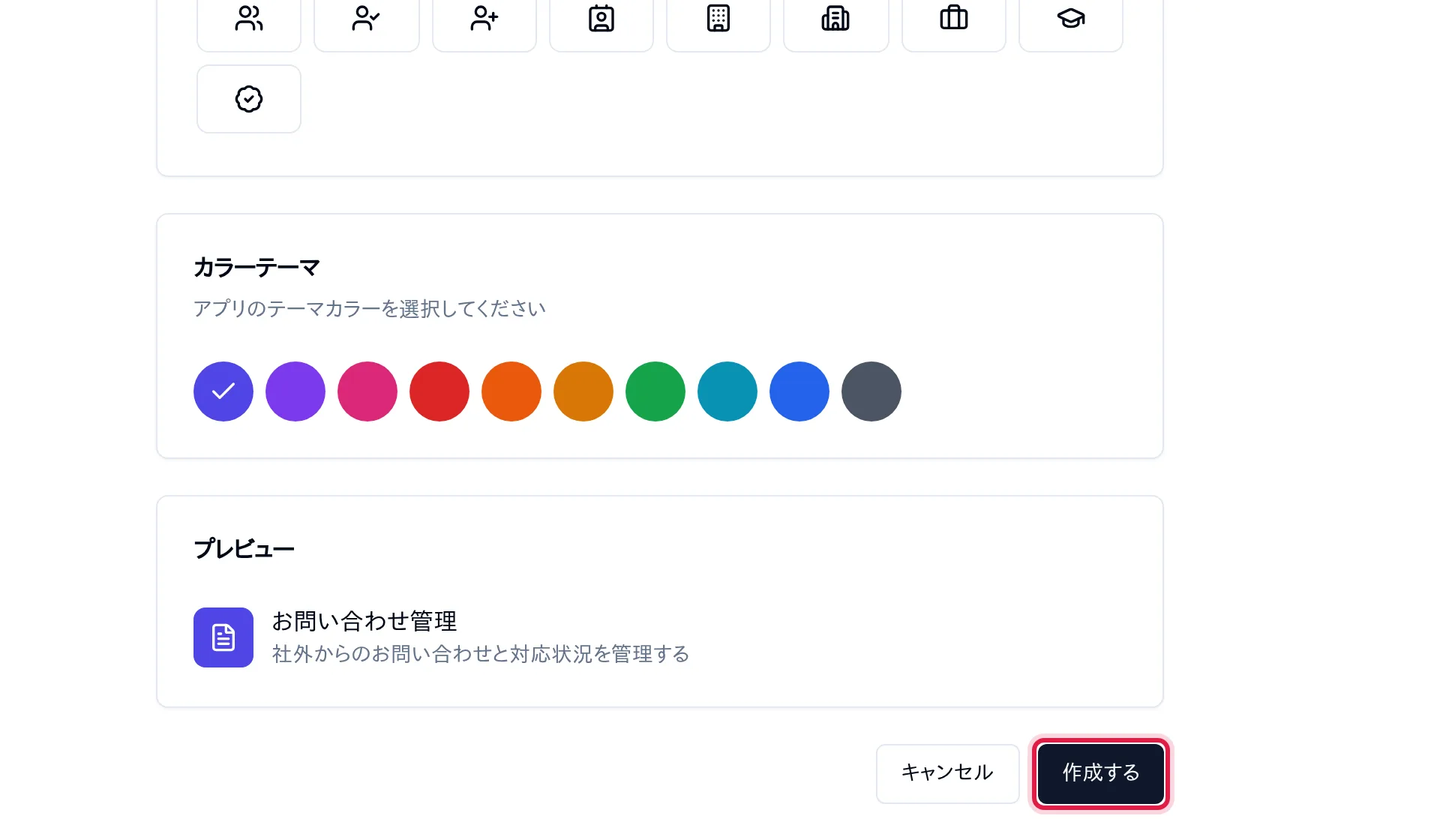
作成すると「フォーム設定」の画面が開きます。ここで、記録する項目 (フィールド) を並べます。
2記録する項目を並べる
左の「フィールド」の一覧から、項目の種類をフォームへドラッグして置きます。 置いた項目は右の「フィールド設定」に開くので、「フィールド名」を書き換え、必要なら「必須」をオンにします。
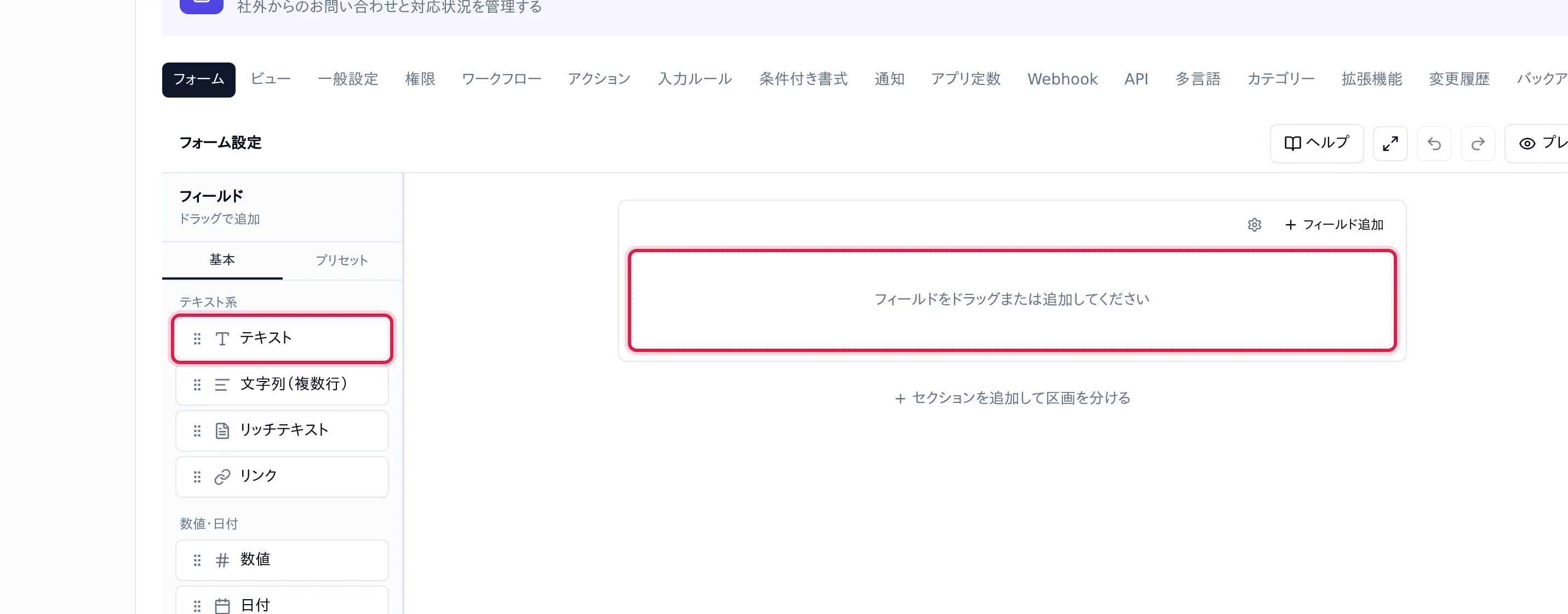
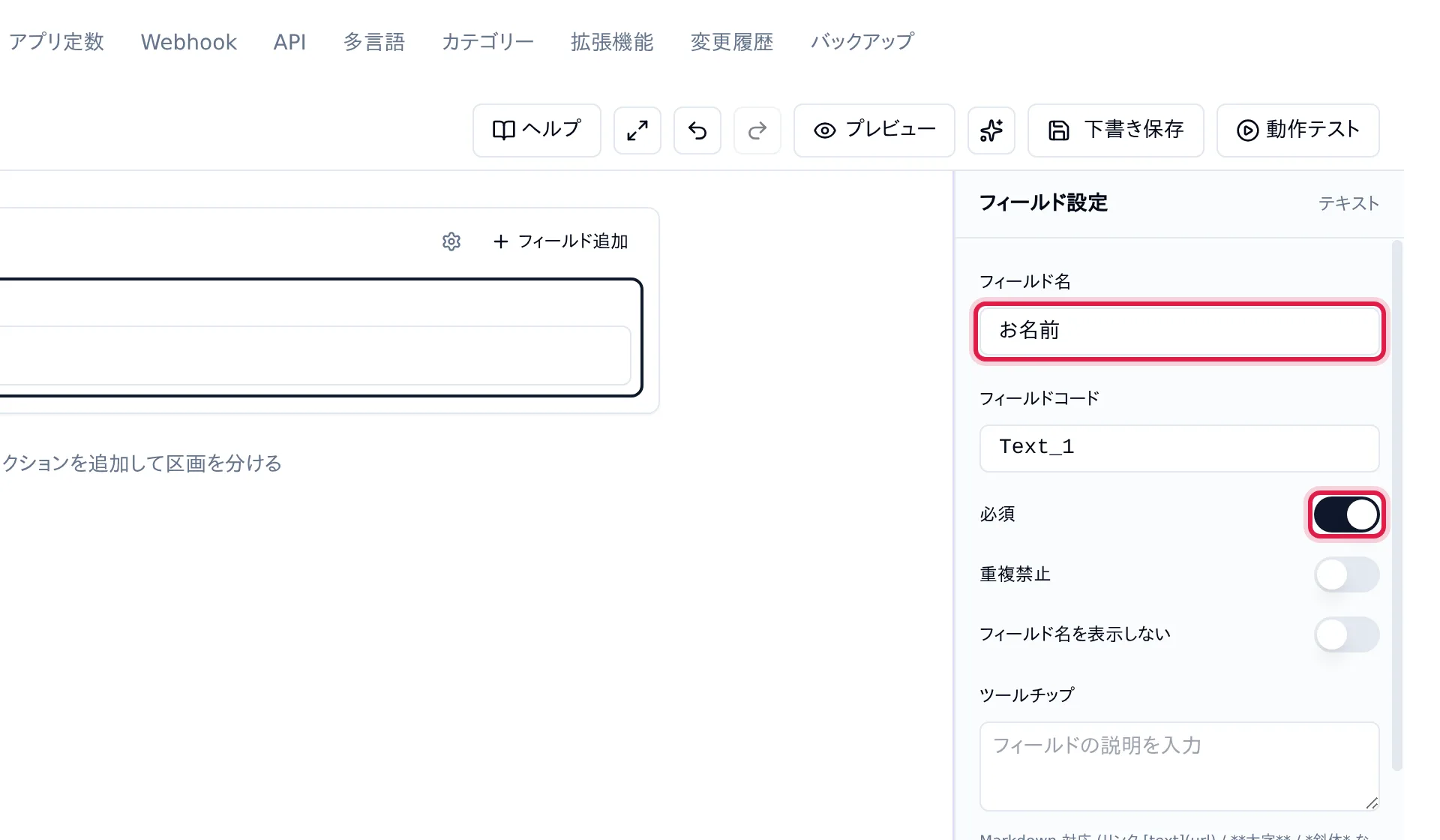
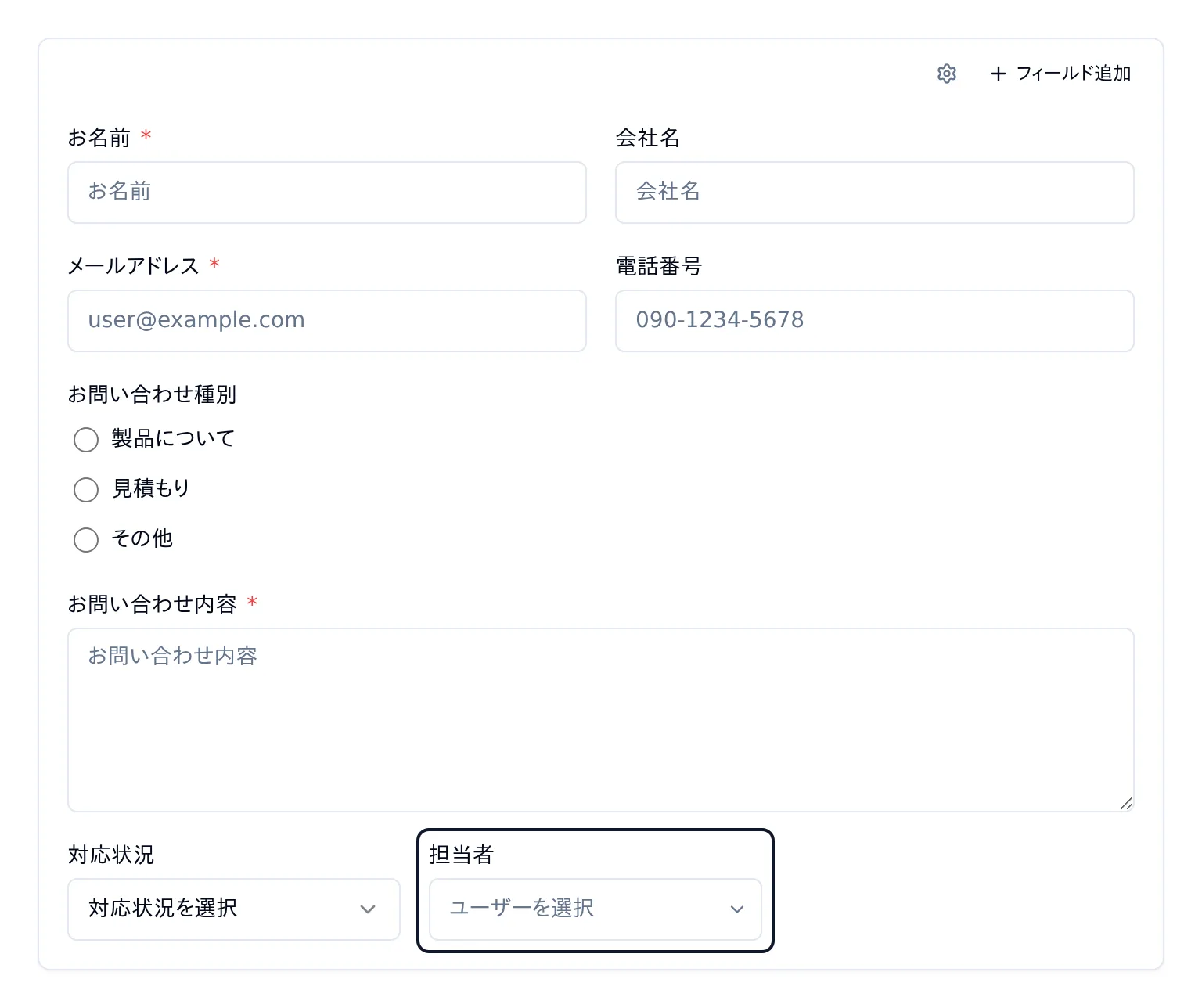
次の 8 つを、表の「行」のとおりに 5 行に並べましょう。上から「誰から」「連絡先」「分類」「内容」「社内の対応」の順です。
| フィールド名 | 種類 | 行 | 幅 | 設定 |
|---|---|---|---|---|
| お名前 | テキスト | 1 行目・左 | 50% | 必須: オン |
| 会社名 | テキスト | 1 行目・右 | 50% | — |
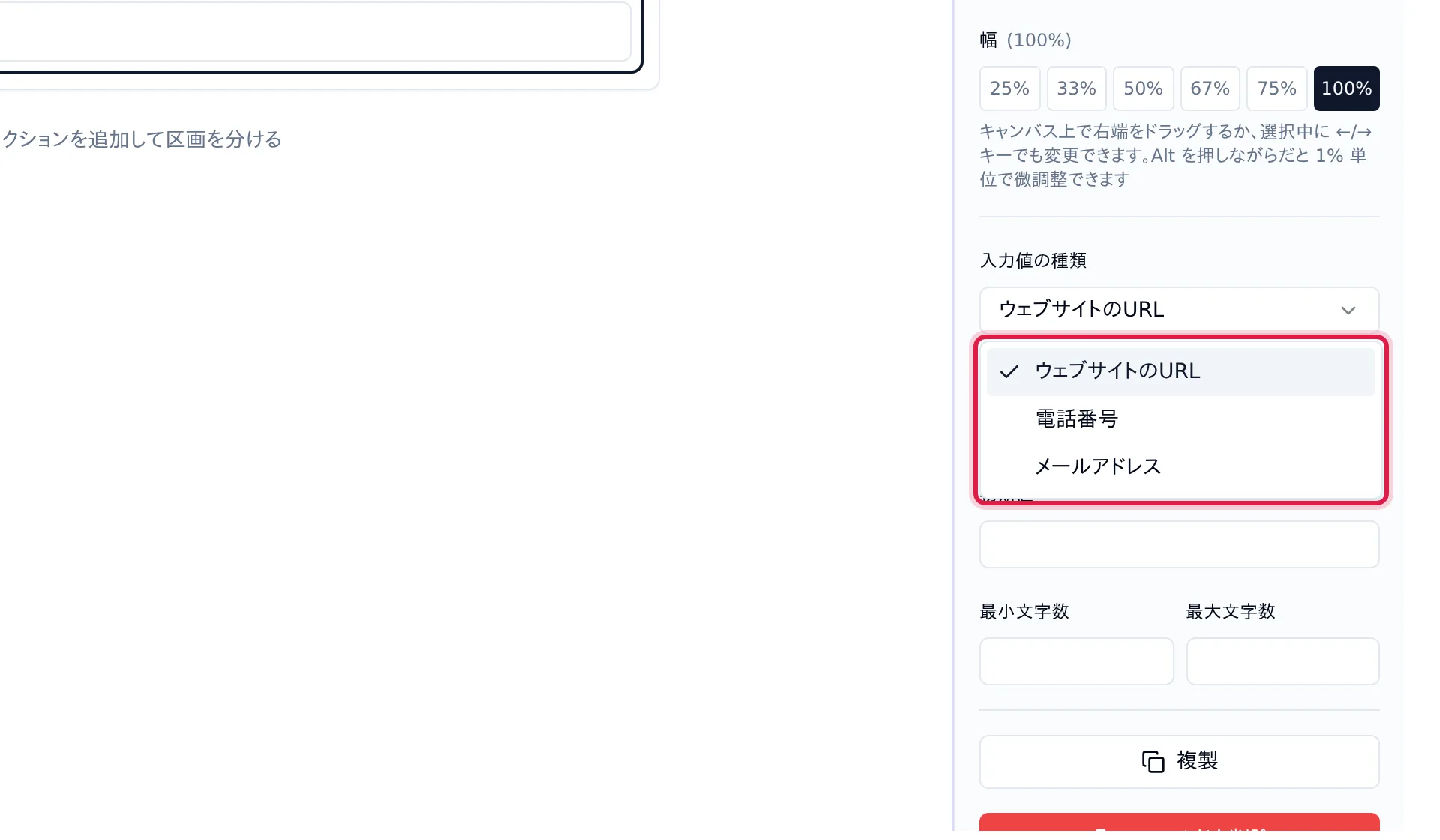
| メールアドレス | リンク | 2 行目・左 | 50% | 入力値の種類: メールアドレス / 必須: オン |
| 電話番号 | リンク | 2 行目・右 | 50% | 入力値の種類: 電話番号 |
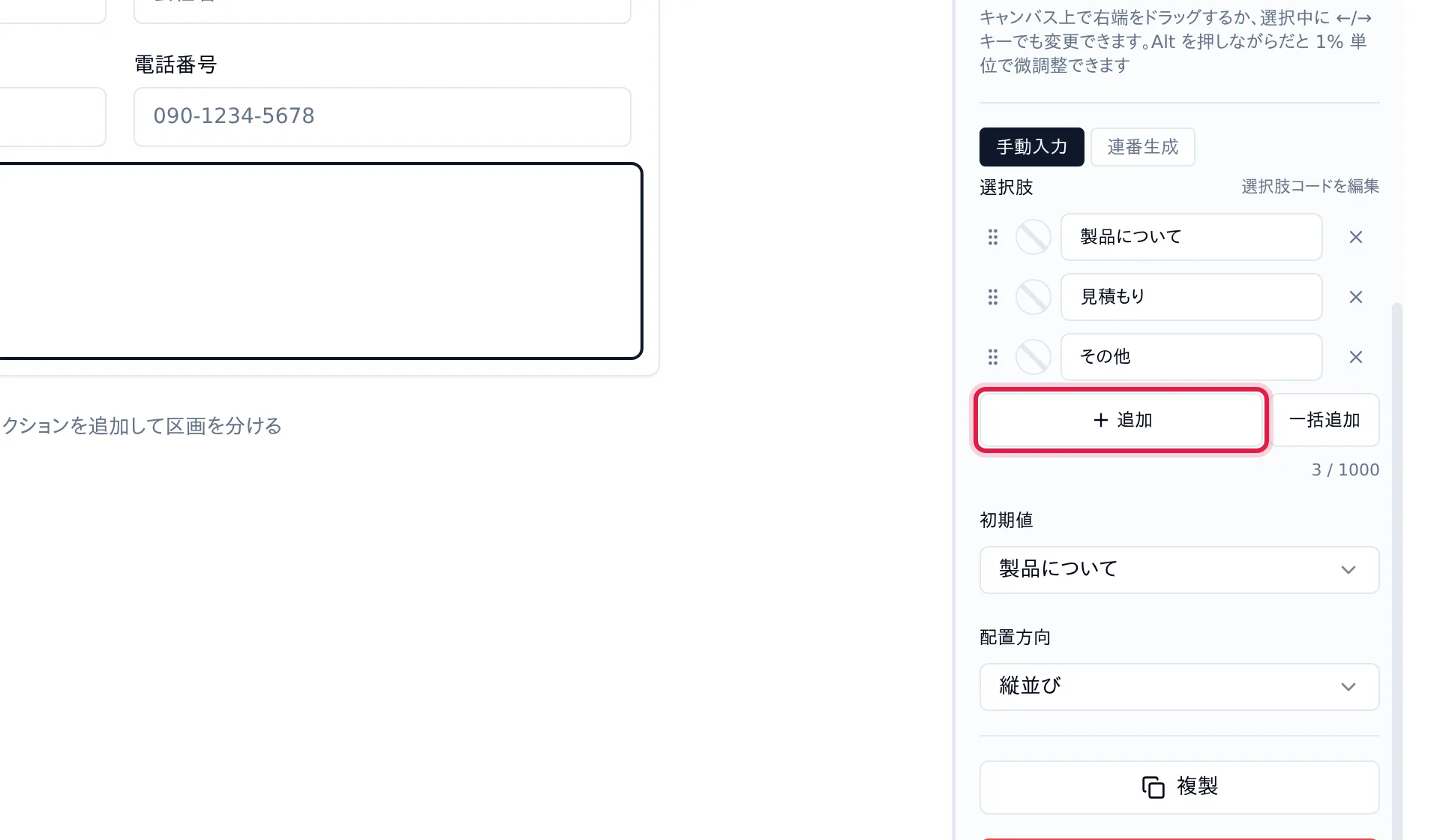
| お問い合わせ種別 | ラジオボタン | 3 行目 | 50% | 選択肢: 製品について / 見積もり / その他 |
| お問い合わせ内容 | 文字列(複数行) | 4 行目 | 100% (そのまま) | 必須: オン |
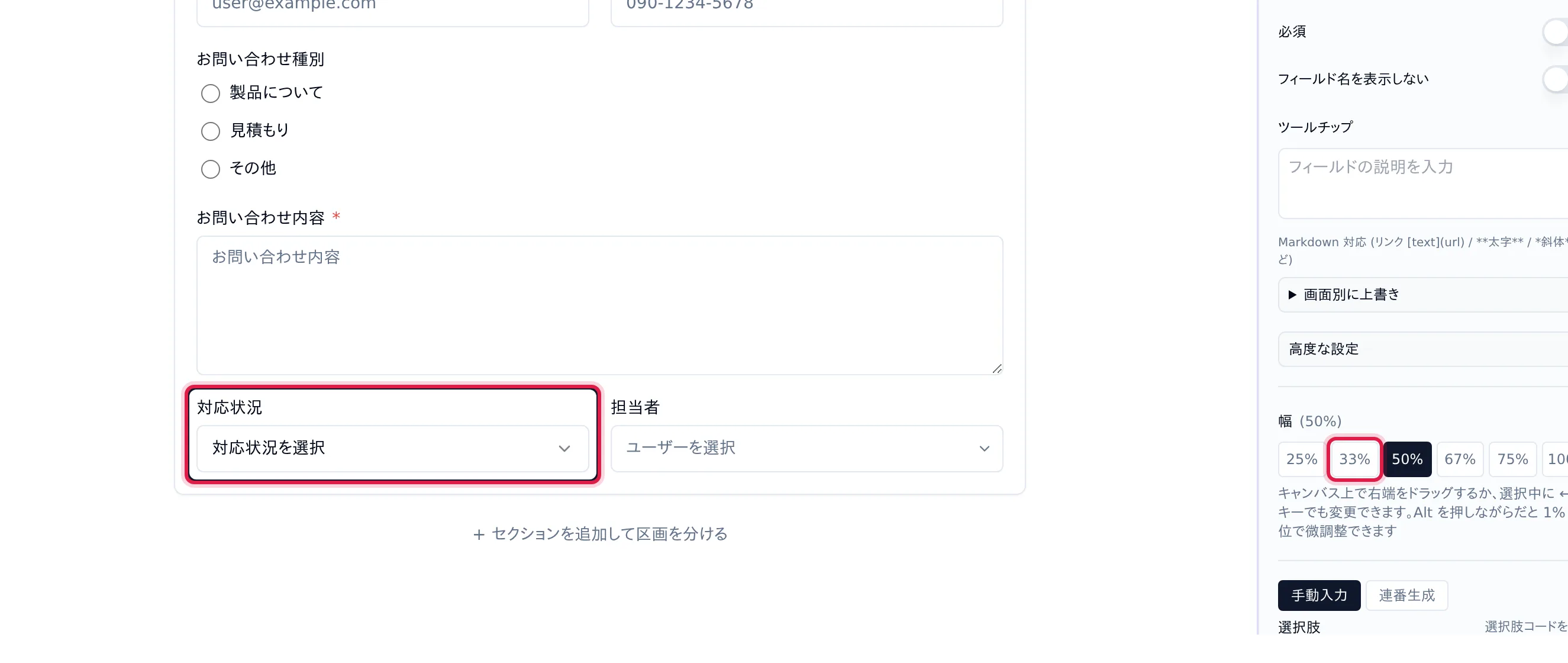
| 対応状況 | ドロップダウン | 5 行目・左 | 33% | 選択肢: 対応中 / 完了 |
| 担当者 | ユーザー選択 | 5 行目・右 | 33% | — |
項目を横に並べる操作と幅の決め方は、次の 3 つです。ほかの業務のクイックスタートでも同じ操作で並べます。
- 同じ行の 2 つ目からは、置いてある項目の右へドラッグして並べます。置いてある項目のカードの右半分 (縦の真ん中のあたり) で離すと、その右に同じ行で入ります。 1 行に 1 つだけの項目の右へ置くと、2 つとも 50% の幅になります。
- 行の頭の項目は、前の行の項目のカードの下の端へドラッグすると、その下に新しい行で入ります。カードの真ん中で離すと横に入るので、下の端を狙います。
- 幅は、項目を選んで右の「フィールド設定」の「幅」のボタンで、同じ行の左の項目から順に決めます。左の項目を狭くしてから右の項目を決めます (右の項目を先に広げようとしても、同じ行に空きが無いと広がりません)。
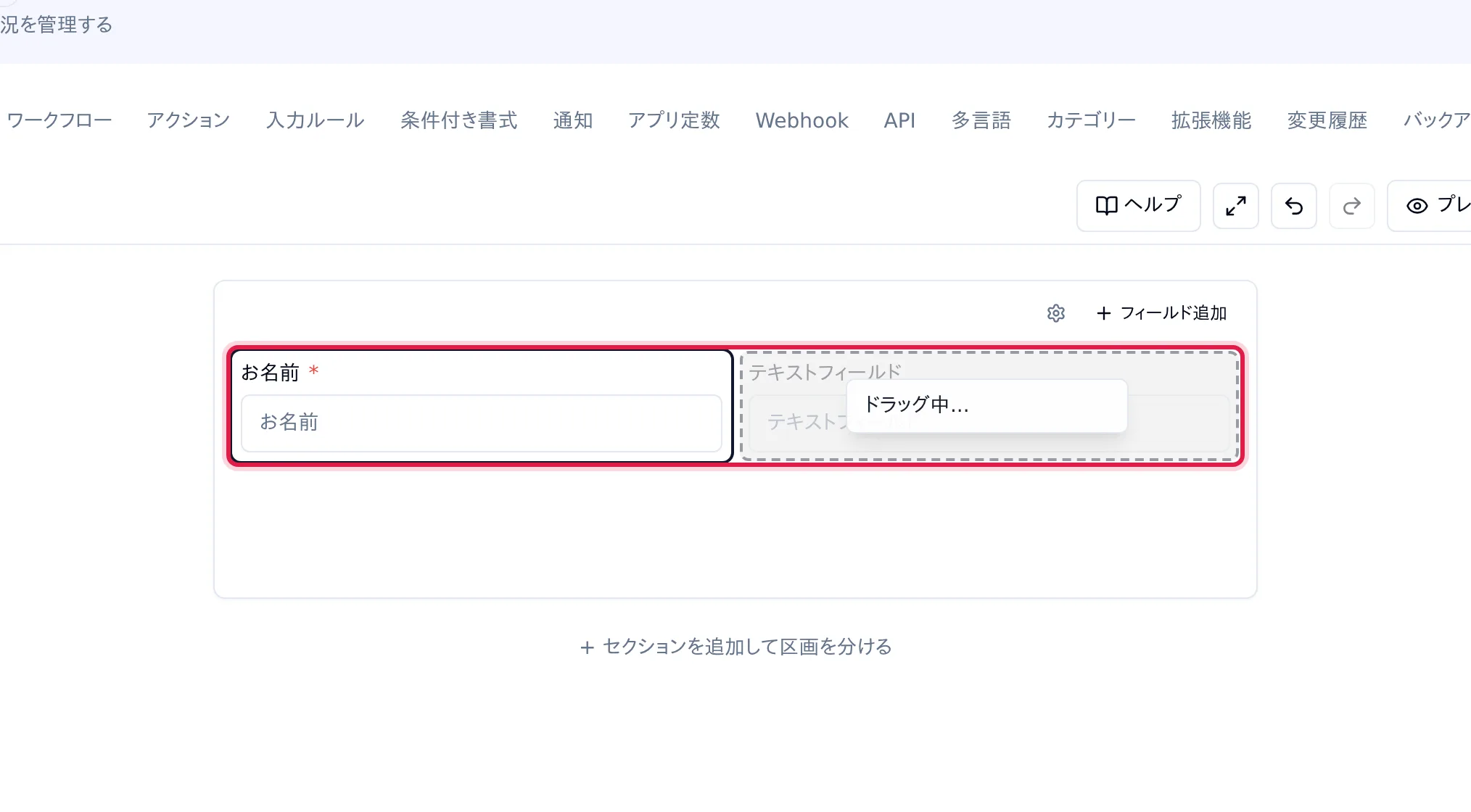
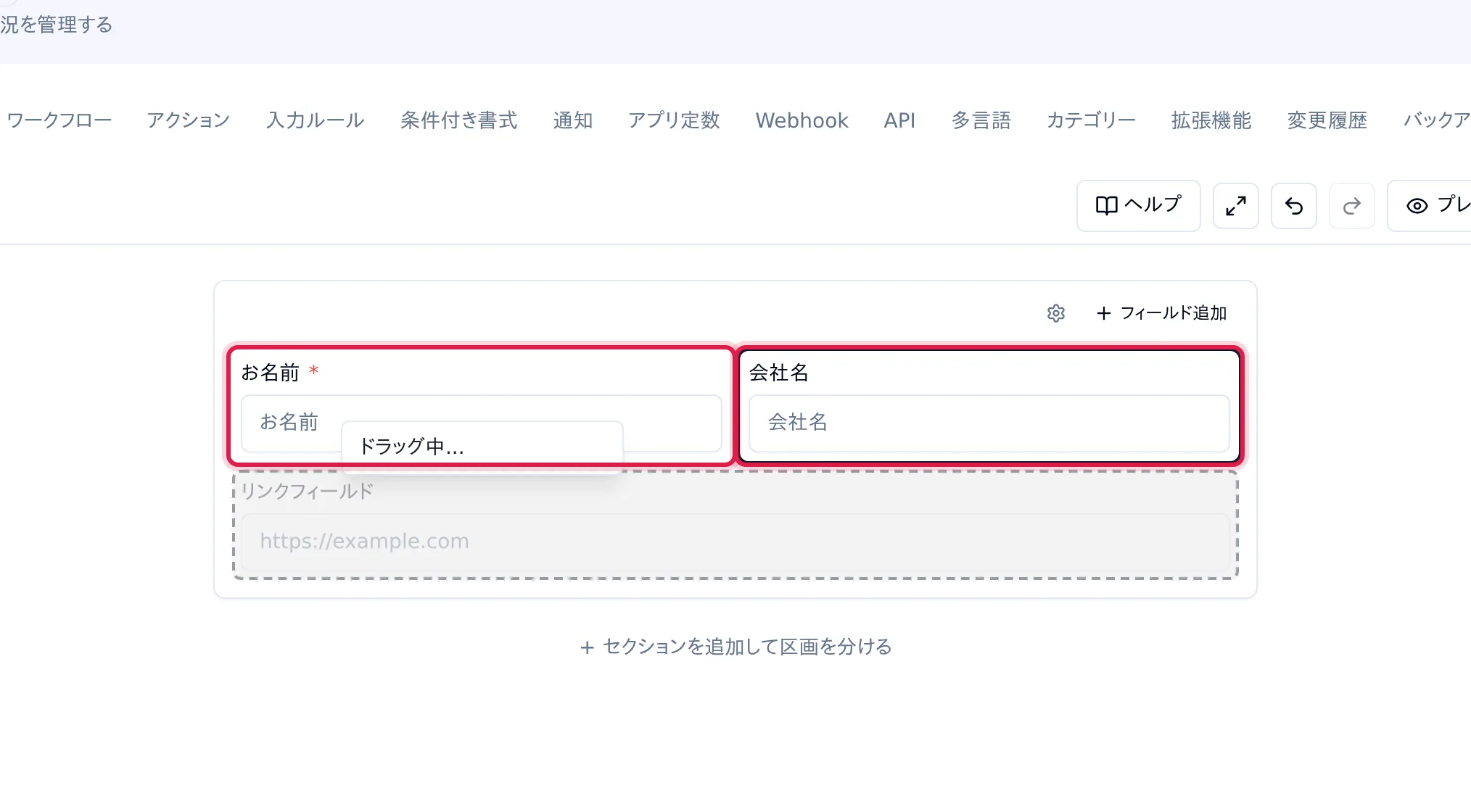
- ラジオボタンとドロップダウンには、最初から「選択肢1」が 1 つ入っています。これを書き換え、足りない分は「選択肢」の下の「追加」で欄を増やして入力します。
- リンクの「入力値の種類」は、メールアドレスなら「メールアドレス」、電話番号なら「電話番号」を選びます。
- 「対応状況」は空欄のままのものを「まだ誰も手を付けていない新着」として扱います。だから選択肢は「対応中」「完了」の 2 つで足ります。
- 「お問い合わせ内容」のように自由に書く項目は、幅を 100% のまま 1 行に 1 つだけ置きます。
- 「フィールドコード」は自動で付くので、変えなくてかまいません。
- 画面の幅が狭いと、左の一覧は閉じています。そのときは左上の「フィールド」で一覧を開いてからドラッグしてください。
3運用環境に適用して、アプリを公開する
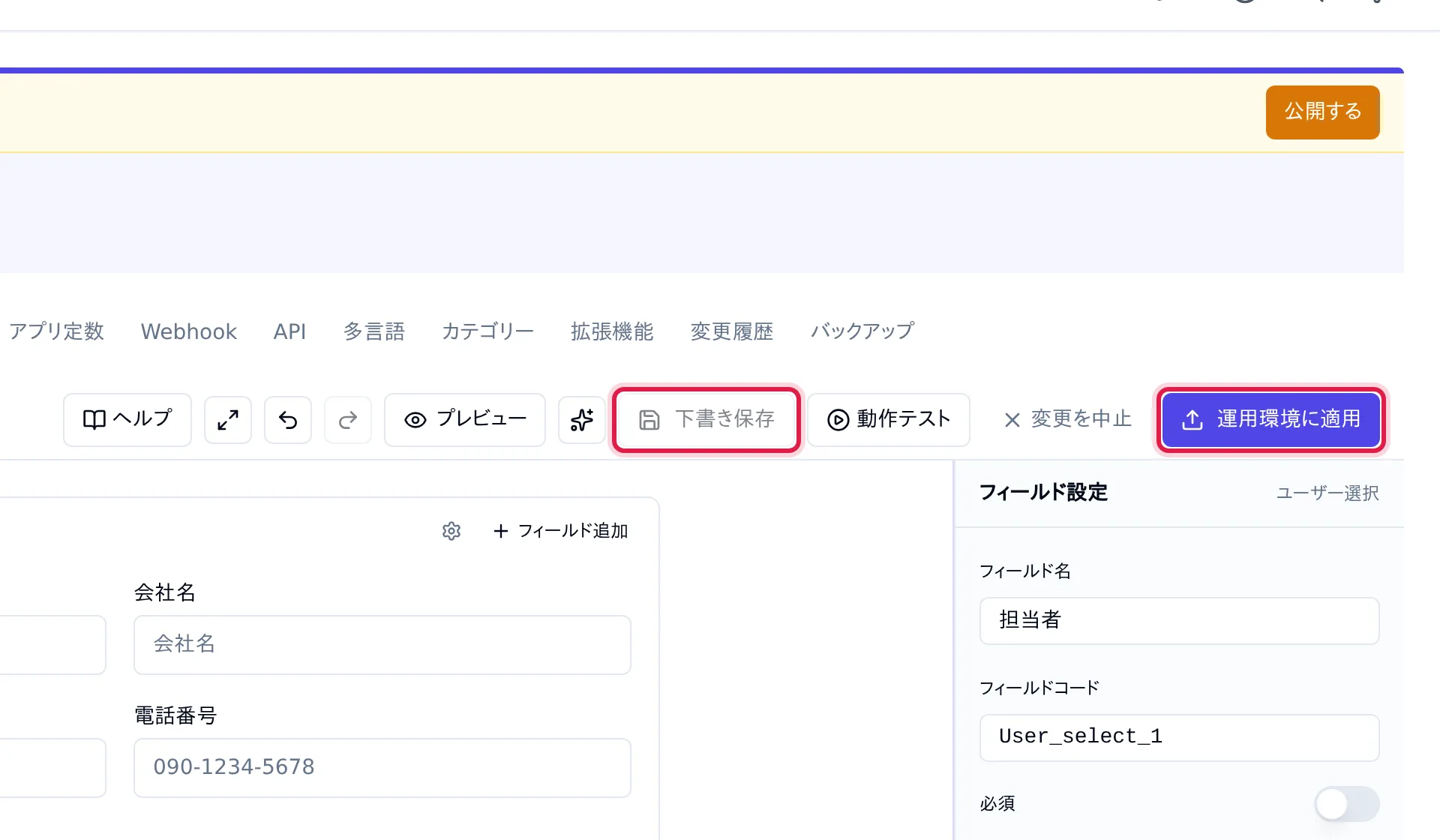
並べた項目は、次の 3 つの操作で使える状態になります。
| 操作 | 意味 |
|---|---|
| 画面上部の「下書き保存」 | 並べた項目を、途中の状態として保存します。 |
| 「運用環境に適用」→ 確認の「運用環境に適用」 | 下書きのフォームを、実際に使うフォームとして確定します。 |
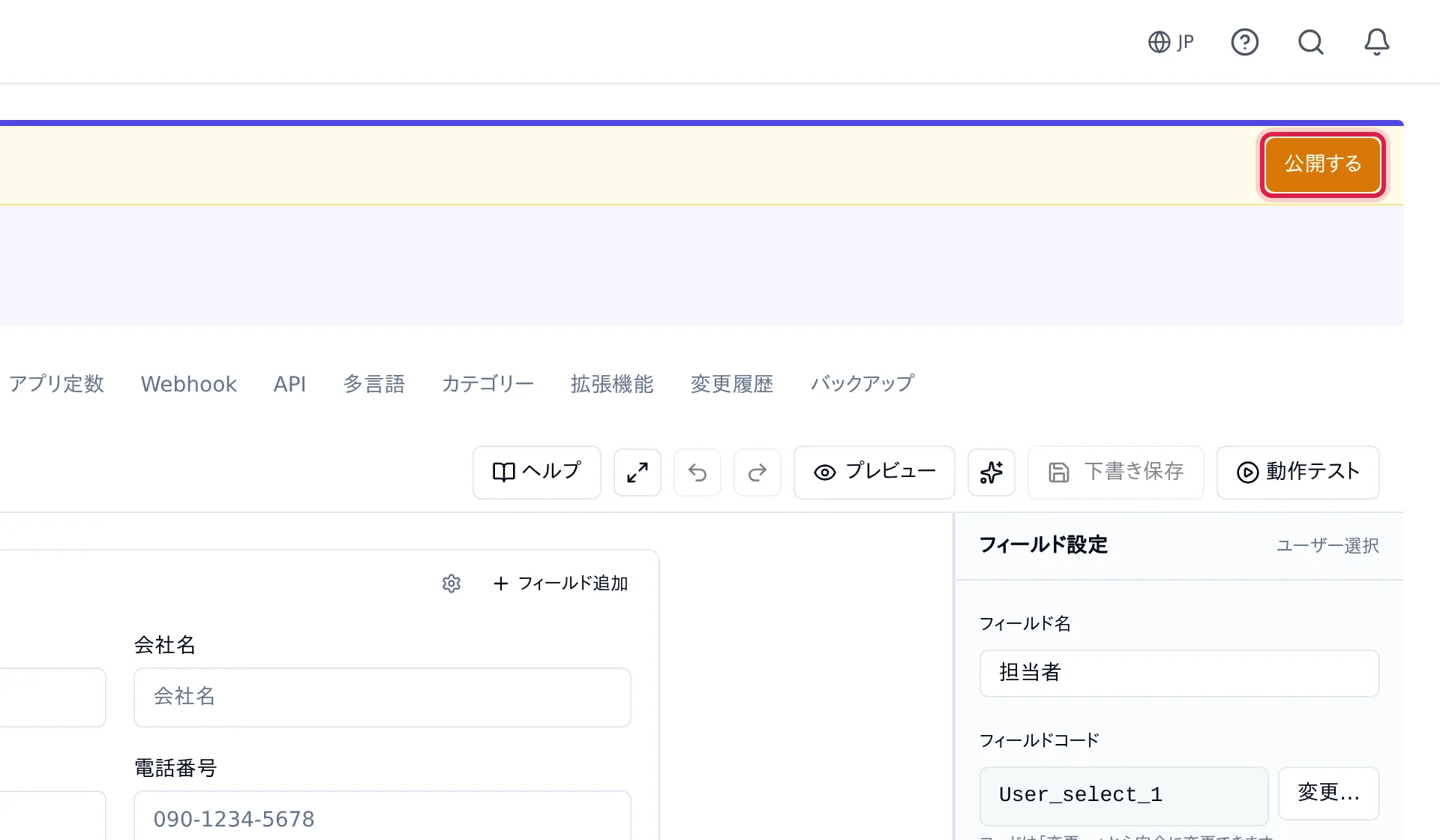
| 上部の帯の「公開する」→ 確認の「公開する」 | アプリを公開し、データ (レコード) を登録できるようにします。新しく作ったアプリで 1 回だけ行います。 |
作ったばかりのアプリは「下書き」で、上部に「このアプリは下書きです。公開するとレコードを作成できるようになります。」と表示されます。 公開すると、この表示が消えて「レコード」タブが現れます。
ここまでで、社内で使うお問い合わせ管理は完成です。「レコード」タブの「レコードを追加」から、電話で受けたお問い合わせを手で登録することもできます。 次は、社外の人がフォームから直接送れるようにします。
社外からお問い合わせを受け付ける
4公開フォームを使えるようにする
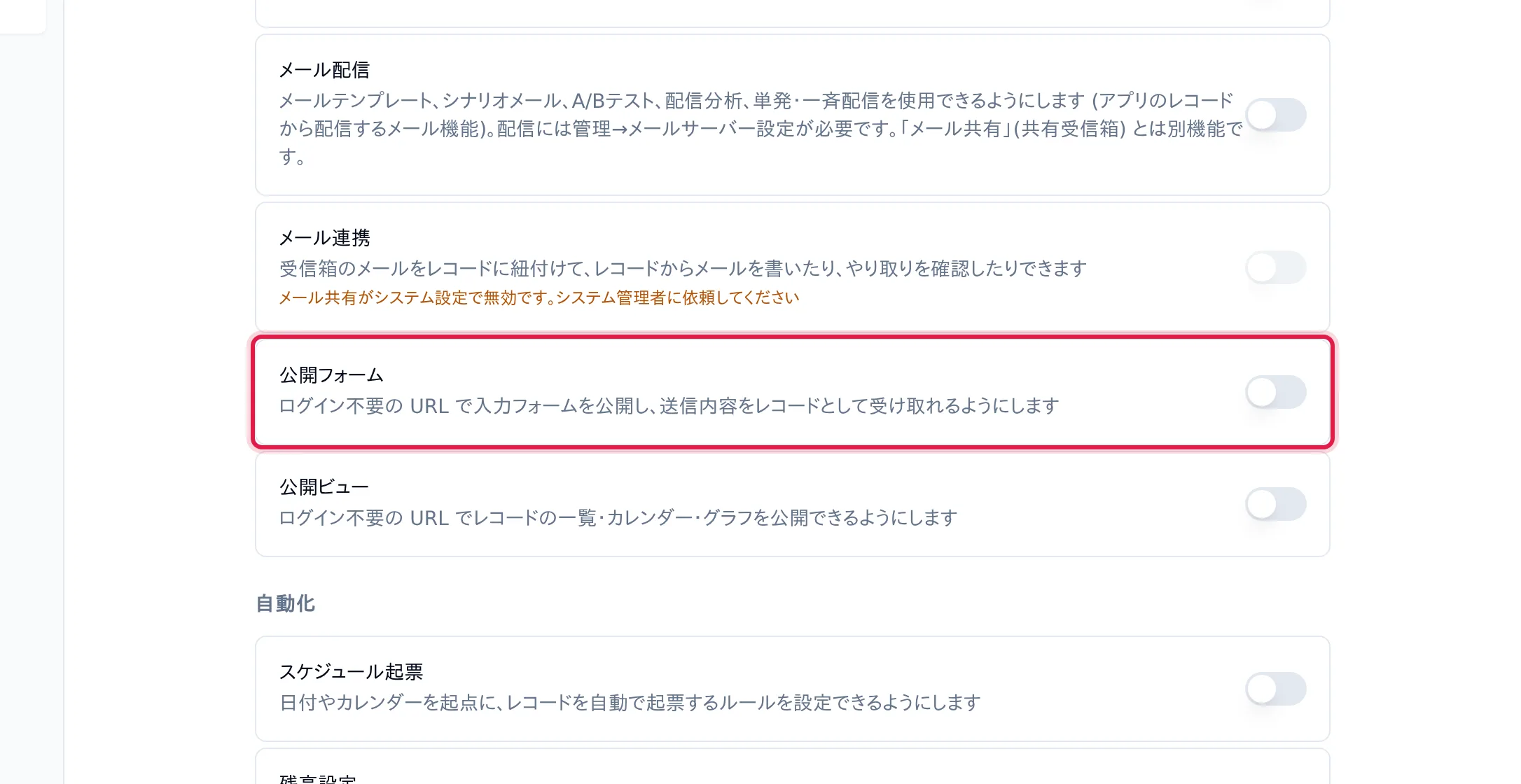
アプリの「設定」タブを開き、タブの並びの後ろのほうにある「拡張機能」を開きます。 「外部への公開・配信」の「公開フォーム」のスイッチをオンにします (保存ボタンはありません。オンにした時点で保存されます)。 設定のタブに「公開フォーム」が加わります。
5公開フォームを作る
「公開フォーム」タブを開き、「新規作成」をクリックします。「フォーム名」に「お問い合わせフォーム」と入力し、 「公開する」はオンのままにします。
「送信可能なフィールド」には、最初はすべての項目にチェックが入っています。「対応状況」と「担当者」のチェックを外してから、「作成」をクリックします。
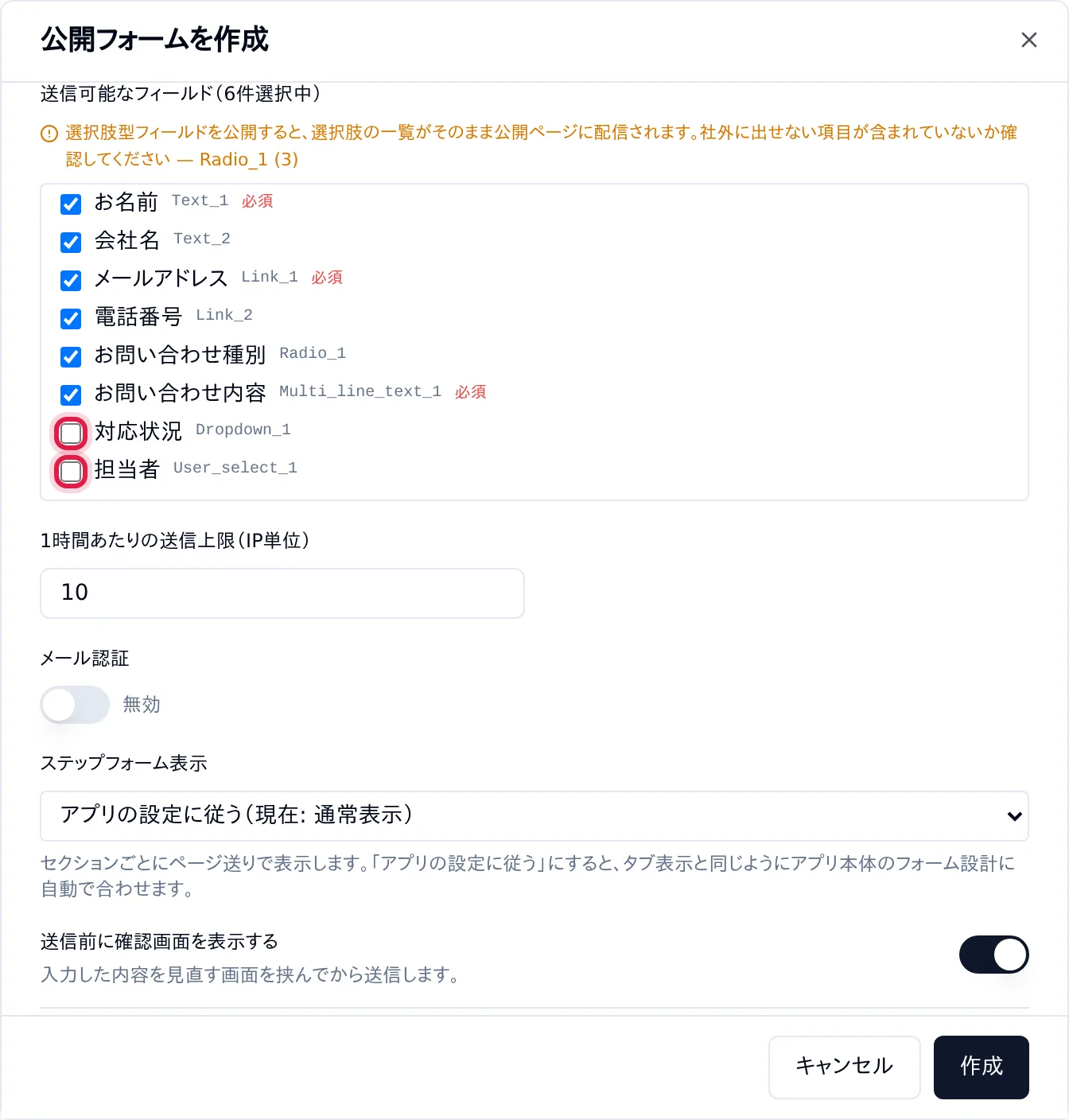
- 対応状況と担当者は社内で決めるものなので、社外の人には見せません。
- フォームに載せなかった項目は、空欄のまま届きます。届いたお問い合わせの「対応状況」が空欄なのは、このためです。
6届いたら気づけるようにする (通知)
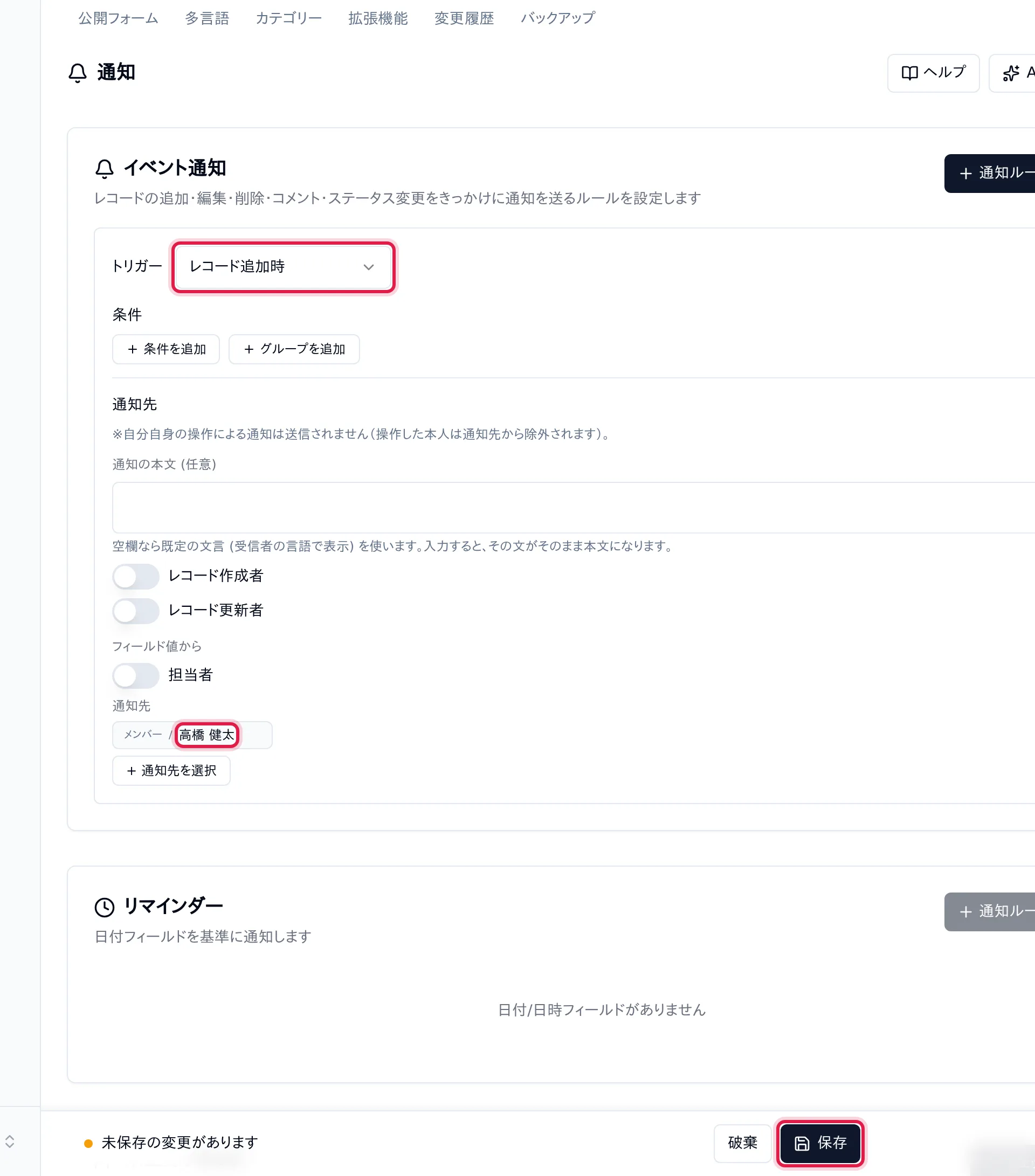
「設定」の「通知」タブを開き、「イベント通知」の「通知ルールを追加」をクリックします。 「トリガー」が「レコード追加時」になっていることを確かめます (最初からこの値です)。「通知先」の「+ 通知先を選択」から「メンバー」タブで自分を選び、「追加」をクリックします。 最後に、画面の下に出る「保存」をクリックします。
7社外の人としてフォームを送ってみる
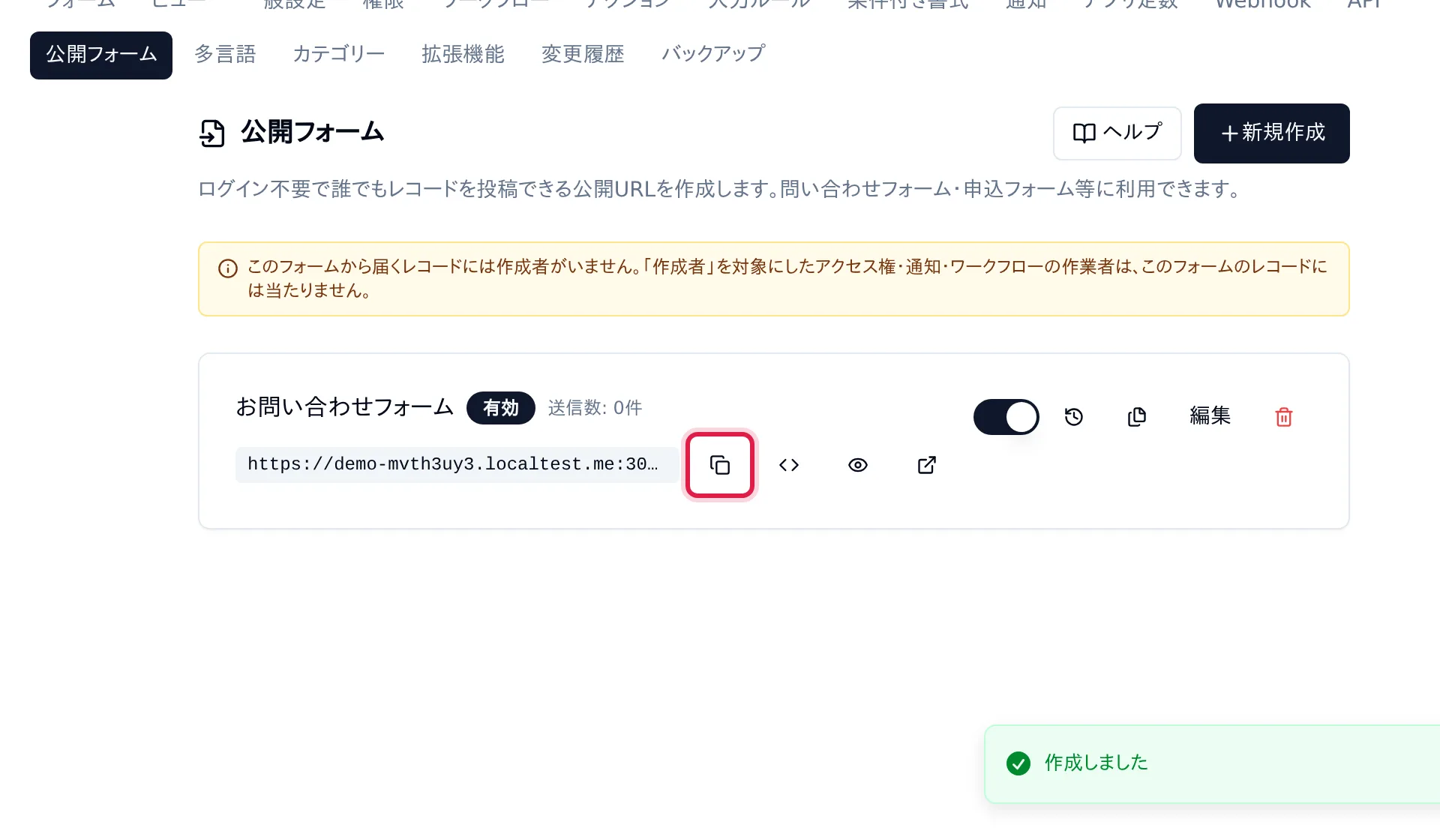
「公開フォーム」タブに戻ると、作ったフォームのカードに URL が表示されています。URL の右のコピーのボタン (「URLをコピー」) で URL をコピーし、 シークレットウィンドウ (またはスマートフォン) で開きます。ログインしていない人が見る画面です。
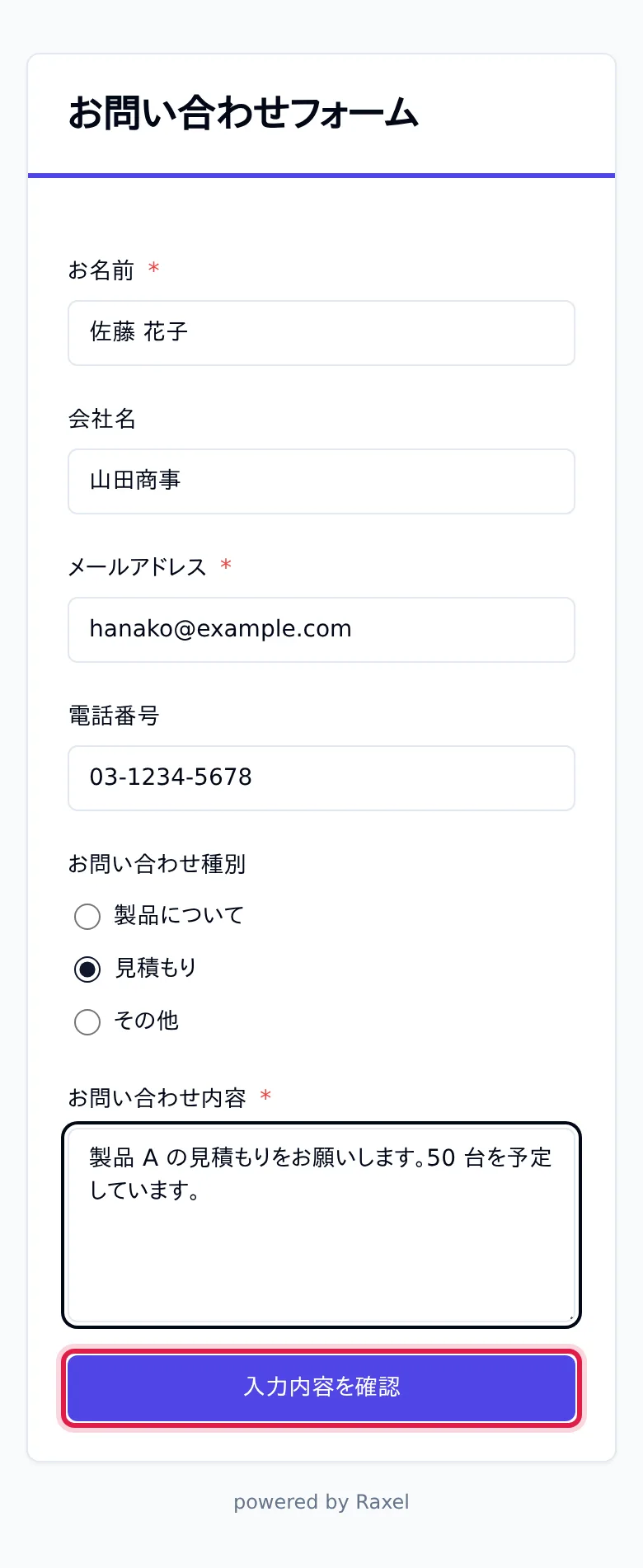
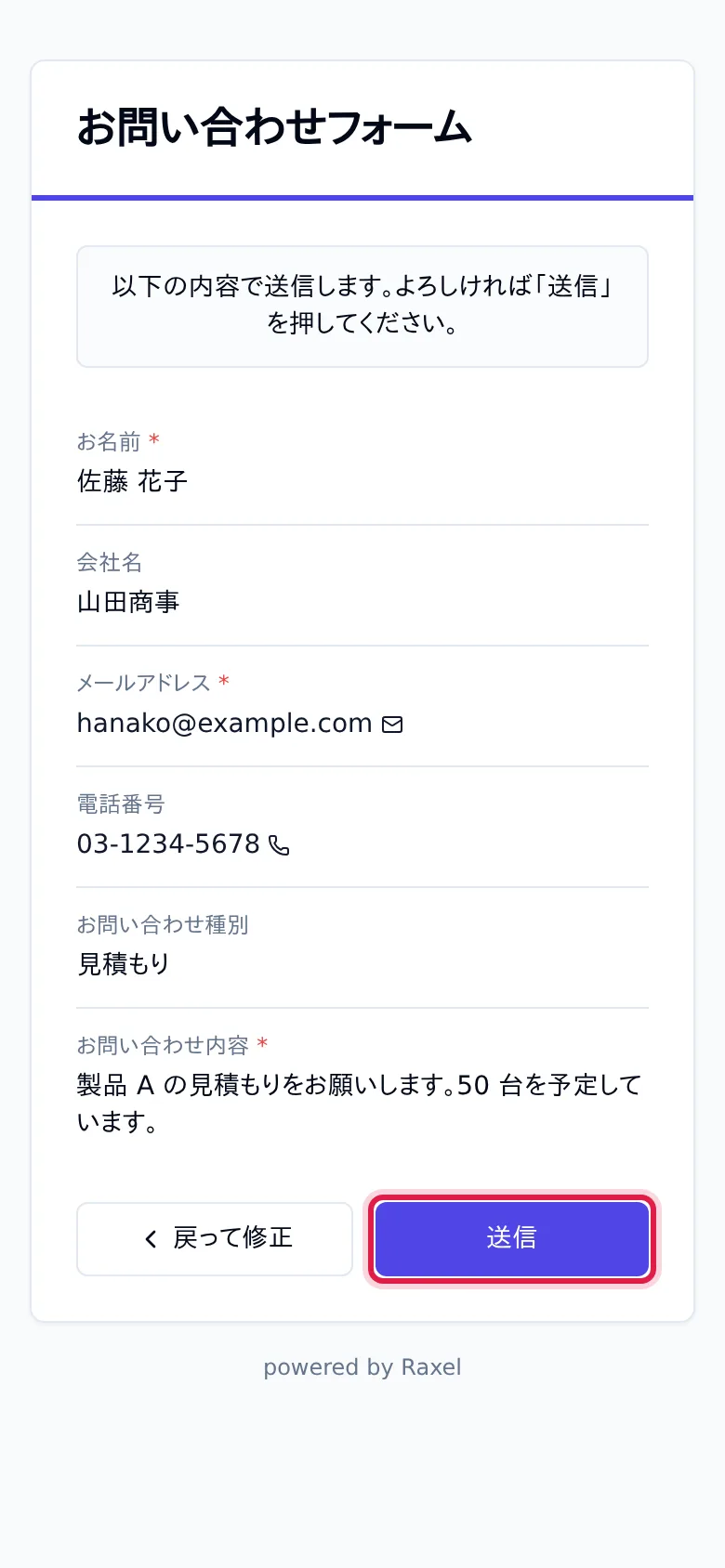
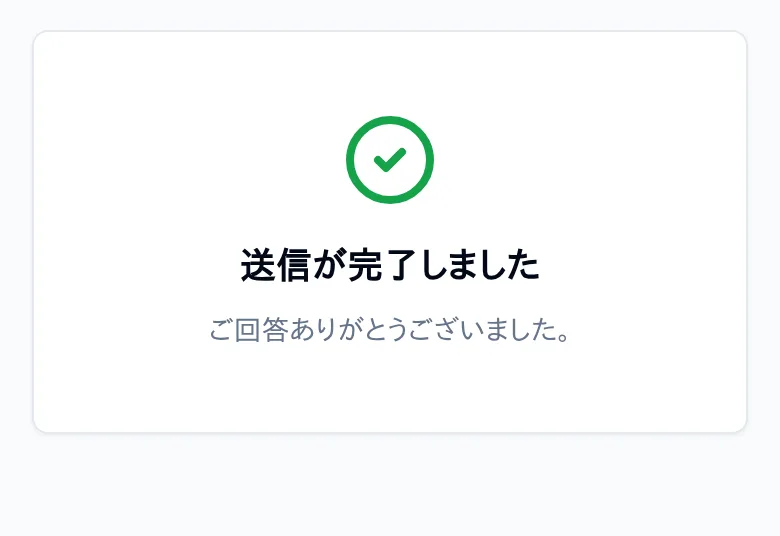
お名前・メールアドレス・お問い合わせ内容などを入力して「入力内容を確認」をクリックし、確認の画面で「送信」をクリックします。 「送信が完了しました」と表示されれば完了です。
8届いたお問い合わせを確かめる
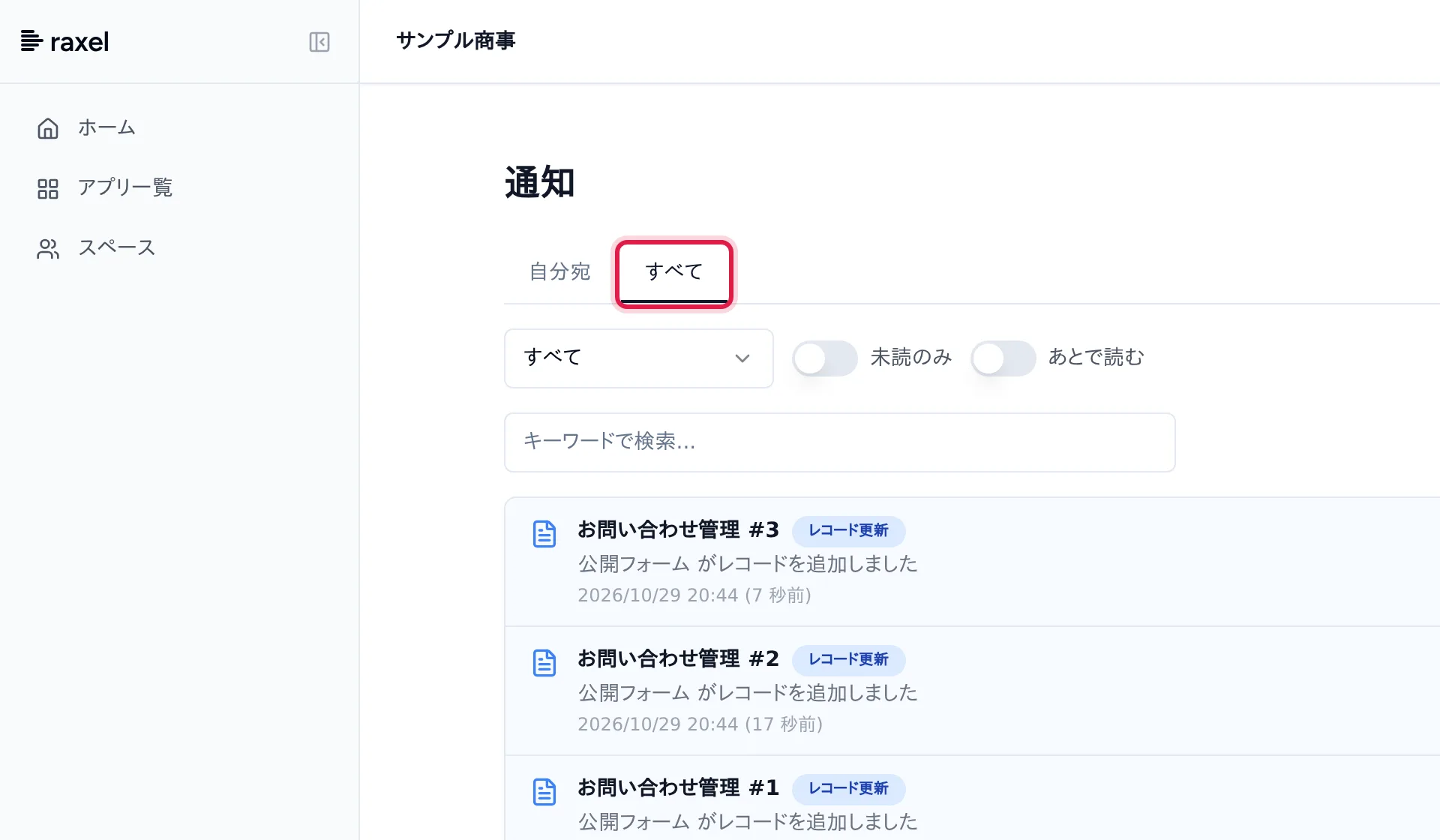
元のウィンドウに戻り、画面右上のベルをクリックして「すべて表示」を開きます。通知の画面の「すべて」のタブに、 お問い合わせが届いたことが表示されています (届くまで数秒かかることがあります)。 通知を開くか、アプリの「レコード」タブを開くと、送ったお問い合わせが 1 件のレコードとして登録されています。
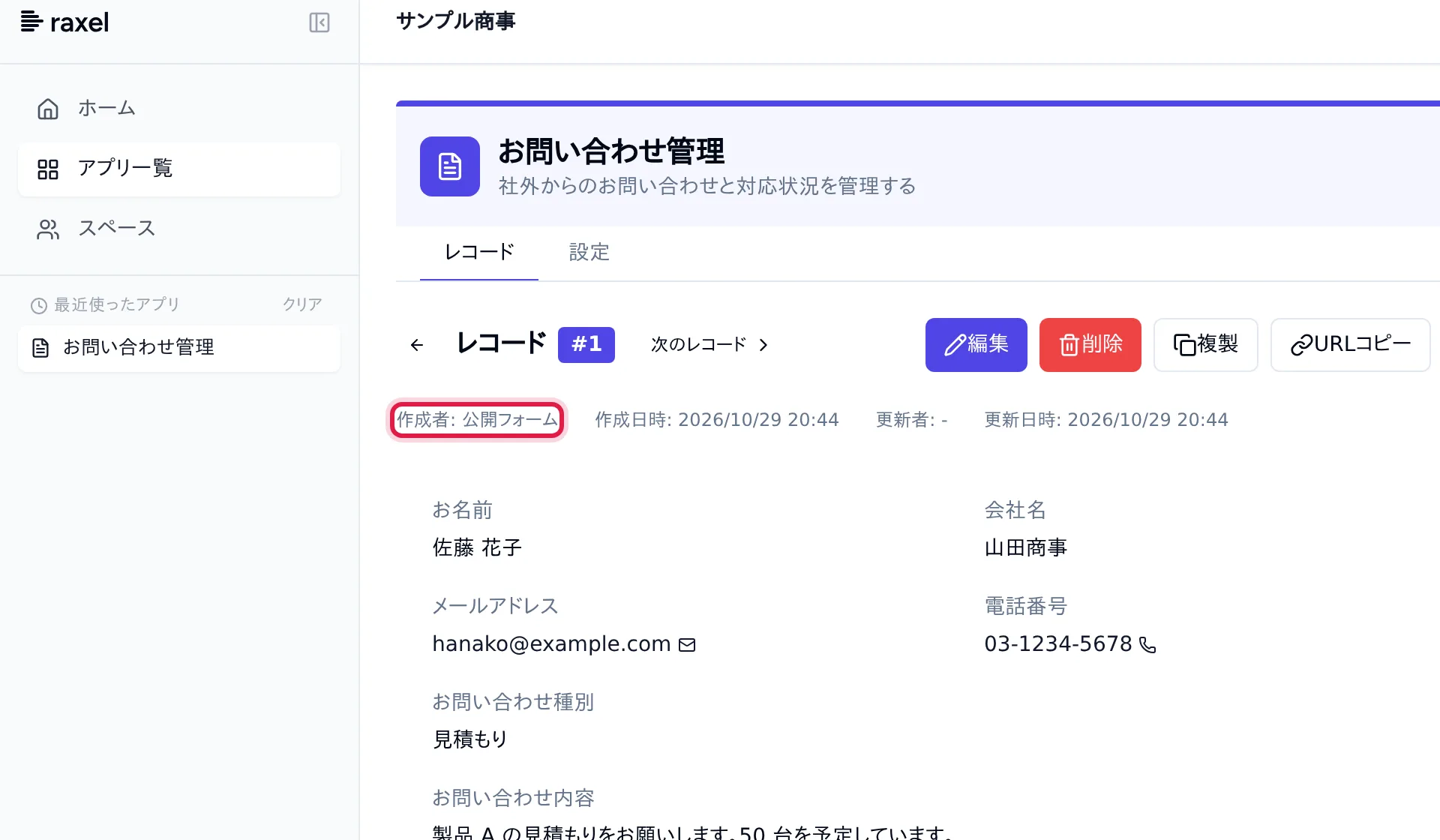
レコードを開くと、作成者の欄に「公開フォーム」と表示されます。社外から届いたものだと一目で分かります。 「対応状況」と「担当者」は、フォームに載せていないので空欄です。
9担当を決めて対応する
一覧でレコードを開くには、行の左の番号をクリックします (名前などの欄をクリックすると、その場で値を直す操作になります)。 届いたレコードを開いて「編集」をクリックし、「担当者」に自分を、「対応状況」に「対応中」を選んで保存します。 対応が終わったら、「対応状況」を「完了」に変えます。
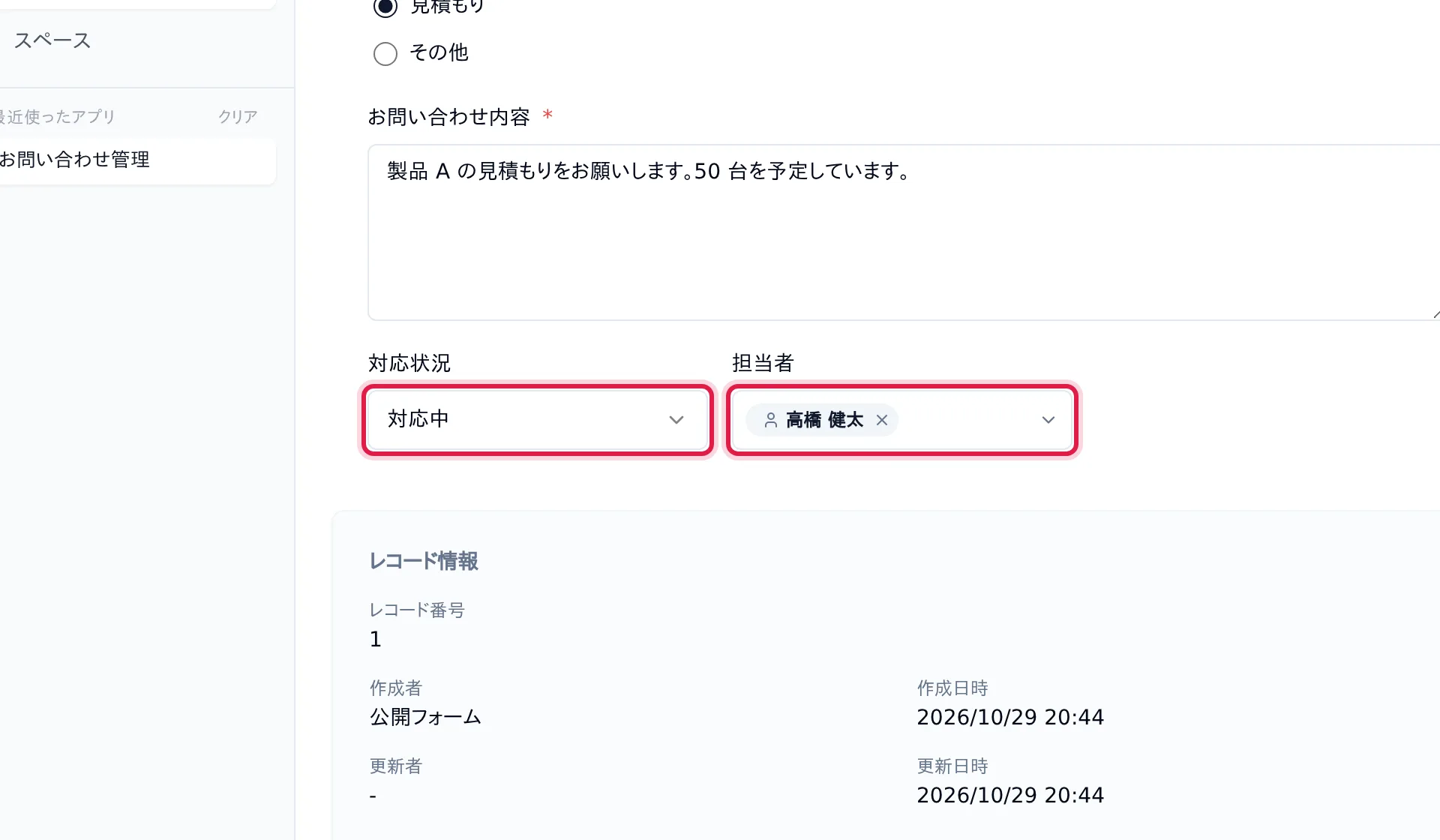
一覧では「対応状況」「担当者」の列で並べ替え・絞り込みができます。 「対応状況」が空欄のものが、まだ誰も手を付けていない新着のお問い合わせです。
これで、受け付けから対応までが 1 つのアプリでつながりました。お問い合わせを書き写す手間がなくなり、誰が・どこまで対応したかを全員が同じ一覧で確かめられます。
アプリストアで完成形を入れて見比べる
次にやる
アプリストアを見る
そのまま業務に使える完成パッケージや、クイックスタートの各業務の完成形 (サンプルアプリ) をワンクリックで追加できます。
ほかの業務を作ってみる
ワークフロー・グラフ・カレンダー、アプリ同士をつなぐ在庫管理など、ほかの業務の手順でアプリを作りながら機能を体験する。
チームメンバーを招待
メンバーを追加して権限を設定。一緒にお問い合わせを受ける仲間を招くと Raxel の活用が広がります。
このお問い合わせ管理を育てるときは、次の説明も参照してください:
- 応用: メールで返信する — 届いたお問い合わせに共有メールボックスから返信し、やり取りをレコードにまとめる
- 応用: 受け付けたら自動で返信する — フォームから送った人に、名前と送った内容が入った受付のメールを自動で返す
- 公開フォーム — 自社サイトへの埋め込み、送った人への自動返信メール、通知先メールアドレス
- 通知設定(アプリ側) — 通知をメールでも受け取る、リマインダー
- ビュー — 「新着だけ」「自分の担当だけ」の一覧を保存する
- カンバン — 対応状況ごとの列でカードを動かして管理する
- 権限 — 見られる人・編集できる人を決める
- ワークフロー — 対応状況を決まった順に進める・承認を入れる
- AIでアプリを作成 — 文章で伝えて、アプリの項目を AI に作らせる