クイックスタートに戻る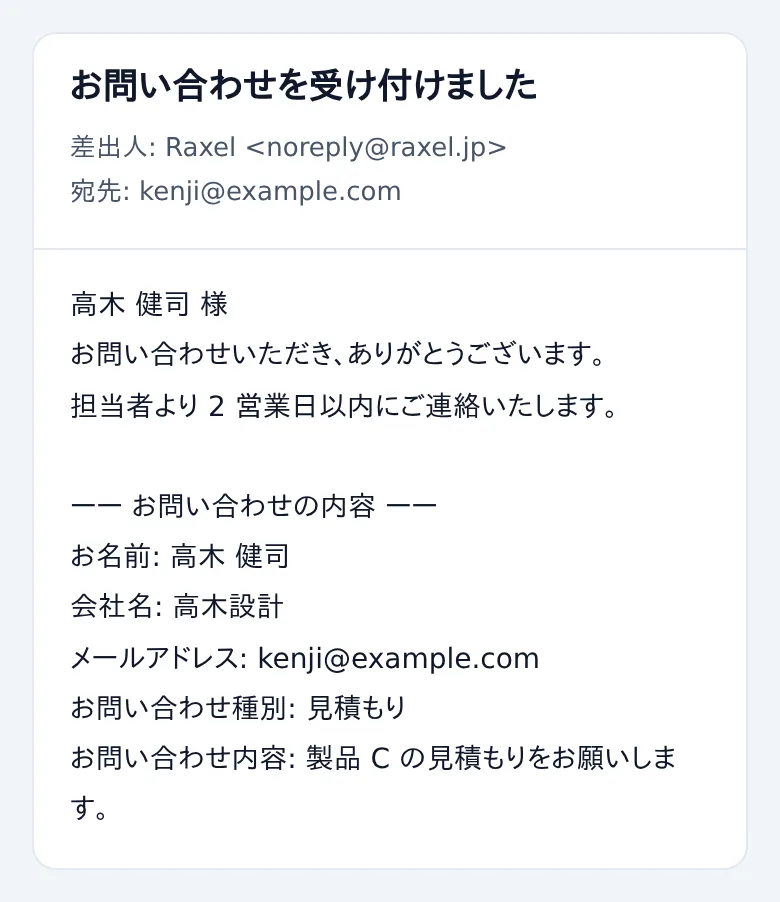
完成イメージ: 送った人に、名前と送った内容が入った受付のメールが届きます。
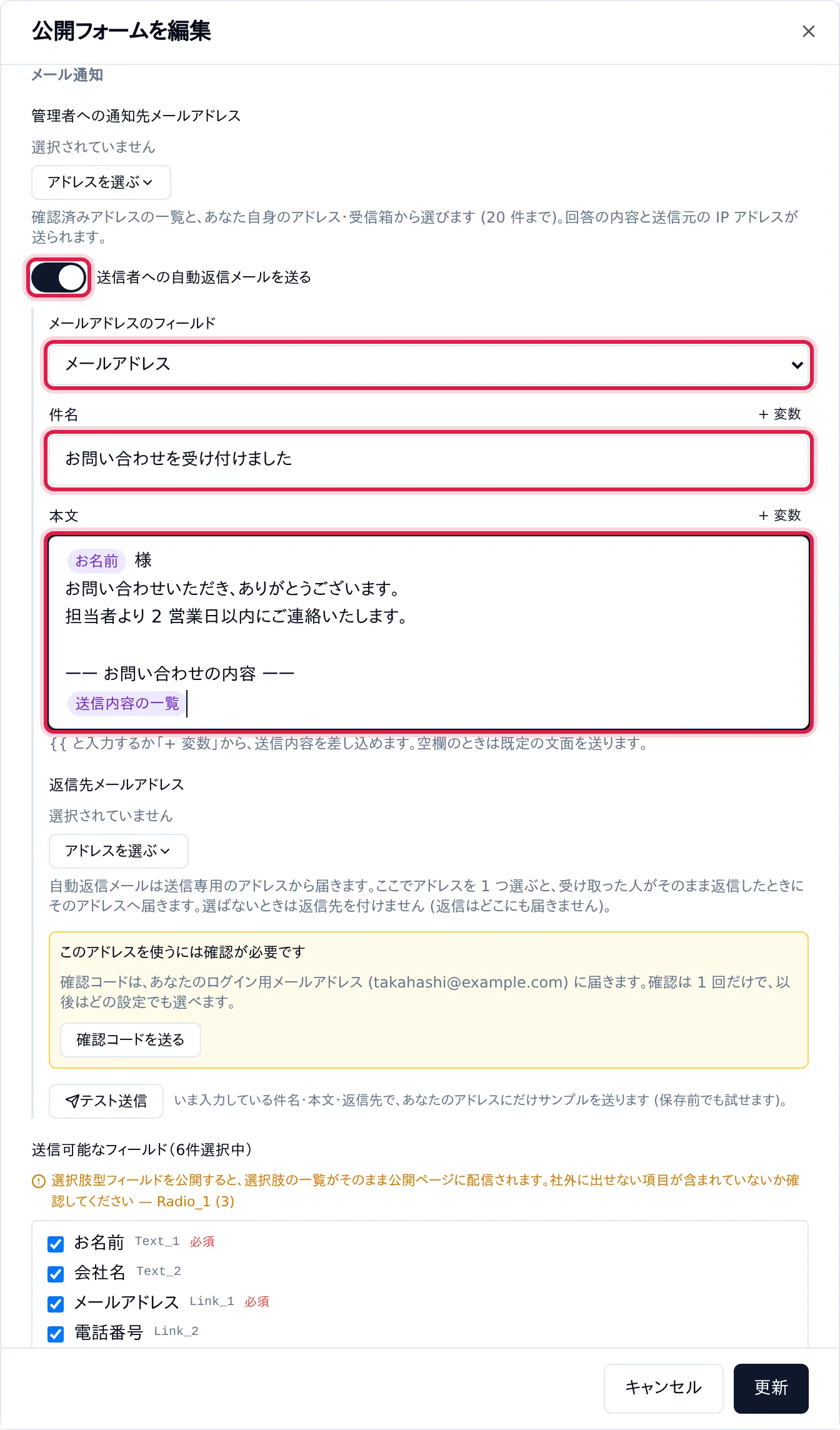
自動返信をオンにし、宛先の項目・件名・本文を決めます。 名前と、送った内容の一覧が差し込まれて届きます。
お問い合わせ管理 応用: 受け付けたら自動で返信する
クイックスタート: お問い合わせ管理で作った公開フォームから送られたとき、送った人に「受け付けました」のメールを自動で返します。 送った人は届いたかどうかで迷わず、担当者は受付の連絡を手で送らずに済みます。所要時間は約 5 分です。
画像をタップ (クリック) すると、拡大して見られます。
これまで
フォームから送った人は、ちゃんと届いたのか分からない。担当者が受付の連絡を 1 通ずつ手で送り、休日の分は週明けまで返らない。
Raxel では
送った直後に、名前と送った内容が入った受付のメールが届く。夜も休日も、担当者が何もしなくても返る。
始める前に
| 確かめること | 内容 |
|---|---|
| クイックスタート | 「お問い合わせ管理」アプリと公開フォームがあること (基本編の手順 1〜6)。フォームに「メールアドレス」の項目があること。 |
| プラン | スタンダード (試用期間中も使えます)。基本編の公開フォームと同じです。 |
| アプリの権限 | 「お問い合わせ管理」の管理者であること。 |
確かめること
クイックスタート
内容
「お問い合わせ管理」アプリと公開フォームがあること (基本編の手順 1〜6)。フォームに「メールアドレス」の項目があること。
確かめること
プラン
内容
スタンダード (試用期間中も使えます)。基本編の公開フォームと同じです。
確かめること
アプリの権限
内容
「お問い合わせ管理」の管理者であること。
1公開フォームの設定を開き、自動返信をオンにする
「お問い合わせ管理」の「設定」タブで「公開フォーム」を開き、「お問い合わせフォーム」のカードの「編集」をクリックします。 ダイアログを下へ送り、「メール通知」の「送信者への自動返信メールを送る」のスイッチをオンにします。 続けて、「メールアドレスのフィールド」で「メールアドレス」を選びます (送った人が入れたこの項目のアドレスに返します)。
2件名と本文を書く
「件名」に「お問い合わせを受け付けました」と入れます。「本文」には、受付の文を書きます。 本文の「+ 変数」から項目を選ぶと、送った人が入れた内容をカーソルの位置に差し込めます。例として、次のように書きます。
| 本文に入れるもの | 入れ方 |
|---|---|
| 送った人の名前 (例: 高木 健司 様) | 「+ 変数」→「お名前」を選び、続けて「 様」と入れる |
| 受付の文 | 「お問い合わせいただき、ありがとうございます。担当者より 2 営業日以内にご連絡いたします。」と入れる |
| 送った内容の一覧 | 「+ 変数」→「送信内容の一覧」を選ぶ (フォームの項目と答えが並びます) |
本文に入れるもの
送った人の名前 (例: 高木 健司 様)
入れ方
「+ 変数」→「お名前」を選び、続けて「 様」と入れる
本文に入れるもの
受付の文
入れ方
「お問い合わせいただき、ありがとうございます。担当者より 2 営業日以内にご連絡いたします。」と入れる
本文に入れるもの
送った内容の一覧
入れ方
「+ 変数」→「送信内容の一覧」を選ぶ (フォームの項目と答えが並びます)
ダイアログの下の「更新」をクリックすると、「保存しました」と出ます。
件名・本文を空のままにすると、「【フォーム名】受付完了のお知らせ」の件名と、送信内容の一覧が入った既定の文面で送ります。
3フォームから送って、届いたメールを確かめる
基本編の手順 7 と同じく、公開フォームの URL をスマートフォンなどで開き、「メールアドレス」に自分が受け取れるアドレスを入れて送ります。 少し待つと、そのアドレスに受付のメールが届きます。
これで、フォームから送られるたびに、送った人へ受付のメールが自動で返るようになりました。担当者には、これまでどおりアプリの通知が届きます。
知っておくと便利なこと
- 自動返信メールは送信専用のアドレスから届き、そのままでは返信がどこにも届きません。受け取った人の返信を自社に届けるには、「返信先メールアドレス」の「アドレスを選ぶ」で窓口のアドレスを選びます。 選べるのは、確認済みアドレスの一覧・自分のログインアドレス・自分がメンバーの受信箱のアドレスです (受け取れることを確かめたアドレスだけ。くわしくは公開フォームのマニュアル)。
- 保存する前に文面を見たいときは、自分のアドレスにだけサンプルを送る「テスト送信」が使えます (ログインアドレスの確認が済んでいる必要があります)。
- 送った人が入れたアドレスが間違っていると、メールは届きません。フォームの「メールアドレス」を必須にし、入力値の種類をメールアドレスにしておくと、形の誤りは送る前に止まります。
次にやる
- 公開フォーム — 自動返信の変数・返信先・通知先メールアドレスのくわしい説明
- お問い合わせ管理 応用: メールで返信する — 届いたお問い合わせに共有メールボックスから返信し、やり取りをレコードにまとめる