公開フォーム
会社の外の人から、問い合わせや申し込みを受け付けられます。相手はログインせず、あなたが共有した URL を開いて入力するだけで、送られた内容は 1 件ごとの記録 (レコード) としてアプリに溜まります。メールの転記や、表計算ソフトへの入れ直しが要らなくなります。
設定の流れ
アプリを 1 つ作って試すなら: セミナー申込 (約 25 分)
公開フォームは、ログイン不要で誰でもレコードを投稿できる公開URLを作成する機能です。 問い合わせフォーム、申込フォーム、アンケート、採用応募など、外部のユーザーからデータを収集する用途に利用できます。
送信されたデータはアプリのレコードとして自動的に登録されます。
利用の流れ
基本的な使い方
- アプリの「設定」→「公開フォーム」を開く
- 「新規作成」を押すと設定画面(モーダル)が開くので、フォーム名・公開するフィールド・デザインなどを設定して「作成」(作成するまで公開URLは発行されません)
- URLをコピーして共有(メール、Webサイト等)
- 回答者がURLにアクセスしてフォームに入力・送信
- レコードが自動登録される
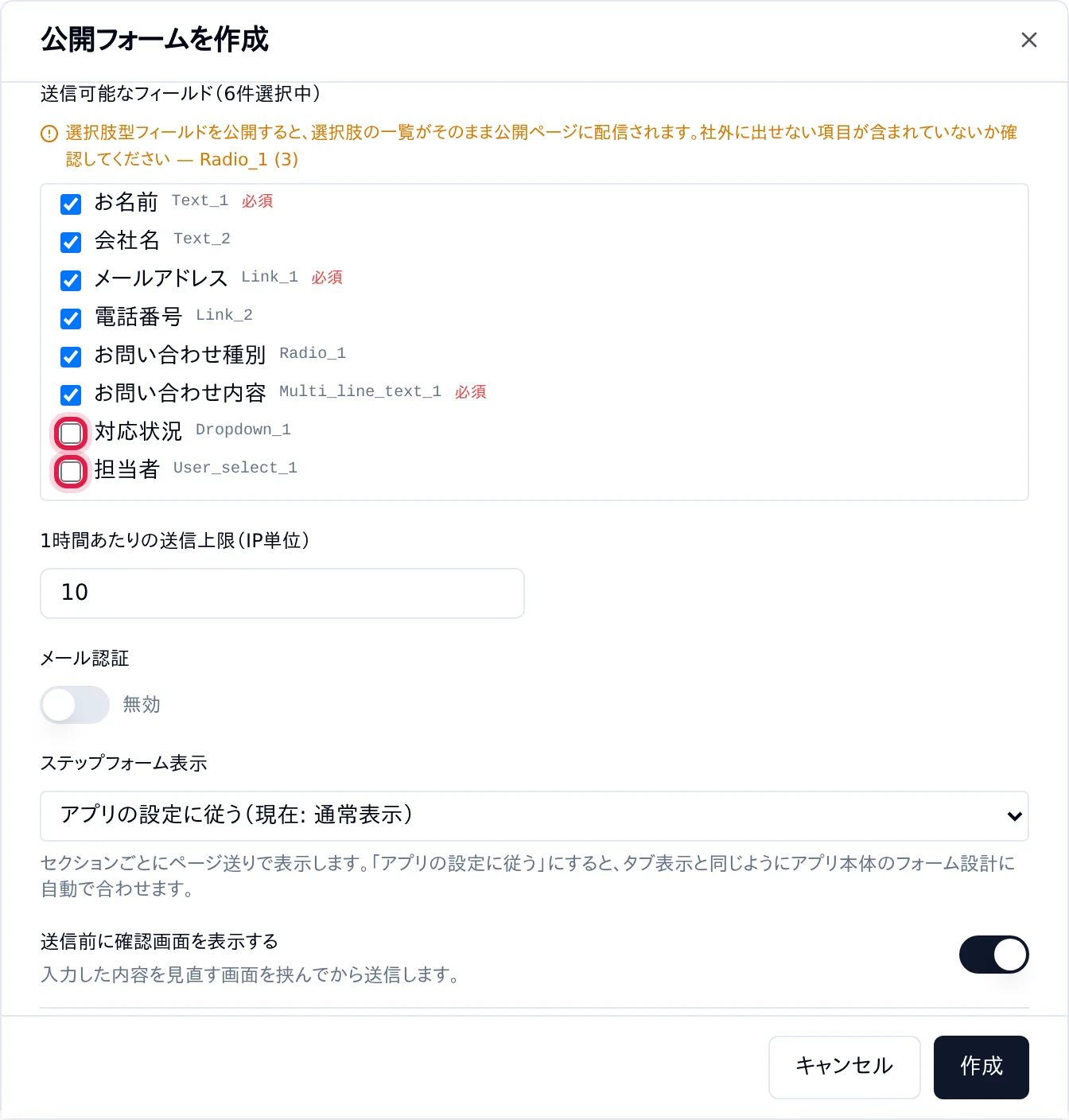
作成後の設定変更は、一覧の「編集」から同じ設定画面を開いて「更新」します。
ユースケース別 設定ガイド
代表的な用途について、設定の組み合わせと手順をまとめました。各設定の詳細は以降のセクションを参照してください。
1コーポレートサイトに問い合わせフォームを埋め込む
自社サイトのページ内(例: ページ下部)に、ログイン不要の問い合わせフォームをデザインを溶け込ませて設置します。
- 問い合わせ用フィールド(お名前・メール・種別・内容など)を用意したアプリで、「設定」→「公開フォーム」から新規作成
- 「送信可能なフィールド」で公開する項目を選択
- 「埋め込んだとき」の節で埋め込み先に馴染ませる (ここの設定は、サイトに埋め込んだときだけ効きます。同じフォームを URL で開いた画面はそのままです):
- 見せ方 =「なじませる」(カードもページの地も描かず、サイトの上に入力欄が直接並びます)
- 見出しをサイト側で用意するなら「表示するもの」のタイトル・説明 (必要ならロゴ) を外す
- 「親ページのフォントに合わせる」をON(または「デザイン」の節でフォント =「OS標準フォント」)
- 「デザイン」の節でフォーム幅 =「全幅」
- サイトのボタンに合わせるなら「送信ボタンの配置」を左寄せ・中央・右寄せに(ボタンが文字に合わせた幅になります)
- 1 回の操作で送信させたいなら「送信前に確認画面を表示する」をOFF
- フォームの下の表示を消すなら「『powered by Raxel』を表示」をOFF
- 「送信後の動作」で完了画面の見出し・メッセージを問い合わせ向けに設定(例:「お問い合わせを受け付けました」)
- 続けて入力できるようにするなら「再入力リンクのテキスト」も設定(設定しないと完了画面に入力画面へ戻るボタンが無く、訪問者はページを再読み込みするなどしないと、もう一度入力できません)
- 「メール通知」で管理者への通知先を設定(必要なら送信者への自動返信もON)
- 認証(パスワード/メール認証)は付けない: 外部サイトのiframeではCookie制限で認証を保持できないため。スパム対策は自動のハニーポット+IPレート制限で代替
- 「埋め込みコード」(</> アイコン)をコピーし、サイトのHTMLに貼り付け。高さは自動調整、幅は100%(表示幅を抑えるなら囲う要素に max-width を指定)
- プレビュー(目のアイコン)で確認し、フォームを「有効」に切り替え
設定を変更しても埋め込みコードの貼り直しは不要です(埋め込み済みフォームに自動反映)。
暗い背景のサイトに置くときは、配色「暗い」と見せ方「なじませる」を組み合わせると、サイトの地の色がそのまま見えます。
サイトの側が暗い配色を宣言している場合(CSS の color-scheme: dark)、以前にコピーした埋め込みコードでは、透過の背景が白く塗られることがあります。そのときは埋め込みコードをコピーし直して貼り替えてください。
2申込/応募フォームをURLで配布する
イベント申込や採用応募などを、単体の公開URLで受け付けます(埋め込みではなくリンク配布)。
- フォームを新規作成し、「送信可能なフィールド」で必要項目を選択
- (任意)「メール認証」をONにし、認証に使うメールアドレスのフィールドを指定 → 実在するメールアドレスだけ受付
- 「受付期間・定員設定」で受付開始/終了日時、必要なら総送信数の上限(定員)を設定
- 「同一回答の防止」でメールアドレス等のフィールドを指定し、二重応募を防止
- 「メール通知」で管理者通知先を設定し、送信者への自動返信(受付メール)をON・件名/本文を編集
- テーマ・プライマリカラー・ロゴで見た目を整える
- 「URLをコピー」で公開URLを取得し、メールやSNSで配布
3社内・関係者限定のフォーム(認証付き)
パスワードやメール認証で、関係者だけがアクセスできるフォームにします。
- フォームを新規作成し、公開フィールドを選択
- 「セキュリティ・アクセス制御」で次のいずれかを設定:
- 「パスワード保護」: 関係者にパスワードを別途共有
- 「メール認証」: アクセス前にメールへ6桁コードを送信して本人確認
- 共有は単体URL(リンク)で行う: 認証付きフォームは外部サイトのiframe埋め込みだとCookie制限で認証を保持できないため、埋め込みより別ページで開くリンク配布が確実
- 「URLをコピー」で関係者に共有
4期間・定員を区切ったアンケート
受付期間と定員を設定し、期間外・定員到達後は自動で受付を締め切ります。
- フォームを新規作成し、設問フィールドを選択
- 「受付期間・定員設定」で受付開始/終了日時を設定(期間外はアクセス不可)
- 「総送信数の上限」で定員を設定(到達後は「受付は終了しました」と表示)
- (任意)「同一回答の防止」や「メール認証」で重複回答・本人確認を制御
- 「送信後の動作」で完了メッセージを設定(例:「ご協力ありがとうございました」)
- 「URLをコピー」で配布、またはサイトに埋め込み
フォームの管理
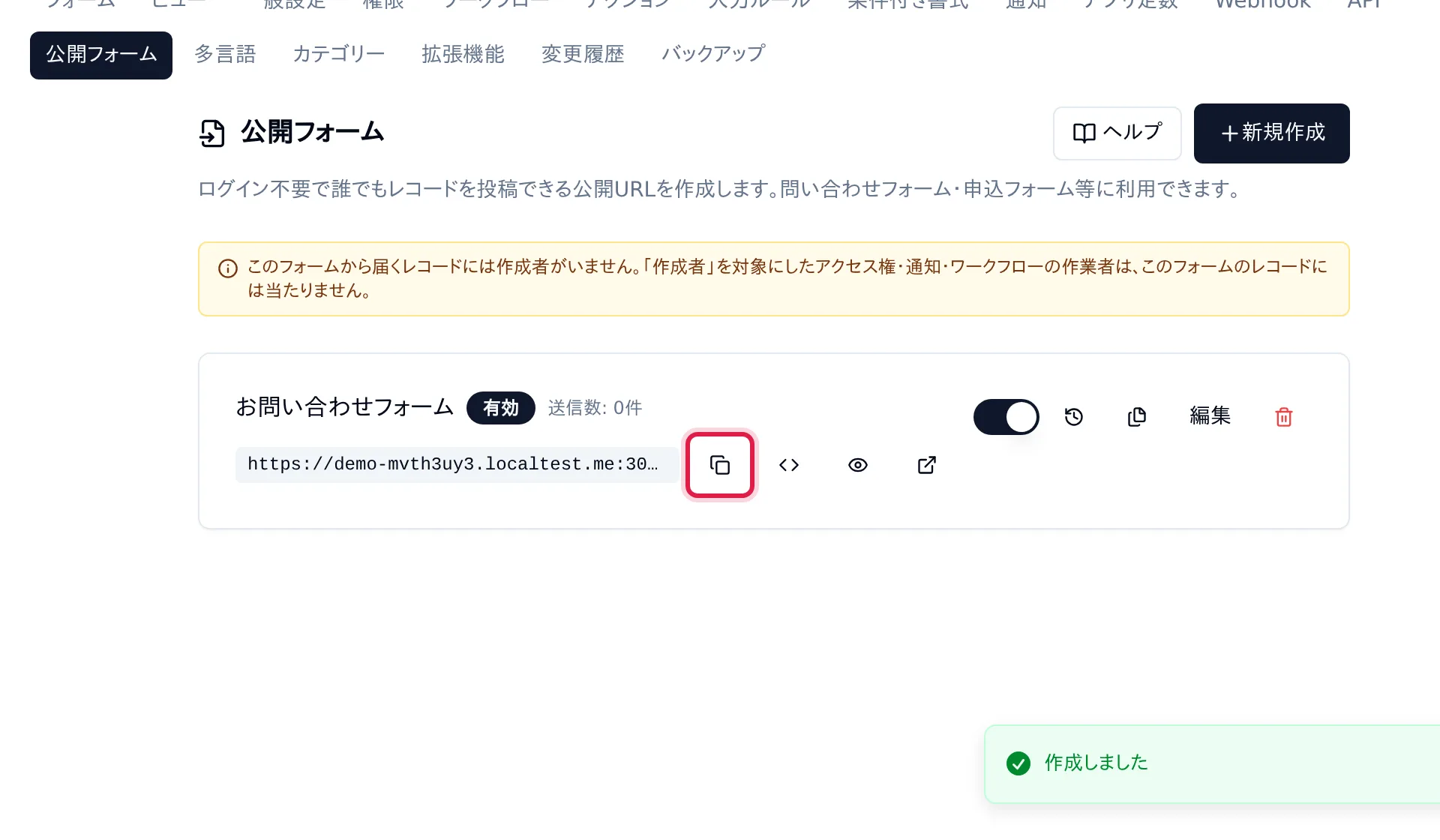
| 操作 | 説明 |
|---|---|
| 有効/無効 | スイッチで公開・非公開を切り替え。無効にしてもURLやデータは保持されます |
| URLコピー | フォームの公開URLをクリップボードにコピー |
| 埋め込みコード | Webサイトに埋め込むiframeのHTMLコードをコピー |
| プレビュー | 送信せずにフォームの見た目を確認。無効・期間外のフォームもプレビュー可能 |
| 複製 | 既存フォームの設定をベースに新しいフォームを作成(無効状態で作成されます) |
| 送信履歴 | 送信日時、結果(成功/拒否)、IP、レコードへのリンクを確認 |
| 削除 | フォームと送信履歴を削除(作成済みレコードは残ります) |
フィールド設定
「送信可能なフィールド」で、公開フォームに表示するフィールドを選択します。 チェックを外したフィールドはフォームに表示されず、回答者が値を送ることもできません。 ただし、フィールドに初期値を設定しておくと、フォームに載せていなくても送信されたレコードにはその初期値が入ります(例: 「参加状況」の初期値を「申込」にしてフォームから外すと、申し込みのレコードは「申込」で作られます)。 表示条件で非表示になったフィールドと、レコードの種類で非表示のフィールドには初期値は入りません。初期値を「ログインユーザー」にしたフィールドは、回答者が匿名のため空になります。
以下のフィールド型は選択できません:
- 計算フィールド
- 自動採番
- 参照値
- ロールアップ(集計)
- 関連レコード一覧
郵便番号フィールド(住所自動入力を設定済みのもの)は公開フォームでも有効で、回答者が郵便番号を入力すると対象の住所フィールドが自動補完されます。リッチテキスト(本文)内の画像アップロードも利用できます。
アプリの「入力ルール」(自動入力)は公開フォームの送信時にも適用されます。たとえば「受付日時=現在日時」「区分=固定値」などのルールを設定しておくと、回答者が入力しなくてもサーバー側で自動的に値が入ります(「現在のユーザー」を使うルールだけは、公開フォームの回答者が匿名のため適用されません)。
入力ルールは公開フォームの送信にも効き、エラーの文は申込者にも表示されます。入力ルールの「カスタムバリデーション」の条件に当てはまる送信は受け付けず、設定したエラーメッセージをそのまま回答者に表示します。判定は自動入力やルックアップのコピーで入った値を含めた、保存される値で行います。エラーメッセージに社内向けの情報を書かないでください。
ルックアップでコピーされる必須フィールドは、回答者が入力しなくても送信できます(選んだレコードからコピーされた値で必須を確かめます)。選ばずに値も入力しなかった場合やコピー元が空の場合は、そのフィールドの入力が必要としてエラーになります。
必須フィールドを「送信可能なフィールド」から外す場合の注意: 外した必須フィールドが初期値でも入力ルールでも補完されないと、回答者が値を入力できず送信が失敗します(空の必須項目を持つ不正なレコードは作られません)。初期値の無い必須フィールドを外すと設定画面に警告が表示されます(「今日」「ログインユーザー」のように送信の時点で決まる初期値は、フォームに載せていない項目には入らないので警告の対象です)。内部用途で回答者に入力させたくない必須項目は、初期値を設定するか、入力ルールで自動補完するか、フィールド自体の「必須」を外してください。
添付ファイルフィールドも公開フォームで利用できます。アップロードできるファイルの種類はフィールドの設定(許可するファイル種別)に従い、1ファイルあたり最大25MB、1回の入力あたり合計50MBまでです。危険な拡張子のファイルは受け付けません。 サブテーブル(テーブル)の列に配置した添付ファイルサブフィールドも同様に公開フォームで利用できます。回答者は行ごとに個別にファイルをアップロードでき、件数・サイズの上限はサブフィールドの設定に従います。
ルックアップフィールドについて: 別のアプリのレコードを選ばせるルックアップも公開フォームで利用できます。 回答者は候補の一覧から選び、選んだレコードの値が「コピー先」に設定した項目へ自動的に入ります (たとえば「応募する求人」を選ぶと勤務地・雇用形態が自動で入る、という形)。
ただし候補の一覧は匿名の訪問者に配信されるので、配る中身は次のように絞られます。
- 候補一覧に出るのは紐づけキーの値と、ルックアップの設定で「一覧に表示するフィールド」に明示的に選んだ列だけです (未設定なら紐づけキーだけ)。社内画面の既定 (先頭 4 列) は公開フォームには適用されません
- ルックアップに絞り込み条件を設定しておくと、その条件に合うレコードだけが候補になります (例: 「募集中」の求人だけ)。条件から外れたコードを直接送信してもエラーになります
- コピー先の値のうち、回答者の画面に入るのはそのコピー先を公開フォームの入力欄にしている場合だけです。入力欄にしていないコピー先は、送信後にサーバー側で埋まります (回答者には見えません)
- 参照先アプリの選択肢の一覧は配信されません (選択肢型の値は表示用の文言に変換してから配信されます)
- 参照先アプリ自体を公開する必要はありません
ユーザー選択・組織選択・グループ選択フィールドの注意: これらのフィールドは、フィールド設定で「選択肢を指定する」(候補の制限)が設定されている場合のみ公開フォームから入力できます。 候補が制限されていないフィールドに値を入れて送信するとエラーになります(匿名の回答者には選択候補の名簿を公開できないため)。値を入力せず空のまま送信することは可能です。
選択型フィールドの注意 — 選択肢は「一覧まるごと」公開されます: ドロップダウン・ラジオボタン・チェックボックス・複数選択を公開対象にすると、 その選択肢の一覧がそのまま匿名の訪問者へ配信されます。 選択肢はレコードではなくフィールドの定義なので、絞り込み条件では隠せません。 たとえば「参加するセミナー」の選択肢に社内限定の講座名が入っていると、その名前が社外から読み取れます。 社外に出せない項目が選択肢に含まれる場合は、その項目を公開対象から外すか、選択肢そのものを整理してください (サブテーブルの列に置いた選択型フィールドも同じです)。
なお、公開ページに配信されるのは「その項目を描くのに必要な設定」だけです。 計算式、ユーザー選択の候補にした利用者の氏名、ルックアップ・集計・関連レコードの参照先の設定、 AI 生成の指示文は公開ページには含まれません (ルックアップの候補は、参照先の設定そのものではなく専用の配信経路から上記の範囲だけが返ります)。
公開フォームは AI エージェント連携 (MCP) からも設定できます (settings:public_forms を許可したトークンが必要です)。 AI から公開する場合は、公開されるフィールドと選択肢を AI に書き写して申告させる関門を通ります。 送信後のリダイレクト先も AI から設定でき、保存した後のリダイレクト先を AI に書き写して申告させます (confirmRedirects)。
入力ルール(表示/非表示)の条件について: 公開していない項目を参照する条件は、グループの中にあっても、配信の前にサーバー側で結果が確定され、非公開の項目の値やコードは公開ページに含まれません。 公開の項目と非公開の項目を比べる条件のように結果を確定できないものは、その条件の対象を表示しません。
確認画面
既定では、フォーム送信前に入力内容の確認画面が表示されます。 回答者は内容を確認してから「送信」を押すか、「戻って修正」で入力画面に戻ることができます。
「送信前に確認画面を表示する」をOFFにすると、確認画面を挟まず、入力画面のボタンを押した時点で送信されます。 送信前に内容を見直す画面は表示されないので、短い問い合わせフォームなど、1 回の操作で送信させたい場合に使います。 この設定では、入力欄で Enter キーを押しても送信されません(送信はボタンを押したときだけです)。 添付ファイルのアップロード中や、郵便番号から住所を補完している間は、終わるまでボタンを押せません。
確認へ進むボタン・戻るボタンの文言と、確認画面の上の案内文は、デザイン設定で変更できます。
送信の流れ
- 「確認」画面では「戻って修正」で入力画面に戻れます
- 「リダイレクト先URL」を設定すると「完了」画面を表示せず、指定の外部ページへ遷移します(サイトに埋め込んだフォームでは、移るのは埋め込みの枠の中だけです)
- 「再入力リンク」を設定すると「完了」画面から入力画面に戻って再送信できます(入力欄は初期値に戻ります。設定しないと「完了」画面に戻るボタンは出ません)
ステップフォーム
ステップフォーム表示にすると、フォームビルダーで定義したセクションごとにページが分割されます。 項目数の多いフォームでも、1ページあたりの入力量を減らして回答しやすくできます。
公開フォームの「ステップフォーム表示」は、既定ではアプリ本体のステップフォーム設定(アプリ設定 → 一般)に自動で従います(セクションのタブ表示が自動で引き継がれるのと同じ考え方です)。フォームごとに見せ方を変えたい場合は、「ステップフォーム形式で表示」「通常表示」を選んで上書きできます。
- 各ページの先頭にセクション名がタイトルとして表示されます(フォーム編集画面でセクションごとに「ステップタイトル」「ステップの説明」を設定すると、それらが優先表示されます)
- 進捗インジケーター(プログレスバー + ページ番号)で現在位置を確認できます
- 「前へ」「次へ」ボタンでページ間を移動できます(入力値は保持されます)
- 最終ページで「入力内容を確認」を押すと確認画面に進みます
- セクションが1つだけの場合は1ページ表示になります
- 表示条件(条件分岐)を満たさないセクションはステップとして表示されず、進捗バーからも除外されます。例:「種別」で「法人」を選んだときだけ「会社情報」ステップを表示
詳しい設定方法とユースケースは フォーム設定 > ステップフォーム表示モード を参照してください。
下書き保存・復元
入力途中で離れてしまっても、同じブラウザで同じ公開フォームに再アクセスすると、画面上部にバナーが表示され「続きから」入力を再開できます。 下書きは送信者の端末(ブラウザの localStorage)にのみ保存され、サーバーには保存されません。
| 項目 | 内容 |
|---|---|
| 保存タイミング | 各フィールドに入力した内容と、ステップフォームの現在ページを自動で保存(入力のたびに更新) |
| 保存先 | 送信者の端末のブラウザ(localStorage)。サーバーには下書きを送信しません |
| 保持期間 | 最終保存から 30 日。経過後は自動的に破棄されます |
| 復元の条件 | 同じブラウザ・同じフォームURL。シークレットモードや別端末では復元できません |
| 添付ファイル | 復元されません(再アップロードが必要)。バナー上で注意が表示されます |
| 送信後 | 送信が成功した時点で下書きは自動削除されます |
| フォーム構成の変更 | 下書き保存後にフィールドが追加・削除されると、バナー上に「フォーム構成が変更されています。一部の入力が反映されない可能性があります」と警告が表示されます。残せる入力は復元され、整合しない値はスキップされます |
復元バナーの見た目
前回の入力途中があります(3 時間前)。続きから入力しますか?
添付ファイル・画像は復元されません。再度アップロードしてください
フォーム上部に自動表示されます。回答者は「続きから」または「破棄して新規入力」を選択できます。
条件分岐(フィールドの表示/非表示)
アプリの「入力ルール」で設定した条件による表示/非表示ルールは、公開フォームにも自動的に適用されます。 例えば「種別」で「法人」を選択すると「会社名」フィールドが表示される、といった動的なフォーム表示が可能です。
- 非表示のフィールドは必須チェックの対象外になります
- 確認画面でも非表示のフィールドは表示されません
- サーバー側でもルールが再評価されるため、不正な送信を防止します
入力の確認
回答者が送信 (ステップ表示では「次へ」) を押すと、入力が足りない欄や正しくない欄をまとめて確認します。 必須の欄のほか、数値の範囲・小数の桁数・メールアドレスや URL の形式・表の中の欄も対象です。 該当する欄は赤い枠で示し、欄の下とフォームの下に理由を表示します。文はフォームの言語で表示されます。
デザインカスタマイズ
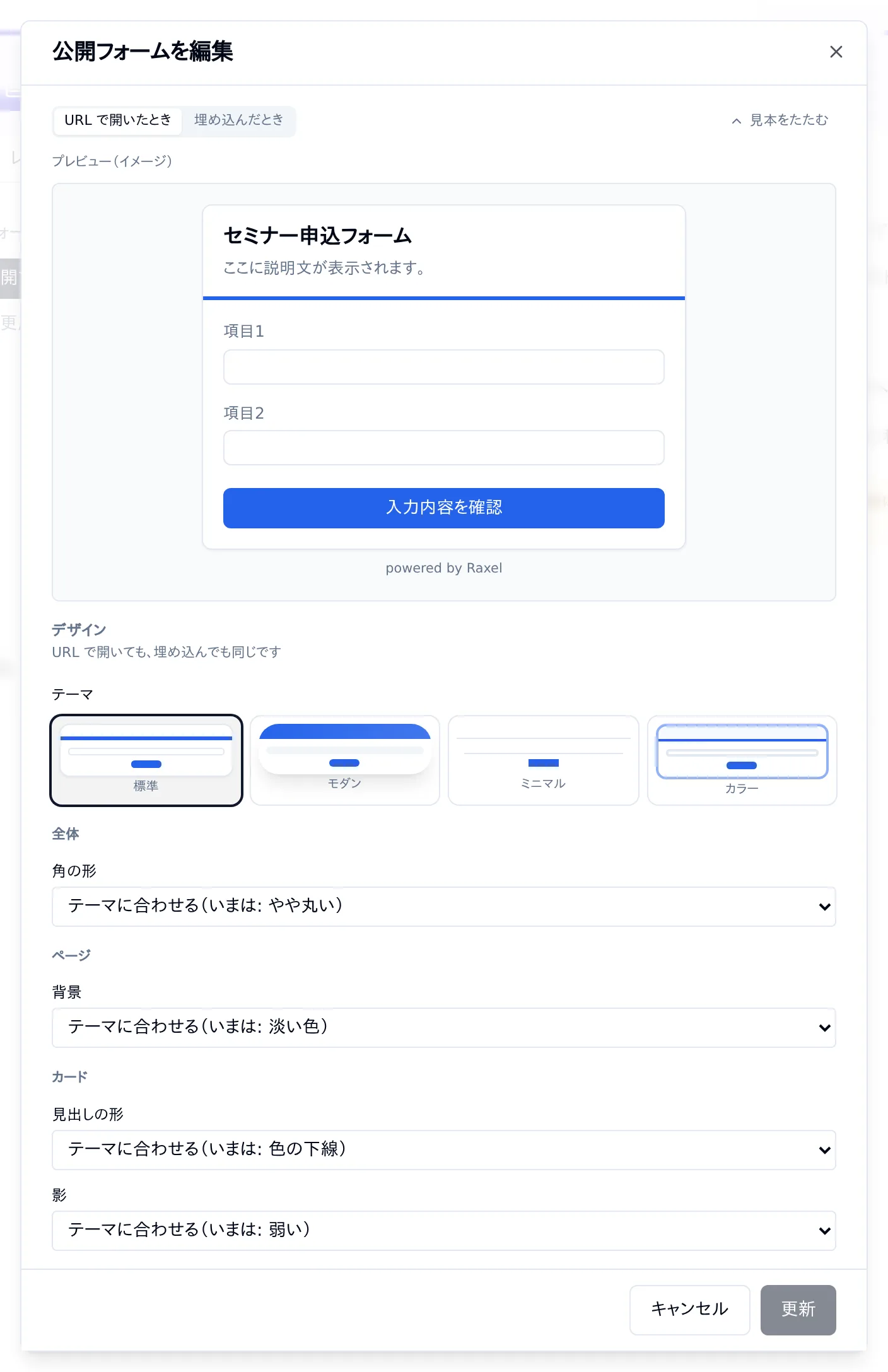
見た目の設定は 2 つの節に分かれています。「デザイン」の設定は、URL で開いても、サイトに埋め込んでも同じに効きます。「埋め込んだとき」の設定は、フォームをサイトに埋め込んだときだけ効き、URL で開いた画面は変わりません。 設定画面の見本は「URL で開いたとき / 埋め込んだとき」を切り替えられ、触っている節に合わせて自動で切り替わります。 見本は「見本をたたむ」で隠せます (画面が低くて設定の欄が見えにくいとき)。たたんだかどうかはブラウザが覚えていて、次に設定を開いたときもその状態から始まります。
フォームの部分の名前
入力欄(「入力欄の形」)
「角の形」はカード・入力欄・ボタンの角をまとめて変えます。埋め込んだときに見せ方を「なじませる」にすると、カードとページの地は描かず、入力欄だけがサイトの上に並びます。
テーマ
テーマは、角の形・背景・見出しの形・影・枠線・入力欄の形の 6 つの既定を決めます。 どの項目も最初は「テーマに合わせる」で、テーマを替えると一緒に変わります。個別に選んだ項目にはテーマより優先され、「変更済み」の印が付きます。 「テーマに戻す」でその項目を、「すべてテーマに戻す」で全部の項目をテーマに合わせる状態に戻せます。 個別に選んだ項目があるときにテーマを替えると、「選んだ値を残す」「新しいテーマに合わせる」「やめる」から選べます。
| テーマ | 特徴 |
|---|---|
| 標準 | 色の下線の見出し・弱い影・細い枠線・枠の入力欄・やや丸い角・淡い色の背景 |
| モダン | 色の帯の見出し・強い影・枠線なし・塗りの入力欄・丸い角 (ボタンは丸い形)・グラデーションの背景 |
| ミニマル | 細い線の見出し・影も枠線もなし・下線の入力欄・角ばった角・無地の背景 |
| カラー | 薄い色の地の見出し・太い色つきの枠線・太い枠の入力欄・やや丸い角・淡い色の背景 |
| 設定項目 | 説明 |
|---|---|
| 角の形 | 角ばった / やや丸い / 丸い。入力欄・ボタン・カード・ポップアップの角をまとめて変えます。「丸い」では送信などの操作のボタンが丸い形になります |
| 背景 | 無地 / 淡い色 / グラデーション / アプリカラー(プライマリカラーの薄いグラデーション)/ 透過(背景なし)。無地・淡い色は、配色(明るい / 暗い)に合わせた色になります |
| 見出しの形 | 色の下線 / 色の帯 / 細い線 / 薄い色の地 |
| 影・枠線 | カードの影 (なし / 弱い / 強い) と枠線 (なし / 細い / 太い(色つき)) |
| 入力欄の形 | 枠 / 塗り / 下線 / 太い枠。選びの一覧の中の検索欄などは変わりません。「塗り」は、埋め込んで「なじませる」ときだけ、サイトの地の色と見分けられるよう枠線も付きます |
| 配色 | 明るい(既定)/ 暗い。暗い背景のサイトに埋め込むときに「暗い」を選びます。文字・入力欄・ポップアップが、暗い地に明るい文字になります。プライマリカラーは変わりません |
| プライマリカラー | 送信ボタン・見出しの色。プリセット8色またはカスタムカラーから選択 |
| フォーム幅 | 狭い / 標準(中)/ 広い / 全幅(上限なし・コンテナ幅いっぱい)から選択 |
| フォント | ゴシック体 / 明朝体 / OS標準フォント(端末標準の書体)/ カスタム(font-family を直接指定。端末/Webセーフフォント対象) |
| 余白 | 通常 / コンパクト(フィールド間の余白を詰め、狭いスペースに収めやすくする) |
| 文字サイズ | 小 / 標準 / 大 / 特大(フォーム全体の文字を比例して拡大・縮小) |
| ロゴ画像 | フォーム上部に表示するロゴ。ドラッグ&ドロップまたはクリックでアップロード |
| 「powered by Raxel」を表示 | フォームの下の表示を消せます。URL で開いても埋め込んでも効きます |
| 送信ボタンのテキスト | 「送信」を「応募する」「申し込む」等に変更可能 |
| 送信ボタンの配置 | 全幅 / 左寄せ / 中央 / 右寄せ。左寄せ・中央・右寄せでは、ボタンが文字に合わせた幅になります。確認画面とステップ表示のボタンにも適用されます |
| 確認画面まわりの文言 | 確認へ進むボタン・戻るボタンのテキストと、確認画面の上の案内文を変更可能(空欄なら既定の文言) |
設定の変更結果は、各フォームのプレビューボタン(目のアイコン)からいつでも確認できます。
セキュリティ・アクセス制御
| 機能 | 説明 |
|---|---|
| パスワード保護 | フォーム表示前にパスワード入力を要求。社内限定フォームや関係者向けに |
| メール認証 | フォームアクセス前にメールアドレスへ6桁の認証コードを送信。実在するメールアドレスを確認 |
| スパム対策 | ハニーポット方式でボットからの自動送信を検知・拒否(見た目に影響なし) |
| IPレート制限 | 1時間あたりの送信回数をIPアドレス単位で制限(デフォルト10回/時間)。重複のため受け付けなかった送信も回数に数えます |
| 同一回答の防止 | 指定フィールドの値が既存レコードと一致する場合に送信を拒否 |
パスワードはハッシュ化して保存されます。認証コードもハッシュ保存され、5回の試行制限があります。 認証に成功するとサーバー署名付きのhttpOnlyクッキーが発行され、30分間有効です。
受付期間・定員設定
| 設定 | 説明 |
|---|---|
| 受付開始日時 | この日時より前はフォームにアクセスできません |
| 受付終了日時 | この日時を過ぎるとフォームにアクセスできません |
| 総送信数の上限 | 上限に達すると「受付は終了しました(定員に達しました)」と表示 |
メール通知
フォーム送信時のメール通知を設定できます。
| 設定 | 説明 |
|---|---|
| 管理者への通知先メールアドレス | 送信時に通知メールを送るアドレス(20件まで)。確認済みアドレスの一覧と、あなた自身のログインアドレス・あなたがメンバーの受信箱から選びます。手で入力することはできません(下記「通知先・返信先に選べるアドレス」) |
| 送信者への自動返信メールを送る | ONにすると、送信者が入力したメールアドレスに自動で受付メールを送信 |
| メールアドレスのフィールド | 自動返信の宛先にするフィールドを指定。候補は、このフォームで公開している文字列(1行)・リンクのフィールドです(リンクの種類が電話番号・URL のフィールドも並ぶので、メールアドレスを入力してもらうフィールドを選んでください) |
| 件名・本文 | 自動返信メールの内容。送信内容を差し込めます(下記)。空欄のときは既定の文面(送信内容の一覧つき) |
| 返信先メールアドレス | 自動返信を受け取った人が、そのまま返信したときに届くアドレス(1つだけ)。通知先と同じ一覧から選びます。選ばないときは返信先を付けません |
- 通知メール・自動返信メールの送信元(差出人の表示名とアドレス)は、システムの送信専用のアドレスで固定です。フォームごとに変えることはできません
- 自動返信は、送信された「メールアドレスのフィールド」の値が空のとき、またはメールアドレスの形でないときは送られません(送信者にも管理者にも知らせはありません)
- 「送信者への自動返信メールを送る」をONにしたまま「メールアドレスのフィールド」を選ばずに保存することもできますが、その場合、自動返信は送られません
通知先・返信先に選べるアドレス
通知先と返信先は、持ち主が受け取れることを確かめたアドレスから選びます。打ち間違いや、他の人のアドレスへ回答が送られ続けることを防ぐためです。 欄の「アドレスを選ぶ」を押すと、選べるアドレスが並びます。
| 選べるもの | 誰が選べるか |
|---|---|
| 確認済みアドレスの一覧のアドレス | アプリの管理者なら誰でも。一覧への追加は管理者が「システム管理」→「確認済みアドレス」で行います |
| 自分のログインアドレス | 本人だけ(一覧には載りません)。はじめに 1 回、自分のアドレスに届く確認コードで確認します |
| 自分がメンバーの受信箱のアドレス | 本人だけ(一覧には載りません)。Google または Microsoft で接続している受信箱が対象です |
- 自分のログインアドレスがまだ確認されていないときは、「アドレスを選ぶ」のパネルに「確認コードを送る」が出ます。届いた 6 桁のコードを入れると、自分のアドレスを選べるようになります(個人設定の「ログイン用メールアドレス」からも確認できます)。同じアドレスが「確認済みアドレス」の一覧に確認済みで載っているときは、この案内は出ません(一覧の側から選べます)
- 一覧に無いアドレスを使いたいときは、管理者に追加を依頼してください
- 個人向けの Outlook のアドレス(outlook.com・hotmail.co.jp など)を Microsoft で接続した受信箱と、IMAP で接続した受信箱は、「自分の受信箱」としては選べません。管理者が確認メールで一覧へ追加すると選べます
- 欄のアドレスに「未確認 — 送信されません」「確認待ち — 確認されるまで送信されません」などと出ているときは、そのアドレスへは送られていません(ほかの送り先へは送られます)。公開フォームの一覧にも「送信されない通知先があります」「返信先が付きません」と出ます
- 前から欄に入っているアドレスも同じです。確認が済んでいないアドレスは、そのまま残して保存できますが、送られません。持ち主が確認すると(メンバーなら本人が、それ以外は管理者が一覧へ追加して相手が確認すると)、設定を変えなくても次の送信から届きます
- 自分のログインアドレス・自分の受信箱を選んだ場合、その人の停止・ログイン用メールアドレスの変更・受信箱の削除で、そのアドレスへの送信は自動で止まります。止めたくないアドレスは、管理者に一覧への追加を依頼してください
- 保存しようとしたときに「通知先・返信先が、ほかの操作で変更されています」と出たら、ほかの人が同じフォームのアドレスを変えた直後です。画面を読み込み直して、もう一度保存してください
一覧の管理のしかたは確認済みアドレスのページを参照してください。
返信先メールアドレス
自動返信メールは送信専用のアドレスから届くため、何も設定しないと、受け取った人がそのメールに返信しても誰にも届きません。 「返信先メールアドレス」に問い合わせ窓口などのアドレスを入れておくと、返信がそのアドレスへ届くようになります。
- 通知先と同じく、確認済みアドレスの一覧・あなた自身のアドレス・あなたがメンバーの受信箱から 1 つ選びます
- 選んだアドレスは、自動返信を受け取った人に見えます。社外に見せてよいアドレスを指定してください
- 選ばないままにすると返信先は付きません。本文に「このメールには返信できません」などと書いておくと親切です
- 選んだアドレスが確認済みでなくなったとき(一覧からの削除・メンバーの停止など)は、自動返信は送られますが、返信先は付きません
- 管理者への通知メールには返信先は付きません
テスト送信
自動返信の文面が意図どおりかを、公開する前に確かめられます。自動返信の設定の中の「テスト送信」はいま入力している内容(件名・本文・返信先)で組んだ自動返信を、テスト送信を押したあなたのログイン用メールアドレスにだけ送ります。保存する前でも試せます。 差し込んだ項目の値は空になり、送信内容の一覧には「項目名: (サンプル)」の形で項目名だけが並びます。
- テストのメールは件名の先頭に「【テスト】」が付き、本文の先頭にテスト送信である旨が入ります
- 送るのは、あなたのログイン用メールアドレスが確認済みのときだけです。確認コードで確認してあるか、同じアドレスが「確認済みアドレス」の一覧に確認済みで載っていれば送れます。 どちらでもないときは、テスト送信はできません(その旨が表示されます)。テスト送信のボタンの上に出る確認の案内か、個人設定の「ログイン用メールアドレス」から、届いた確認コードで確認してから、もう一度お試しください
- 自動返信のテストが届いたら、そのメールに返信して、返信先のアドレスへ届くことを確かめられます
- 返信先が確認済みアドレスでないときは、テストのメールに返信先は付きません(その旨が表示されます。実際の自動返信でも付きません)
- 続けて送れるのは1分あたり5回までです
- 通知メールのテスト送信はありません。通知先に届くことは、確認済みアドレスの確認メール・ログイン用メールアドレスの確認コードで確かめます
自動返信の差し込み
自動返信の件名・本文には、{{フィールドコード}} の形で送信内容を差し込めます。 設定画面では {{ と入力するか「+ 変数」から選ぶと、項目名で表示されます。
| 書き方 | 差し込まれる内容 |
|---|---|
| {{フィールドコード}} | そのフォームで公開している項目の値(選択肢はラベルなど、画面と同じ表示) |
| {{自動採番のフィールドコード}} | 自動採番の値(例: INQ-0042)。公開していなくても使えます |
| {{record.number}} | レコード番号 |
| {{form.name}} | フォーム名 |
| {{form.answers}} | 送信内容の一覧(本文のみ) |
例:
株式会社サンプル お問い合わせ窓口です。
{{name}} 様

お問い合わせを受け付けました(受付番号: {{inquiry_no}})。

{{form.answers}}- 公開していない項目・表・添付ファイルは差し込めません。使えない変数があると保存できません
- 送信の直後に担当者がレコードを編集した場合、項目の値と送信内容の一覧は空になります(担当者が書いた内容を送信者へ送らないため)
- 件名・本文を空欄にすると、既定の文面(送信内容の一覧つき)を送ります
送信後の動作
| 設定 | 説明 |
|---|---|
| 完了画面の見出し | 送信完了画面の見出し。未設定の場合は「送信が完了しました」 |
| 送信後メッセージ | 送信完了後に表示するメッセージ。未設定の場合は「ご回答ありがとうございました。」 |
| リダイレクト先URL | 設定するとサンクスメッセージを表示せず、指定URLに自動遷移。サイトに埋め込んだフォームでは、移るのは埋め込みの枠の中だけで、埋め込んだ元のページは移りません |
| 再入力リンクのテキスト | 完了画面に「もう一度入力する」導線を表示(押すと入力画面に戻り、入力欄は初期値に戻る。ページは読み込み直さない)。文言は用途に合わせて自由に設定。空欄なら非表示で、そのときは完了画面に入力画面へ戻るボタンがありません |
Webサイトへの埋め込み
管理画面の埋め込みコードボタン(</>アイコン)をクリックすると、iframeのHTMLコードがコピーされます。 自社サイトのHTMLに貼り付けることで、サイト内にフォームを埋め込むことができます。 コードにはフォームの高さに合わせて枠を自動調整するスクリプトが含まれており、 入力内容や画面の切り替わりで高さが変わっても、余分な余白や内側のスクロールバーが出ません。
埋め込みコードは設定内容に依存しません。デザインや幅などの設定を変更しても、 埋め込み済みのフォームに自動で反映されるため、コードを貼り直す必要はありません。 iframe は幅 100% で表示されるので、表示幅を抑えたい場合は貼り付け先で iframe を囲う要素に 最大幅(max-width)を指定してください。
埋め込み先ページに合わせるための設定は「埋め込んだとき」の節にあります。ここの設定はフォームを埋め込んだときだけ効き、同じフォームを URL で開いた画面は変わりません(URL で開いた画面は、いつもカードにのせてロゴ・タイトル・説明を出します)。
- 見せ方: 「カードにのせる」は「デザイン」の節のカードの設定で表示します。「なじませる」はカードもページの地も描かず、入力欄だけを埋め込み先に溶け込ませます (パスワード・メール認証の画面も同じ)。フォームの部分だけ色の付いた区画にしたいときは「カードにのせる」を選び、「デザイン」の節の背景に色を付けます
- 表示するもの (ロゴ / タイトル / 説明): それぞれ個別に外せます。見出しなどは埋め込み先ページ側で用意できます
- 親ページのフォントに合わせる: 埋め込み先ページの本文フォント(font-family)を自動適用します(OS標準/Webセーフフォントが対象。独自Webフォントは対象外)
埋め込んだフォームの送信後: 「再入力リンクのテキスト」を設定しておくと、訪問者は完了画面のボタンで入力画面へ戻れます(設定しないと完了画面に戻るボタンが無く、もう一度入力するにはページの再読み込みなどが必要です)。「リダイレクト先URL」で移るのは埋め込みの枠の中だけで、埋め込んだ元のページは移りません。
このほか、一般のデザイン設定にあるフォント「OS標準フォント」「カスタム(font-family 直接指定)」、余白「コンパクト」、文字サイズ、フォーム幅「全幅」も、埋め込み先に馴染ませたり狭いスペースに収めたりするのに役立ちます。
配色「暗い」を使うときの注意:
- 読み込みの一瞬は、明るい色で表示されます
- ステップの完了などの短い通知は、明るい色のままです
- 暗いプライマリカラーで描く線(見出しの線・ステップの進み具合)は見えにくくなります。明るめの色を選んでください。ボタンの文字は自動で読める色になります
- 色を付けた文字(リッチテキスト・ラベル)と、地が透明のロゴ画像は、配色を変えても変わりません。暗い地で読めるかをプレビューで確かめてください
- 印刷するときは、明るい配色で出ます
見せ方「なじませる」の効果
カードにのせる
白いカードが埋め込み先の上に浮いて見える
なじませる
入力欄が埋め込み先のページに溶け込む
グレーの面は埋め込み先ページを表します。タイトル・見出しは「表示するもの」のタイトルを外して隠し、埋め込み先で用意できます。
送信履歴の確認
管理画面の履歴ボタン(時計アイコン)をクリックすると、最新100件の送信ログを確認できます。
| 項目 | 説明 |
|---|---|
| 日時 | 送信日時 |
| 結果 | 成功 / ボット疑い / レート制限 / 定員超過 / 重複。「成功」はレコードが作成されたことを表します(通知メール・自動返信メールが届いたかどうかではありません) |
| IP | 送信者のIPアドレス |
| レコード | 成功時は作成されたレコードへのリンク |
注意事項
- 公開フォームで作成されたレコードには作成者がいません。「作成者」欄には「公開フォーム」と表示され、「作成者」を対象にしたアクセス権・通知・ワークフローの作業者は、このレコードには当たりません
- アプリが「公開」状態でないと、フォームにアクセスできません
- フォームを無効にしても、既に作成されたレコードは削除されません
- SMTP設定がない環境では、メール通知・自動返信・メール認証は動作しません
- パスワード保護・メール認証を設定したフォームを外部サイトのiframeに埋め込むと、ブラウザのCookie制限により認証が保持できない場合があります。埋め込み用途では認証なしで運用するか、フォームへのリンク(別ページで開く)を使用してください