フォーム設定
データを入れる画面 (入力フォーム) を、項目 (フィールド) を画面に置いていくだけで作れます。変更はいったん下書きにして試してから本番に反映できるので、使っている最中のアプリでも安全に直せます。
アプリを 1 つ作って試すなら: お問い合わせ管理 (約 15 分)
フォームビルダーを使って、アプリの入力フォームを視覚的に設計します。プログラミングは不要です。
フォームビルダーの画面構成
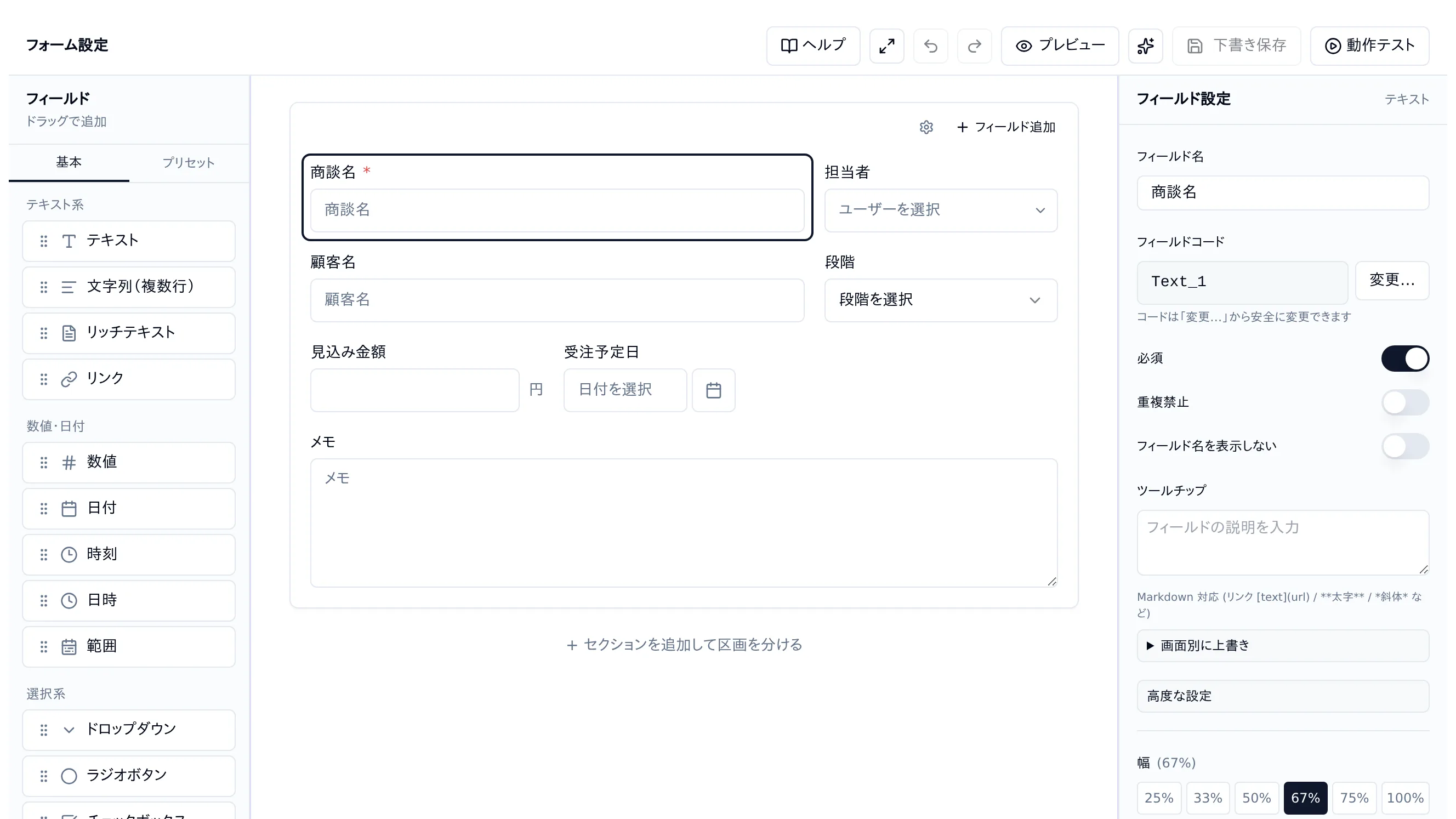
- 左パネル(フィールドパレット) -- 利用可能なフィールドタイプの一覧。ドラッグで中央キャンバスに配置
- 中央(キャンバス) -- フォームのレイアウト。フィールドのドラッグ並べ替え、セクション管理
- 右パネル(プロパティ) -- 選択中のフィールドの詳細設定
- 上部ツールバー -- 下書き保存、動作テスト、運用環境に適用、元に戻す / やり直し
基本操作
| 操作 | 方法 |
|---|---|
| フィールドの追加 | 左パネルからキャンバスにドラッグ&ドロップ、またはクリック |
| フィールドの移動 | キャンバス上でドラッグして順序変更。別セクションへの移動も可能 |
| フィールドの複製 | 右パネルの「複製」ボタン。設定ごとコピーされ、フィールドコードは自動で連番化(例: price → price_2)、ラベルは「〜のコピー」になります |
| フィールドの削除 | 右パネルの削除ボタン、またはキャンバスから左パネルにドラッグバック |
| 幅の調整 | 右パネルで 25% / 33% / 50% / 67% / 75% / 100% から選択(現在の幅はラベル横に常時表示)。キャンバス上で右端をドラッグまたは ←/→ キーでも変更可。Alt を押しながらだとドラッグ・←/→ とも 1% 単位で微調整できます。広げるときは、まず行の右端の空きを使い、空きが無くなったら右隣のフィールドを最小幅(10%)まで縮め、それ以上は止まります(次の行へ押し出されることはありません。止まったときはドラッグ中の表示に「行の空きまで」と出ます)。縮めるときは自分だけが縮み、空いた分は行の右端の空きになります(右隣は広がりません)。設定パネルのボタンも同じ計算なので、100% を押しても行の空きと右隣の分までしか広がらないことがあります |
| モバイル表示 | 狭い画面 (480px 未満) では設定された幅を無視して全フィールドを 1 列に自動展開。複合フィールドのメンバーも同様 |
| 元に戻す | Ctrl + Z |
| やり直す | Ctrl + Shift + Z |
行の組まれ方
- フィールドは置いた行に留まります。行と行の間へ置けば新しい行になり、行の横へ置けば同じ行に並びます。右に空きのある短い行もそのまま作れます(行を分けるためにスペースを置く必要はありません)
- 入力・詳細画面で一部のフィールドが隠れても(表示条件・権限・「画面に表示しない」)、行の組み方はフォームの設定のままで、隠れたフィールドの分だけ左へ詰まります。下の行のフィールドが上がってくることはありません
- 狭い画面(480px 未満)では幅を無視して 1 列に並びます
- API・AI エージェント(MCP)からフォームを作る・直すときは、各行の先頭のフィールドの設定に
rowStart: trueを付けます(セクションの先頭も。true だけを指定し、false は指定しません。テーブルの列と結合表示のメンバーには付けません)。行の先頭のフィールドを動かす・削除するときは、同じ行の次のフィールドにrowStart: trueを移します。rowStartの無いフォームは、幅の合計が 100% を超えたところで改行されます
すべてのフィールドに共通する設定
プロパティパネル(共通項目)
ラベル *
フィールドコード
ツールチップ
プレースホルダー
- ラベル -- 画面に表示されるフィールド名
- フィールドコード -- API・ルックアップ・帳票で使用する識別子。後から変更しないことを推奨
- 必須 -- ONにすると、未入力では保存できません
- 重複禁止 -- ONにすると、同じ値のレコードを登録できません。テキスト・数値・リンク・日付・日時・自動採番の各フィールドに加えて、複数選択をOFFにしたユーザー選択・組織選択・グループ選択でも設定できます(「社員マスタの対応ユーザーは1人1行」のように使います)。対応していないタイプや、複数選択がONのときは表示されません。空欄は重複と見なさないので、値を入れていないレコードは何件でも登録できます。既にあるデータに重複がある状態ではONにできません(どの行を残すかを自動で決めるとデータが壊れるため、保存時にエラーになります。重複を解消してから設定してください)。重複している値とレコード番号は、レコードのアクセス権・フィールドアクセス権で全レコード・全項目を閲覧できる人にだけ表示されます(アプリの管理者も同じで、先頭の「アプリの管理者: 全許可」などで全件・全項目が見えている必要があります。ワークフローのステータス毎のフィールド権限は、重複禁止にする項目についてだけ確かめ、その項目の閲覧を外したステータスがあれば誰にも表示されません)。閲覧が制限された項目では、ONにしたときの既存の重複の事前確認は行わず、保存するときに確かめます
- 画面に表示しない(設定パネル下部の「高度な設定」を開くと表示されます) -- この項目を画面(入力フォーム・詳細・一覧の列・CSV 出力)に出しません。値は保存され、計算式・条件・並び替え・参照表示・API からは今までどおり使えます。詳しくは下の「画面に表示しない」を参照してください
- 参照表示(設定パネル下部の「高度な設定」を開くと表示されます) -- 同じアプリの別のフィールドを選択すると、このフィールドの入力欄・表示値のすぐ下に、選択したフィールドの値がグレーの小さい文字で表示されます。「確定額の下に見積額」「実績日の下に予定日」のように、基準値と突き合わせながら入力・確認したい場合に使います。詳しくは下の「参照表示」を参照してください
- フィールド名を表示しない -- ONにすると、入力・詳細画面でフィールド名(ラベル)を隠します。値の入力欄自体は表示されるため、見出しなしで値だけを見せたい場合に使います
- ツールチップ -- フィールドラベル横の アイコンに表示される説明文。Markdown が使えます
- 画面ごとのツールチップ -- ツールチップ欄の下の「画面ごとに上書き」を開くと、追加・編集・詳細・公開フォームの各画面に別々の説明文を設定できます。空欄の画面では通常のツールチップが使われます
- プレースホルダー -- 入力欄が空のとき薄く表示されるヒントテキスト(対応するフィールドタイプのみ)
- フィールド幅 -- フィールドの横幅を 25%〜100% で指定します(設定パネルのボタン、または選択中フィールドの右端ドラッグ・←/→キーで変更。Alt 併用で 1% 単位)。狭いフィールドを横に並べてフォームを整えられます。幅は他の操作で勝手に変わりません: フィールドを行の横へドラッグで入れると、行に 10% 以上の空きがあれば既存のフィールドの幅はそのままで、入れるフィールドは自分の幅(空きより広ければ空きの幅)で入ります。空きが足りないときだけ行の幅を割り付け直し、それでも入らなければ幅を保ったまま自分の行になります。行と行の間へ置くと、幅はそのままで新しい行になります。行からフィールドを動かす・削除しても、残ったフィールドの幅は変わらず右に空きが残ります(下の行のフィールドが上がってくることはありません)
フォームからフィールドを隠したいとき(3 つの手段の使い分け)
自動採番・計算フィールド・システムが設定する項目など、ユーザーに入力させたくない項目を フォームから外す方法は 3 つあります。隠れる範囲といつ隠れるかが違うので、 目的に合うものを選んでください。
| 方法 | 新規 | 編集 | 詳細・一覧 | アプリ管理者 |
|---|---|---|---|---|
| フィールド設定「画面に表示しない」 (高度な設定) | 隠れる | 隠れる | 隠れる(CSV 出力も) | 効く |
| 入力ルール「常に自動設定」+ 表示「非表示」 (適用タイミングを新規・編集・両方から選べます) | 選んだタイミングだけ隠れる | 同左 | 表示される | 効く |
| アクセス権 > フィールド「フォームでは非表示」 | 隠れる | 隠れる | 表示される | 効く(既定。先頭の「アプリの管理者: 全許可」行を消すと外れる) |
(高度な設定)
(適用タイミングを新規・編集・両方から選べます)
- 新規登録のときだけ隠したい(登録日をシステムが自動で入れ、あとから修正はできるようにしたい等)場合は入力ルールを使います。適用タイミングを「新規追加時」にして、フォームでの表示を「非表示」にすると、 新規フォームには出ず値だけが入り、編集フォームには通常どおり表示されます。 他の 2 つは新規と編集を分けられません
- アクセス権によるフィールドの出し分けは、アプリ管理者にもそのまま適用されます(一般メンバーと同じくフィールドアクセス権に従います)。 レコード権限・フィールドアクセス権に規則を初めて追加すると、画面が先頭に「アプリの管理者: 全許可」の行を自動で置くため、既定では管理者にも項目が出ます。 この行を消す、または管理者を許可しない設定にすると、管理者の画面からも隠れ・保存できなくなります。全員から一律に確実に隠すなら「画面に表示しない」か入力ルールを使ってください(こちらはアプリ管理者にも常に一律で効きます)。 アクセス権は「特定の人にだけ見せない・書かせない」ための機能です
- 値そのものを見せたくない(秘匿)場合は、上の 2 つでは守れません。 値は API・CSV・計算式から見えます。アクセス権の「閲覧=非表示」を使ってください
画面に表示しない(データ・計算専用の項目にする)
フィールド設定パネル下部の「高度な設定」にある「画面に表示しない」を オンにすると、その項目は画面の部品ではなくデータ・計算専用の部品になります。 中間計算・連携キー・並べ替え用の正規化値・打刻の裏付けなど、 「値としては必要だが画面に並べたくない」項目のための設定です。
| 出さない場所 | 今までどおり使える場所 |
|---|---|
| 入力フォーム(新規・編集・公開フォーム)/詳細画面/一覧の列(列の候補にも出ません)/スプレッドシート/カード・カレンダー・ガント・マトリクスの表示項目/レコードのタイトル(自動採用も含む)/公開ビュー/公開ビューの列候補/一括更新の対象/CSV・Excel 出力/グローバル検索の抜粋/ポータルの一覧ウィジェット/ルックアップの選択画面・関連レコード表/変更履歴の差分 | 計算式/集計のもと/並べ替え・絞り込み/表示条件・入力ルール/条件付き書式/通知・リマインダー・ワークフローの条件/グラフの軸・集計対象/参照表示の参照先/帳票・メールテンプレートの差し込み/CSV 取り込みのマッピング/API |
- 全員に一律で効きます(アプリ管理者にも同じように出ません)。特定の人にだけ隠したい場合は「アクセス権」タブ > フィールドを使います
- 秘匿ではありません -- 値は API や CSV 取り込み、計算式から見えます。見せたくない値は必ずアクセス権(閲覧=非表示)で守ってください
- 書き込み禁止でもありません -- 画面という入り口が消えるだけで、入力ルールや API からは書けます。書き換えを防ぐならアクセス権(新規追加・編集=非表示)を併用します
- 必須とは併用できません(入力欄が出ないため、必須のままだとレコードを保存できなくなります)
- フォームの編集画面(フォームビルダー)には今までどおり表示され、バッジで区別できます
- テーブル(サブテーブル)のサブフィールドにも設定できます -- サブフィールドの設定を開いた中に同じ「画面に表示しない」スイッチがあります。入力・詳細のテーブルの列に出ず、CSV・Excel の書き出しにも出ません(明示的に列として選んでも出ません)。中間計算用の列など、テーブルの列数を増やしたくない場合に使います。ただし、計算(数式)のサブフィールドにだけ設定できます -- テーブルの列に他の見える列があると、CSV・Excel の取り込みで更新するたびに、その表の行は取り込んだ列だけから作り直されます。計算以外のサブフィールドを隠すと、書き出してから編集して取り込み直したときに値が消えてしまうため、この制限があります
参照表示(別のフィールドの値を下に並べて表示する)
フィールド設定パネル下部の「高度な設定」を開くと参照表示を設定できます。 同じアプリの別のフィールドを選ぶと、そのフィールドの値が、設定したフィールドの入力欄・表示値の すぐ下にグレーの小さい文字で表示されます(値だけを見せる表示専用の行で、そこから編集はできません)。
表示イメージ
出勤時刻
打刻: 08:58
- 表示される画面 -- 新規・編集フォーム、詳細画面、公開フォーム、一覧のセル
- 一覧では列見出しが 2 段になります -- セルごとにラベルを繰り返さず、列見出しに「出勤時刻」+「(打刻)」の 2 段でラベルを出し、セルには値だけを上下 2 段で表示します
- 参照表示のラベル -- 既定では参照先の項目名がそのまま使われます。「出勤打刻」のような長い項目名で表示がくどくなる場合は、参照表示のラベルだけを「打刻」などに上書きできます(項目名そのものは変わりません)
- 値が未入力のときは表示されません -- 新規作成時など参照先が空なら行ごと出ません
- 参照先フィールドを削除した場合 -- 設定は残りますが、参照先が無いため何も表示されなくなります(エラーにはなりません)
- ビューごとに変えられます -- 一覧のビュー設定にある「表示」で、ビューごとに参照表示を出さないようにしたり、別の項目に差し替えたりできます(詳しくは「ビューとフィルタ」の「列の表示タイプ」)
- 選べないフィールド -- 自分自身、テーブル(サブテーブル)、システムが内部利用するフィールドは選べません
アクセス権との関係:参照表示は値の閲覧権にだけ従います。 参照先フィールドを閲覧できないメンバー(「アクセス権」タブ > フィールドで閲覧軸が「非表示」)には、 参照表示の行も出ません。一方、フォームに入力欄を出さないだけの設定 (「フォームでは非表示」プリセット、表示条件、入力ルールの自動セットで隠している場合)では、 参照表示はそのまま表示されます。同じ値が一覧・詳細では見えているため、隠す意味がないからです。
活用例:ヘルパー項目を画面から外し、参照表示としてだけ見せる -- 参照先フィールド(例:「打刻」)を「画面に表示しない」にするのが最もきれいな構成です。 入力フォーム・詳細画面・一覧の列すべてから打刻が消え、「出勤時刻」の下にグレーの参照表示としてだけ現れます。
打刻を書き換えられないようにする(完全形) -- 「画面に表示しない」は画面に出さないだけで、書き込み禁止ではありません。改ざんも防ぎたい場合は次の 3 点セットにします。
- 「画面に表示しない」を打刻フィールドに設定(画面という入り口を消す)
- 入力ルールで「作成時・出勤時刻を打刻にコピー・上書きモード」を設定(値はサーバー側で入る)
- アクセス権タブ > フィールドで打刻を 新規追加=非表示 / 編集=非表示 / 閲覧=表示(プリセット「フォームでは非表示」)に設定(API から直接送られても拒否される)
この構成なら、一般メンバーが API を直接叩いて打刻に任意の値を入れようとしても保存が拒否され、 画面には出勤時刻の下に打刻がグレーで表示されます(閲覧は「表示」のままなので参照表示は出ます)。
※ 参照先を「画面に表示しない」にしない場合、詳細画面では参照先フィールド自体も (閲覧できる人には)通常どおり表示され、同じ値が 2 か所に出ます。気になる場合は 参照先フィールドをフォームの末尾やグループ(折りたたみ)の中に置いておくと目立ちません。
下書き・テスト・適用のフロー
フォームの変更は直接本番に反映されません。安全な3ステップで適用します。
ツールバーのボタン
| ステップ | ボタン | 説明 |
|---|---|---|
| 1 | 下書き保存 | 変更を一時保存。本番のフォームには影響しません |
| 2 | テスト | テスト用レコードを作成して動作確認。計算・バリデーションを検証 |
| 3 | 適用 | 本番に反映。テストレコードは自動削除されます |
中止 | 変更を破棄して本番の状態に戻します |
下書き保存した内容が本番と同じだった場合 (変更を元に戻した場合など) は、下書きは残りません。 「適用」「中止」ボタンも表示されず、適用する必要はありません。
プレビュー
ツールバーの 「プレビュー」 ボタンを押すと、実際のレコード登録/編集画面と同じ見た目で フォームを確認できます(入力はテストされず、保存もされません)。レイアウト・項目幅・セクション・ ステップフォームの見え方を、本番に適用する前にチェックできます。
- 「新規追加 / 編集」 切替 — 新規追加画面と編集画面で見え方が変わる場合 (ステップフォームが有効、または「新規時のみ入力」 等のフィールドアクセス権がある場合)にだけ表示されます。 変わらない場合は切替を出しません。
- 「視点」 切替(管理者 / すべてのユーザー) — フィールドアクセス権で見え方が変わるときだけ表示されます。 「すべてのユーザー」 を選ぶと一般メンバーから見たフォームを再現し、非表示フィールドは消え、 読み取り専用フィールドはロックアイコン付きで表示されます。「管理者」 視点はすべてのフィールドを表示する基準(フォームの正本の姿)であり、 実際のアプリ管理者の見え方をそのまま再現するものではありません。実際のアプリ管理者の見え方もフィールドアクセス権に従うため (既定では自動で置かれる「アプリの管理者: 全許可」の行がある限り全項目が見えます)、詳しくは 「フィールドアクセス権」 を参照してください。
プレビューのツールバー(見え方に差があるときだけ表示)
QR・バーコード読み取り
この機能を使うには、まずアプリの 設定 → 拡張機能 で「バーコード/QR スキャン」 を有効にします(スタンダードコースの機能です。試用期間中も使えます)。有効にしていないと、以下で説明するフィールド設定の「QR・バーコード読み取りを有効化」 は表示されません。
機能を有効にすると、文字列(1行)・数値・リンク・ルックアップの各フィールド(テーブルの中のものを含む)で、フィールド設定パネルの「QR・バーコード読み取りを有効化」 にチェックを入れられます。チェックを入れると、レコード入力フォームの入力欄の横にカメラの読み取りボタンが表示され、 押すとカメラが起動し、読み取った値をそのフィールドに自動入力します(ルックアップでは、読み取りのボタンは入力欄の横ではなく、「選択」を押して開く画面の中にあります)。 読み取りはカメラで行います(外付けのバーコードリーダーからの入力を受け付ける専用の仕組みはありません)。
- 対応コード -- QRコード、JAN/EAN-13、EAN-8、UPC、Code 128、Code 39、ITF(主要な1次元バーコード)
- 連続読み取り -- 「連続読み取りモード」をONにするとカメラが開いたまま複数回スキャンできます(在庫入力など連続作業向け)
- 数値フィールドのバリデーション -- 数値フィールドへのスキャン結果が数値以外の場合は入力を拒否し、「読み取った値が数値ではありません」と通知します
- ルックアップ連携 -- ルックアップフィールドでは、「選択」を押して開く「レコードを選択」の画面の検索欄の横に読み取りのボタンが出ます。読み取った値と紐づけキーが一致するマスタのレコードがちょうど 1 件なら、そのレコードが選ばれ、「コピー先フィールド」の設定に従ってマスタの関連項目(商品名・単価など)も自動でコピーされます。一致するレコードが無いときは「該当するマスタが見つかりません」と表示され読み取った値だけが入り (前に写した値は空に戻ります)、2 件以上あるときは絞り込んだ一覧から手で選びます(ルックアップ)
- HTTPS 必須 -- カメラ機能はブラウザのセキュリティ要件により HTTPS 環境でのみ動作します(スマートフォン・タブレット推奨)
複数フィールドへの振り分け(1スキャン → 複数フィールド同時入力):
フィールド設定の「複数フィールドに振り分ける」を有効にすると(テーブルの外のフィールドのみ)、1 回のスキャンで複数のフィールドに値を分割して入力できます。 たとえば RAXEL123|LOT55|20261231 のような区切り QR コードをスキャンすると、商品コード・ロット番号・賞味期限の 3 フィールドに自動入力されます。
- 抽出方法 — 全体: 読み取った値をそのまま対象フィールドにセット
- 抽出方法 — 区切り: 指定した区切り文字(
|・タブ・改行・GS・RS など)で分割し、指定番目のセグメントを使用 - 抽出方法 — 桁指定: 開始位置と長さで部分文字列を切り出して使用
- 後処理: 各振り分けルールごとにプレフィックス除去・サフィックス除去・大文字小文字変換・前後スペース除去を設定できます
- 制御文字除去: GS1 複合コードなどに混入する制御文字を一括除去してから分割します(GS・RS 区切りを使う場合は除去 OFF)
AI で生成(フィールド単位)
この機能を使うには、まずアプリの 設定 → 機能拡張 で「AI で生成」 を有効にします(AI クレジットを消費する機能のため、既定は無効です)。
機能を有効にすると、テキスト・文字列(複数行)・リッチテキスト・数値・日付・日時・時刻・ドロップダウン・ ラジオボタン・チェックボックス・複数選択・リンクの各フィールドで、フィールド設定パネルの「AI で生成を有効にする」 をONにできます。ONにすると、レコード入力フォームのそのフィールドの横に ✨ ボタンが表示され、タップすると設定したプロンプトと参照フィールドの値をもとに AI が値を生成し、そのフィールドに入力します。
- プロンプト -- AI への指示文(必須、最大 2,000 文字)。「参照した情報から、丁寧な問い合わせ返信文を作成してください」のように、生成してほしい内容を具体的に書きます
- 参照フィールド -- 生成の材料にするフィールドを最大 10 個まで選択できます(対象と同じ 12 種類のフィールド型から選択可能。自分自身も選択できます)。実行時、選択したフィールドの現在の入力値がプロンプトと一緒に AI へ送られます
- ボタンのラベル -- 省略するとアイコンのみのボタンになります。文言を入れるとテキスト付きボタンになります(任意、最大 20 文字)
- 実行時のテキスト貼り付けを許可 -- ONにすると、ボタンを押したときにポップオーバーが開き、参照フィールドとは別に任意のテキスト(最大 8,000 文字)をその場で貼り付けて生成の材料に加えられます
- 実行時の追加指示を許可 -- ONにすると、ポップオーバーで「もっと簡潔に」のような追加の指示(最大 500 文字)をその場で入力できます
実行時のテキスト貼り付け・追加指示のいずれも許可していない場合、ボタンを押すと即座に生成が始まります (いずれか 1 つでも許可している場合は、先にポップオーバーで入力してから「生成」を押します)。 参照フィールドの値と貼り付けテキストが両方とも空のまま実行しようとした場合は生成できません(クレジットは消費されません)。 生成した値はフォームに入力されるだけで、レコードを保存するまで確定しません。フィールドに入力済みの値があった場合も、 生成直後に表示されるメッセージの「元に戻す」から生成前の値に戻せます。 クレジットの消費量の目安は AI機能 ページを参照してください。
プロンプトの書き方と例
フィールドの名前や参照フィールドの値は実行時に自動で AI へ渡されるため、プロンプトには「何をどう作るか」だけを書けば動作します。 「タスク + 出力形式 + してはいけないこと」の 3 点を書くのがコツです。
| 用途(出力先の型) | プロンプト例 |
|---|---|
| 要約(文字列 複数行) | 内容を 3 行以内で要約する。事実のみを書き、推測や評価は加えない |
| 決定事項の抽出(文字列 複数行) | 議事メモから決定した事項だけを「・」の箇条書きで抜き出す。未決事項や意見は含めない |
| カテゴリ分類(ドロップダウン) | 問い合わせ内容から最も適切なカテゴリを 1 つ選ぶ。判断に迷う場合は「その他」を選ぶ |
| 緊急度判定(ラジオボタン) | 緊急対応が必要な内容(安全・設備停止に関わるもの)は「高」、期日指定があるものは「中」、それ以外は「低」とする |
| 文章の校閲(自己参照) | 文章を敬語のビジネス文書として読みやすく整える。内容や事実関係は変えない |
| 翻訳(文字列 複数行) | 自然なビジネス英語に翻訳する。固有名詞はそのまま残す |
| 報告文ドラフト(リッチテキスト) | 対応履歴と費用から報告文を作成する。見出し「対応概要」「費用」「今後の予定」の 3 部構成。金額は参照フィールドの値をそのまま使い、計算や推測をしない |
- 参照フィールドに出力先フィールド自身を含めるかどうかは「今入っている値を材料にするか」で決めます。校閲・整形のように現在の値を直す用途では自身を含めます(含めないと AI は対象の文章を見られません)。要約・分類のように他のフィールドから作る用途では含めません(含めると再実行時に前回の生成結果まで材料に混ざります)
- 参照フィールドが複数あるときは「『本文』を主材料に、『件名』は文脈の補足として使う」のようにフィールド名で役割を指定できます
- 「書かれていない情報を補わない」の一文を入れると、AI が事実を創作するのを防げます
- 出力の長さや件数の上限はプロンプトで明示してください(フィールドの文字数制限を超えると生成がエラーになります)
- 読み手や媒体ごとに文体を変えた出力が欲しい場合は、1 つのフィールドで使い分けるのではなく「紹介文(社内向け)」「紹介文(顧客向け)」のようにフィールドを分けてそれぞれに AI 生成を設定します(フィールドごとの値のスタイルが一定になり、一覧や出力でも扱いやすくなります)
フィールドタイプ一覧
各フィールドの詳しい設定方法は、以下のリンクから確認してください。
テキスト
氏名、タイトルなど短いテキスト入力
文字列(複数行)
備考、説明など複数行テキスト
リッチテキスト
太字、リスト等の書式付きテキスト
リンク
WebサイトURLやメールアドレスを入力
数値
金額、数量など数値の入力
日付
カレンダーから日付を入力(和暦・年月のみ等も対応)
日時
日付と時刻をまとめて入力
時刻
開始時刻・終了時刻など時刻のみを入力
範囲
開始〜終了を1つの値として管理(日付/日時/時刻/数値)
ドロップダウン
選択肢から1つを選ぶプルダウンメニュー
ラジオボタン
選択肢を一覧表示して1つを選択
チェックボックス
複数の選択肢から好きなだけ選択
複数選択
スクロールリストから複数の項目を選択
ユーザー選択
担当者や承認者などのユーザーを選択
組織選択
部署・拠点などの組織を選択
グループ選択
役割・チーム等のグループを選択
ルックアップ
他のアプリのデータを参照して取得
参照値
ルックアップ先の別フィールドを自動表示
関連レコード集計
他アプリのレコードを件数・合計などで集計
関連レコード一覧
条件に一致する他アプリのレコード一覧を表示
添付ファイル
画像や文書ファイルをアップロード
計算
数式で値を自動計算して表示
自動採番
レコード作成時に自動で連番を付与
複合
複数のフィールドをまとめて1つの値として表示
テーブル
見積明細のような行を追加できるテーブル
コード
フィールドの値やURLをQR・バーコードで表示
グループ
関連するフィールドをまとめて折りたためる枠
レイアウト要素
ラベル・スペース・罫線でフォームを整える
プリセット
フィールドパレットの「プリセット」タブには、よく使うフィールドの組み合わせがあらかじめ用意されています。 ドラッグまたはクリックで、設定済みのフィールドをまとめて追加できます。
プリセットの例
セクション
フォームをセクション(区切り)で分けて整理できます。関連するフィールドをグループ化し、見やすいフォームを作成してください。
- セクションにはタイトルを設定できます
- フィールドをセクション間でドラッグ移動できます
- 空のセクションは削除できます
表示モード(通常 / タブ)
セクションごとに表示モードを切り替えられます。フィールド数が多いフォームでも、関連する項目をタブにまとめて切替表示することで、入力時のスクロール量を大きく減らせます。
「通常 (縦並び)」 と「タブ」 の見え方
通常 (縦並び)(既定)
基本情報
会社名
業種
連絡先
メール
電話
営業情報
担当
ステージ
セクションを上から順に常時表示
タブ
基本情報
会社名
業種
メール
電話
「通常」 セクション(常時表示)→ タブグループ の順に描画。タブ色(青 / 緑 / オレンジ等)も指定可
- 通常 (縦並び)(既定) — セクションを上から順に常時表示。フィールド数の少ない単純なフォームに向きます
- タブ — 同じ「タブ」モードのセクションが 1 つのタブグループにまとめられ、タブで切替表示されます。「通常」と「タブ」を混在させると、「通常」セクション(常時表示)→ タブグループ の順で描画されます
- 各「タブ」セクションには タブ色(青 / 緑 / オレンジ / 紫 等)を設定でき、選択中タブのアンダーライン色に反映されます
- 設定は「フォーム編集」画面でセクションタイトル横の歯車アイコンから開きます。レコード詳細・追加・編集の各画面に共通で反映されます
ステップフォーム表示モード
アプリの「基本設定」タブで 「新規追加時にステップフォーム形式で表示する」 を ON にすると、新規追加画面(/add)で すべてのセクションが 1 ページずつ順に表示されます。項目数の多いフォームでも、回答者は今のステップに集中して入力でき、進捗バーで全体像を把握できます。
- 編集・詳細画面では通常表示で固定 — ステップフォームは新規追加の体験を整えるためのもので、編集や詳細閲覧では従来どおりセクションを上から並べた表示になります
- セクション設定が活きる — フォーム編集画面でセクションタイトル横の歯車アイコンから「ステップフォーム表示時の設定」を開き、ステップタイトル / ステップの説明 / ステップ完了メッセージ / 表示条件(条件分岐)を設定できます。これらはステップフォーム ON のときのみ反映されます
- 条件分岐でステップをスキップ — 表示条件を満たさないセクションはステップとして表示されず、進捗バーからも除外されます
- 公開フォームでも同等の機能を 「ステップフォーム」 として提供しています
ステップフォーム表示の見え方
会社情報
法人のお客様のみご入力ください
会社名 *
業種 *
所在地 *
条件分岐の運用例
- 個人 / 法人で分岐 — ステップ 1 のドロップダウン「種別」で「法人」を選んだときだけ、ステップ「会社情報」を表示する。「個人」を選んだ場合は会社情報ステップを丸ごとスキップして、回答者の入力負荷を最小化できます
- イベント申込での懇親会オプション — ステップ 1 でチェックボックス「懇親会に参加する」を ON にしたときだけ、ステップ「懇親会の情報(アレルギー・同伴者)」を表示する
- 採用応募でのポジション別質問 — ステップ 1 で応募ポジション(エンジニア / デザイナー / 営業)を選び、ステップ 2 以降は選択に応じた質問だけを順に出す
表示条件はアプリの「入力ルール」と同じ条件式を使えます。サーバー側でも条件を再評価するため、非表示にしたフィールド・セクションが必須でも保存をブロックしません。
制限事項
- 1つのアプリにつき、フィールドは500個まで配置できます(ラベル・罫線・スペースは含みません)
- フィールドコードはアプリ内で一意である必要があります
- フォーム変更は「適用」するまで本番に反映されません
フィールドコードの変更
本番に反映済みのフィールドのコードは、フィールド設定パネルでは読み取り専用です。 変更する場合はコード欄の隣の「変更…」ボタンから専用ダイアログを開き、影響を確認したうえで実行します。 テーブル内のサブフィールド・複合フィールドのメンバーのコードも同じ手順で変更できます。
- 変更はバックグラウンドで安全に実行され、レコードデータのキー・数式・ビュー設定・入力ルール・通知条件・メールテンプレート・帳票・公開フォーム/公開ビュー・他アプリの関連レコード集計/ルックアップ/データパイプラインの参照が自動で追従します。
- 実行前に影響サマリ (移行対象レコード数・書き換わる設定・他アプリへの影響) を確認できます。
- 変更後のコードを、ほかの設定(関連レコード集計の集計するフィールドなど)がすでに参照していて、つながると循環参照になる変更は受け付けません。エラーに表示される経路の設定を先に見直してください。
- フォームビルダーに未保存の編集がある間は実行できません。ダイアログの「保存して続行」で下書きを保存してそのまま進むか、ページを再読み込みして編集を破棄してください。
- 実行中は、そのアプリへのレコードの追加・編集・削除・インポートとフォームの本番反映が一時的にブロックされます。進捗はフォーム設定とレコード一覧のバナーで確認できます。
- REST API / Webhook のペイロードのキー名も新しいコードに変わります。外部連携がこのフィールドのコードを参照している場合は、連携側の修正が必要です (API トークンや Webhook が設定されているアプリでは、ダイアログで強調して警告します)。
- レコードの変更履歴は書き換えません。過去の履歴には旧コードのままの項目が「(削除されたフィールド: 旧コード)」として表示されます。