公開ビュー
商品カタログやイベント一覧のように、見せたいデータを、ログインしてもらわなくても URL を知っている人に見てもらえます。公開する項目や絞り込み、公開の期間を決められるので、見せたくない情報を出さずに、記録の更新がそのまま公開ページに反映されます。
設定の流れ
アプリを 1 つ作って試すなら: 社内のよくある質問 応用: よくある質問を社外にも公開する (約 10 分)
公開ビューは、アプリのレコードをログイン不要の URL で外部に公開する機能です。 商品カタログ、物件一覧、イベント告知、社内ポータル、ヘルプページ、ダッシュボード等、 「データを見せる」用途に幅広く利用できます。
公開フォームが「データを集める」のに対して、公開ビューは「データを見せる」役割です。 2 つを組み合わせて「公開ビューで一覧 → CTA から公開フォームで申込」という動線も作れます。
利用の流れ
基本的な使い方
- アプリの「設定」→「公開ビュー」を開く
- 「新規作成」でビュー名 (内部管理用) を入力
- 公開ページのタイトル・公開対象フィールド・表示形式を設定
- 必要に応じて絞り込み条件・並び順・パスワード保護を設定
- 「作成」を押すと公開 URL (
/views/<token>
) が発行される - URL をコピーしてメール・Web サイト・iframe 埋込で共有
作成後は「公開中」状態でただちにアクセスできます。一時的に閉じるには「公開する」スイッチをオフにすると即座に 404 になります。
並び順
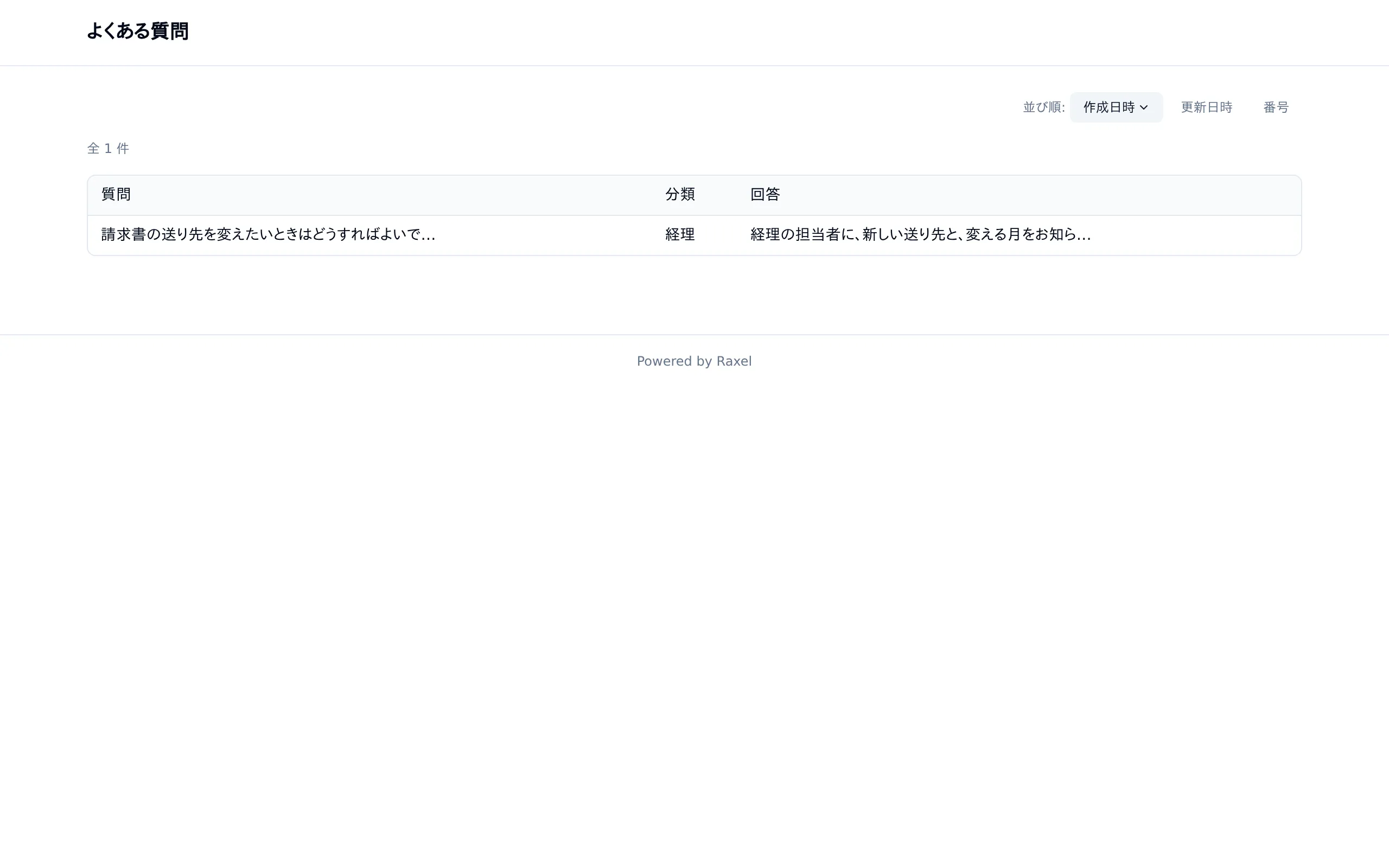
並び順には「作成日時 / 更新日時 / レコード番号」のほか、公開対象に含めたフィールドを指定できます (開催日順・締切順・募集人数の多い順といった、業務上自然な並びが作れます)。
公開していない項目では並び替えできません。並び替えは値そのものを表示しなくても順序から大小が推測できてしまうためです (たとえば想定年収を非公開のまま年収順に並べると、値を出していなくても誰が高いかが分かります)。 非公開の項目を指定すると「公開対象にも含めてください」というエラーになります。 公開対象から後で外した場合も、その項目での並び替えは自動的に無効になり、作成日時の新しい順に戻ります。
値が 1 つに定まる項目だけが対象です (複数選択・テーブル・範囲・複合フィールドは指定できません)。 選択型フィールドは表示ラベルではなく内部の値の順に並びます。 なお訪問者が URL で並び順を変えられるのは「作成日時 / 更新日時 / レコード番号」の 3 つだけです。
表示形式 (ビュータイプ)
用途に応じて 6 種類の表示形式を選べます。後から切替も可能です。
| 表示形式 | 向いている用途 | 必要な追加設定 |
|---|---|---|
| 📋 一覧 (テーブル) | 汎用的な表形式。データの種類が多くてもスクロールで全体を見せたい場合 | 追加設定なし |
| 🟦 カード | 商品カタログ・物件一覧など、画像中心で見せたいデータ | 画像フィールド・タイトル・サブタイトル・カードサイズ (極小/小/中/大、幅に応じて列数が自動調整)・アスペクト比 |
| 📅 カレンダー | イベント告知・公開スケジュール・締切一覧 | 日付フィールド (必須)、終了日 (任意、複数日イベント用)、色分けフィールド (任意) |
| 📊 グラフ | アンケート集計、KPI ダッシュボード、レポート公開 | グラフ種別 (棒/線/円)、グルーピングフィールド、集計方法、上位 N 件、Y 軸単位 |
| 🎯 単一データ | 「最新のお知らせ」「今月の特集」など 1 件を大きく見せる | 並び順設定が「先頭の 1 件」を決める。Hero 画像フィールド (任意) |
| 📚 セグメント | FAQ、カテゴリ別資料一覧など、グループに区切って表示 | グルーピングフィールド (dropdown / radio 推奨) |
カレンダー公開ビューの表示
カレンダー形式の公開ビューでは、訪問者がヘッダーから表示モードを切り替えられます(公開ビューは閲覧専用で、ドラッグによる移動や編集はできません)。
- 表示モード -- 月 / 週 / 日 / 複数週 (2週・4週) / アジェンダ (日付順の縦リスト) を切り替え可能
- 時間軸 -- 日付フィールドが日時型の場合、週・日表示はイベントを時刻の位置に並べた時間軸になります (時刻を持たない日付型は終日扱い)
- 期間表示 -- 終了日フィールドを設定すると、複数日にまたがるイベントが帯 (バー) で表示されます
- 重なり・現在時刻 -- 週・日表示では時間が重なるイベントは横に並べて表示され、当日の列には現在時刻の赤い線が出ます
- 週開始曜日 -- 設定で週の始まりを日曜 / 月曜から選べます (既定 日曜)
- 表示言語 -- 公開ページの日付・曜日・ラベルはアプリのデフォルト言語に従って表示されます
公開対象フィールドの選び方
公開ビューの根本のセキュリティは「公開対象フィールド」で決まります。 ここに含めなかったフィールドは、訪問者からの API レスポンスにも一切含まれません (UI で隠すだけでなくサーバ側で除外)。
- レコードの「内部管理用」フィールド (担当者・原価・社内メモ等) は公開対象に入れない
- 選択型フィールド (ドロップダウン等) はラベルで表示される (内部値ではない)。 ただし選択肢の一覧そのものも訪問者へ配信される — 選択肢はレコードではなくフィールドの定義なので、下の絞り込み条件では隠せない。 社外に出せない名前が選択肢に含まれていないか確認すること
- 公開されるのは「その項目を描くのに必要な設定」だけ — 計算式、ユーザー選択の候補にした利用者の氏名、 ルックアップ・集計・関連レコードの参照先は訪問者には配信されない
- 添付ファイルは画像 MIME のみ訪問者ページで配信される (PDF や任意ファイルは表示されない)
- カレンダー / カードの追加設定で参照するフィールドも、必ず公開対象に含める必要がある
公開ビューは AI エージェント連携 (MCP) からも設定できます (settings:public_views を許可したトークンが必要です)。 AI から公開する場合は、公開されるフィールド・レコードの範囲・配信される選択肢を AI に書き写して申告させる関門を通ります。URL スラッグと Google Analytics の ID も AI から設定でき、保存した後の値を申告させます (
confirmViewDestinations)。既にあるスラッグを変える・外すときは、古い URL が使えなくなることの確認 (
confirmSlugChanges) も求めます。
絞り込み条件 (filters)
公開対象のレコードを絞り込めます。内部の「下書き」「在庫切れ」「キャンセル済」等を非公開にする用途で必須です。
- 条件はすべて訪問者からの API レスポンスにも適用される (URL 直打ちで条件外の record_id を叩いても 404)
- AND / OR モードを切り替え可能
- レコード詳細ページ・添付配信エンドポイントにも同じ条件が適用される
- 「ステータス = 公開中 かつ(在庫あり または 予約受付中)」のような AND と OR を組み合わせた条件グループも設定できます(操作方法はレコード一覧のフィルタと共通)。日付の相対範囲 (「今月」等) のような動的な条件は公開ビューでは解決されないため使えません — 固定の日付を指定してください
例: 「ステータス = 公開中」「在庫状況 ≠ 売り切れ」のようなフィルタを必ず設定し、 管理者が下書きで作っているデータが意図せず公開されない設計にしてください。
公開期間と一時停止
- 公開開始日時: 指定日時より前は 404
- 公開終了日時: 指定日時より後は 404 (期限切れバッジが管理画面に表示される)
- 公開する スイッチ: オフにすると即座に 404 (期間設定より優先される)
パスワード保護
共通パスワード 1 本で訪問者を gate できます。簡易版の閲覧制限です。
- SHA-256 ハッシュで保存され、平文は DB に残らない
- cookie セッションは 30 日間有効。パスワード変更時は全セッションが即座に無効化される
- 会員制ログインと併用可能 (両方設定するとログイン → パスワードの順に通過)
会員制ログイン (メール OTP)
訪問者にメールアドレスを入力してもらい、6 桁の確認コードを送信して認証する仕組みです。 会員サイト・限定資料配布・特定ドメインの社員向けページなどに使えます。
有効化手順
- 公開ビューの編集画面で「会員制ログインを要求する (メール OTP)」をオン
- 必要なら「許可するメールアドレス」「許可するドメイン」を改行 / カンマ区切りで入力
- 両方とも空欄なら、任意のメールアドレスで認証可能 (ゆるい認証)
- 保存して、訪問者ページを開くとメール入力画面が表示される
訪問者の体験
- 訪問者は
/views/<token>
にアクセス - メールアドレス入力画面が表示される
- アドレスを入力 → 6 桁コードがメールで届く
- コードを入力するとビューの中身が表示される
- 30 日間は同じブラウザで再認証なしでアクセス可能
セキュリティ
- コードは送信間隔 60 秒・1 日 10 通の上限で、メール爆撃を防止
- 5 回間違えると拒否し、再送が必要 (ブルートフォース対策)
- 許可リスト外のアドレスを入れた場合は「コードを送りました」と表示するだけで実際には送信しない (会員のアドレスを推測されないため)
- 許可リストを変更すると、既存セッションも次のリクエストで再評価される (即座に失効)
URL スラッグ (任意)
ランダム token (
/views/abc123XYZ) の代わりに覚えやすいパスを設定できます。
- 3〜64 字、半角英小文字 / 数字 / ハイフンのみ
- ほかの公開ビューと重複不可
- 例:
/views/products
//views/seminars-2026
- token の URL は常に有効なまま。スラッグを変える・外すと、古いスラッグの URL は使えなくなる (配ったリンクが切れる)
URL パラメータでの絞り込み
訪問者ページの URL にクエリパラメータを付けると、公開ビューの一覧が動的に絞り込まれます。 埋め込みサイトから動的にフィルタを渡したい場合に便利です。
例:
/views/<token>?status=active
/views/<token>?category=apparel
/views/products?status=open&category=aws
- キーは公開対象フィールドのフィールドコード (
status
等) - 値は完全一致 (eq)。複数条件は AND 評価
- 管理者が設定した絞り込み条件と組み合わせて適用される (緩めることはできない)
- 同じキーが複数回指定された場合は最初の値のみ採用
- 最大 10 個まで適用 (それ以上は無視)
- 数値フィールドは自動的に数値として比較される (
?price=1000
)
申込フォーム連携
公開ビューに同じ環境内の公開フォームを 1 つ紐付けると、訪問者ページのヘッダー右上に 「申込」CTA が表示されます。クリックで紐付けた公開フォームへ遷移します。
典型的な構成例
| 公開ビュー (見せる) | 公開フォーム (受け付ける) | CTA 文言 |
|---|---|---|
| 物件カタログ | 内見申込フォーム | 内見予約 |
| セミナー一覧 | 参加申込フォーム | 参加する |
| 商品一覧 | 問い合わせフォーム | お問い合わせ |
| 公開求人 | 応募フォーム | この求人に応募する |
有効化手順
- あらかじめ紐付け先の公開フォームを作成しておく (同じ環境なら別アプリでも可)
- 公開ビューの編集画面で「申込フォーム連携 (任意)」セクションを開く
- 「紐付けるフォーム」のドロップダウンで対象を選択 (
[アプリ名] フォーム名
の形式で表示) - 必要なら CTA 文言をカスタマイズ (32 字まで、未指定なら「申込する」)
自動表示制御
- 紐付けた公開フォームを無効化または公開期限切れにすると、CTA は自動的に非表示になる
- 紐付けた公開フォームを削除すると、自動で連携解除される (PublicView 自体は残る)
- CTA が出ている間は、そのフォームの公開 URL が「このビューを見た人全員」に分かる状態になる
ブランディング
訪問者ページの見た目を顧客向けにカスタマイズできます。
- ロゴ画像: ヘッダー左上に表示 (横幅 200px 程度推奨)
- favicon: ブラウザタブのアイコン (32x32 / 64x64 正方形推奨)
- アクセントカラー: ヘッダー / リンク / CTA のテーマ色
- アップロードは Raxel 内部に保存 (外部画像ホスティングは不要)
アクセス統計
各公開ビューのアクセス数を以下の場所で確認できます。
1. 公開ビュー一覧 (アプリ設定)
- 各ビューのカードに「累計 PV」と「最終アクセス日時」が常時表示される
- BigInt でカウントしているのでアクセス増加に応じてレコード数は増えない (集計テーブル設計)
2. アクセス統計ダイアログ (グラフボタン)
- 各ビュー行のグラフアイコンをクリック
- 30 / 90 / 365 日切替可能な折れ線グラフ (PV と UU の 2 系統)
- UU (ユニークセッション) は cookie で同日の重複を排除済
- bot / クローラからのアクセスは UA で除外
3. Google Analytics 連携
- ビューの編集画面で GA4 測定 ID (
G-XXXXXXXXXX
) を入力 - 訪問者ページに gtag.js が自動注入される
- 流入元・滞在時間・コンバージョン等の詳細分析は GA コンソールで確認
iframe 埋め込み
公開ビュー一覧の鍵アイコンから埋込コードをコピーできます。Web サイト・LP・既存システムに埋め込んで使えます。
<iframe src="https://<your-domain>/views/<token>" width="100%" height="600" frameborder="0"></iframe>
- 埋め込み先サイトと公開ビューは別オリジンなので、cookie・パスワードセッションは独立
- 会員制ログインを使う場合、訪問者は埋め込み先サイト内でログインフローを完了させる必要がある
セキュリティに関する注意
- 「公開対象フィールド」に含めたフィールドはすべて誰でも見える状態になる前提で設計する
- 担当者・原価・社内メモ・個人情報など漏れて困るフィールドは公開対象から外す
- 絞り込み条件で「公開可能なレコードだけ」に必ず絞る (例: 「ステータス = 公開中」)
- 下書きや内部レコードを誤って公開しないよう、絞り込み条件を明示的に設定する
- 会員制ログインの「許可ドメイン」は社員ポータル等で必須 (空欄だと外部からも認証可能)
- iframe 埋め込みは埋込先サイトの XSS リスクを継承する。信頼できないサイトには埋め込まない
- パブリッククラウドキャッシュ (CDN) に晒す場合、認証ありビューは
private, no-store
ヘッダで配信されるが、運用上 CDN 設定の上書きには注意
よくある質問・トラブルシュート
| 症状 | 原因と対処 |
|---|---|
| 公開 URL を開くと 404 になる | 「公開する」スイッチがオフ / 公開期間外 / アプリが削除済 / token が間違っている、のいずれか。設定画面で「公開中」バッジが付いているか確認 |
| 会員制ログインのメールが届かない | (1) 許可リストに含まれていないアドレスを入れた可能性 (この場合は仕様上送信されない)、(2) SMTP 設定が未設定または送信元が迷惑メール判定。管理者の SMTP / メールサーバ設定を確認 |
| 「コードが正しくありません」と出る | 10 分の有効期限を過ぎた、または 5 回試行を超えた可能性。「メールアドレスを変更する」リンクから再送信 |
| カレンダービューが空になる | 追加設定の「日付フィールド」が公開対象 (fieldCodes) に含まれていない可能性。フィールド選択を確認 |
| 申込 CTA ボタンが出ない | 紐付けた公開フォームが無効化されているか公開期限切れの可能性。「公開フォーム」設定で確認 |
| 商品画像 / 添付画像が表示されない | 添付ファイルの MIME が画像でない (PDF 等は配信されない)、または該当フィールドが公開対象に含まれていない |
| 「さらに読み込む」で同じ件が重複表示される | URL パラメータ絞り込みを使っている場合、最新ビルドが必要 (cursor 整合性の修正済み)。古い tab を再読込 |