お問い合わせ管理 応用: メールで返信する
クイックスタート: お問い合わせ管理で作った「お問い合わせ管理」に、チームで共有するメールアドレス (共有メールボックス) から返信するボタンを付けます。 送ったメールと相手からの返信は、お問い合わせのレコードにまとまります。所要時間は約 10 分です (共有メールボックスの用意を除く)。
画像をタップ (クリック) すると、拡大して見られます。
これまで
担当者がそれぞれ自分のメールソフトで返信するので、誰がどう返したか、相手から返事が来たかが、ほかの人には分からない。
Raxel では
お問い合わせのレコードから、共有のアドレスで返信する。送ったメールも相手の返信も、レコードとチームの受信箱の両方で確かめられる。
始める前に
| 確かめること | 内容 |
|---|---|
| クイックスタート | 「お問い合わせ管理」アプリがあり、公開フォームから届いたお問い合わせが 1 件以上あること。 |
| プラン | スタンダード (試用期間中も使えます)。 |
| 共有メールボックス | 返信に使うメールボックス (例: info@ のアドレス) が Raxel につながっていること。 まだなら、管理者が用意します (下の「共有メールボックスを用意する」)。 |
| アプリの権限 | 手順 1・2 (メール連携をオンにする・ボタンを作る) を行う人が、「お問い合わせ管理」の管理者であること。 |
| メールボックスの役割 | 自分がそのメールボックスの「オーナー」か「対応者」であること。「確認者」「閲覧者」はメールを送れません。 |
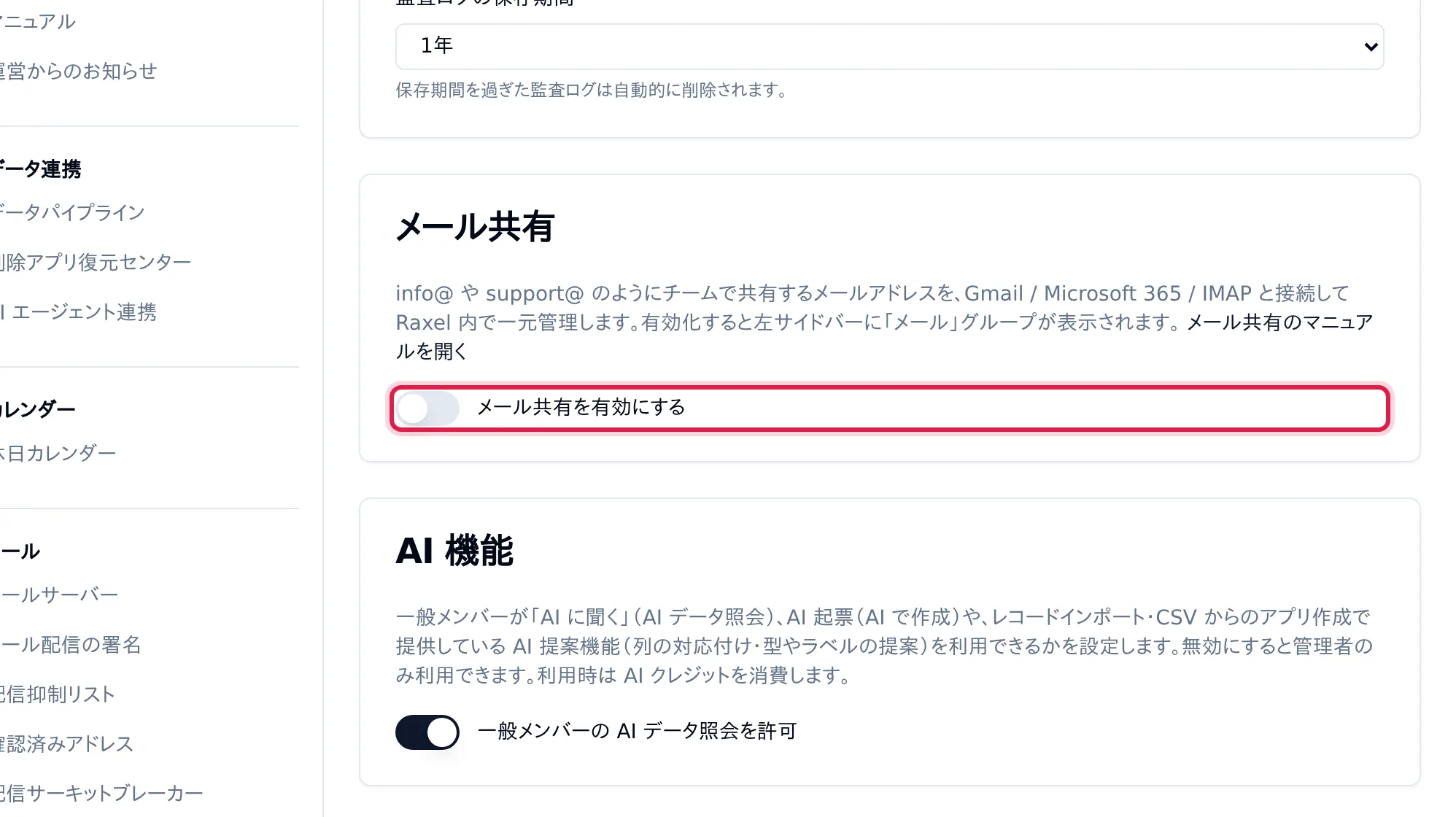
共有メールボックスを用意する (管理者の作業)
共有メールボックスをつなげるのは管理者です。次の 2 つを行います。くわしい手順は 「メールボックスの追加・接続」を参照してください。
- 「システム管理」の「基本設定」の「メール共有」で、「メール共有を有効にする」をオンにします。 左のサイドバーに「メール」が加わります。
- サイドバーの「メール」の右にある「+」(メールボックスを追加) から、Google (Gmail / Google Workspace)・Microsoft (Outlook / Microsoft 365)・その他 (IMAP / SMTP) のどれかでメールボックスをつなぎます。 つないだ後、メールボックスの設定の「メンバー」で、返信する人を「対応者」(または「オーナー」) として加えます。
返信のボタンを付けて、返信する
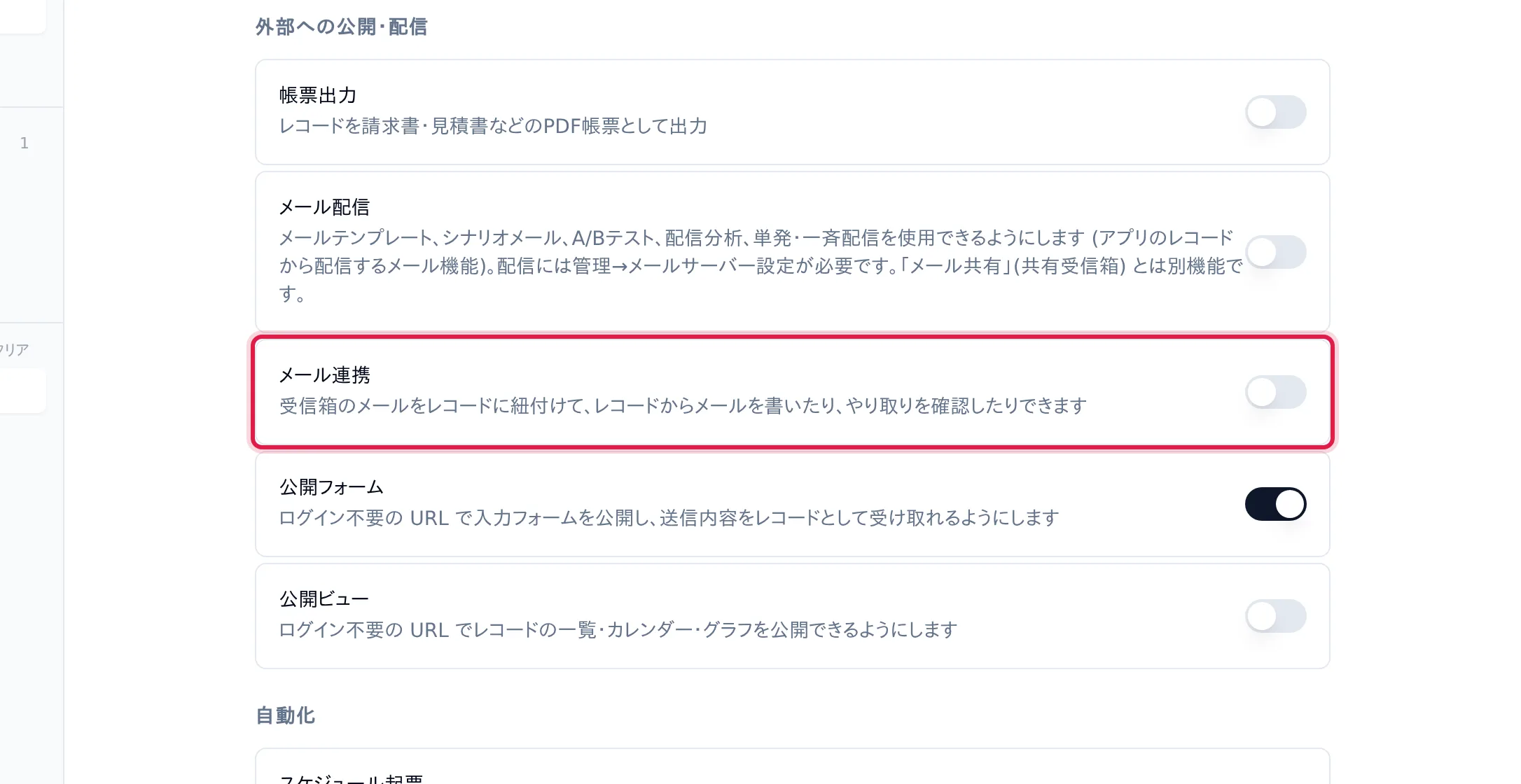
1メール連携をオンにする
「お問い合わせ管理」の「設定」タブで「拡張機能」を開き、「外部への公開・配信」の「メール連携」のスイッチをオンにします。 設定のタブに「メール連携」が加わります。
2返信のボタンを作る
「メール連携」タブを開き、「ボタンを追加」をクリックして、次のように設定します。 件名と本文の中のお名前などは、欄の上の「項目を差し込む」から選ぶと、届いたお問い合わせの値が自動で入ります。
| 項目 | 設定 |
|---|---|
| ボタン名 | メールで返信 |
| 受信箱 | 返信に使う共有メールボックス |
| 宛先の項目 | メールアドレス |
| 件名のひな形 | 【お問い合わせ】 + 「項目を差し込む」で「お問い合わせ種別」 |
| 本文のひな形 | 「項目を差し込む」で「お名前」 + 「様」と、あいさつの文 |
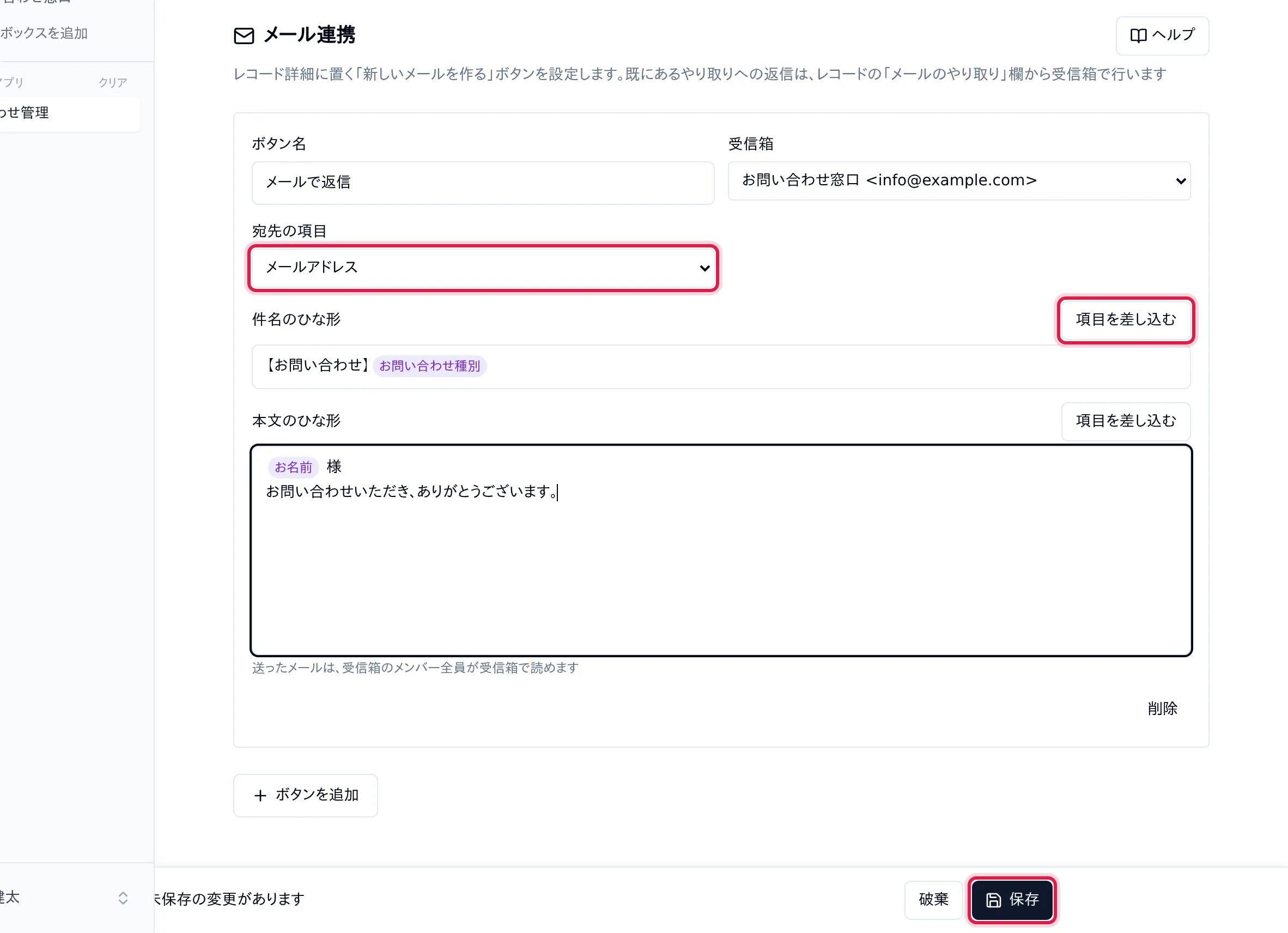
画面の下に「未保存の変更があります」と出るので、「保存」をクリックします。
3届いたお問い合わせに返信する
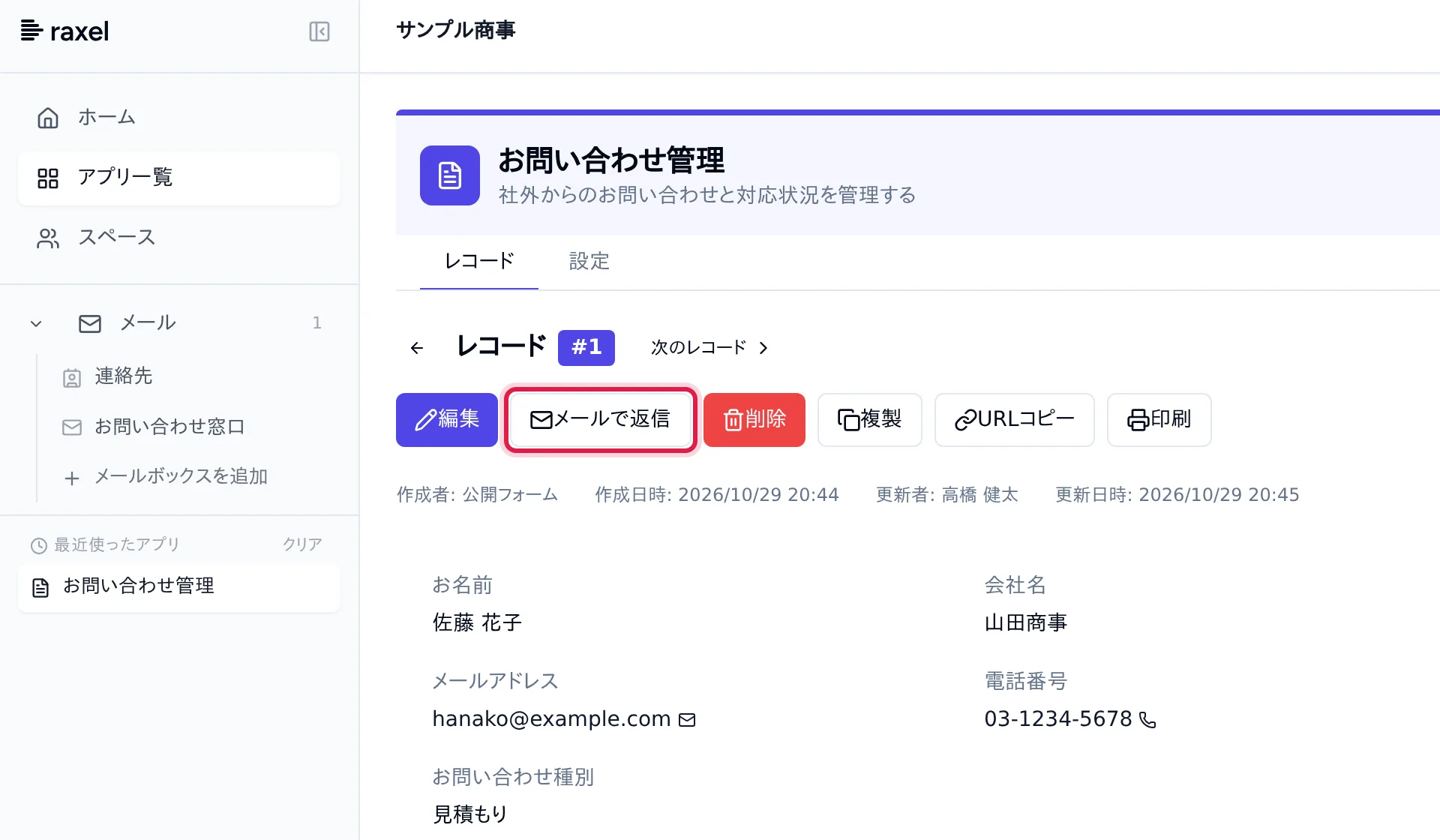
「レコード」タブで届いたお問い合わせを開くと、上部のボタンの並びに「メールで返信」が加わっています (スマートフォンでは、上部の「…」のメニューから「メールで返信」を選びます)。 クリックすると別のタブでメールの作成画面が開き、宛先・件名・本文が入った状態になります。 上に「紐付け先」としてこのお問い合わせが表示されていることを確かめ、本文を書き足して「送信する」をクリックします。
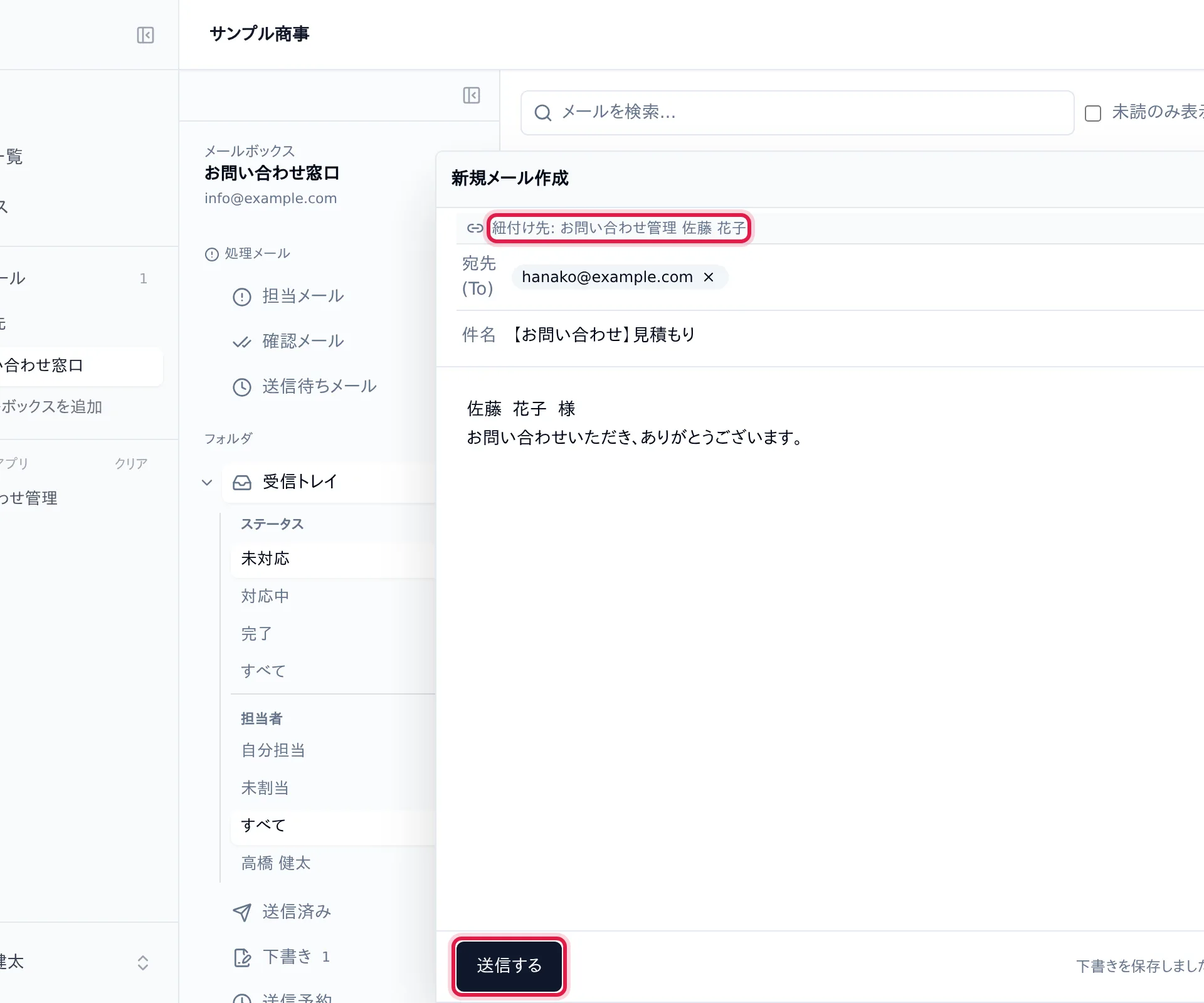
- このボタンから作るメール (レコードとつながった新しいメール) は、送信の予約はできません。すぐに送信します。
- 返信と一緒に、レコードの「対応状況」を「対応中」に変えておきましょう (クイックスタートの手順 9)。
4やり取りをレコードで確かめる
お問い合わせのレコードの画面に戻り、ページを再読み込みすると、「メールのやり取り」の欄に送ったメールのやり取りが表示されます。 相手が返信すると、共有メールボックスの同じやり取り (スレッド) に入り、メールボックスのメンバーに「新着メール」の通知が届きます。 レコードの「メールのやり取り」の欄のやり取りも同じもので (開いている画面は再読み込みすると通数が増えています)、続きは「受信箱で開いて返信」から書けます。
メールのやり取り
お問い合わせ窓口 / hanako@example.com
受信箱で開いて返信
これで、お問い合わせの受け付けから返信までが Raxel の中でつながりました。共有メールボックスのメンバーは、レコードからやり取りを見つけ、受信箱で中身を確かめられます。
知っておくと便利なこと
- メールで直接届いたお問い合わせも、受信箱のスレッドの画面の「レコードに紐付ける」で、既にあるお問い合わせのレコードにつなげられます。 メールから新しいレコードを作ることはできないので、先にレコードを登録してからつなげます。
- 共有メールボックスのメンバーでない人には、レコードの「メールのやり取り」の欄に受信箱の名前とやり取りの件数だけが表示され、件名や本文は見えません。
- ワークフローを設定したアプリでは、メールの送信と同じ操作でステータスを進められます。 また、相手から返信が届いたことを、そのレコードのワークフローの今の担当者 (メールボックスのメンバーでない人) にも通知できます。 通知にメールの中身は入りません。クイックスタートの「担当者」の項目に人を入れただけでは、この通知は届きません。