メールボックス設定
info@ や support@ のような共有のアドレスごとにメールボックスを作り、メンバーを加えると、チームで受信・返信できる状態になります。
メールボックスはメール共有機能の単位です。1 つのメールアドレス (例: support@example.com) に対して 1 つのメールボックスを作成し、そこにチームメンバーを追加して共同作業します。
⚠ 個人メーラー用途ではありません
メール共有は info@ や support@ のようにチームで 1 つのメールアドレスを共同運用するための機能です。 受信メールはメールボックス内のメンバー全員に共有され、誰が読んだ・誰が対応中かを把握しながら チーム対応します。1 人で個人メールを送受信する用途には設計されていません (個人用には Gmail / Outlook 等の通常 MUA をご利用ください)。
メールボックスを作成する
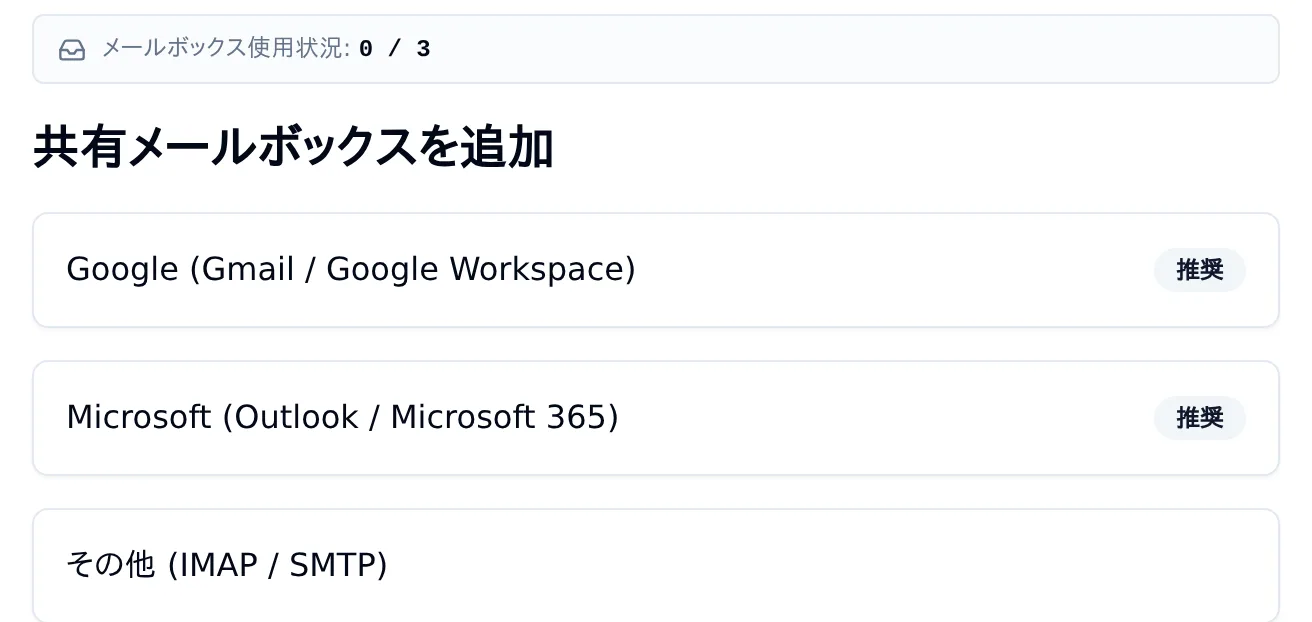
- サイドバーの「メール」の右にある「+」(メールボックスを追加) を押す。メールボックスがまだ 1 つも無いときは、「メール」を開いた中の「メールボックスを追加」からも始められます
- 接続方式を選択 (Google / Microsoft / IMAP)
- Google: Gmail でログイン承認 → 戻ってきた画面で表示名を入力 → 「作成」。接続するアドレスはログインしたアドレス自身に固定されます
- Microsoft: Microsoft でログイン承認 → 戻ってきた画面で接続したいアドレスを空欄から入力します (= 共有メールボックスのアドレス、例
support@example.com)。認証した アカウント自身を接続したい場合は、誤接続防止のために確認チェックボックスにチェックを入れる必要があります - IMAP: IMAP ホスト / ポート / 暗号化方式 / ユーザー名 / パスワードを入力 → 「接続テスト」で疎通確認してから作成
- 作成直後に「過去メール取り込み」が走る (詳細は次節「過去メールの取り込み」)
OAuth 連携で承認するのはあくまで「そのアカウントの所有者」です。別のユーザーが メールボックスのオーナーになる場合は、そのユーザー自身が OAuth を通す必要があります。
過去メールの取り込み (バックフィル)
メールボックス作成時、または設定タブからあとで、指定した期間 さかのぼって過去メールを取り込む機能です。Raxel 導入前にやり取りしていた メールも、サービスを使い始めたその日から共有受信箱に取り込んで管理できます。 Gmail / Microsoft 365 / IMAP のすべてで動作します。
作成時に取り込む
- Gmail / Microsoft 365: ウィザードに「過去メールも 取り込む」チェックボックスがあり、デフォルト ON です。日数は1〜365 日の範囲で指定 (推奨 30 日)
- IMAP: IMAP の作成フォームに作成時の取り込み欄は ありません (専用フォーム経由のため)。作成後に設定タブの「過去 メールの取り込み」セクションから実行してください
- 「完了として取り込む」(推奨 ON): 取り込んだ過去メールをすべて完了ステータスで 受信トレイに入れます。「未対応のままの過去メールが大量に積み上がる」 状況を防ぎ、新規受信メールだけが「未対応」として目に入る運用に なります。OFF にすると過去メールも「未対応」で取り込まれるため、 チームで全件対応漏れを点検したい用途向け
後から再実行・期間延長する
「最初は 30 日でよかったが、もっと過去まで取り込みたくなった」という 場面では、設定タブの「過去メールの取り込み」セクションから再実行できます。
- 日数を指定して「取り込みを開始」をクリック
- 進捗 (取り込み済み件数 / 状態) は同じセクションにリアルタイム表示
- すでに取り込み済みのメッセージは messageId による 重複排除でスキップされる (同じ期間を再実行しても二重に 取り込まれない)
- 実行は 1 メールボックスあたり同時 1 つ。すでに実行中の場合は ボタンが無効化される
- 取り込みが 15 分以上進まないときは、途中で止まった可能性がある旨が表示され、 「再取り込み」でやり直せる (取り込み済みのメールは重複しない)
- 取り込んだメールはルール / 自動化の遡及対象外 (将来のメッセージのみルールが適用)
Microsoft 365 で接続するアドレス
Microsoft 365 アカウントから接続するときは、用途に応じて 2 通りのアドレスを 指定できます。どちらを指定しても Raxel のチーム機能 (メンバー / 担当者 / SLA / ラベル / ルール / テンプレート 等) は同じに動作します。
- 自分のメールアドレス (1 人運用の窓口など): ログインした Microsoft アカウントのアドレスを指定。例えば 1 名で問合せ対応する個人事業主や 窓口担当者が、自分のアドレス宛のメールを Raxel のチーム機能 (将来メンバー 追加できる前提) で扱いたい場合に使います
- 共有メールボックスのアドレス (本来の主用途): Microsoft 365 管理センターで作成された共有メールボックス (例:
support@example.com) を指定。事前に管理者が当該ユーザーに Full Access 権限 (読むため) と Send As 権限 (共有メールボックスのアドレスで送るため) を付与しておく必要があります。どちらも Microsoft 365 管理センターの共有メールボックスの画面で付与します
どちらを指定したかは Raxel が接続時に自動判別するので、UI 操作上の違いはありません。 共有メールボックスを指定したのに権限が無い場合は、設定画面に「接続できません」と 警告が出ます (詳細は次節「接続前検証と警告」)。
接続前検証と警告
作成ボタンを押すと、Raxel は実際にメールボックスへの読み書きが できるかを事前に確認します。確認に失敗するとメールボックスは 作成されず、画面にエラー内容が表示されます。
よくあるエラー
| 症状 | 原因 | 対処 |
|---|---|---|
| 「メールボックスが見つかりません」 | 入力したアドレスが存在しない、または認証したアカウントの組織 (Microsoft 365 / Google Workspace) と違う | アドレスのスペル・同じ Microsoft 365 / Google Workspace の組織かを確認 |
| 共有メールボックスで「メールボックスが見つかりません」(権限を付与した直後) | Microsoft 365 で付与した Full Access 権限が、まだ反映されていない。反映までの間、Microsoft 365 は「見つからない」と答えます | 付与から 20〜60 分ほど待ってから、もう一度作成する |
| 「アクセス権がありません」 | 共有メールボックスへの Full Access 権限が無い | 管理者に Full Access 権限の付与を依頼してから再試行 |
| 「認証に失敗しました」 | OAuth トークンが古い / 認可が取り消されている | 設定画面の「再接続」ボタンで OAuth をやり直す (新規メールボックスは作成されず、既存メールボックスのトークンが更新される) |
| 「一時的なエラー」 | Gmail / Microsoft 側の一時障害 | 数分〜十数分待ってから再試行 |
確認画面が出るケース
作成は可能だが事前に注意が必要なケースでは、確認画面が表示されます。「了承して メールボックスを作成」を押すと作成が進み、「取り消す」を押すと入力画面に戻ります。
- 送信時に From アドレスが書き換わる可能性: 入力したアドレスが ログインアカウントのエイリアス (別名) の場合、Microsoft / Gmail 側の仕様で 返信時の From ヘッダがメインのアドレスに書き換えられることがあります (相手には 問題なく届きます)。受信者からの見え方が変わってもよい場合のみ了承してください
IMAP / SMTP の詳細設定
Gmail / Microsoft 365 を使う場合は OAuth で接続するのが推奨ですが、独自ドメインの IMAP サーバや、その他のメールサービスは「その他 (IMAP / SMTP)」から接続します。
代表的なプロバイダの設定値
| プロバイダ | IMAP host / port / 暗号化 | SMTP host / port / 暗号化 | 備考 |
|---|---|---|---|
| Gmail | imap.gmail.com / 993 / SSL/TLS | smtp.gmail.com / 587 / STARTTLS | 2 段階認証 + App Password 必須 (通常パスワードでは接続不可) |
| Yahoo!メール (Japan) | imap.mail.yahoo.co.jp / 993 / SSL/TLS | smtp.mail.yahoo.co.jp / 465 / SSL/TLS | アプリパスワード必要 |
| iCloud Mail | imap.mail.me.com / 993 / SSL/TLS | smtp.mail.me.com / 587 / STARTTLS | App-specific password 必要 |
| Fastmail | imap.fastmail.com / 993 / SSL/TLS | smtp.fastmail.com / 465 / SSL/TLS | アプリパスワード必要 |
| 独自ドメイン (XSERVER / さくら 等) | 各社の管理画面で確認 | 各社の管理画面で確認 | 多くは 993 SSL/TLS + 465/587 |
imap.gmail.com / 993 / SSL/TLSsmtp.gmail.com / 587 / STARTTLSimap.mail.yahoo.co.jp / 993 / SSL/TLSsmtp.mail.yahoo.co.jp / 465 / SSL/TLSimap.mail.me.com / 993 / SSL/TLSsmtp.mail.me.com / 587 / STARTTLSimap.fastmail.com / 993 / SSL/TLSsmtp.fastmail.com / 465 / SSL/TLS993 SSL/TLS + 465/587暗号化 (SSL/TLS と STARTTLS) の選び方
ポート番号と暗号化方式の組み合わせは大体決まっています。
- port 993 (IMAP) / 465 (SMTP):
SSL/TLS - port 143 (IMAP) / 587 (SMTP):
STARTTLS
Raxel はSSL/TLS または STARTTLS のみを許可します (平文 IMAP/SMTP は不可)。
送信控えの保存 (送信済みフォルダへの書き戻し)
Raxel から送信したメールを、メールサーバー側の送信済みフォルダにも保存できます (IMAP 接続のみ)。他のメールソフトや Web メールから見ても送信の記録が残ります。 設定タブの「送信控えの保存」で変更できます。
- 自動 (推奨・既定): サーバーが送信控えを自動保存する場合 (Gmail など) は保存せず、それ以外のサーバーでは保存します。二重保存を避けるための判定です
- 常に保存する / 保存しない: 自動判定が実態と合わない場合に明示指定します。サーバー側も自動保存する状態で「常に保存する」にすると、送信済みフォルダに同じメールが 2 通表示されることがあります
保存に失敗しても送信自体は成功します (送信済みフォルダが見つからない サーバーでは保存されません)。Raxel 内の送信記録はこの設定に関係なく常に残ります。
Gmail の App Password を発行する
- テスト用の Google アカウントで Google アカウント設定 を開く
- 「セキュリティ」→「2 段階認証プロセス」を有効化 (まだなら)
- App Passwords を開く
- アプリ名を入力 (例:
Raxel) →「作成」 - 表示された 16 文字のパスワードを Raxel の IMAP / SMTP password 欄に入力 (再表示不可)
注意: Google Workspace で「安全性の低いアプリ」を組織管理者がブロック している場合、App Password が発行できないことがあります。個人 Gmail アカウントなら 通常は問題ありません。
SMTP モードの選び方
- 共通の SMTP を使う: 組織の代表メールサーバ (admin → メール サーバー設定で SMTP 接続している場合のみ) を経由して送信。複数 IMAP メールボックスで 同じ SMTP リレー (Amazon SES / SendGrid 等) を共有したい場合に便利。 OAuth (Google / Microsoft) で連携している場合は利用不可
- 専用 SMTP (推奨): そのメールボックス自身の SMTP 認証情報を入力。 通常はこちらを選ぶ。「SMTP は IMAP と同じ認証情報を使う」チェック を ON にすると IMAP の username / password を再利用できる (Gmail など同じパスワード で IMAP / SMTP 両方使えるプロバイダ向け)
接続テストで失敗したときの対処
| エラー表示 | 原因の可能性 | 対処 |
|---|---|---|
| 認証エラー | パスワードが間違っている / 通常パスワードを入れている | App Password を再発行して入力。スペース無しで貼り付ける |
| 接続エラー (host に到達できない) | host / port のスペル違い / プロバイダ側で IMAP が無効化されている | host を再確認。Google Workspace 管理者なら IMAP アクセス許可も確認 |
| 「内部ネットワークへの接続はできません」 | localhost や社内 LAN 内 (プライベート IP) のサーバを指定している | セキュリティ上、外部公開された IMAP サーバのみ接続できます。プロバイダの正規 IMAP host を指定してください |
表示名を変更する
メールボックスの表示名 (sidebar や設定画面に出る名前) は、設定 →「接続」タブの表示名欄の鉛筆アイコンから変更できます。保存すると左サイドバーと 内部ナビ rail の表示も即時に更新されます。表示名の変更にはオーナー権限が必要です。
自動 Cc / Bcc
メールボックス設定 →「接続」タブの「自動 Cc」「自動 Bcc」欄に登録したアドレスは、このメールボックスからの返信・転送・新規メールのすべての送信で自動的に Cc / Bcc に追加されます。設定できるのは受信箱のオーナーと契約の管理者です。Cc / Bcc それぞれカンマ区切りで最大 5 件、空欄で無効化できます。同じアドレスが重複していても、送るときに 1 回にまとめられます (保存した値の重複はそのまま残ります)。
- 新しいアドレスを足して保存するときは確認が出ます (「以後このメールボックスの送信すべてに付く」旨の確認)。アドレスを消すだけの保存では出ません。自動 Cc と自動 Bcc は 1 つずつ保存してください
- ほかの人が先に変更していたときは保存されません。「ほかの人が先に変更しました。いまの値を確かめて、もう一度入力してください。」と案内が出て、入力した内容は破棄され、欄にはいまの値が表示されます
- 変更は監査ログに残ります。変更前と変更後のアドレスが記録され、監査ログの画面に「自動 Bcc: 前 → 後」の形で表示されます
- 作成・返信・転送の画面と、送信待ち・承認待ちの一覧に「自動で Cc ○件・Bcc ○件が付きます」と表示されます。押すと付くアドレスが見えます。この表示は画面を開いたときの設定にもとづくもので、実際の送信には送る時点の設定が使われます
- 自動 Cc: 受信者から見える Cc。取引先のキーマン / 上司 / 法務窓口など、外部の関係者を常に巻き込みたい用途。「このメールには必ず X さんも入れる」というルールを mailbox 単位で固定化したい場合に
- 自動 Bcc: 受信者には見えない Bcc。アーカイブ用 ML / 自分宛てアドレス / 監査用窓口など、メールサーバー側にも送信履歴を残したい場合に。個人の Outlook で送信履歴を確認したい運用にも便利
- Raxel の DB には常に送信履歴が保存されるので、自動 Cc / Bcc は追加で外部にもコピーを残したい / 関係者に届けたい場合のオプションです
差出人の表示名
送信するメールの差出人欄に出す名前を、メールボックスごとに選べます。設定 →「接続」タブの 「差出人の表示名」で操作します (オーナーのみ)。
- 送信した人の名前 (既定): 送信操作をした人の名前を出します
- 受信箱の表示名: メールボックスで決めた名前 (例: サポート窓口) を出します。誰が送っても同じ名前になります
- 送信した人の名前(受信箱の表示名): 両方を併記します (例: 山田 太郎(サポート窓口))
「受信箱の表示名」の欄が空のときは、メールボックスの名前を使います。選択肢を切り替えると、画面に見本が表示されます。この設定は新規・返信・転送・予約送信のすべてに効きます。予約送信は予約した人、承認を経た返信は送信操作をした人の名前になります。
Gmail・Microsoft 365 のメールボックスでは、アカウント側の設定によって差出人の表示名が置き換わる場合があります。
HTML メール / プレーンテキスト
新規メール作成・返信・転送の各フォームには、本文の右下にある 「Aa」アイコンから「HTML / プレーンテキスト」を切り替えるボタンがあります。プレーンテキストモードでは書式 (太字・色・リンクなど) は無効化され、入力した文字がそのまま text/plain として送信されます。
メールボックス全体で HTML を使わない運用にしたい場合は、設定 →「接続」タブの 「HTML メールを有効にする」トグルをオフにします (オーナーのみ)。オフの間は: 各送信フォームの編集領域がテキストエリア化され HTML 切替ボタンも非表示、メールテンプレートの編集もプレーンテキスト固定、送信時は常に text/plain のみ。社内ルールで HTML メールを禁止するチームや、シンプルな書式で運用したいヘルプデスク向けの設定です。
AI アシスタント
返信フォーム・新規メールフォームの「✨ AI」ボタンと、スレッド詳細画面の「AI で要約」ボタンを、メールボックス単位で有効 / 無効に切り替えられます。設定 →「接続」タブの 「AI アシスタント」トグルで操作します (オーナーのみ)。
- 無効にした場合: ロールに関係なく全メンバーから AI 関連の UI が非表示になり、API 呼び出しも 403 で拒否されます。「AI 機能をこのメールボックスでは使わない運用にしたい」場合に使います (運用方針 / コスト管理 / 組織ポリシー等)
- ロール別の利用範囲 (有効時):
- オーナー / 対応者: 返信を作成 / 本文を推敲 / スレッド要約 すべて利用可
- 確認者: スレッド要約のみ (承認専用ロールのため、本文の生成・推敲はワークフロー外)
- 閲覧者: スレッド要約のみ
- データの取り扱い: AI 推論は Amazon Bedrock 経由の Claude で実行され、入力データが Anthropic / AWS の学習用途で利用されることはありません (Bedrock の利用規約)
- クレジット: 各 AI 機能の利用ごとに AI クレジット残高から消費されます (1 回 ~30 credit)。各機能の詳細・レート制限は送信ページ → AI アシスタントを参照
外部の AI で使う
メンバーが自分でつないだ外部の AI (AI のサービスなど) から、このメールボックスのメールを読んだり、仕分け・返信の下書きをさせたりできるかどうかを、メールボックス単位で切り替えます。設定 →「接続」タブの 「外部の AI で使う」トグルで操作します (オーナーと管理者)。
- 既定はオフ: 切り替えるまで、外部の AI からはこのメールボックスを使えません
- raxel 内蔵の AI アシスタントとは別の設定: 「AI アシスタント」をオフにしても外部の AI からは使えますし、その逆も同じです。どちらも使わせたくない場合は、両方をオフにしてください
- 会社の方針でも許可が必要: システム管理 → AI エージェント連携の方針で外部の AI の接続が許可されていて、使う AI のサービスも許可されている必要があります。このトグルがオンでも、方針で許可されていなければ使えません
- オフにすると、既にある接続からも使えなくなります: メンバーが以前につないだ AI も、次の呼び出しからこのメールボックスを読めなくなります
メンバーとロール
メールボックスごとにメンバーを追加し、ロールを割り当てます。
メンバー一覧 (設定画面)
| ロール | 閲覧 | 返信・送信 | 承認 | 設定変更 | メンバー管理 | 削除 |
|---|---|---|---|---|---|---|
| オーナー | ✓ | ✓ | ✓ | ✓ | ✓ | ✓ |
| 対応者 | ✓ | ✓ | ✗ | ✗ | ✗ | ✗ |
| 確認者 | ✓ | ✗ | ✓ | ✗ | ✗ | ✗ |
| 閲覧者 | ✓ | ✗ | ✗ | ✗ | ✗ | ✗ |
システム管理者はメンバーでなくても管理操作(設定変更・接続の再認証・メンバー管理・削除) を行えますが、メールの中身 (スレッド・本文・添付ファイル) の閲覧にはメンバー追加が必要です (共有メールボックスのプライバシー保護)。システム管理者が自分自身を メンバーに追加することもでき、その場合はメンバー一覧に表示され、 監査ログにも記録されます。
確認者は送信前レビューの承認・却下のみを行うロールです。自身で送信操作はできません。承認ワークフローの詳細は「送信」ページの承認セクションを参照。
各機能の詳細
メールボックスごとに設定できる主要機能は専用ページで詳しく説明しています。