メンバー管理
システムの管理者が、社員の入社・異動・退職のときにメンバーを追加・変更・削除するために使います。
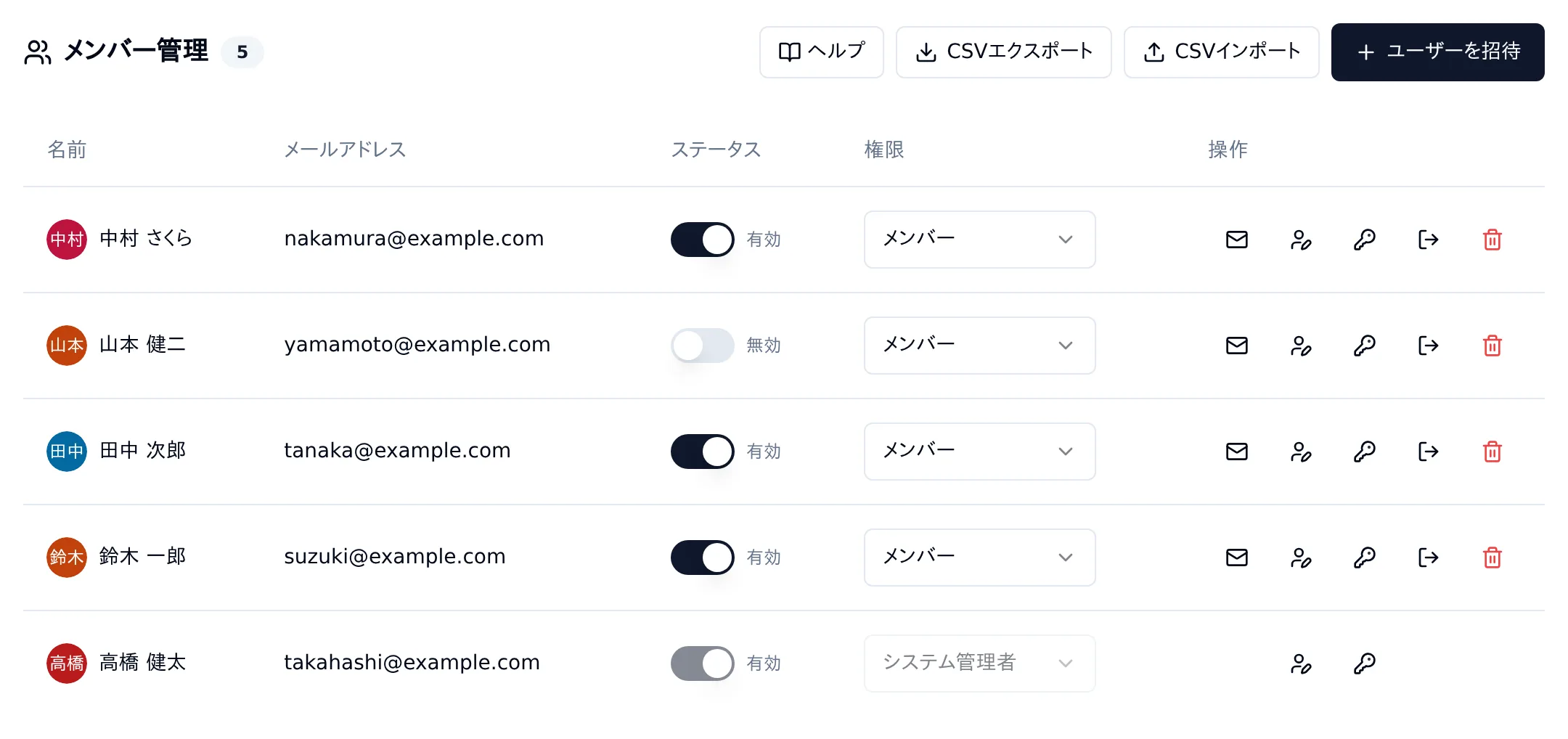
「システム管理」→「メンバー管理」画面で、環境内のメンバーの追加・編集・削除・権限管理を行います。 システム管理は、左パネルの一番下の自分の名前をクリックして開くメニューの「システム管理」から開きます (システム管理者・オーナーにだけ表示されます)。
メンバー一覧
メンバーの追加(招待フロー)
管理者は仮パスワードを設定せず、メールで招待リンクを送るだけで追加できます。受諾者が自分で名前とパスワードを決めるので、管理者の手元にパスワードが残りません。
1 人ずつ招待する
- 「追加」ボタンから招待先のメールアドレスとロールを入力して送信
- 宛先に招待メールが届き、URL をクリックすると登録画面が開きます
- 登録画面では名前とパスワードを入力。そのまま自動ログインし、受信箱(トップ画面)に着地します
- 招待 URL は契約ごとの専用サブドメインで発行されるので、受諾後もそのままブックマーク可能
CSV で一括招待する
- 「メンバー」画面の CSV インポートで、メールアドレス一覧を一度に招待できます
- CSV に必要な列は
email(メールアドレス)のみ。role(ロール)は任意で、省略時はメンバーになります(名前・パスワードは受諾者本人が登録) - ヘッダーは英語(email / role)・日本語(メールアドレス / ロール)のどちらでも認識されます。CSV エクスポートの出力(表示言語のヘッダー)をそのまま編集して取り込めます
- 招待中の一覧は別セクションに表示され、有効期限 / 再送 / 取消ができます
招待管理
- 再送 — メール到達不達の場合に新しい URL を再発行
- 取消 — 誤って送った招待を無効化(受諾不可に)
- URL は管理者の画面には**一切表示されません**。不正な傍受を防ぐための設計です
別の契約で使用中のメールアドレスは招待不可
Raxel の別の契約で 有効なメンバー として既に登録されているメールアドレスには、 新たに招待を送れません。 同一個人が複数の契約を掛け持ちする運用を避け、 ユーザーの取り違えと監査ログ追跡性を担保するための制限です。
- 招待を送ると 「このメールアドレスは既に別の契約にメンバーとして所属しています」 と表示され、 招待は作成されない
- 該当ユーザーが先に別の契約を退会 (削除) し、 メールアドレスが解放されてから招待し直す必要がある
- 例外: platform 管理者には「招待強制取消」 ボタンがあり、 別の契約の保留中招待を取り消すことでロックを解除できる (Raxel 運営側の操作)
ロール(役割)
| ロール | できること |
|---|---|
| メンバー | 通常の利用(アプリへのアクセス・レコード操作) |
| システム管理者 | 環境全体の管理(メンバー管理・セキュリティ設定・監査ログ閲覧) |
| オーナー | システム管理者に加え、契約管理・請求管理が可能 |
ロールの変更はシステム管理者以上のメンバーのみが可能です。
パスワードリセット
ユーザーが自分でパスワードを思い出せないときは、メンバー行のアクションから 2 つのモードを選べます。
モード A — 再設定メールを送る(推奨)
- 対象ユーザーのメールアドレスに再設定 URL を送信
- ユーザー本人が URL から新しいパスワードを設定します
- 管理者の手元にパスワードが残らないのが安全
モード B — 仮パスワードを直接設定(緊急時)
- メールが受信できないユーザー向け。管理者が仮パスワードを入力
- ユーザーは次回ログイン時にパスワード変更を強制されます
- 入力欄にはパスワードポリシーが表示され、自動生成ボタンも用意
- 目アイコンでパスワードの表示 / 非表示を切替可能
メンバーに対する操作
| 操作 | 内容 |
|---|---|
| パスワードリセット | 上記の 2 モード(メール or 直接設定)から選択 |
| メールアドレス変更 | 管理者が他メンバーのログイン用メールアドレスを変更(後述) |
| 強制ログアウト | 対象メンバーの全セッションを即座に終了(後述) |
| 無効化 | ログイン不可に設定(再有効化可能、データは保持) |
| 有効化 | 無効化されたメンバーを再度使えるようにする |
| 削除 | メンバーの環境からの除外(作成したデータは残る) |
| ロール変更 | メンバー ⇄ システム管理者 ⇄ オーナーの切替 |
メールアドレスの変更(管理者による代行)
管理者は他メンバーのメールアドレス(ログイン ID)を直接編集できます。 メンバーが自分でメール変更操作ができない状況 (退職メンバーの引き継ぎ / 旧ドメイン廃止に伴う一斉変更 等) 向けの代行操作です。
- メンバー行の「メールアドレス編集」 から新メールを入力して保存
- 本人による「個人設定 → メールアドレス変更」 の 6 桁認証フローとは別経路で、 認証コードは飛ばない(管理者責任で直接書き換え)
- 変更後、 旧メールではログイン不可になり、 新メールで即座にログイン可能
- 本操作は sudo モード (15 分以内の管理者パスワード再入力) が必須
- SAML でログインする契約の場合、 Raxel 側だけ書き換えても次回 SAML ログインで IdP 側の email に上書きされる可能性あり。 IdP 側で先に変更してから Raxel 側を合わせる運用が安全
強制ログアウト
対象メンバーの全セッション (PC・モバイル両方) を管理者側から即座に終了できます。 退職処理 / 端末紛失報告 / 不審な活動検知時の応急処置に使います。
- メンバー行の「強制ログアウト」 から実行 → そのメンバーが現在開いているすべてのブラウザ・端末で次の操作時にログイン画面へ強制リダイレクト
- サーバー側 Session table が即座に terminate されるため、 JWT のキャッシュに関わらず数秒以内に反映される
- 「無効化」 と異なり、 ログイン自体は引き続き可能。 単に既存セッションだけを終了する操作
- 本人にメール通知は飛ばないので、 退職処理等で必要なら別途連絡
- 本操作は sudo モード (15 分以内の管理者パスワード再入力) が必須
メンバーの削除
ゴミ箱アイコンから削除できます。誤操作防止のため、以下の確認が必要です。
影響プレビュー
削除により解除される紐付きを事前に表示します。
- 所属しているグループ数・組織数・スペース数
- 直接付与されていたアプリ権限の件数
メンバー本人が作成したレコードやコメントは削除されず、作成者表示も保持されます。 削除後はメールアドレスが解放され、別の契約で同じメールアドレスを再利用できるようになります。 再度招待した場合は新しいユーザーとして作成され、過去の所属・権限は引き継がれません。
名前入力による確認
削除ボタンを有効化するには、削除対象のメンバー名を正確に入力する必要があります。 オーナーロールを削除する場合は、より厳格に**組織名**のタイプを求められます(環境全体への影響が大きいため)。
無効化と削除の違い
- 無効化 — 一時的にログインを禁止。ユーザー自体は残るので、後から再有効化可能。休職・調査中などに使う
- 削除 — 環境から除外し、メールアドレスを解放する不可逆な操作。退職者等の恒久的な除外に使う。再招待時は新しいユーザーとして扱われ、過去の所属・権限は引き継がれない
ヒント
- オーナーは最低 1 人必要です(最後のオーナーは削除・降格できません)
- 退職者は即座に「無効化」してログインを防ぎ、必要に応じて後から削除
- 招待時に設定したロールは、後からメンバー一覧で変更できます