クイックスタート: タスク管理
このガイドでは「タスク管理」アプリを作り、タスクをカンバンのカードで動かして進み具合を管理し、 期限が近づいたら担当者に知らせるところまでを体験します。所要時間は約 15 分です。
画像をタップ (クリック) すると、拡大して見られます。
これまで
タスクの一覧を表計算ソフトで共有し、進み具合は各自が書き換える。期限が近いものは、誰かが気づいて声をかける。
Raxel では
カードを動かすだけで進み具合が全員に共有される。期限が近づくと、担当者に自動で通知が届く。
始める前に
| 確かめること | 内容 |
|---|---|
| 権限 | アプリを作成できる権限が必要です。管理者は持っています。 |
| プラン | 手順 5 の「カンバン」はスタンダードの機能です (試用期間中も使えます)。 |
| 先に読むとよいもの | アプリの作り方 (項目の置き方・運用環境への適用・公開) は、 「お問い合わせ管理」の手順 1〜3 に画像つきで説明しています。 |
タスク管理のアプリを作る
1アプリを作る
アプリ一覧の「アプリを作成」→「はじめから作成」で、「アプリ名」に「タスク管理」と入力して「作成する」をクリックします。 「フォーム設定」の画面が開きます。
2記録する項目を並べる
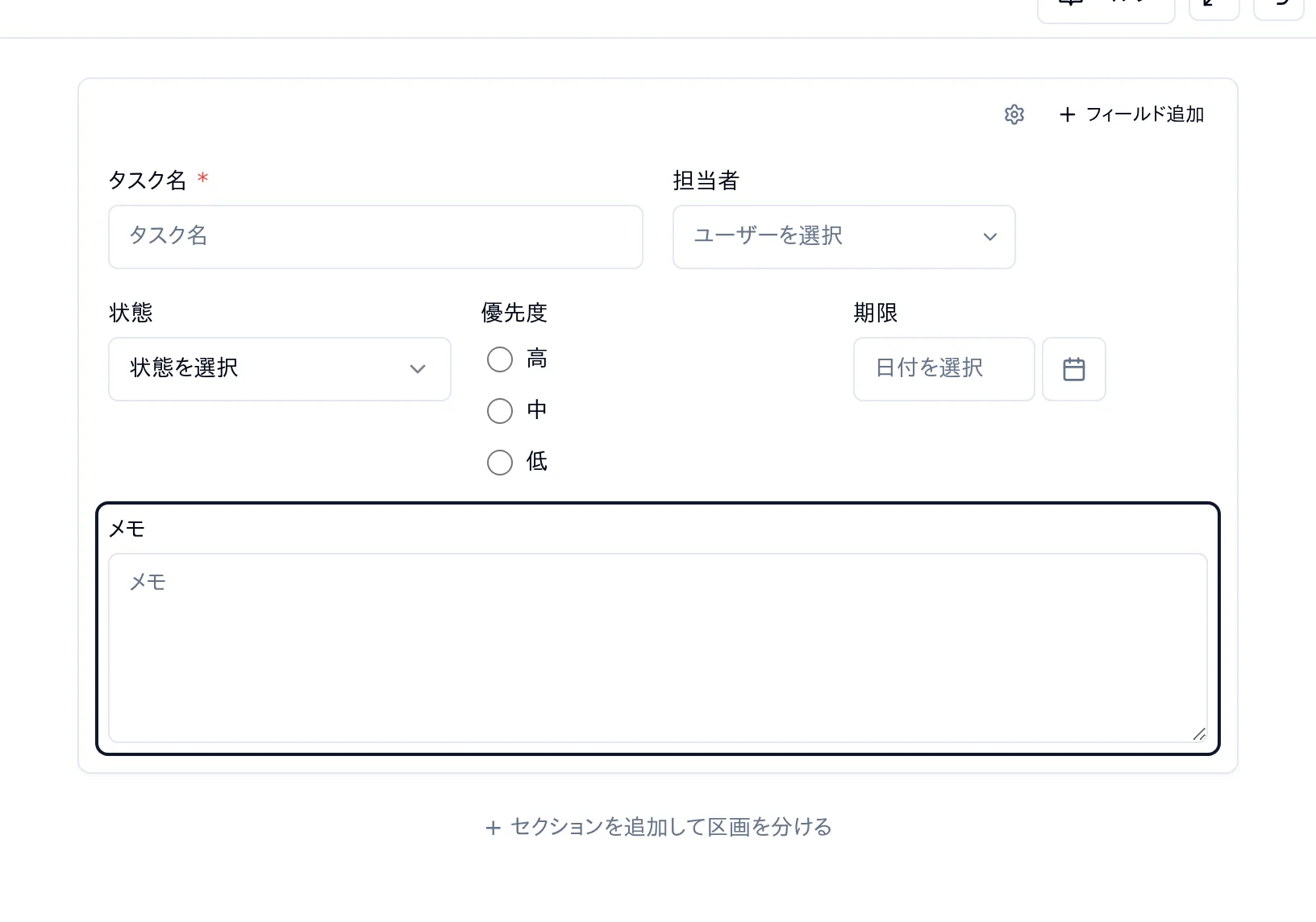
左の「フィールド」の一覧から、項目の種類をフォームへドラッグして置き、右の「フィールド設定」で名前などを設定します。 次の 6 つを、表の「行」のとおりに 3 行に並べましょう。1 行目は「何を・誰が」、2 行目はカードに出す管理の値 (状態・優先度・期限)、 3 行目は自由に書くメモです。
| フィールド名 | 種類 | 行 | 幅 | 設定 |
|---|---|---|---|---|
| タスク名 | テキスト | 1 行目・左 | 50% | 必須: オン |
| 担当者 | ユーザー選択 | 1 行目・右 | 33% | — |
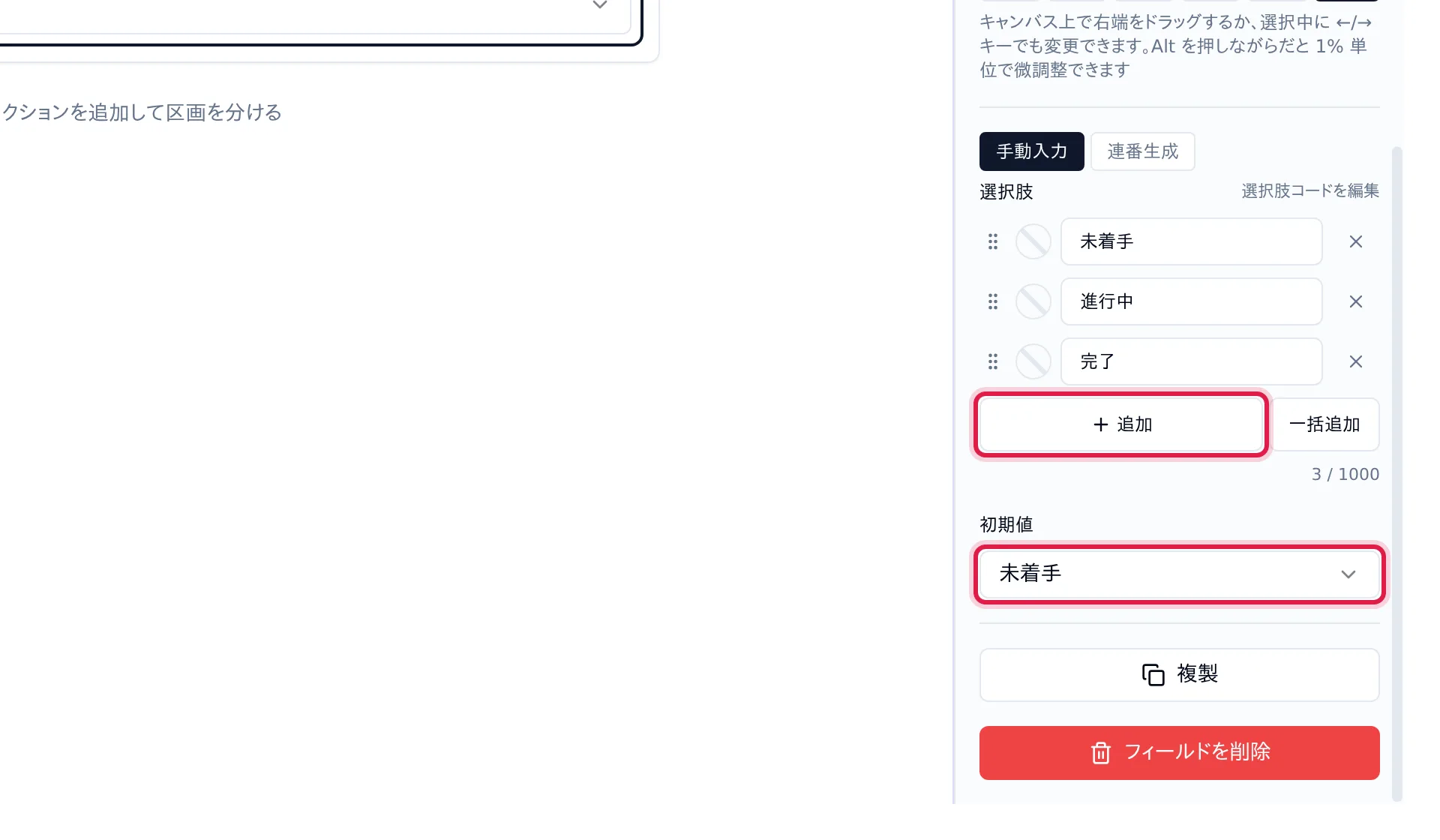
| 状態 | ドロップダウン | 2 行目・左 | 33% | 選択肢: 未着手 / 進行中 / 完了、初期値: 未着手 |
| 優先度 | ラジオボタン | 2 行目・中 | 33% | 選択肢: 高 / 中 / 低、初期値: 中 |
| 期限 | 日付 | 2 行目・右 | 25% | — |
| メモ | 文字列(複数行) | 3 行目 | 100% (そのまま) | — |
同じ行の 2 つ目からは、置いてある項目の右へドラッグして並べます。行の頭の項目 (状態・メモ) は、前の行の項目のカードの下の端へドラッグすると、その下に新しい行で入ります。 幅は、項目を選んで右の「フィールド設定」の「幅」のボタンで、同じ行の左の項目から順に決めます。 横に並べる操作と幅の決め方は、「お問い合わせ管理の手順 2」で画像つきで説明しています。
「状態」は、選択肢の下の「初期値」で「未着手」を選びます。新しく登録したタスクが、最初から「未着手」になります。
3運用環境に適用して、アプリを公開する
画面上部の「下書き保存」→「運用環境に適用」(確認でもう一度「運用環境に適用」) の後、 上部の帯の「公開する」(確認でもう一度「公開する」) でアプリを公開します。
4タスクを登録する
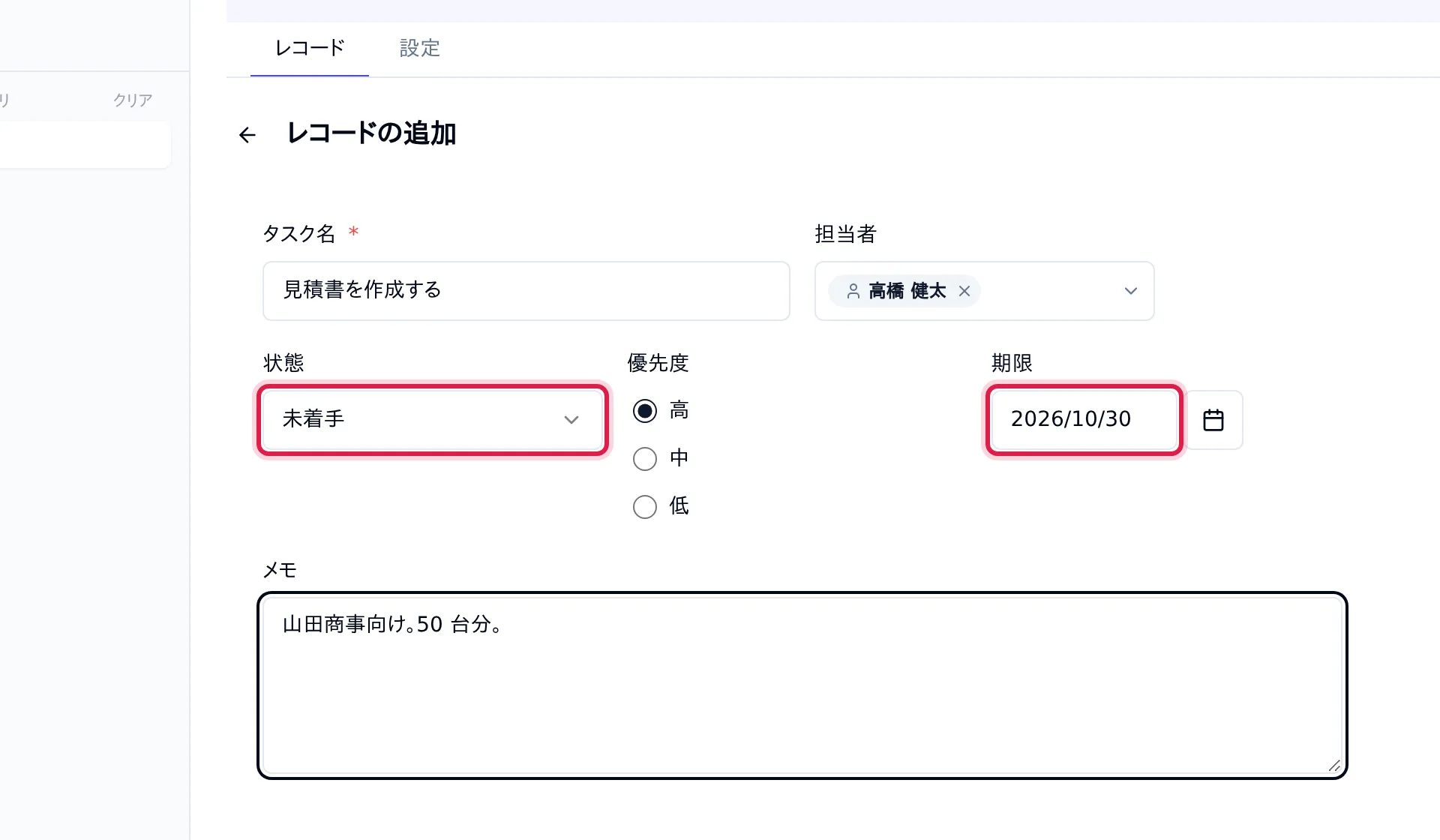
「レコード」タブの「レコードを追加」から、タスクを 3 件ほど登録します。 「期限」は欄に「2026/10/20」のように打つか、右のカレンダーから選びます。「状態」は最初から「未着手」になっています。 確認用の 1 件は、「担当者」に自分を選び、「期限」を明日にしておきましょう。このタスクで、手順 6 の「自分の担当のみ」と、手順 8 の通知を確かめます。
カンバンで進み具合を管理する
5カンバンのビューを作る
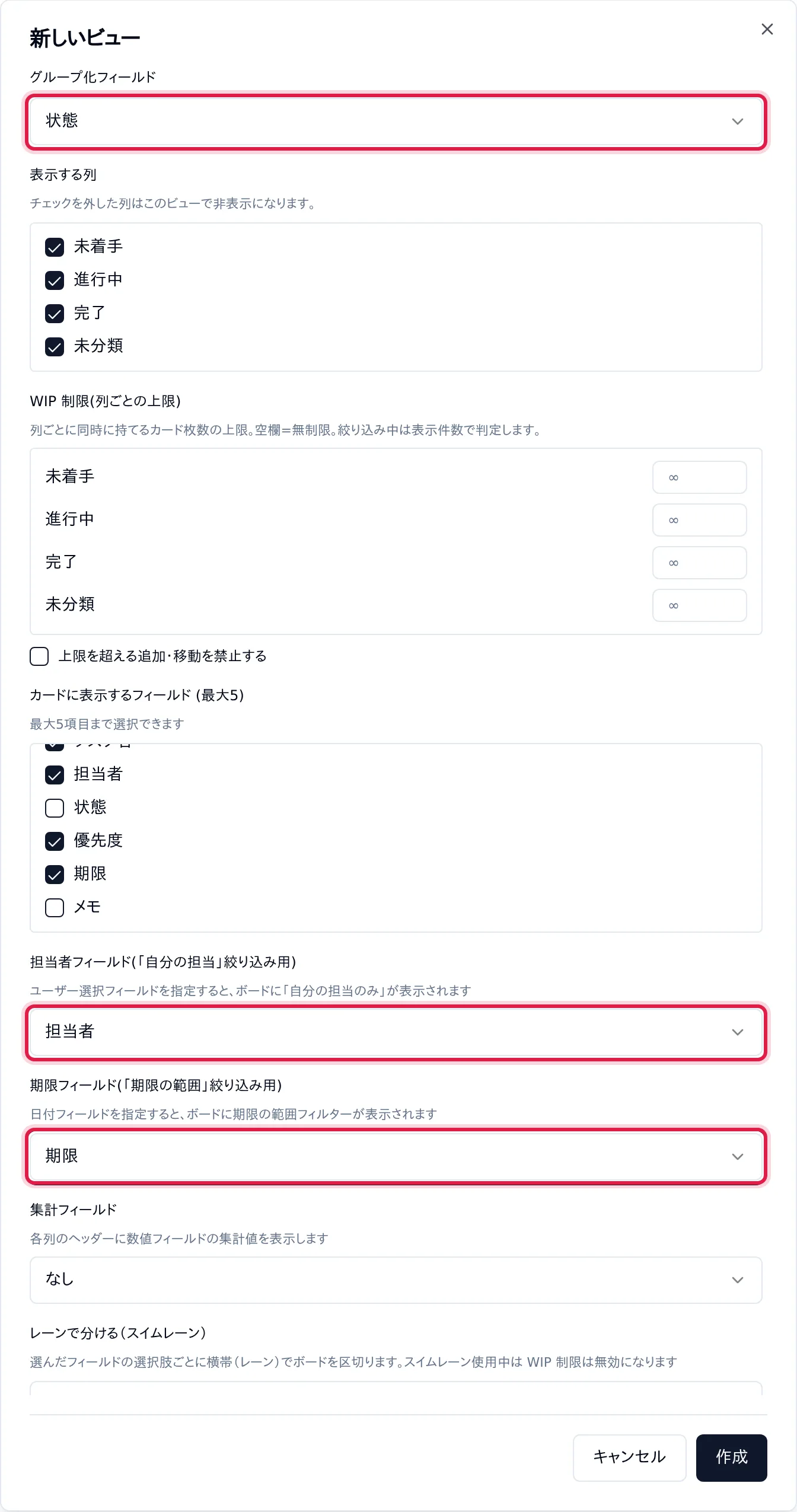
「設定」タブの「ビュー」を開き、「ビューを作成」をクリックします。「ビュー名」に「状態別」と入力し、「種類」で「カンバン」を選びます。 続けて、次のように設定して「作成」をクリックします。
| 項目 | 設定 |
|---|---|
| グループ化フィールド | 状態 (この選択肢ごとに列ができます) |
| カードに表示するフィールド | タスク名・担当者・期限・優先度 |
| 担当者フィールド | 担当者 (ボードに「自分の担当のみ」の切り替えが出ます) |
| 期限フィールド | 期限 (ボードで期限の範囲を絞り込めます) |
6カードを動かして進み具合を変える
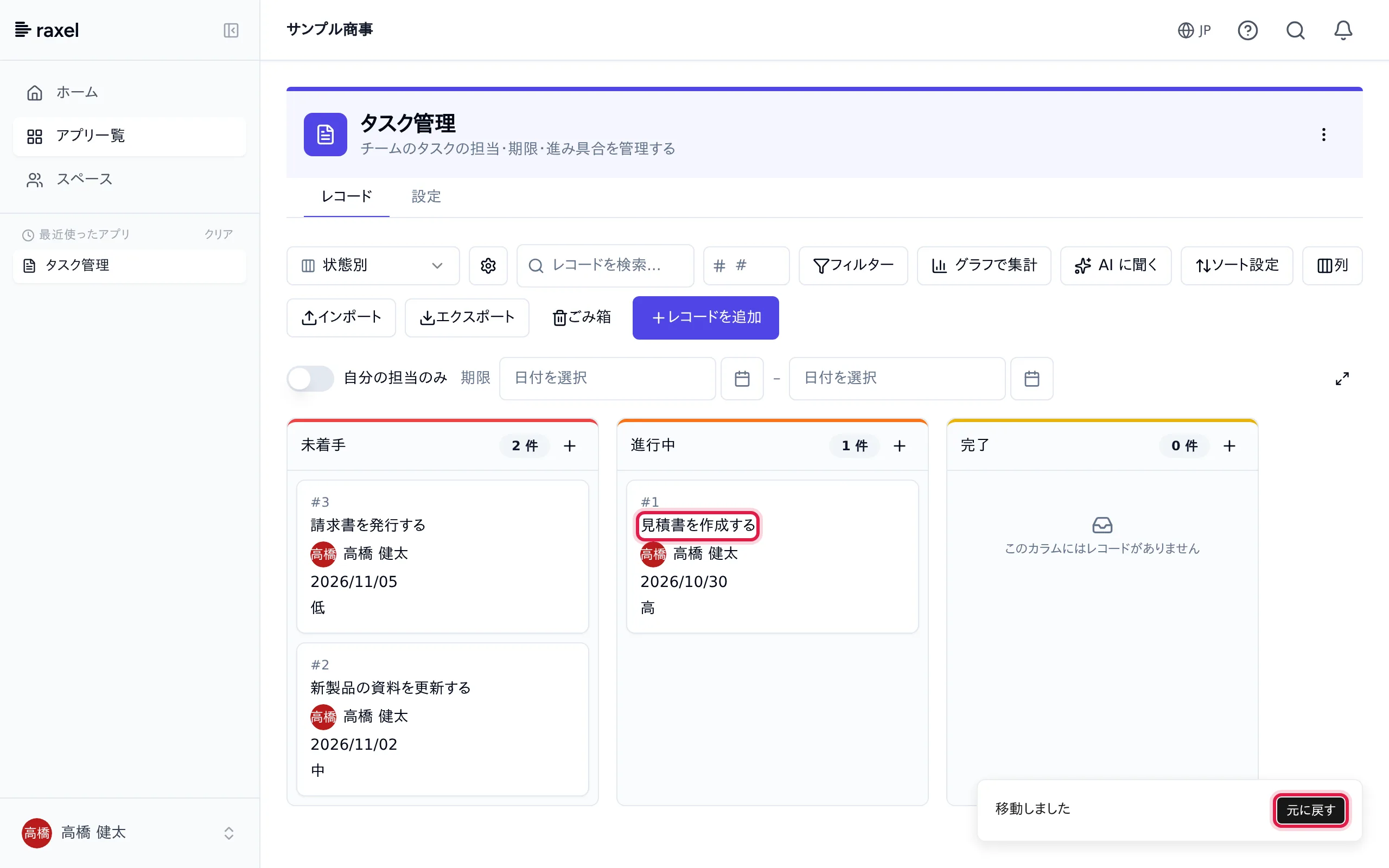
「レコード」タブで、左上のビューの切り替えから「状態別」を選びます。状態ごとの列にタスクのカードが並びます。 取りかかるタスクのカードを「進行中」の列へドラッグすると、そのタスクの「状態」が「進行中」に変わります。
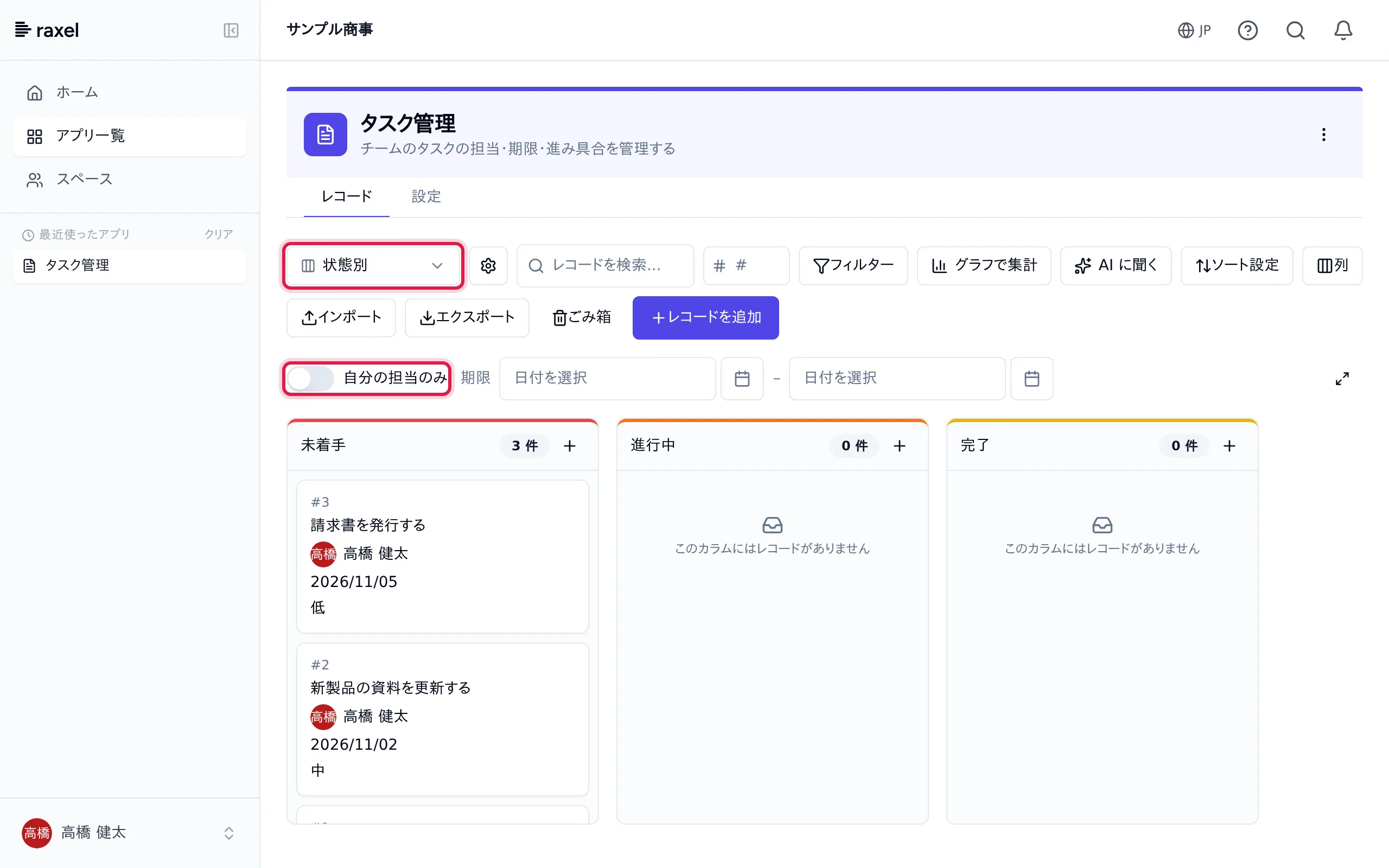
- カードをクリックすると、そのタスクの詳細が開きます。
- 状態が空のタスクは、右端の「未分類」の列に並びます。
期限が近づいたら知らせる
7リマインダーを設定する
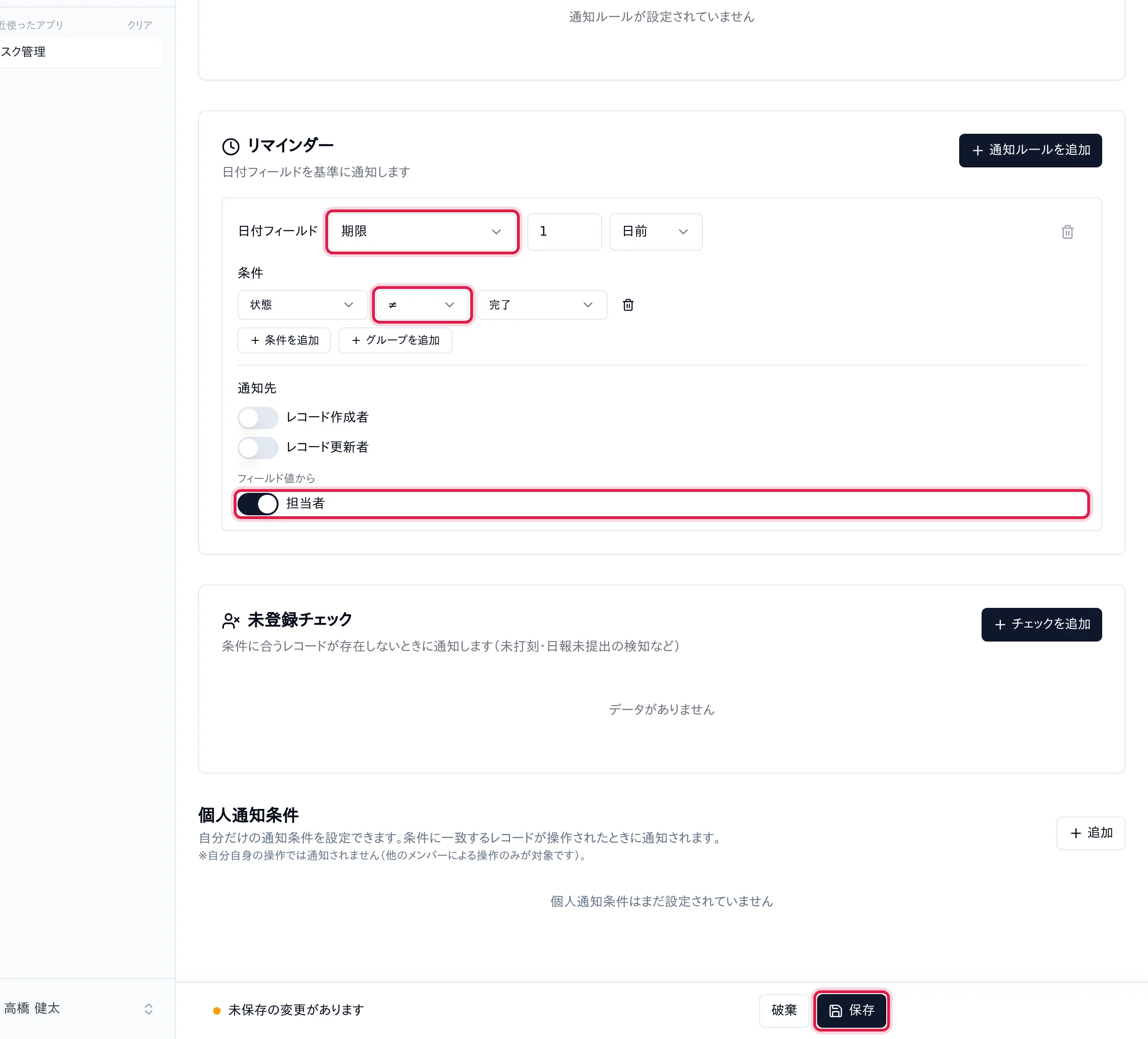
「設定」タブの「通知」を開き、「リマインダー」の節の「通知ルールを追加」をクリックします (上の「イベント通知」の節にも同じ名前のボタンがあります)。 次のように設定して、画面の下の「保存」をクリックします。
| 項目 | 設定 |
|---|---|
| 日付フィールド | 期限・「1」「日前」(最初からこの値です) |
| 条件 | 「条件を追加」で「状態」「≠」「完了」(完了したタスクには知らせない) |
| 通知先 | 「レコード作成者」をオフにし、「フィールド値から」の「担当者」をオンにする |
8届いた通知を確かめる
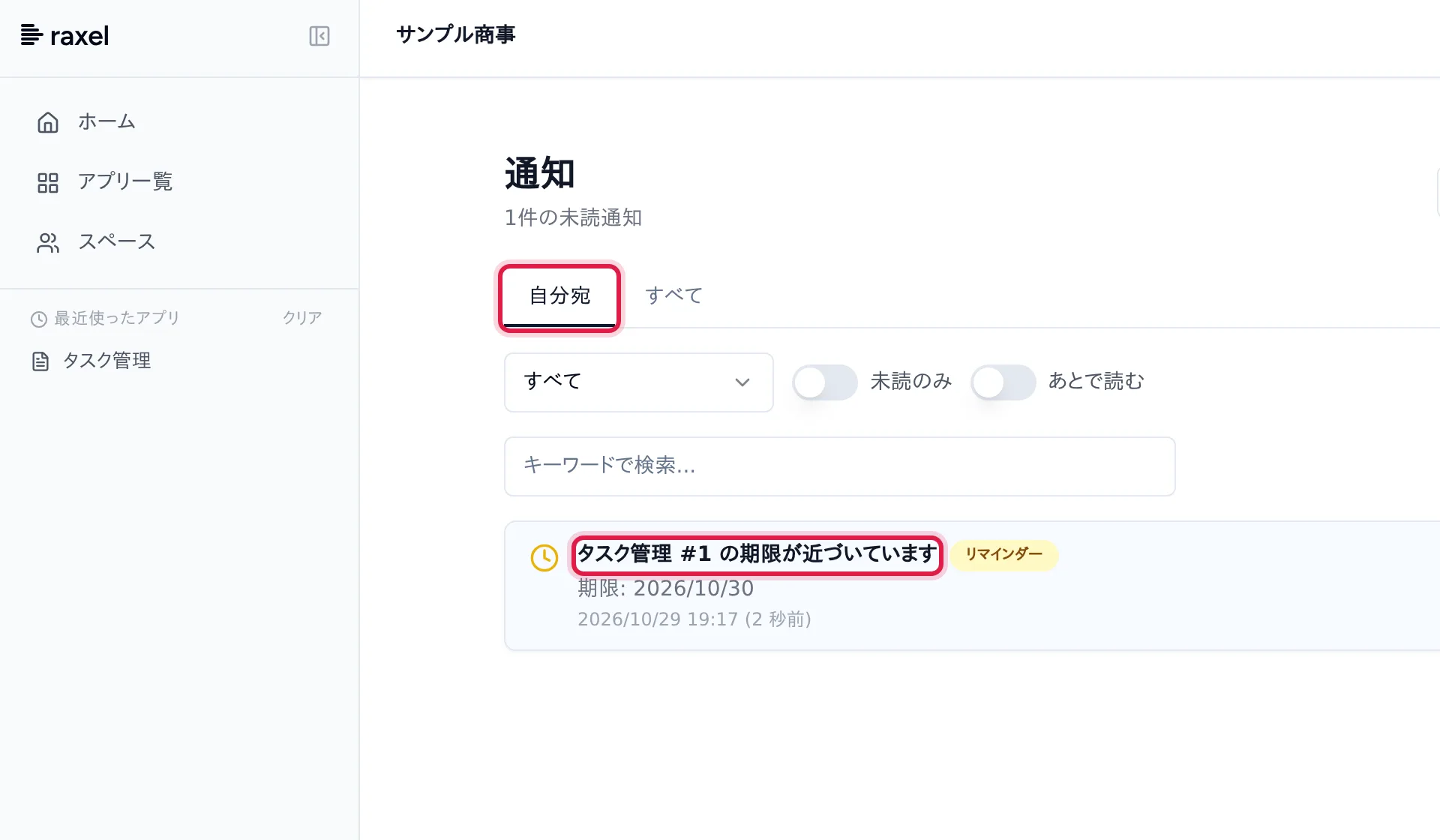
期限が近づいたタスクがあると、担当者に「タスク管理 #1 の期限が近づいています」のような通知が届きます。 画面右上のベルか、通知の画面の「自分宛」のタブで確かめられます。
これで、タスクの進み具合を全員で共有し、期限の前に自動で知らせる仕組みができました。「誰がどこまで進めたか」を確かめる声かけや、期限の見落としが減ります。
アプリストアで完成形を入れて見比べる
次にやる
- 応用: 毎月の定例タスクを自動で作る — 定例業務を登録しておくと、毎月、期限の前にタスクが自動で入る
- 応用: 期限切れのタスクを赤くする — 期限を過ぎてもまだ終わっていないタスクを、カンバンと一覧で赤くする
- カンバン — 列ごとの上限 (WIP 制限)・レーンで分ける・列ごとの集計
- 通知設定(アプリ側) — 状態が変わったら知らせる・通知をメールでも受け取る
- ビュー — 「期限切れ」「今週の期限」の一覧を保存する
- ガント — 開始日と終了日で、タスクの日程を横棒で見る
- チームメンバーを招待 — 担当者を割り振る仲間を招く