タスク管理 応用: 毎月の定例タスクを自動で作る
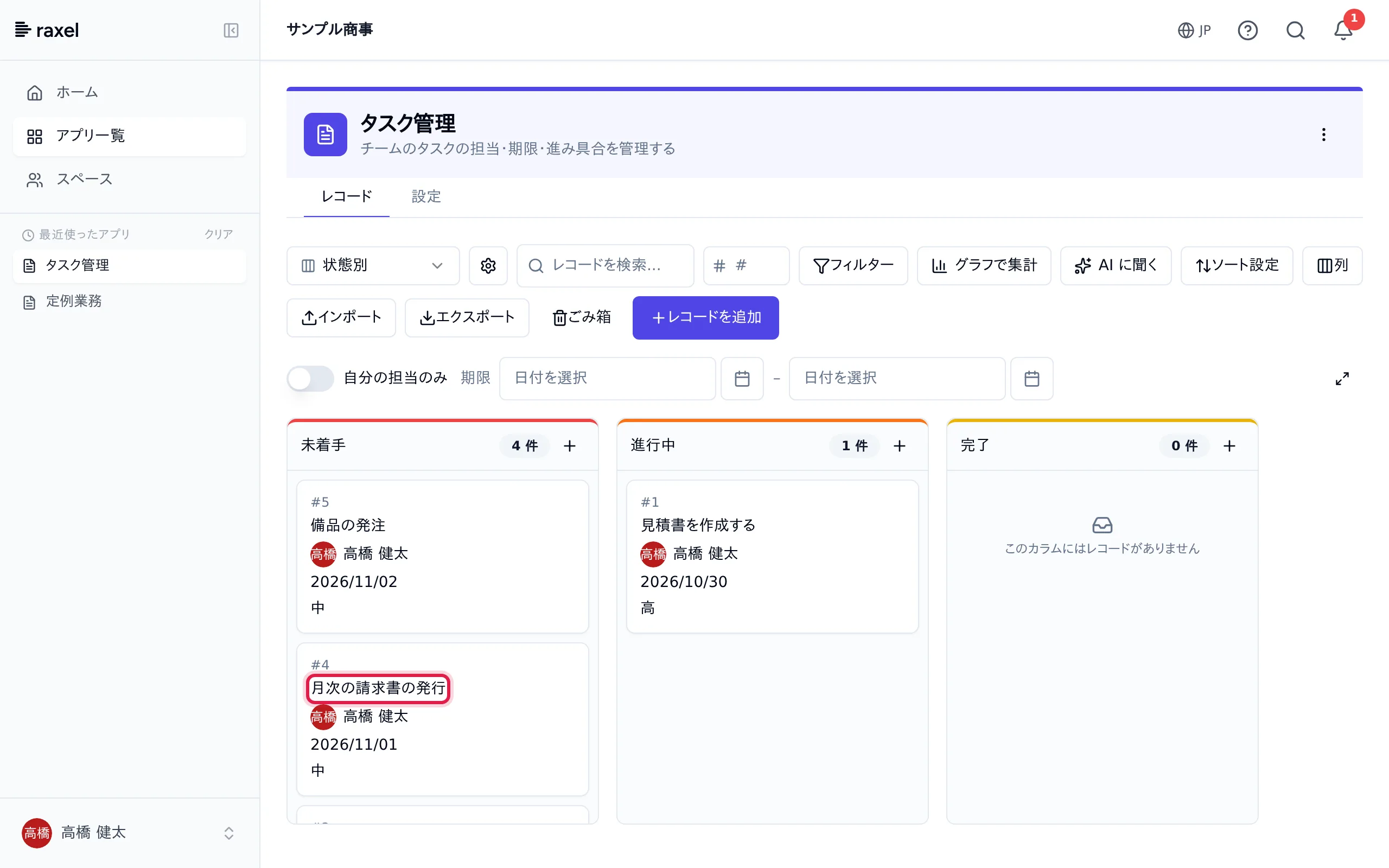
クイックスタート: タスク管理で作った「タスク管理」に、「月次の請求書の発行」「備品の発注」のような毎月決まって行う仕事を、タスクとして自動で起こす仕組みを足します。 定例の仕事を「定例業務」のアプリに 1 件ずつ登録しておくと、毎月、期限の数日前にタスク管理へタスクが入ります。所要時間は約 15 分です。
画像をタップ (クリック) すると、拡大して見られます。
これまで
毎月の定例の仕事は、担当者が覚えていてタスクを作るか、月初に誰かがまとめて作る。作り忘れると、期限の直前まで誰も気づかない。
Raxel では
定例業務を一度登録すれば、毎月、期限の 5 日前に担当者つきのタスクが自動で入る。基本編のリマインダーも、そのタスクに働く。
始める前に
| 確かめること | 内容 |
|---|---|
| クイックスタート | 「タスク管理」アプリ (タスク名・担当者・期限・状態の項目) があること。 |
| プラン | スタンダード (試用期間中も使えます)。ライトでは、スケジュール起票のルールを新しく作れません。 |
| 権限 | アプリを作成できること。ルールを作る人が「定例業務」の管理者で、「タスク管理」にレコードを追加できること (タスクはルールを保存した人の名前で作られます)。 |
定例業務のアプリを作る
1定例業務のアプリを作る
アプリ一覧の「アプリを作成」→「はじめから作成」で、「定例業務」という名前のアプリを作ります。次の 3 つの項目を表の「行」のとおりに置き (並べ方と幅の決め方は基本編の手順 2 と同じです)、「下書き保存」→「運用環境に適用」→ 上部の帯の「公開する」で公開します。
| フィールド名 | 種類 | 行 | 幅 | 設定 |
|---|---|---|---|---|
| 業務名 | テキスト | 1 行目・左 | 50% | 必須: オン |
| 担当者 | ユーザー選択 | 1 行目・右 | 33% | 初期値: ログインユーザー |
| 起点日 | 日付 | 2 行目 | 25% | 必須: オン (最初の期限の日。この日から毎月の同じ日が期限になります。その日が無い月は月末) |
2定例業務を登録する
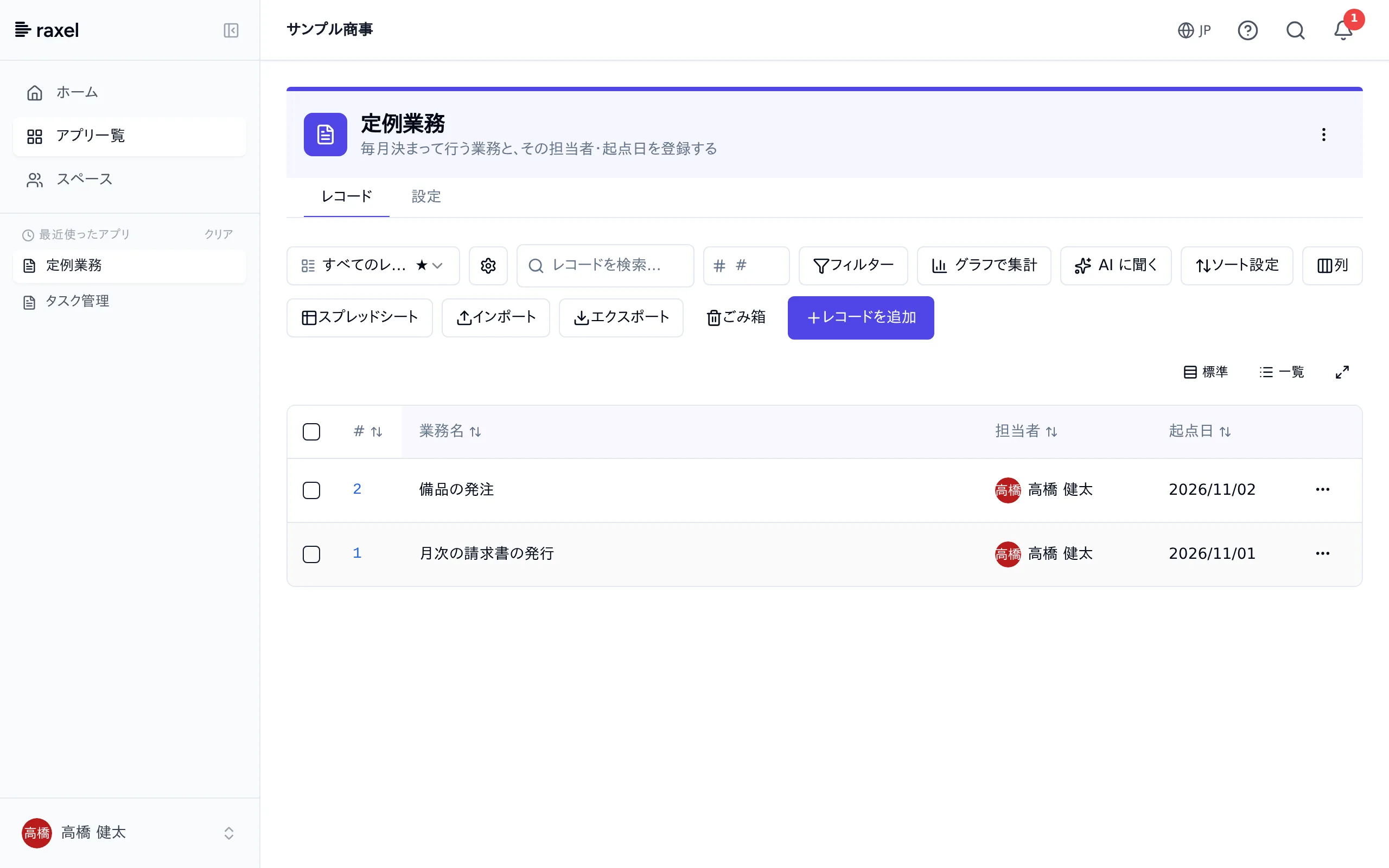
「レコードを追加」から、毎月の仕事を登録します。起点日は、最初の回の期限にする日です (例: 毎月 25 日が期限なら、次の 25 日)。
| 業務名 | 担当者 | 起点日 |
|---|---|---|
| 月次の請求書の発行 | 自分 | 次の期限の日 (例: 3 日後) |
| 備品の発注 | 自分 | 次の期限の日 (例: 4 日後) |
毎月タスクを起こすルールを作る
3スケジュール起票をオンにする
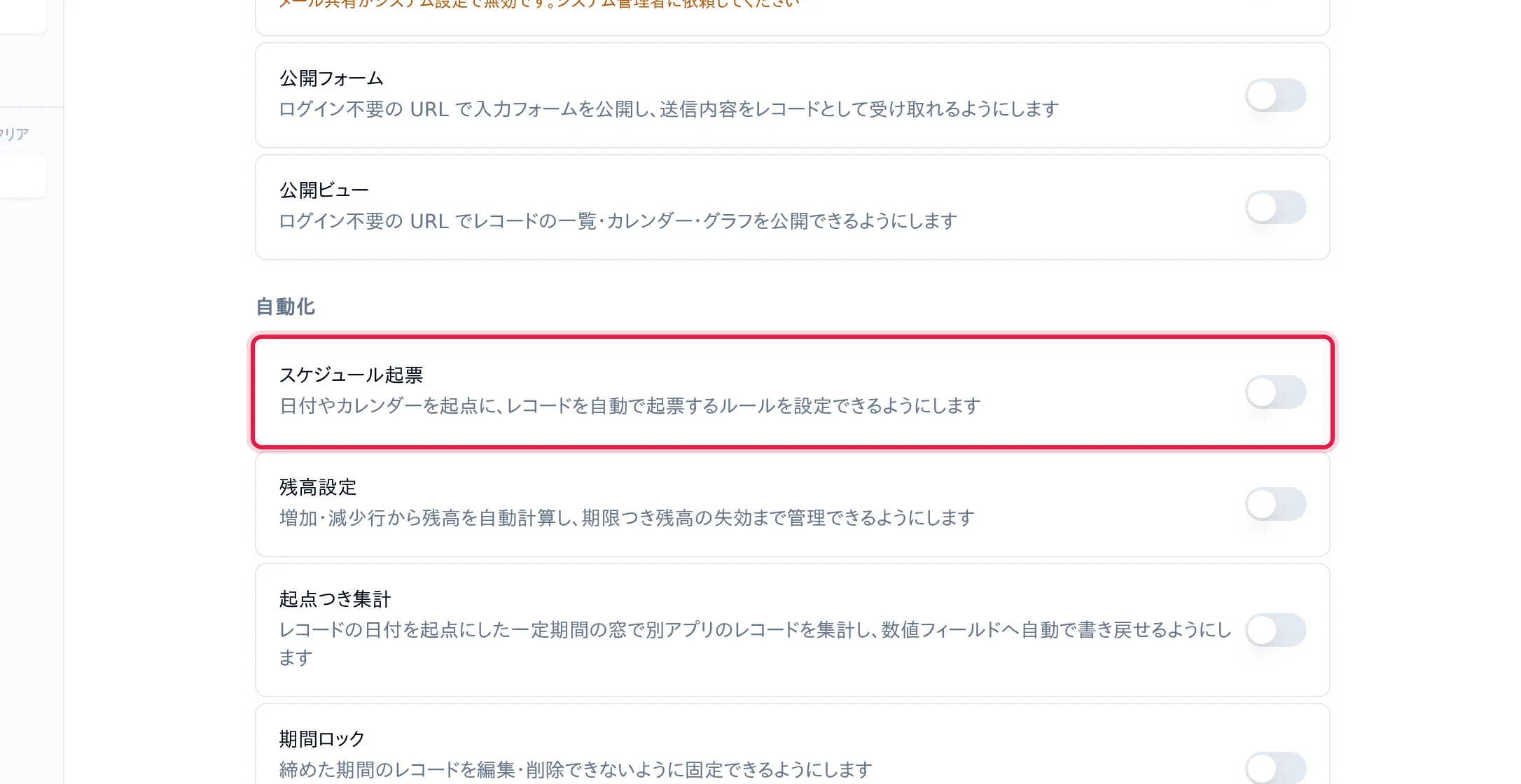
「定例業務」の「設定」タブで「拡張機能」を開き、「自動化」の「スケジュール起票」のスイッチをオンにします。設定のタブに「スケジュール起票」が加わります。
4いつ作るかを決める
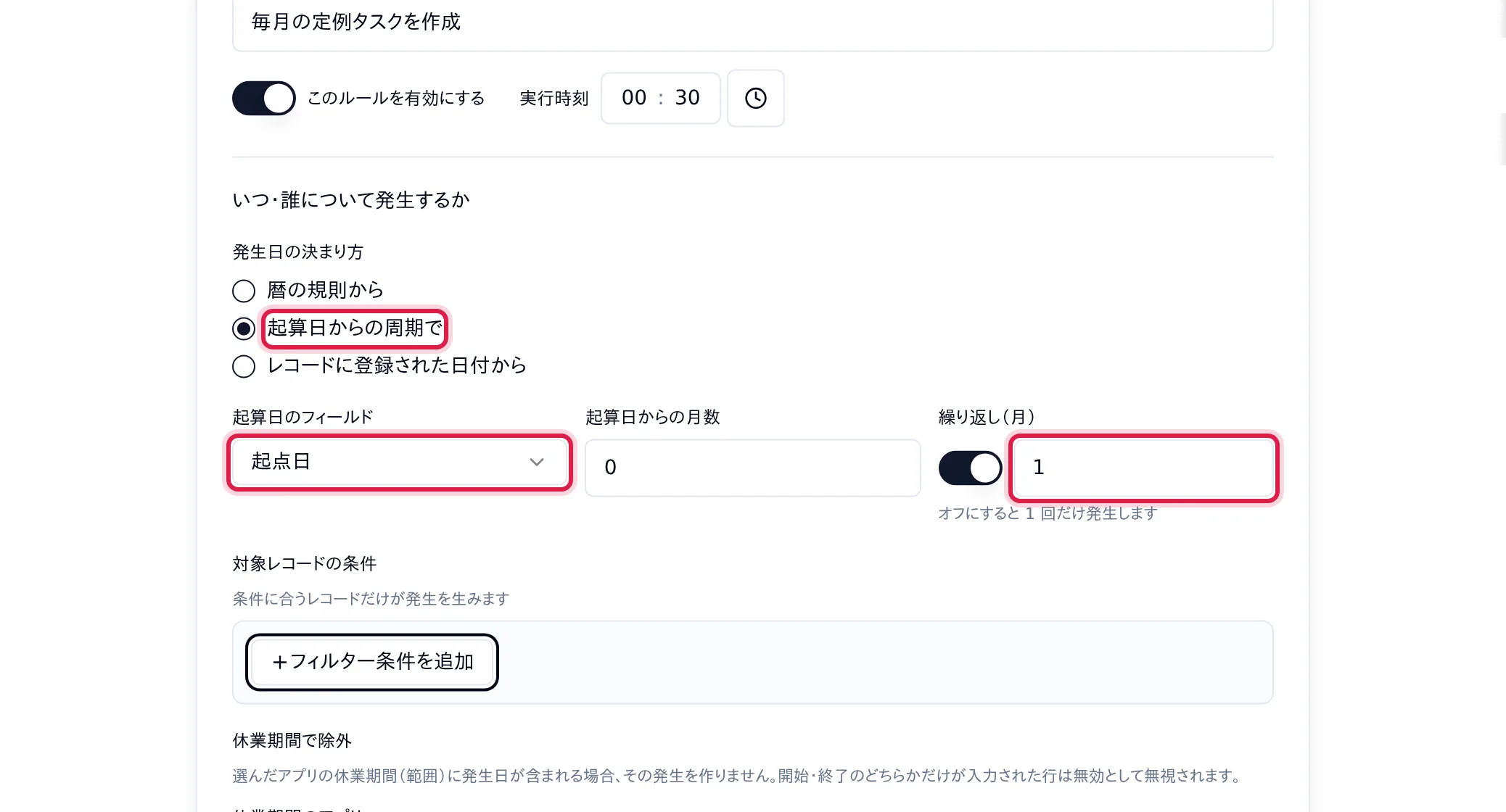
「スケジュール起票」タブで「ルールを追加」をクリックします。「ルール名」に「毎月の定例タスクを作成」と入れ、「いつ・誰について発生するか」を次のように設定します。
| 項目 | 設定 |
|---|---|
| 発生日の決まり方 | 起算日からの周期で |
| 起算日のフィールド | 起点日 |
| 起算日からの月数 | 0 (起点日から始める) |
| 繰り返し(月) | スイッチをオンにして、1 (1 か月ごと) |
5何を作るかを決めて、保存する
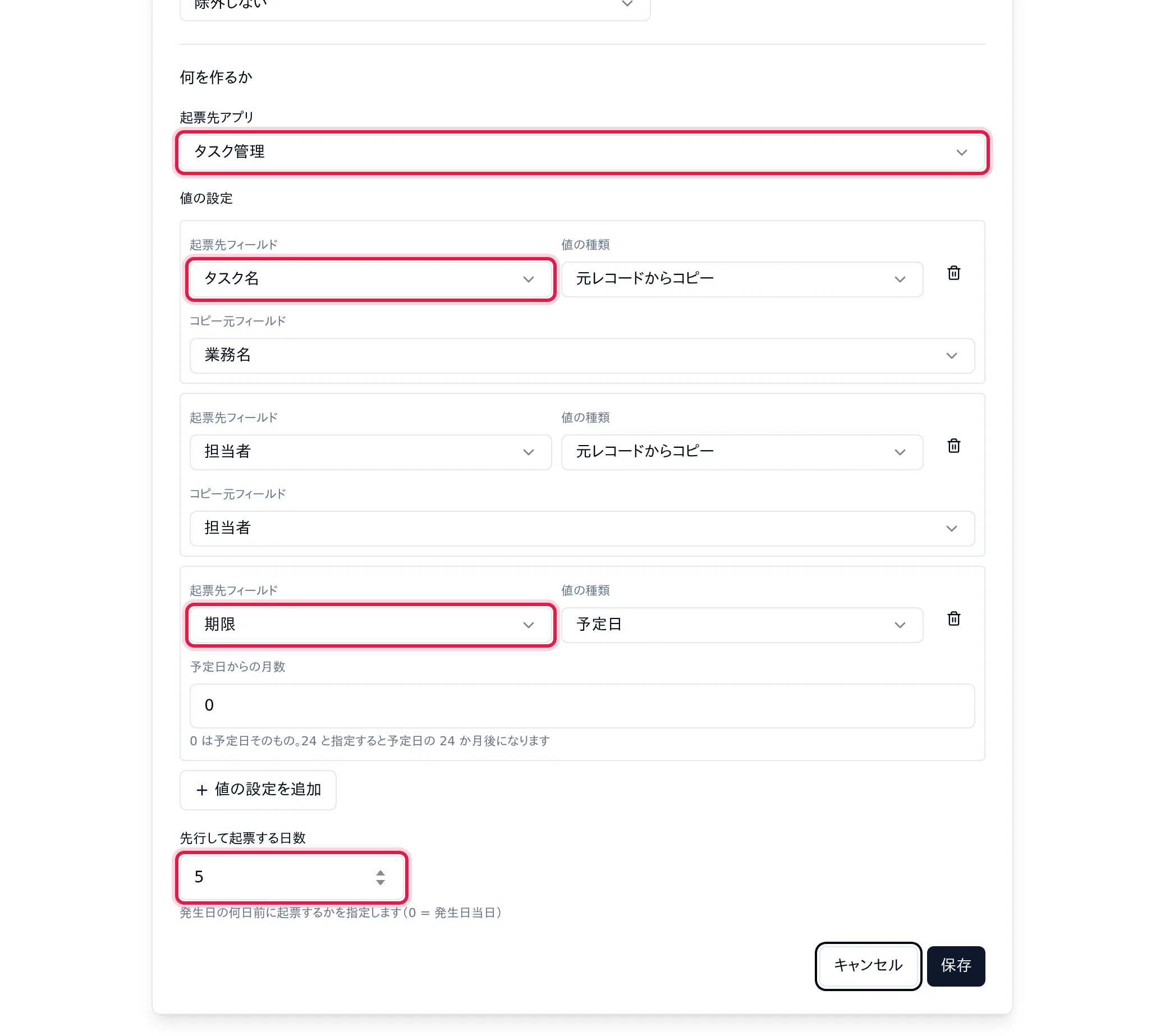
同じ画面の「何を作るか」で、次のように設定します。値の設定は「値の設定を追加」で 1 行ずつ足します。
| 項目 | 設定 |
|---|---|
| 起票先アプリ | タスク管理 |
| 値の設定 1 | 起票先フィールド「タスク名」← 値の種類「元レコードからコピー」、コピー元フィールド「業務名」 |
| 値の設定 2 | 起票先フィールド「担当者」← 値の種類「元レコードからコピー」、コピー元フィールド「担当者」 |
| 値の設定 3 | 起票先フィールド「期限」← 値の種類「予定日」 |
| 先行して起票する日数 | 5 (期限の 5 日前にタスクを作る) |
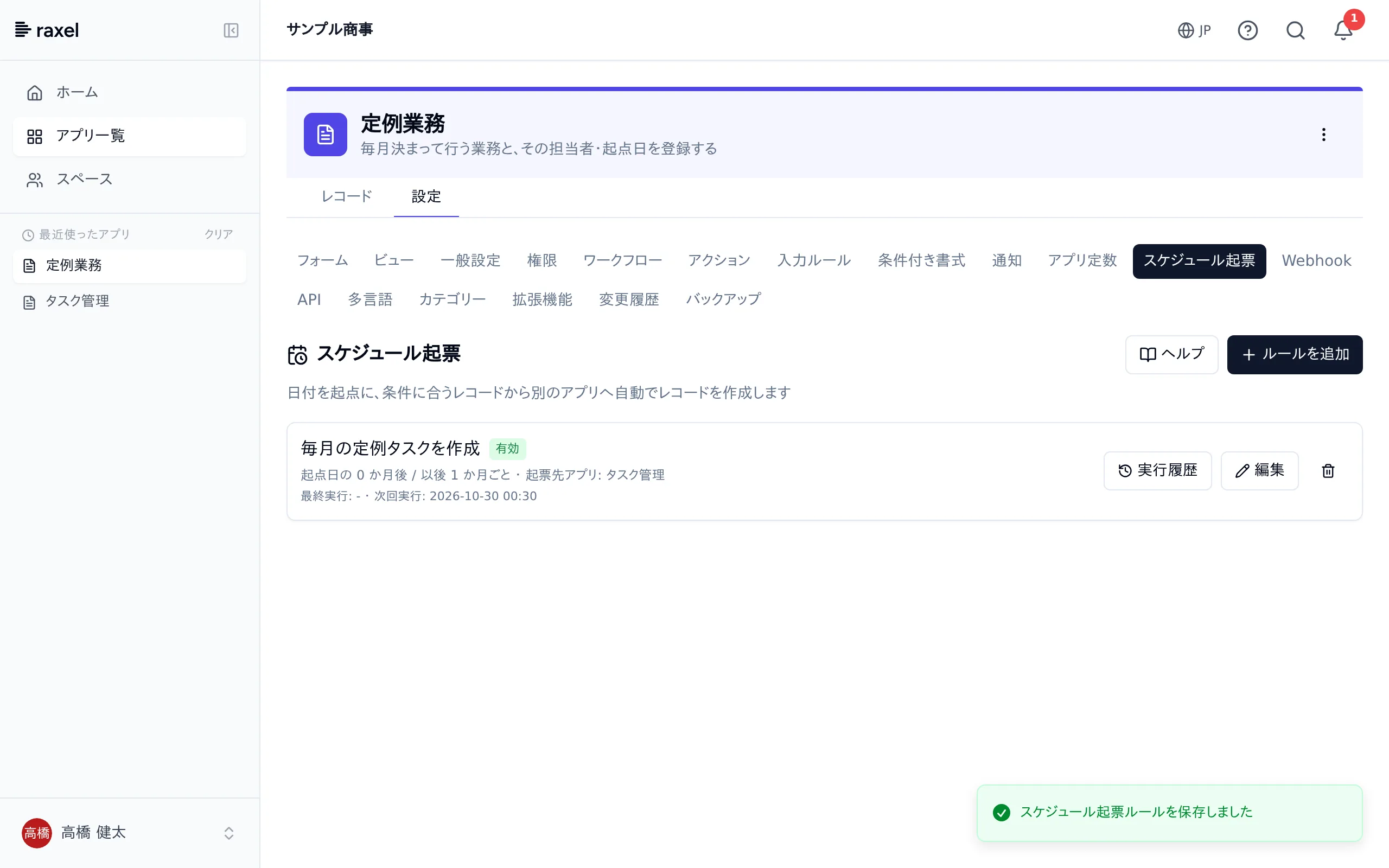
「保存」をクリックすると、ルールの一覧に「起点日の 0 か月後 / 以後 1 か月ごと」と、次回の実行の日時が出ます。 「状態」は、タスク管理の初期値 (未着手) が入ります。
6作られたタスクを確かめる
ルールは毎日「実行時刻」(既定 0:30) を過ぎた後の見回り (毎時 0 分) で動き、期限の 5 日前に入った回のタスクを作ります。 この例のように起点日を数日後にした場合は、翌朝「タスク管理」を開くと、定例業務のタスクが担当者・期限つきで「未着手」に入っています (起点日がもっと先なら、期限の 5 日前になった日に入ります)。 ルールの「実行履歴」では、回ごとの結果と「作成されたレコードを開く」で作られたタスクを確かめられます。
これで、毎月の定例の仕事が、期限の前に自動でタスクになるようになりました。基本編で設定したリマインダー (期限の 1 日前) も、自動で作られたタスクに働きます。
知っておくと便利なこと
- 同じルールの同じ回 (同じ定例業務・同じ予定日) のタスクは、二重に作られません。定例業務を増やせば、次の回から自動でタスクが増えます。
- 3 か月ごとなら「繰り返し(月)」を 3、年 1 回なら 12 にします。周期はルールごとに 1 つです。周期の違う仕事を混ぜるときは、 「定例業務」に「周期」の項目 (ドロップダウン: 毎月 / 3 か月ごと など) を足し、周期ごとにルールを作って、それぞれの「対象レコードの条件」を 「周期 = 毎月」「周期 = 3 か月ごと」のようにします (条件が無いルールは、全部の定例業務を対象にします)。
- 毎週◯曜日のような決まった曜日は、「発生日の決まり方」の「暦の規則から」で作れます (ルールの置き方が変わります — 下の「スケジュール起票」の説明を参照)。
- やめた定例業務は、レコードを削除するか、ルールの「対象レコードの条件」で外します。
次にやる
- スケジュール起票 — 暦の規則・営業日だけ・対象レコードの条件・実行履歴とやり直し