クイックスタート: 経費申請
このガイドでは「経費申請」アプリを作り、領収書を添えて申請し、承認する人がボタンで承認するまでの流れを体験します。 所要時間は約 20 分です。同じ作り方で、稟議・休暇申請などの「申請 → 承認」の業務にも使えます。
画像をタップ (クリック) すると、拡大して見られます。
これまで
申請書と領収書を紙やメールで回し、承認されたかは承認者に聞かないと分からない。差し戻しのやり取りが埋もれる。
Raxel では
申請はボタン 1 つで承認者に届く。いまどこで止まっているか、誰がいつ承認したかが、レコードに残る。
始める前に
| 確かめること | 内容 |
|---|---|
| 権限 | アプリを作成できる権限が必要です。管理者は持っています。 |
| プラン | このガイドの機能は、どのプランでも使えます。 |
| 先に読むとよいもの | アプリの作り方 (項目の置き方・運用環境への適用・公開) は、 「お問い合わせ管理」の手順 1〜3 に画像つきで説明しています。 |
経費申請のアプリを作る
1アプリを作る
アプリ一覧の「アプリを作成」→「はじめから作成」で、「アプリ名」に「経費申請」と入力して「作成する」をクリックします。 「フォーム設定」の画面が開きます。
2記録する項目を並べる
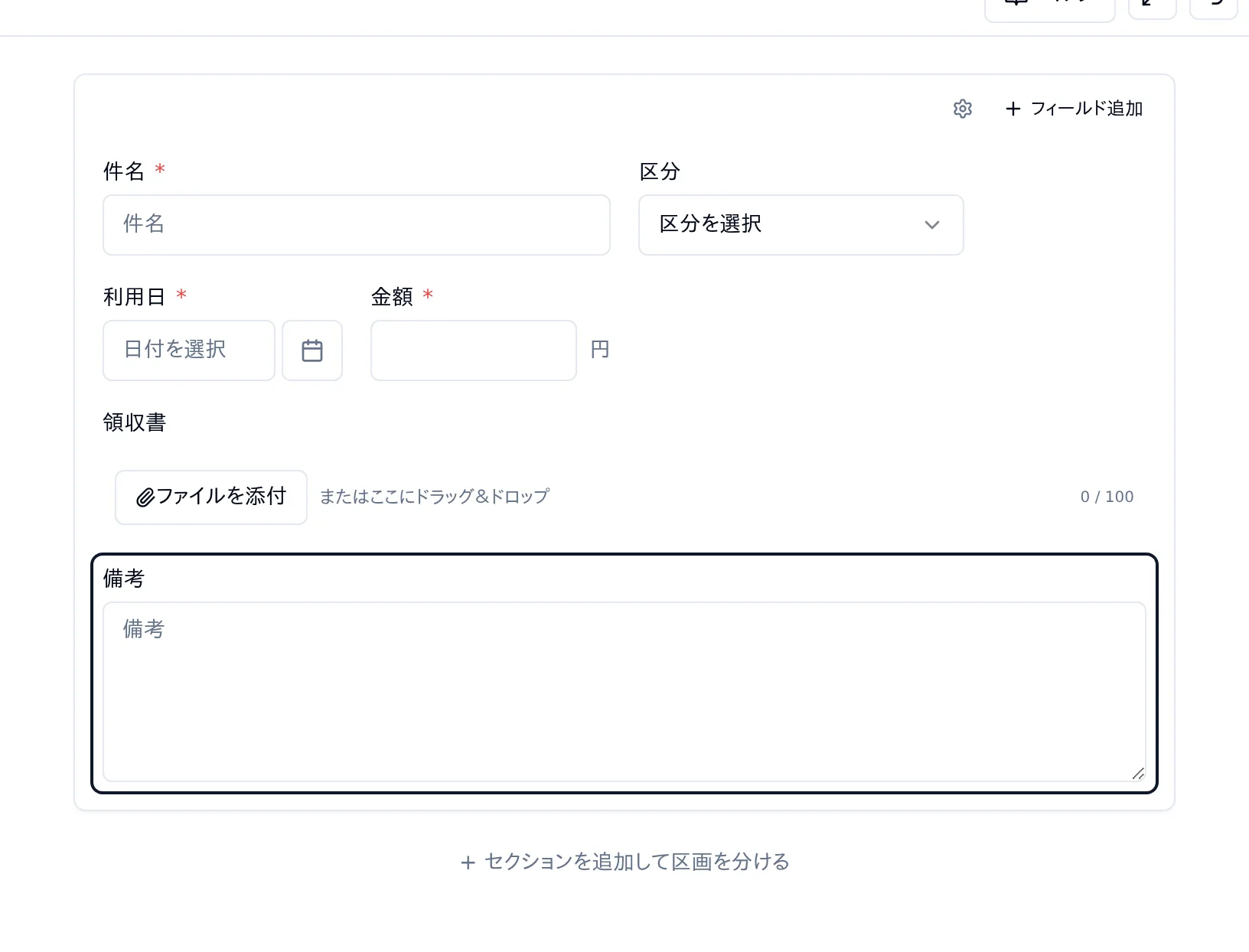
左の「フィールド」の一覧から、項目の種類をフォームへドラッグして置き、右の「フィールド設定」で名前などを設定します。 次の 6 つを、表の「行」のとおりに 4 行に並べましょう。1 行目は「何の経費か」、2 行目は「いつ・いくら」、 3 行目は領収書、4 行目は自由に書く備考です。
| フィールド名 | 種類 | 行 | 幅 | 設定 |
|---|---|---|---|---|
| 件名 | テキスト | 1 行目・左 | 50% | 必須: オン |
| 区分 | ドロップダウン | 1 行目・右 | 33% | 選択肢: 交通費 / 宿泊費 / 接待交際費 / 消耗品費 / その他 |
| 利用日 | 日付 | 2 行目・左 | 25% | 必須: オン |
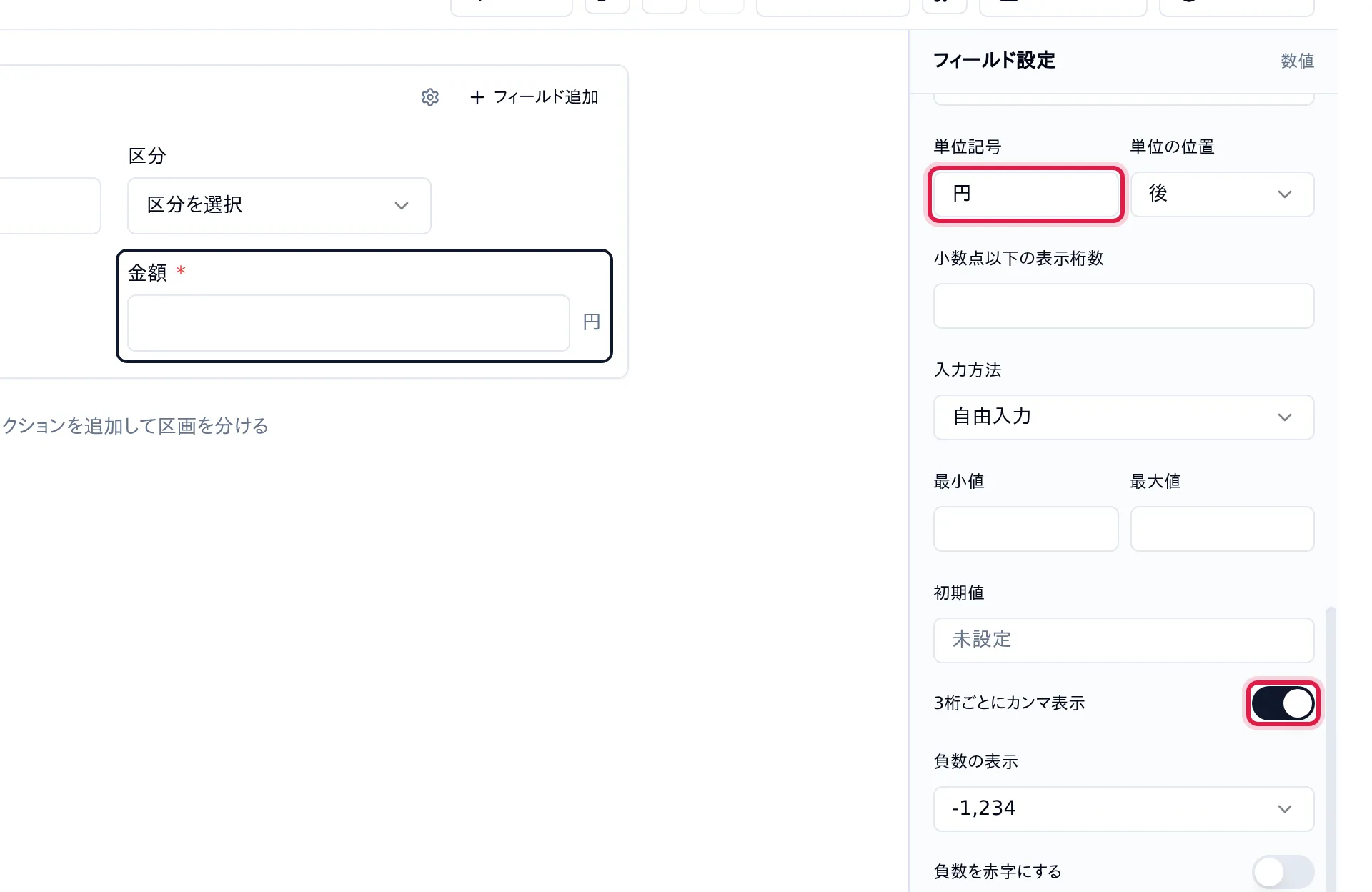
| 金額 | 数値 | 2 行目・右 | 25% | 必須: オン、単位記号: 円、3桁ごとにカンマ表示: オン |
| 領収書 | 添付ファイル | 3 行目 | 100% (そのまま) | — |
| 備考 | 文字列(複数行) | 4 行目 | 100% (そのまま) | — |
同じ行の 2 つ目からは、置いてある項目の右へドラッグして並べます。行の頭の項目 (利用日・領収書・備考) は、前の行の項目のカードの下の端へドラッグすると、その下に新しい行で入ります。 幅は、項目を選んで右の「フィールド設定」の「幅」のボタンで、同じ行の左の項目から順に決めます。 横に並べる操作と幅の決め方は、「お問い合わせ管理の手順 2」で画像つきで説明しています。
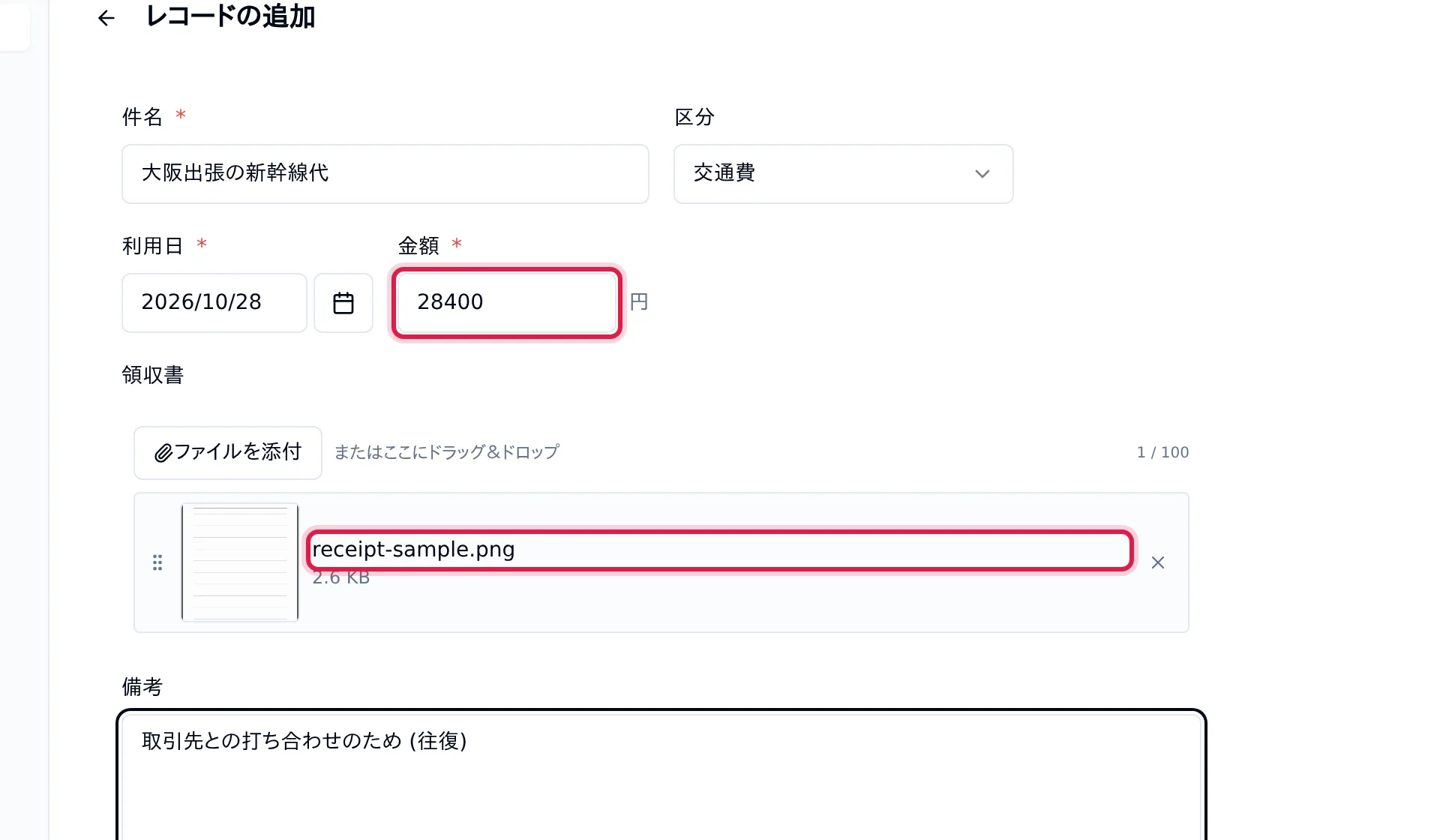
「金額」は、フィールド設定の「単位記号」に「円」と入力し、下の「3桁ごとにカンマ表示」をオンにします。一覧や詳細で「28,400円」のように表示されます。
3運用環境に適用して、アプリを公開する
画面上部の「下書き保存」→「運用環境に適用」(確認でもう一度「運用環境に適用」) の後、 上部の帯の「公開する」(確認でもう一度「公開する」) でアプリを公開します。
申請から承認までの流れを決める
「申請中」「承認済み」のような段階をステータス、段階を進めるボタン (「申請する」「承認する」) を遷移と呼びます。 この 2 つを、アプリの「ワークフロー」で設定します。
4ワークフローを有効にして、ステータスを作る
「設定」タブの「ワークフロー」を開き、「ワークフローを有効にする」をオンにします。 「ステータス」の節の「ステータス名」の欄 (「例: 申請中」と薄く出ている欄) に名前を入れて「追加」をクリックする、を 4 回くり返します。 最初に足したステータスが「初期」(新しいレコードが最初になるステータス) になります。
| ステータス | 設定 | 作業者 |
|---|---|---|
| 下書き | 初期 (最初に足すと自動でオン) | 作成者 |
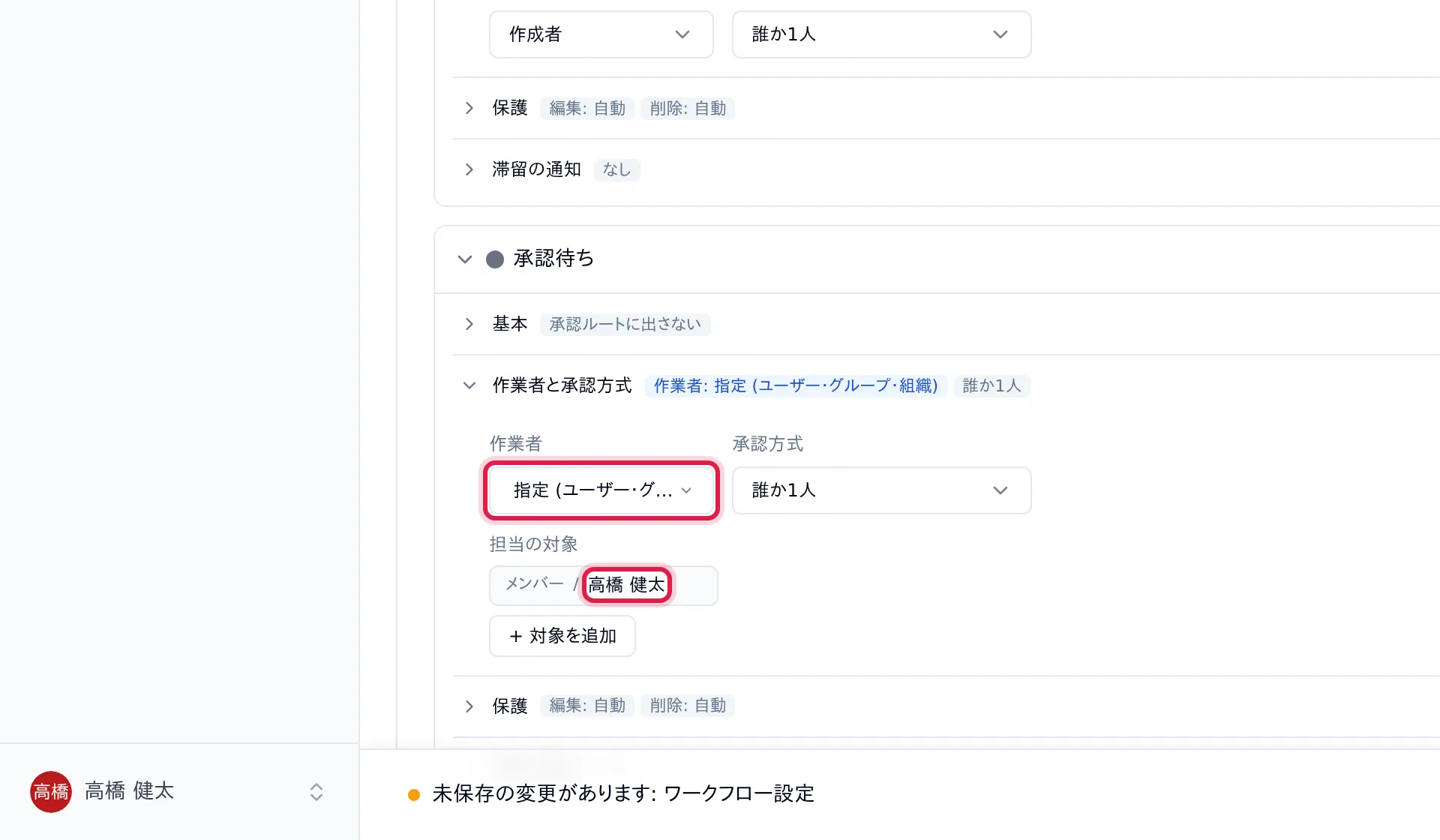
| 承認待ち | — | 指定 (ユーザー・グループ・組織) → 承認する人 |
| 承認済み | 完了: オン (追加の前に「完了」をオンにする) | そのまま |
| 差し戻し | — | 作成者 |
作業者は、そのステータスのときに次へ進めるボタンを押せる人です。足したステータスごとに「作業者」の欄で選びます。 「承認待ち」は「指定 (ユーザー・グループ・組織)」を選び、「+ 対象を追加」→「メンバー」のタブで承認する人を選んで「追加」をクリックします。 このガイドでは自分を選びます。
5ボタン (遷移) を作って保存する
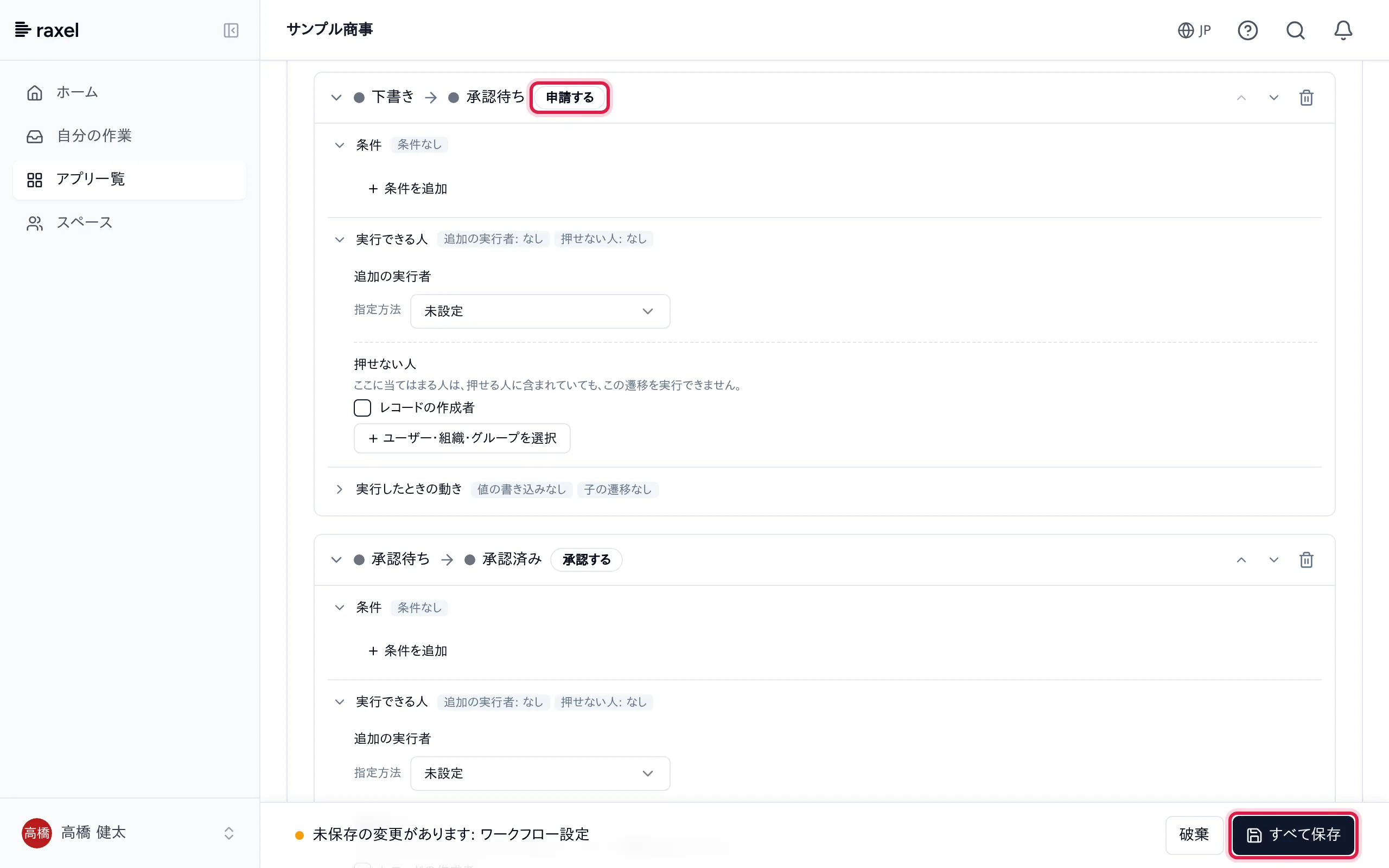
「遷移ルール」の節で、「遷移元」「遷移先」のステータスを選び、「ラベル」(「例: 承認する」と薄く出ている欄) にボタンの名前を入れて「追加」をクリックします。 次の 4 つを足したら、画面の下の「すべて保存」をクリックします。
| 遷移元 | 遷移先 | ラベル (ボタンの名前) |
|---|---|---|
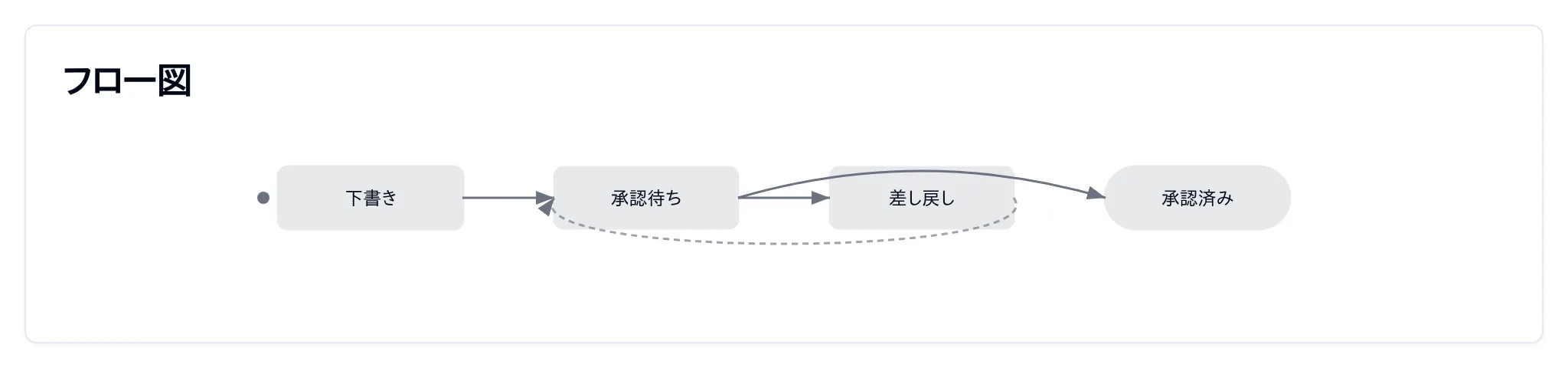
| 下書き | 承認待ち | 申請する |
| 承認待ち | 承認済み | 承認する |
| 承認待ち | 差し戻し | 差し戻す |
| 差し戻し | 承認待ち | 再申請する |
保存すると、画面の下の「フロー図」で、ステータスとボタンのつながりを確かめられます。
申請して、承認する
6経費を登録して申請する
「レコード」タブの「レコードを追加」から、件名・利用日・金額・区分を入れます。 「領収書」は「ファイルを添付」をクリックするか、欄にファイルをドラッグして添えます。「保存」をクリックすると、ステータスが「下書き」のレコードができます。
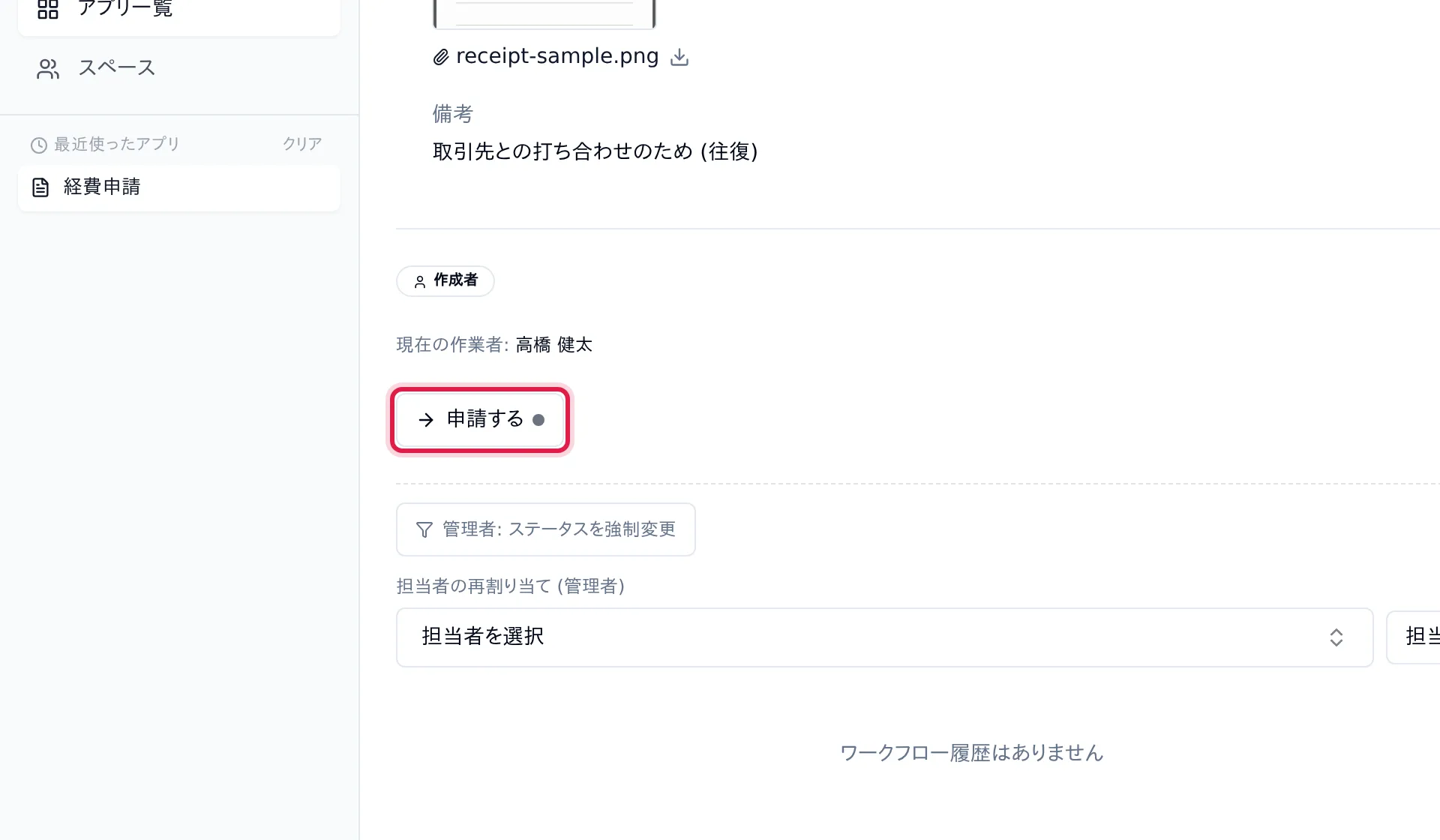
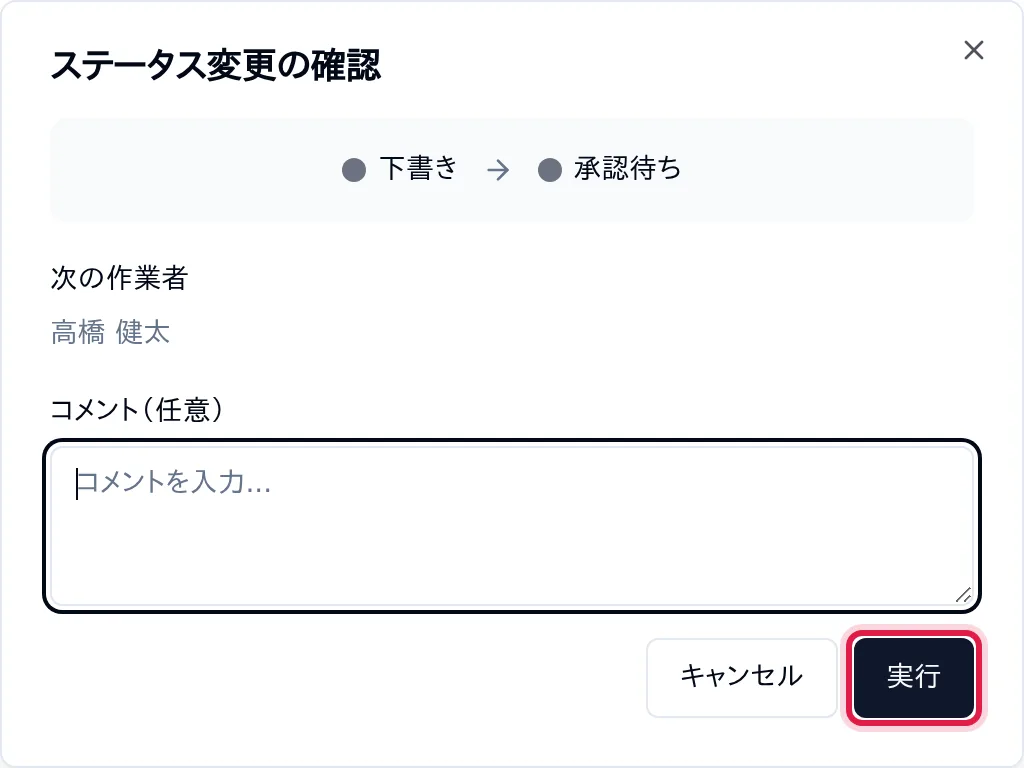
保存した後の詳細の画面で「申請する」をクリックし、確認の「実行」をクリックします。ステータスが「承認待ち」になり、作業者 (承認する人) が操作できるようになります。
7「自分の作業」で見つけて承認する
承認する人は、「レコード」タブの「自分の作業」をクリックすると、自分がボタンを押す番のレコードだけを一覧で見られます。数字は、その件数です。
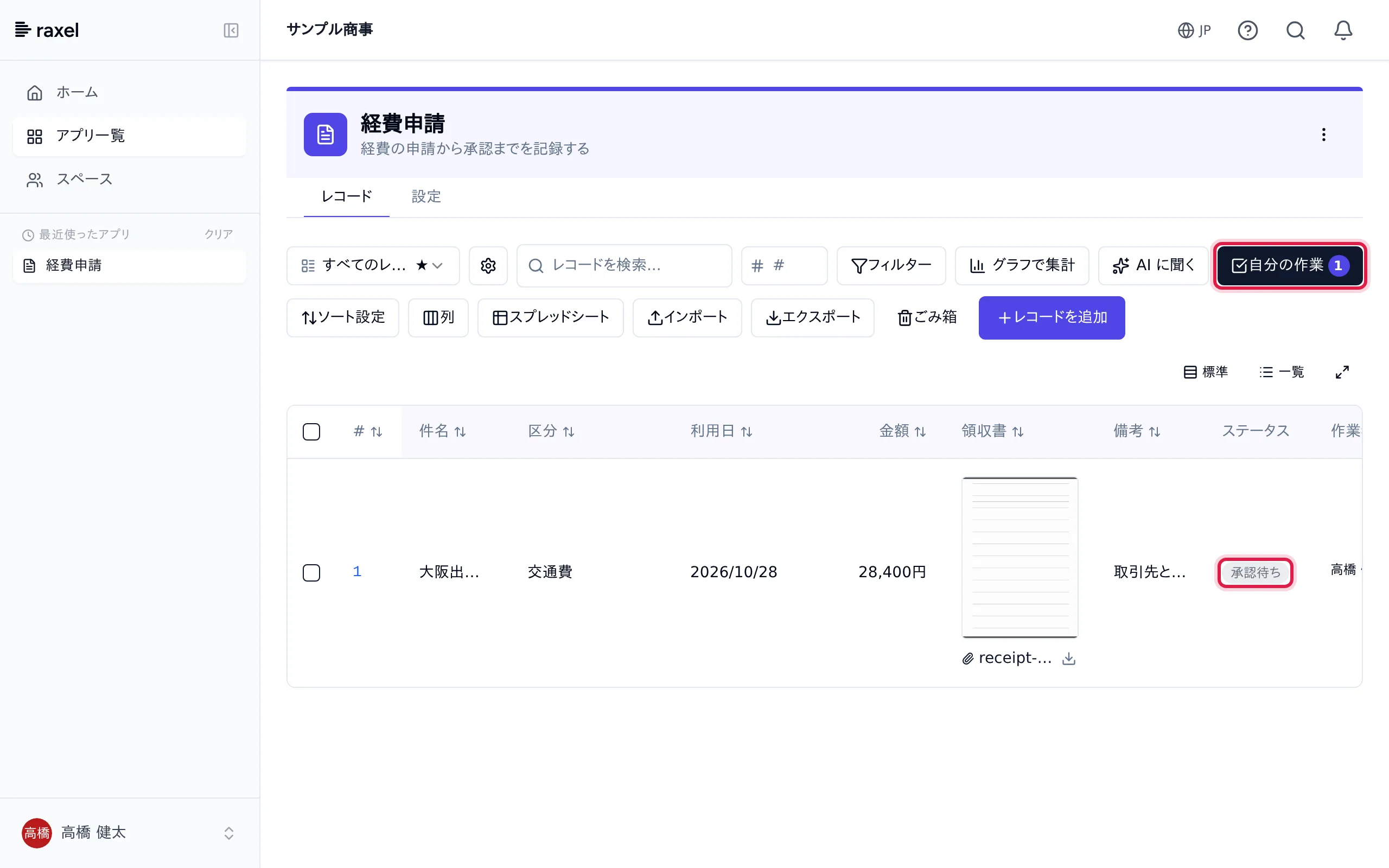
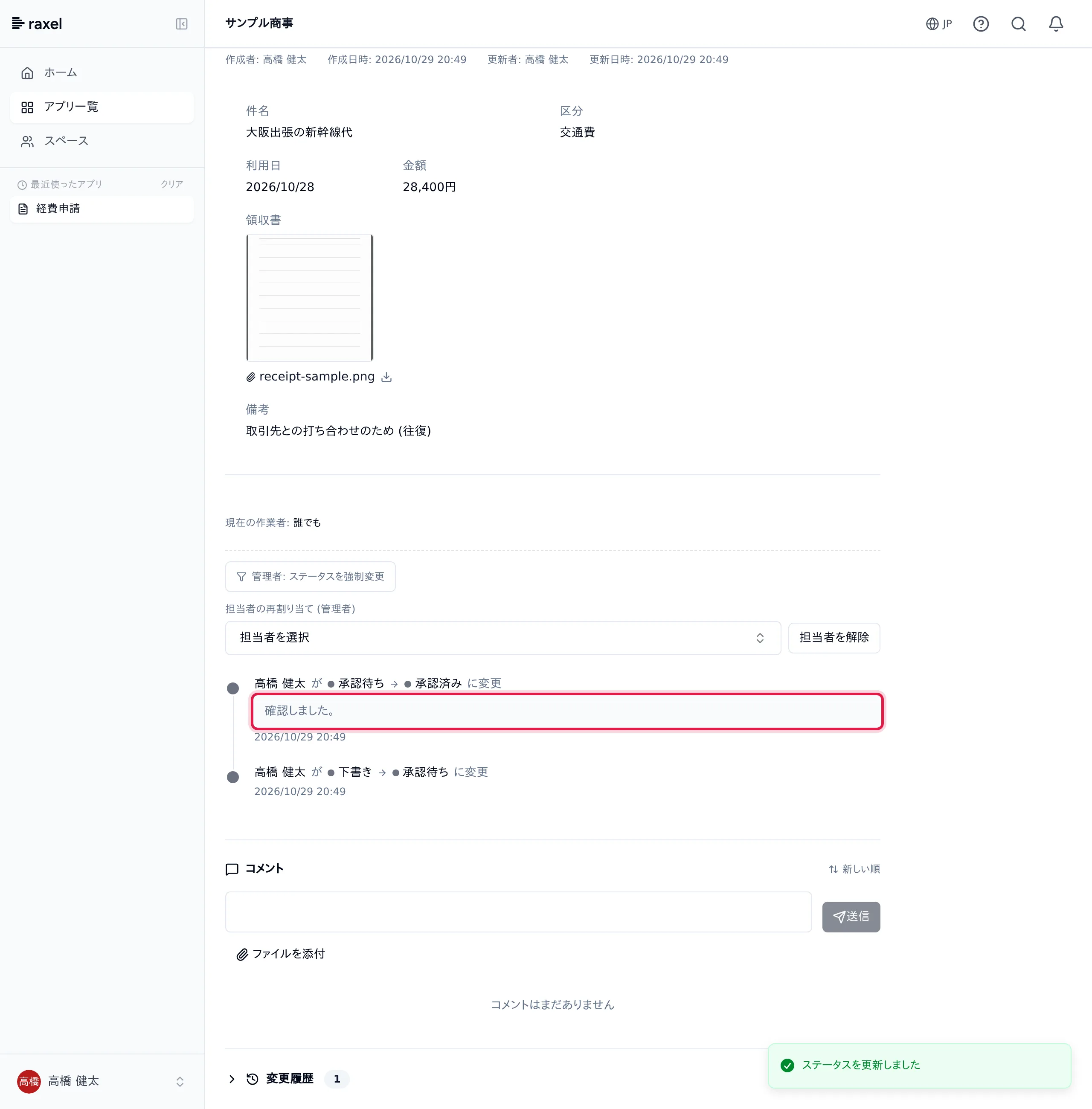
レコードを開いて「承認する」をクリックし、確認の「コメント」に「確認しました。」のように書いて「実行」をクリックします。 ステータスが「承認済み」になり、詳細の画面の履歴に、誰がいつ申請・承認したかと、コメントが残ります。
- 内容に不備があるときは、承認待ちのレコードで「承認する」の代わりに「差し戻す」→「実行」をクリックします。ステータスが「差し戻し」になり、 申請した人 (作成者) がレコードの「編集」で内容を直して「保存」した後、「再申請する」→「実行」で申請し直せます。 承認済みのレコードは差し戻せないので、試すときは別の経費を登録して申請してください。
- 「承認済み」は「完了」のステータスなので、承認済みの申請は編集できなくなります (ステータスの「編集の保護」の既定)。 先へ進む遷移も作っていないので、申請・承認のボタンは出ません (管理者には「ステータスを強制変更」などの管理用の操作が出ます)。
これで、領収書つきの申請がボタンで承認する人に回り、記録が残る仕組みができました。「申請書はどこまで進んだか」の確認や、紙の回覧がなくなります。
アプリストアで完成形を入れて見比べる
次にやる
- 応用: 金額で承認の道を分ける — 10 万円以上の申請だけが部長の承認を通るよう、ボタンに金額の条件を付ける
- 応用: 締めた月の申請を直せなくする — 締めた月の申請を、後から直したり消したり、出し忘れを足したりできないようにする (スタンダード)
- ワークフロー — 金額で承認者を分ける (遷移の条件)・複数人の承認・承認待ちが滞ったら知らせる・ステータスごとに編集・削除できる人を変える (ステータスの保護)
- アクセス権 — 自分の申請だけを見せる
- ビュー — 「承認待ち」の一覧・月ごとの合計を保存する
- チームメンバーを招待 — 申請する人・承認する人を招く