クイックスタート: 作業報告
このガイドでは「作業報告」アプリを作り、現場の点検の結果をスマートフォンから報告できるようにします。 異常があったときだけ「対応」「異常の内容」「写真」の欄が出るので、異常がない日の報告は数回のタップで終わります。所要時間は約 15 分です。
画像をタップ (クリック) すると、拡大して見られます。
これまで
点検の結果を紙の用紙に書き、事務所に戻ってから転記する。異常の写真は別にメールで送り、どの報告の写真か分からなくなる。
Raxel では
現場でスマートフォンから報告する。異常がなければ選んで保存するだけ、異常があれば内容と写真を同じ報告に残せる。
始める前に
| 確かめること | 内容 |
|---|---|
| 権限 | アプリを作成できる権限が必要です。管理者は持っています。 |
| プラン | このガイドの機能は、どのプランでも使えます。 |
| スマートフォン | 手順 5・6 はスマートフォンのブラウザで行います (パソコンでも同じように試せます)。 |
| 先に読むとよいもの | アプリの作り方 (項目の置き方・運用環境への適用・公開) は、 「お問い合わせ管理」の手順 1〜3 に画像つきで説明しています。 |
作業報告のアプリを作る
1アプリを作る
アプリ一覧の「アプリを作成」→「はじめから作成」で、「アプリ名」に「作業報告」と入力して「作成する」をクリックします。 「フォーム設定」の画面が開きます。
2記録する項目を並べる
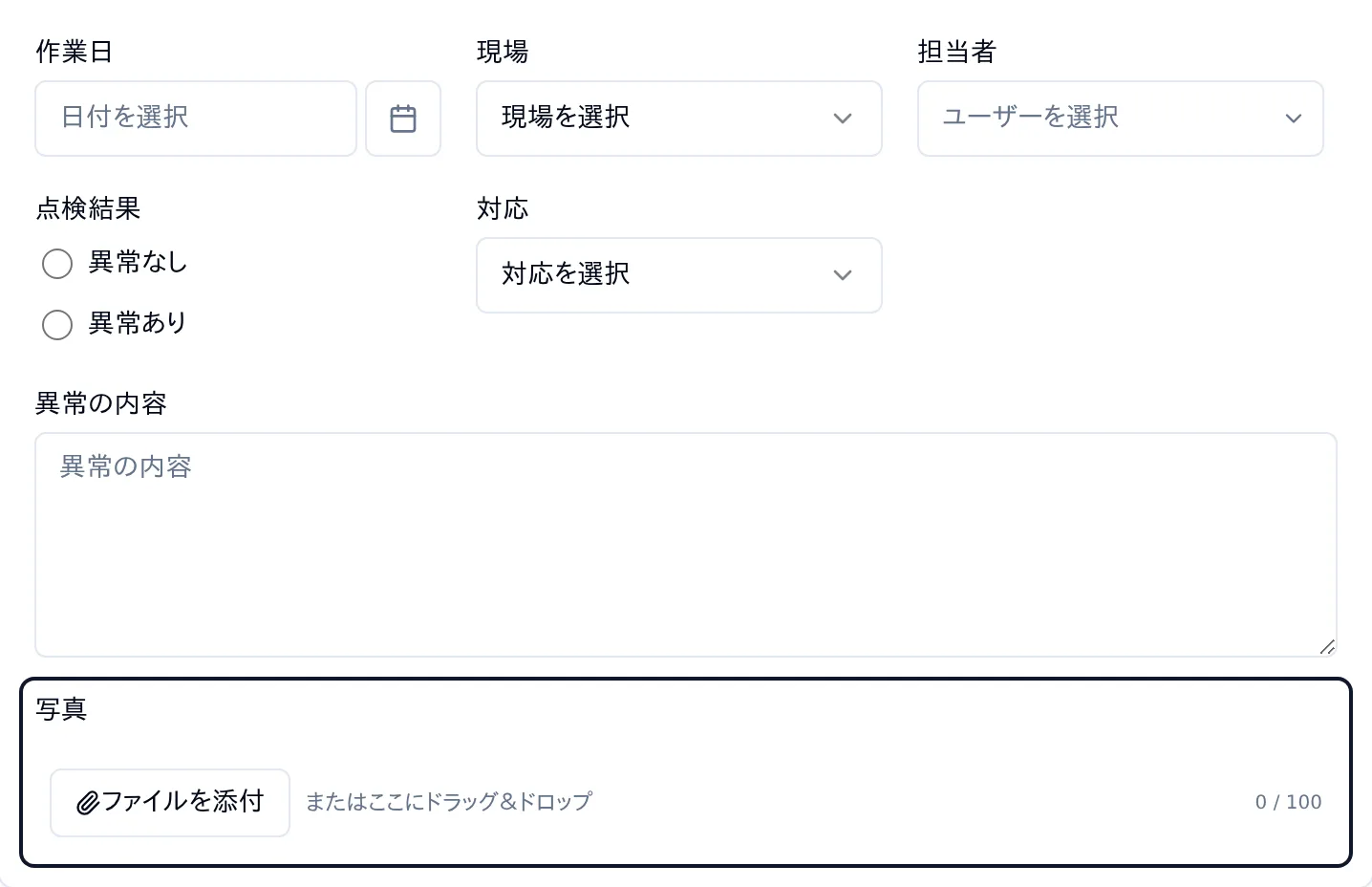
左の「フィールド」の一覧から、項目の種類をフォームへドラッグして置き、右の「フィールド設定」で名前などを設定します。 次の 7 つを、表の「行」のとおりに 4 行に並べましょう。1 行目は「いつ・どこで・誰が」、2 行目は点検の結果と対応、 3 行目と 4 行目は異常があったときに書く内容と写真です。
| フィールド名 | 種類 | 行 | 幅 | 設定 |
|---|---|---|---|---|
| 作業日 | 日付 | 1 行目・左 | 33% | 初期値: レコード登録日 |
| 現場 | ドロップダウン | 1 行目・中 | 33% | 選択肢: 本社ビル / 第二倉庫 / 駅前店 |
| 担当者 | ユーザー選択 | 1 行目・右 | 33% | 初期値: ログインユーザー |
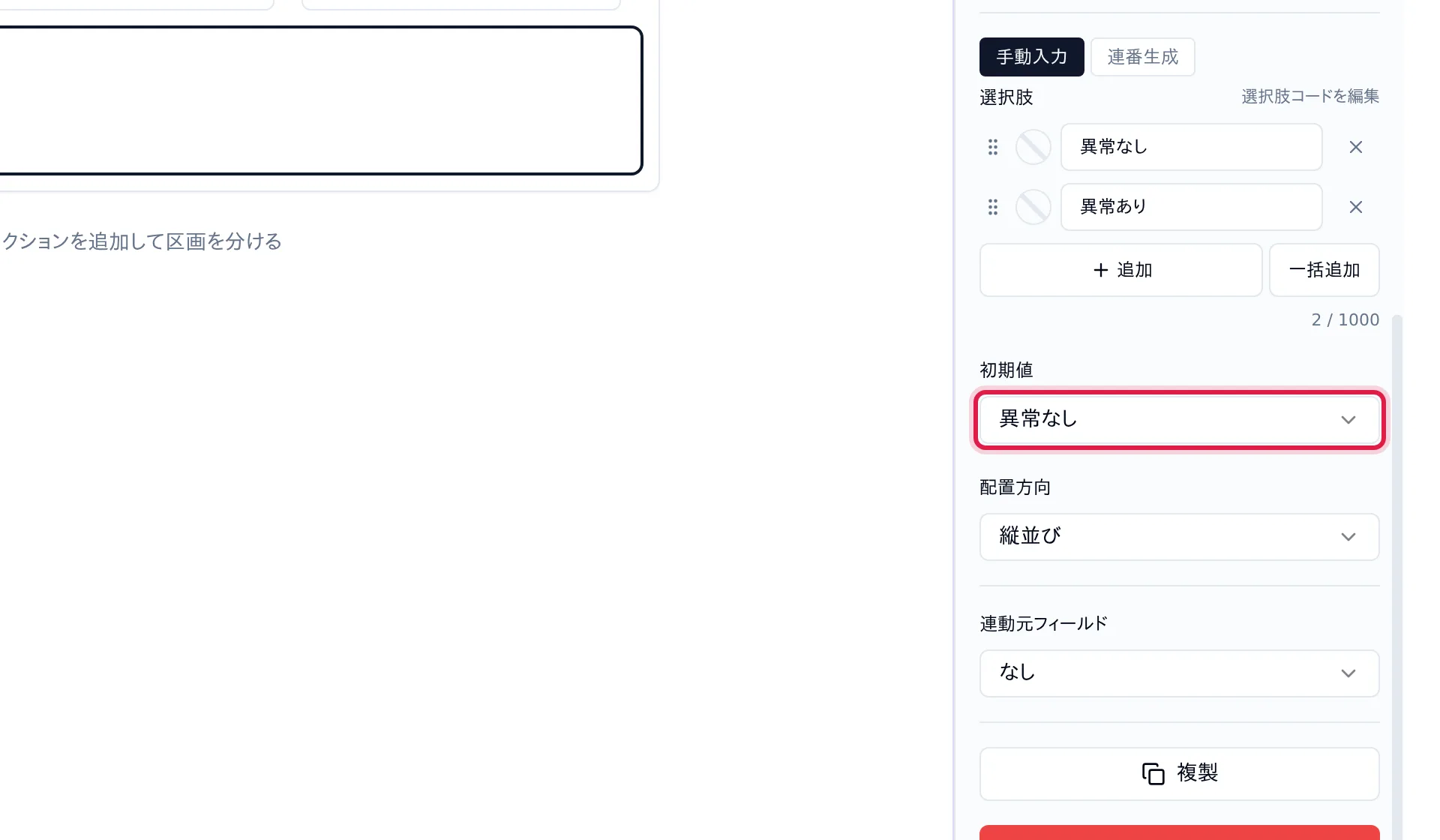
| 点検結果 | ラジオボタン | 2 行目・左 | 33% | 選択肢: 異常なし / 異常あり、初期値: 異常なし |
| 対応 | ドロップダウン | 2 行目・右 | 33% | 選択肢: 未対応 / 手配済み / 完了 |
| 異常の内容 | 文字列(複数行) | 3 行目 | 100% (そのまま) | — |
| 写真 | 添付ファイル | 4 行目 | 100% (そのまま) | — |
同じ行の 2 つ目からは、置いてある項目の右へドラッグして並べます。行の頭の項目 (点検結果・異常の内容・写真) は、前の行の項目のカードの下の端へドラッグすると、その下に新しい行で入ります。 幅は、項目を選んで右の「フィールド設定」の「幅」のボタンで、同じ行の左の項目から順に決めます。 横に並べる操作と幅の決め方は、「お問い合わせ管理の手順 2」で画像つきで説明しています。
「作業日」は「初期値」で「レコード登録日」を、「担当者」は「初期値」で「ログインユーザー」を選びます。報告するたびに、今日の日付と自分が最初から入ります。 「点検結果」は選択肢を「異常なし」「異常あり」の順に入れると、「初期値」が最初の「異常なし」になります。そのままにします。
3運用環境に適用して、アプリを公開する
画面上部の「下書き保存」→「運用環境に適用」(確認でもう一度「運用環境に適用」) の後、 上部の帯の「公開する」(確認でもう一度「公開する」) でアプリを公開します。
異常があったときだけ欄を出す
4表示/非表示のルールを置く
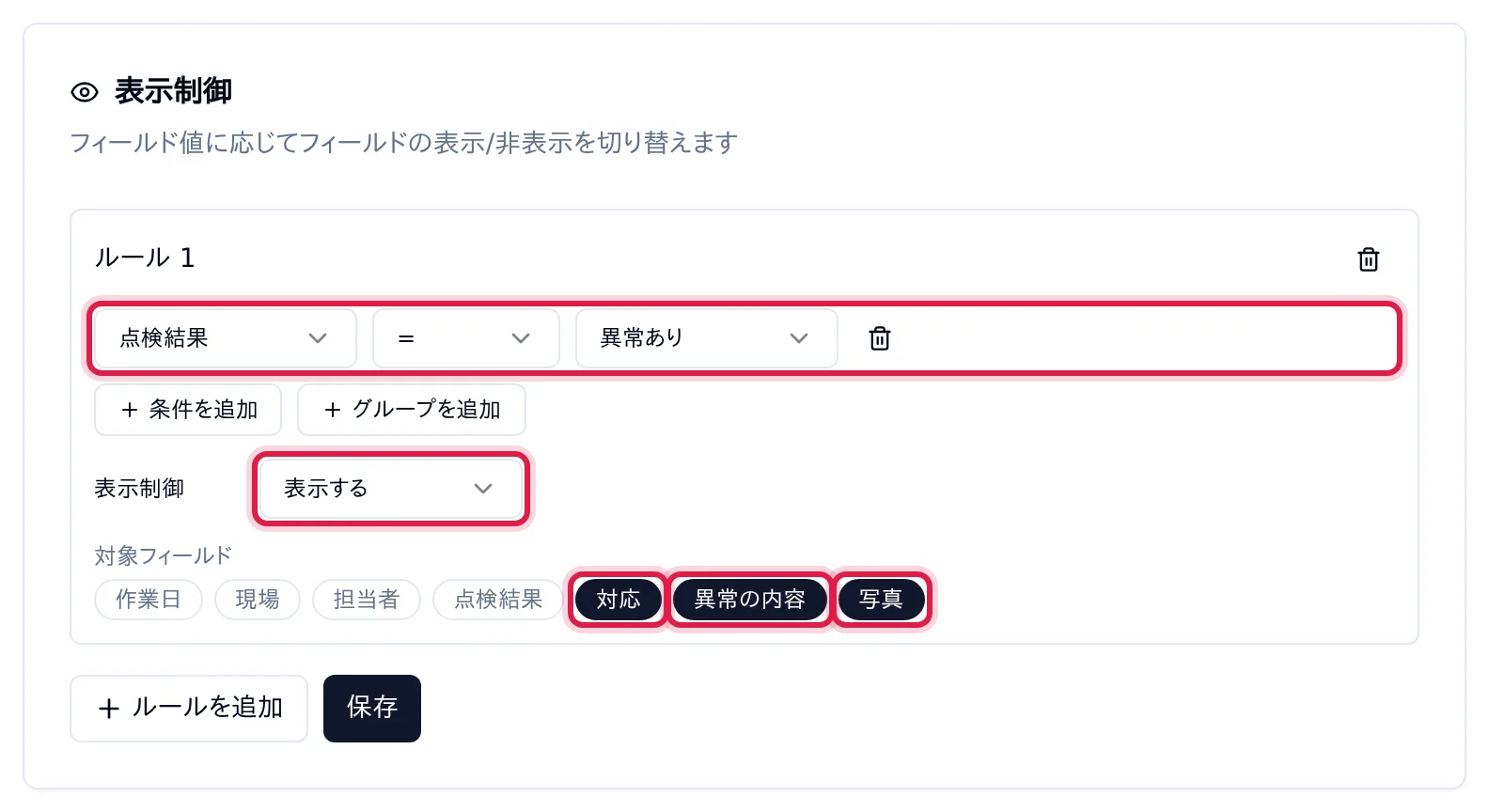
「設定」タブの「入力ルール」を開き、いちばん下の「表示制御」の節の「ルールを追加」をクリックします。次のように設定して、その節の「保存」をクリックします。
| 項目 | 設定 |
|---|---|
| 条件 | 「点検結果」「=」「異常あり」 |
| 表示制御 | 「表示する」(最初は「非表示にする」なので選び直す) |
| 対象フィールド | 「対応」「異常の内容」「写真」をクリックして選ぶ (選ぶと色が濃くなります) |
スマートフォンから報告する
5「異常なし」の報告を出す
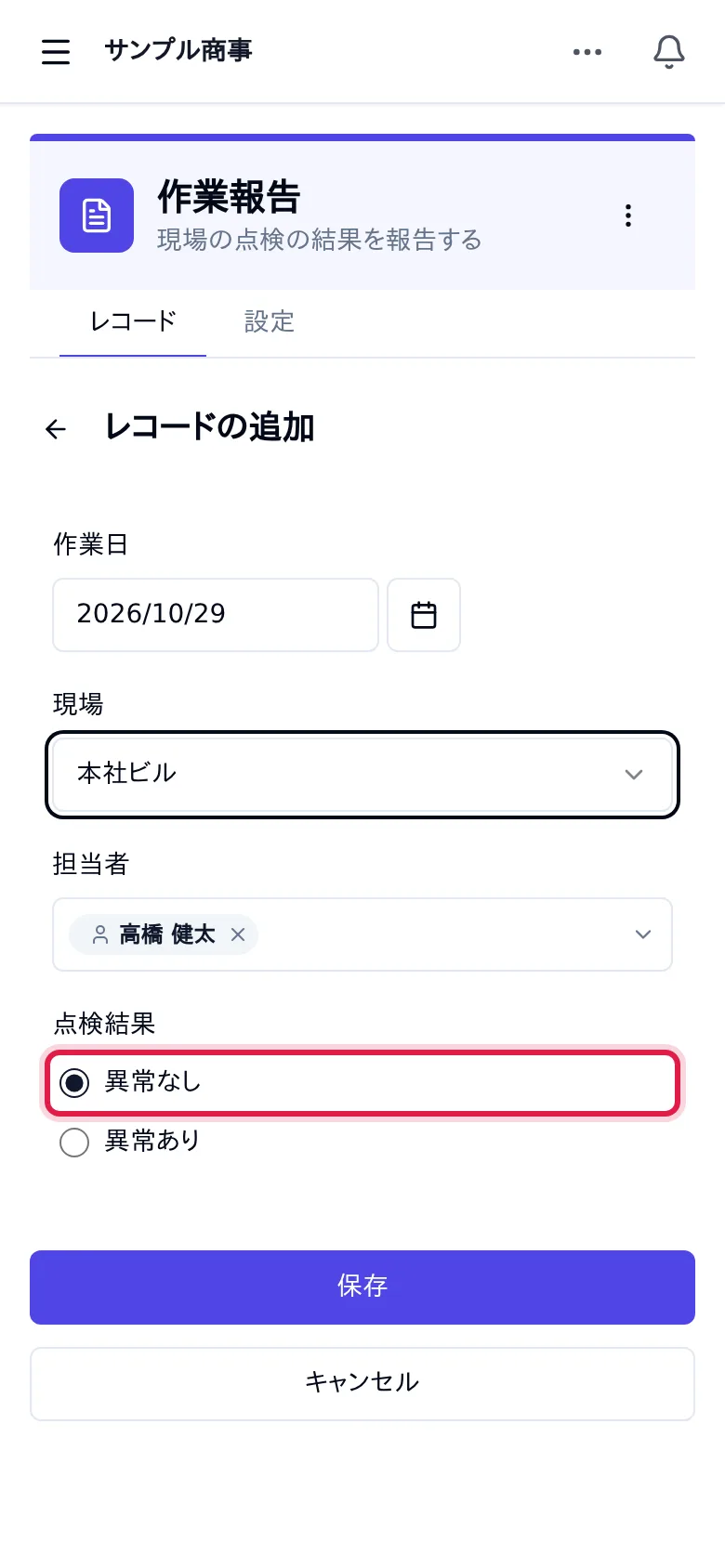
スマートフォンのブラウザで、パソコンと同じアドレスを開いてログインします。アプリ一覧から「作業報告」を開き、「レコードを追加」をタップします。 画面の幅に合わせて、項目が縦に 1 列で並びます。
「作業日」には今日、「担当者」には自分、「点検結果」には「異常なし」が最初から入っています。 「対応」「異常の内容」「写真」の欄は出ていません。「現場」で「本社ビル」を選んで「保存」をタップします。
6「異常あり」を選んで、内容と写真を添えて報告する
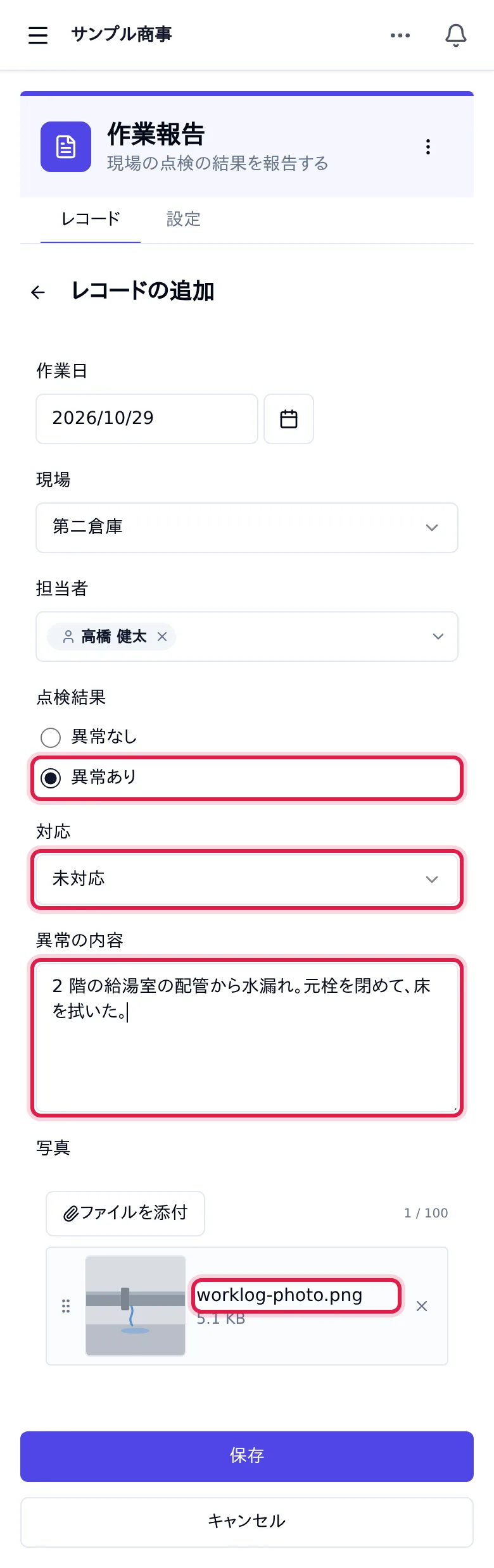
もう一度「レコードを追加」をタップし、「現場」で「第二倉庫」を選びます。「点検結果」で「異常あり」を選ぶと、「対応」「異常の内容」「写真」の欄が出ます。 次のように入れて「保存」をタップします。
| 項目 | 入れる値 |
|---|---|
| 対応 | 未対応 |
| 異常の内容 | 2 階の給湯室の配管から水漏れ。元栓を閉めて、床を拭いた。 |
| 写真 | 「ファイルを添付」をタップし、その場で撮るか、撮っておいた写真を選ぶ |
パソコンで「作業報告」の一覧を開くと、2 件の報告が並んでいます。異常なしの報告では、対応・異常の内容・写真は空です。
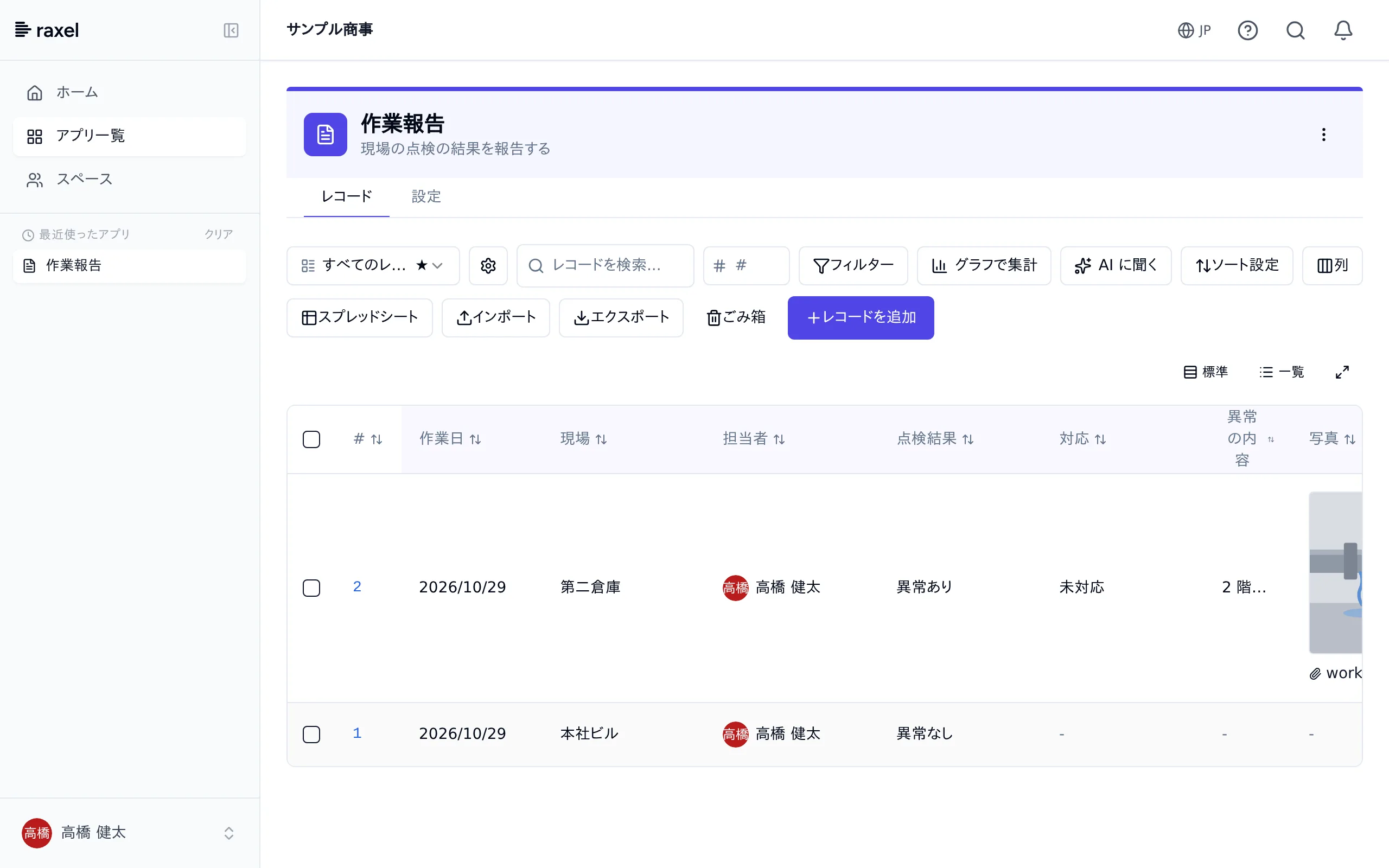
これで、現場から点検の結果をそのまま報告し、異常があったときだけ内容と写真を残せるようになりました。異常がない日の報告は、現場を選んで保存するだけです。
アプリストアで完成形を入れて見比べる
次にやる
- 応用: 異常ありのときは写真を必須にし、対応を自動で入れる — 写真のない異常の報告を止め、対応に「未対応」を自動で入れる
- 応用: 異常ありのときだけ責任者に知らせる — 条件をつけた通知で、異常の報告だけを責任者に届ける
- 条件による表示/非表示 — 「非表示にする」のルール・条件を組み合わせる
- 入力ルール — 自動で値を入れる・入力の組み合わせを確かめる
- ビュー — 「異常あり・未対応」の報告だけの一覧を保存する