条件による表示/非表示
選んだ値によって、必要な入力欄だけをフォームに出せます。たとえば会員区分が「法人」のときだけ会社名の欄を出せるので、項目の多いフォームがすっきりし、関係のない欄を飛ばして入力できます。
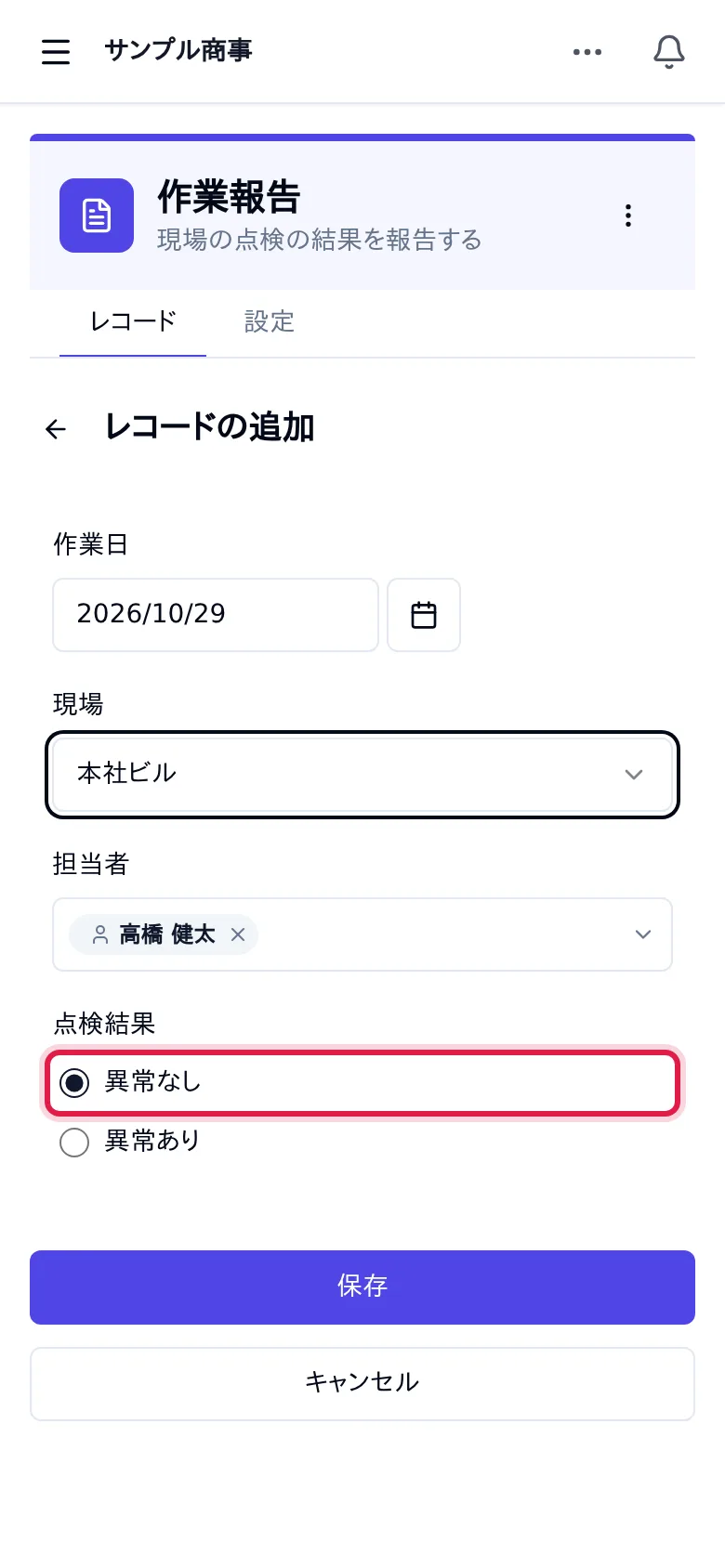
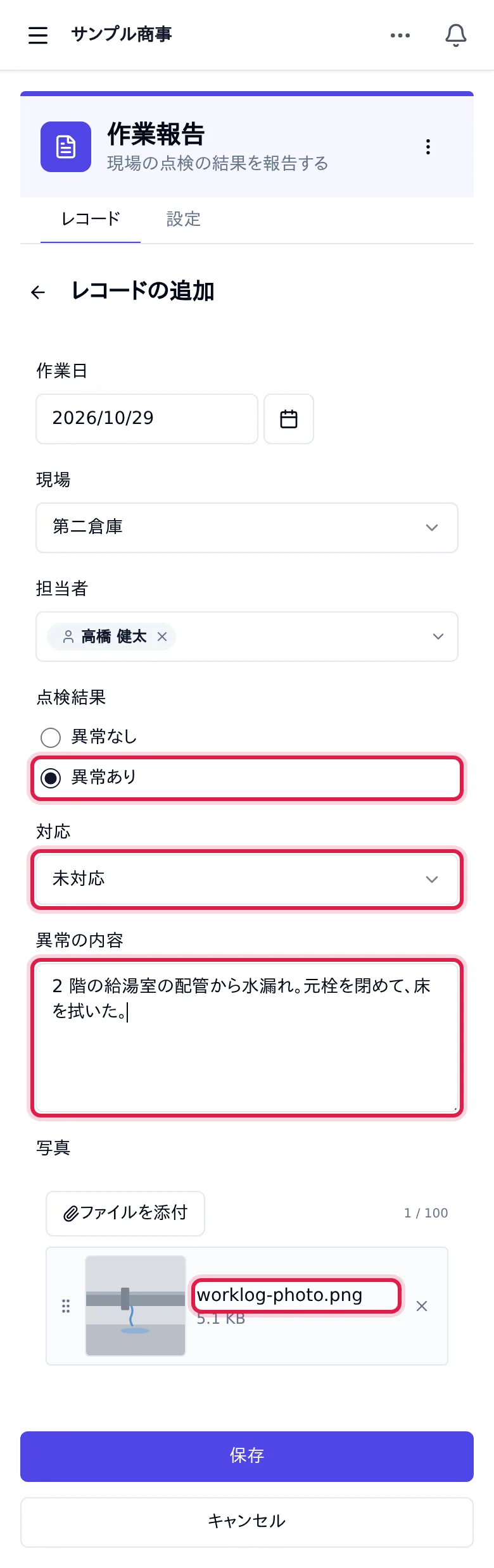
アプリを 1 つ作って試すなら: 作業報告 (約 15 分)
フィールドの値に応じて、他のフィールドを動的に表示したり非表示にしたりできます。 「アプリ設定」→「入力ルール」→「表示/非表示」タブから設定します。
動作イメージ
会員区分=「法人」を選ぶと会社情報フィールドが表示される
個人
会員区分
個人 ▼
氏名
山田 太郎
会社情報は非表示
法人
会員区分
法人 ▼
氏名
山田 太郎
以下、法人の場合のみ表示
会社名
サンプル株式会社
部署
営業部
2種類のアクション
表示/非表示ルールには2つのアクションがあります。それぞれ初期状態(デフォルト)が異なります。
showとhideの動作の違い
表示する(show)
初期状態非表示
条件一致表示
例: 通常は隠しておき、特定時のみ出したい
非表示にする(hide)
初期状態表示
条件一致非表示
例: 通常は表示、特定時のみ隠したい
| アクション | 初期状態 | 動作 |
|---|---|---|
| 表示する(show) | 非表示 | 条件が一致したら表示する |
| 非表示にする(hide) | 表示 | 条件が一致したら非表示にする |
アクション
表示する(show)
初期状態
非表示
動作
条件が一致したら表示する
アクション
非表示にする(hide)
初期状態
表示
動作
条件が一致したら非表示にする
- 「表示する」はフィールドを通常隠しておき、特定条件のときだけ出したい場合に使う(例: 法人のときだけ会社名欄を表示)
- 「非表示にする」はフィールドを通常表示しておき、特定条件のときだけ隠したい場合に使う(例: ステータスが完了なら完了日フィールドを隠す)
設定方法
- 「アプリ設定」→「入力ルール」→「表示/非表示」タブを開く
- 「ルールを追加」で新しいルールを作成
- 条件を設定(トリガーとなるフィールド・演算子・値)
- アクション(表示する / 非表示にする)を選択
- 対象フィールドを複数選択(バッジクリックでON/OFF)
- 保存ボタンをクリック
対象フィールドの選択
対象フィールド選択UI(バッジクリックで選択/解除)
対象フィールド
会社名
部署
役職
電話番号
姓
名
セイ
メイ
- 複数のフィールドをまとめて表示/非表示の対象にできる
- 複合フィールドはメンバー単位で指定可能(氏名の「姓」「名」などが通常のフィールドとして個別に候補に現れ、個別に制御できる)
- レイアウトフィールド(ラベル・スペース・罫線)は対象外
複合条件(AND/OR)
複数の条件を組み合わせて、より複雑な制御が可能です。
- AND — すべての条件を満たす場合に適用
- OR — いずれかの条件を満たす場合に適用
条件は「+グループを追加」でまとめて入れ子にでき、「A かつ B」または「C」のように AND と OR を組み合わせられます。 組み立て方と上限は入力ルールの「共通: 条件の組み立て」を参照してください。
優先順位
複数のルールが同じフィールドに影響する場合の優先順位:
- まず「非表示にする」ルールが評価され、該当すれば非表示になる
- 次に「表示する」ルールが評価される。条件が一致すれば、他のルールで非表示になっていても表示が優先される
使用例
例1: 会員区分で項目を切替(表示する)
- 条件: 「会員区分」 = 「法人」
- アクション: 表示する
- 対象: 「会社名」「部署」「役職」
例2: 支払い方法で追加項目(表示する)
- 条件: 「支払い方法」 = 「銀行振込」
- アクション: 表示する
- 対象: 「銀行名」「口座番号」「口座名義」
例3: 完了済みは詳細を隠す(非表示にする)
- 条件: 「ステータス」 = 「完了」
- アクション: 非表示にする
- 対象: 「対応メモ」「次回アクション」
例4: 氏名のフリガナをオプション化(複合フィールドのメンバー)
- 条件: 「登録方法」 = 「簡易」
- アクション: 非表示にする
- 対象: 「セイ」「メイ」
動作ルール
- 条件は入力中にリアルタイムで評価され、フォームが動的に変化します
- 非表示のフィールドの値は保存で書き換わりません。新しいレコードでは空のまま保存され、編集では非表示になる前の値がそのまま残ります
- 必須フィールドが非表示の場合、必須チェックはスキップされます
ヒント
- 項目数の多いフォームはこの機能でシンプルに保てます
- 「表示する」アクションは特定条件で追加項目を出す用途、「非表示にする」は不要な項目を隠す用途に使うと整理しやすい
- グループフィールド(折りたたみセクション)と併用すると、より柔軟なUIを作れます
- 入力中のフィールドの値で切り替えが発生するため、保存前にプレビューで動作確認することをおすすめします