入力ルール
保存するときの入力チェック・値の自動入力・入力欄の出し入れを、条件を決めて自動で行えます。金額が大きいときだけ承認メモを必須にする、完了にしたら完了日を入れる、といった入力ミスや手入力の手間を減らせます。
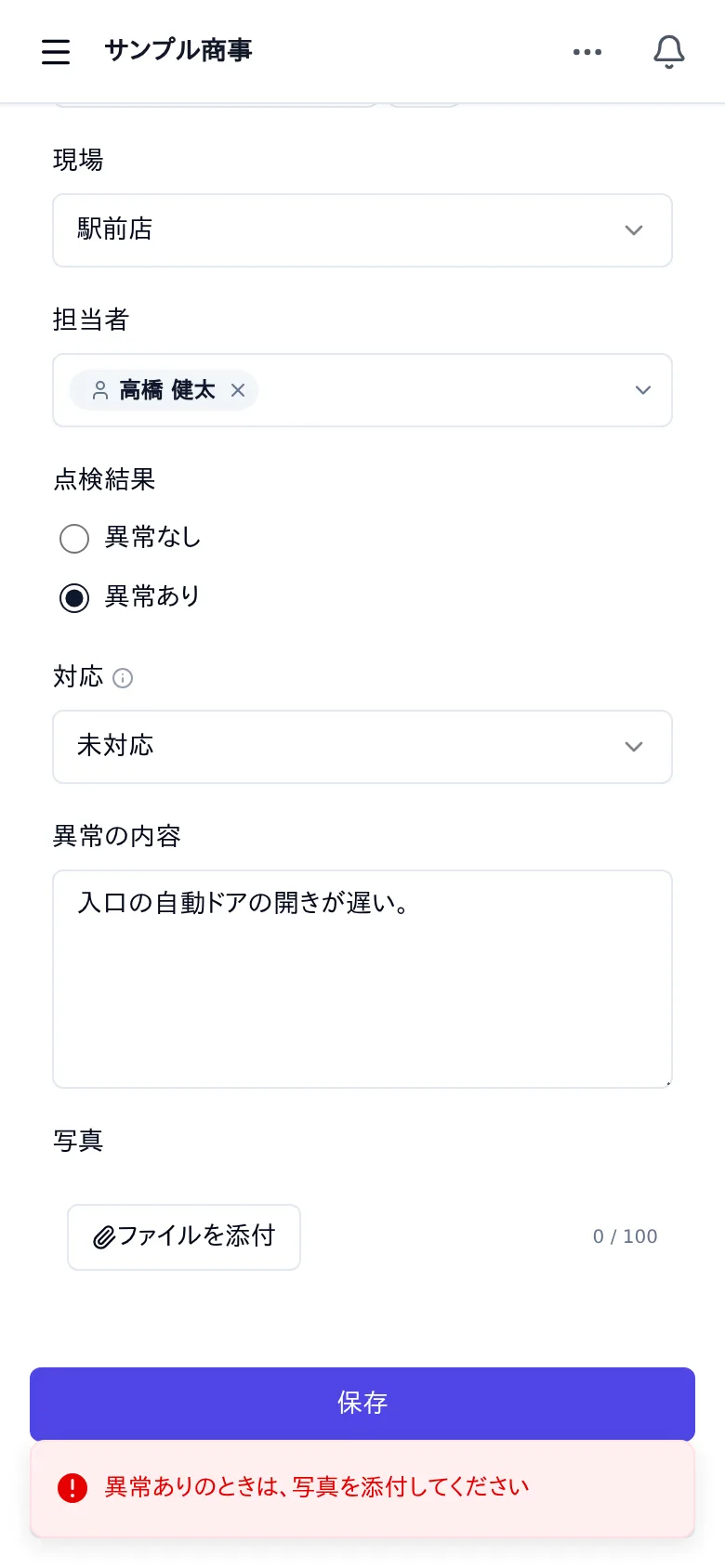
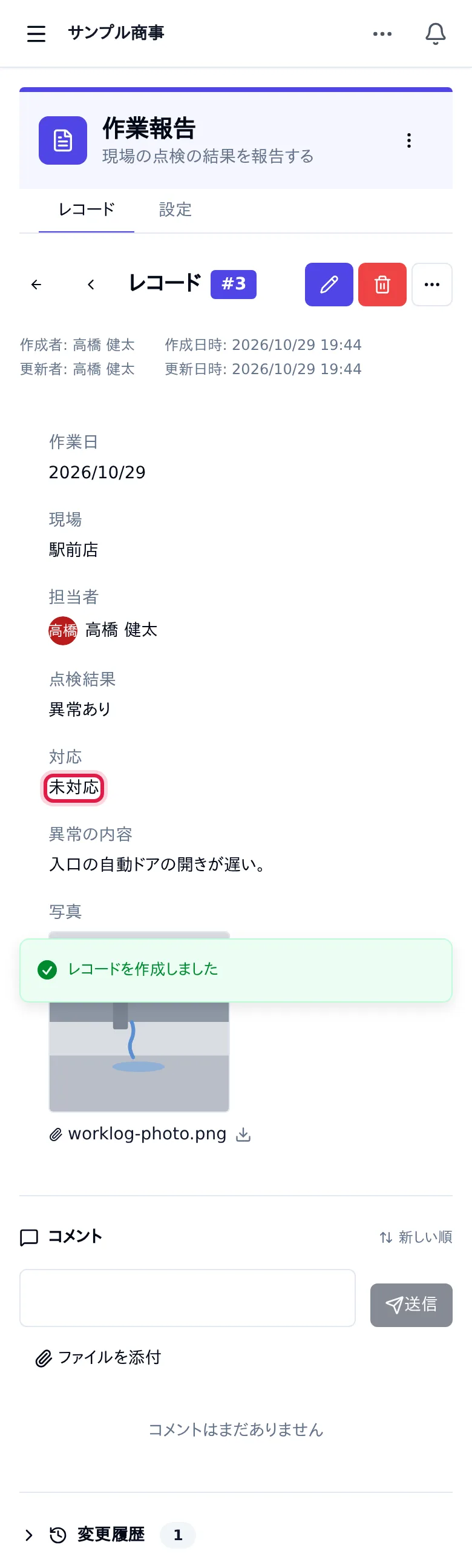
アプリを 1 つ作って試すなら: 作業報告 応用: 異常ありのときは写真を必須にし、対応を自動で入れる (約 10 分)
レコードの保存・編集時に動作するルールを設定できます。「アプリ設定」→「入力ルール」から、 3種類のルール(カスタムバリデーション・自動入力・表示/非表示)をタブで切り替えて設定します。
ルールの種類
3種類のタブ
共通: 条件の組み立て
3種類すべてのルールは「条件」をベースに動作します。条件は複数設定でき、AND/OR で組み合わせられます。
- 判定対象のフィールドを選択
- 演算子を選択
- 比較する値、または比較する別フィールドを指定
- 必要に応じて条件を追加(AND/OR)
条件は「+グループを追加」で入れ子にでき、「A かつ B」または「C」のような組み合わせも作れます(グループは 3 階層まで、1 つのグループの中に 10 グループまで、条件は 1 ルールにつき合計 50 個まで)。 表示/非表示・自動入力・カスタムバリデーションのどのルールでも使えます。
条件設定の例(AND結合)
利用できる演算子
| 演算子 | 対応フィールド型 |
|---|---|
| = / ≠ | すべて |
| 含む / 含まない | テキスト、チェックボックス、複数選択 |
| > / < / ≥ / ≤ | 数値、日付、日時、時刻 |
| 空 / 空でない | すべて |
※ フィールド型により使える演算子が絞り込まれます。ドロップダウン/ラジオは等価演算と空判定のみ、チェックボックス/複数選択は含む/含まないと空判定のみ。
フィールド同士の比較
条件の比較値には「固定値」だけでなく「別のフィールド」も指定できます。 例えば「開始日 < 終了日」「発注額 > 見積額」のような比較が可能です。
大小比較(> / >= / < / <=)は、どちらかの値が未入力のときは成立しません。未入力は「0」でも「いちばん小さい値」でもなく 「まだ分からない」として扱います(データベースの NULL 比較と同じ考え方です)。 たとえば「対応完了日 < 受付日 ならエラー」というルールを作っても、 完了日がまだ空のレコードがそのルールで保存できなくなることはありません。 「未入力かどうか」を条件にしたいときは 空 / 空でない の演算子を使ってください。
保存する人と比べる
条件の比較する相手には「保存する人」も指定できます。レコードを保存しようとしている人と、 ユーザーの項目(ユーザー選択、またはユーザーを指す参照値)を比べます。 使える演算子は 等しい / 等しくない / 含む / 含まない の 4 つです。
- 例:「申請者の対応ユーザー が 保存する人 を含まない」かつ「代理申請者 が 保存する人 を含まない」ならエラー — 本人か、本人が代理に指名した人だけが申請者を選べるようにします
- 項目が空のときは「だれも入っていない」として比べます(「含む」は成立せず、「含まない」は成立します)
- 「保存する人」を使えるのはカスタムバリデーションの条件だけです。自動入力・表示/非表示・ビューの絞り込み・通知などの条件では使えません
- 公開フォームの送信のようにログインしていない人の保存では、保存する人は「だれもいない」として比べます
日付の言葉で比べる
日付・日時のフィールドと、範囲のフィールドの開始・終了(基準タイプが日付・日時のもの)の条件では、決まった日付の代わりに「今日」「今月」のような言葉を選べます。 言葉は判定するたびに、その時点の日付に置き換えて比べます。
| 言葉 | 比べる範囲 |
|---|---|
| 今日 / 昨日 / 明日 | その 1 日 |
| 今週 / 先週 / 来週 | 月曜日から日曜日までの 7 日間 |
| 今月 / 先月 / 来月 | その月の 1 日から末日まで |
| 今年 / 去年 | その年の 1 月 1 日から 12 月 31 日まで |
| 過去●日以内 / 今後●日以内 | ● 日前から今日まで / 今日から ● 日後まで |
| ●日以上過去 / ●日以上未来 | ● 日前の日以前 / ● 日後の日以降 |
- 「今週」のように範囲を指す言葉は、値が範囲の中にあるときに当たります。設定画面で選べるのはこの形だけです。AI での編集と AI エージェント連携 (MCP) では「等しくない」も指定でき、範囲の外の日付に当たります(「今月以外ならエラー」のような使い方)
- 範囲を指す言葉は「より前」「より後」では使えません(保存時にエラーになります)。設定画面では「今日より前」は「●日以上過去」の 1 日で作れます。AI での編集と AI エージェント連携 (MCP) では、「今日」のような 1 日の言葉を「より前」「以前」「より後」「以降」とも組み合わせられます
- 範囲のフィールドそのものの条件には言葉を使えません(保存時にエラーになります)。開始か終了を選んでください。基準タイプが時刻・数値の範囲では、開始・終了にも使えません
- 日時のフィールドは日付の部分だけで比べます。「今日」は、今日の何時の値でも当たります
- 値が入っていないレコードは、どの言葉にも当たりません(「等しくない」でも当たりません)。未入力を判定するときは「空」を使ってください
- 年だけ・年月だけの日付のフィールドは、言葉の条件に当たりません
- 締め日で区切る月度と「過去●週間」は、入力ルールでは使えません(保存時にエラーになります)
「今日」は、基本設定のタイムゾーンの日付です。保存する人やブラウザーのタイムゾーンによって答えが変わることはありません。 入力画面では、画面を開いた時点の今日で表示・自動入力を判定します。開いたまま日付が変わったときは、保存するときの今日で判定します。
※ カスタムバリデーションは保存するときに判定します。「日付が今日以降でなければエラー」のようなルールでは、昨日は保存できたレコードが、今日は関係のない項目を直しただけで保存できなくなることがあります。
1. カスタムバリデーション
条件に該当する場合、保存を拒否してエラーメッセージを表示します。
- 条件を満たすと保存ボタンでエラーになる
- エラーメッセージは自由に入力可能(日本語・英語等)
- 複数のルールを設定可能(すべてのルールをパスしないと保存できない)
- フォームからの保存だけでなく、カンバンの列移動・一括の更新(表計算を含む)・CSV インポート・バーコードのスキャン・履歴の戻し・ガントの自動配置・アクションの転記・複製・データパイプライン・公開フォームからの保存にも適用されます(違反したレコードは作成・更新されません)。ゴミ箱からの復元は対象外です(消す前の値を戻すだけのため)
- 「判定するとき」が「毎回」のルールに合わない値が既に入っているレコードは、関係の無い項目だけを変える保存でも拒まれます。先にその値を直してください
- 入力ルールは公開フォームの送信にも効き、エラーの文は申込者にも表示されます。申込者に見せたくない社内の情報をエラーメッセージに書かないでください
判定するとき
| 設定 | 動き |
|---|---|
| 毎回 | 保存のたびに判定します(既定) |
| 次の項目が変わるときだけ | 選んだ項目のどれかが変わる保存のときだけ判定します。作成では値が入っているとき、編集では前の値と違うときを「変わる」とします |
- 「変わる」かどうかは保存される値で比べます。ルックアップの写しや参照値で入る値も比べます(自分で入力していない項目でも、写しで値が変われば判定します)。一覧の直接編集・表計算・CSV の取り込み・一括の更新でも同じです
- 集計の項目は選べません。集計の値は保存の後に計算されるため、その保存で変わるかを確かめられないからです
- 「次の項目が変わるときだけ」で選んだ項目を削除し、選んだ項目が 1 つも残らなくなったルールは、ルールごと削除されます。項目のフィールドコードを変えたときは自動で追随します
- 例: 申請者を選び直すときだけ「本人か代理人か」を確かめ、明細の追加や承認のような申請者を変えない保存では判定しない、といった使い方ができます
バリデーションエラーの表示イメージ
納期
ステータス
納期が過去日です。更新してください
2. 自動入力
条件に該当する場合、指定したフィールドに値を自動的にセットします。
| 項目 | 説明 |
|---|---|
| トリガー | 作成時 / 編集時 / 両方 — いつ自動入力を実行するか |
| 対象フィールド | 値をセットするフィールド |
| セット方法 | 固定値 / 別フィールドからコピー / 動的な値 / 丸め |
| セット値 | 固定値の場合は直接入力、コピーの場合はコピー元フィールドを選択、動的な値の場合は種別を選択、丸めの場合は単位と方向を選択 |
| 書き込みモード | 空のときのみ設定(入力値を優先)/ 常に自動設定(ルールの値で固定) |
| フォームでの表示 | 読み取り専用で表示 / 非表示 —「常に自動設定」のときのみ選択可。非表示は作成・編集フォームに出しません(詳細画面・一覧には表示されます) |
動的な値
固定値の代わりに、保存時点で確定する動的な値をセットできます。対象フィールドの型に合う種別だけが選択肢に出ます。
| 種別 | セットされる値 | 対応フィールド型 |
|---|---|---|
| 今日 | 保存時点の日付 | 日付 |
| 現在日時 | 保存時点の日時 | 日時 |
| 現在のユーザー | 保存したログインユーザー | ユーザー選択 |
| ログインユーザーの行 | 参照先アプリの重複禁止のユーザー選択の項目に保存する人が入っている行(その行の鍵)。トリガーは「レコード作成時」、書き込みモードは「空のときのみ設定」で設定します。新規作成の画面では、必須の項目でも空のまま保存を押せます(行が入らなければエラーになります — 下の注記) | ルックアップ |
※「ログインユーザーの行」は、参照先アプリに重複禁止のユーザー選択の項目がちょうど 1 つあるときに使えます(例: 社員マスタの「対応ユーザー」)。 本番のレコードの保存は本番の行から、テストのレコードの保存はテストの行を先に探します。行が見つからない・1 つに決まらないときは入らず、空のままになります(その項目が必須なら、保存はエラーになります)。 CSV インポート・表計算・複製では入りません。
※「今日」「現在日時」はユーザーのタイムゾーンを基準に決まりますが、最終的な値は保存時にサーバーで確定します(フォーム上の表示は目安です)。
丸め
保存時に値を指定単位で丸めます。出勤時刻を切り上げて始業時刻に合わせる、退勤時刻を切り捨てる、といった打刻の丸めに使います。
| 項目 | 説明 |
|---|---|
| 単位 | 1〜60 分(1 / 5 / 10 / 15 / 20 / 30 / 60 分から選択) |
| 方向 | 切り上げ / 切り捨て / 四捨五入 |
| 丸め元 | このフィールドの値を丸める(既定)か、別のフィールドの値を丸めて書き込むかを選択 |
| 対象にできる型 | 日時、数値(分)。時刻・計算・参照値・関連レコード集計・自動採番は対象外 |
- 入力欄は読み取り専用になりません。他のセット方法と違い、丸めは入力値を捨てるのではなく入力値を基準に変換するだけなので、打刻の訂正はそのまま行えます(訂正した値も丸められます)。フォームには「保存時に丸められます」の表示が出ます
- 丸める前の値を残したい場合は、別のフィールドへ「別フィールドからコピー」+「空のときのみ設定」のルールを丸めより上(先)に置いてください。順序が逆だと丸めた後の値がコピーされます
- 切り上げが 24 時をまたぐ場合は翌日の 0:00 になります
※ 労働時間の丸めを設定する場合はご注意ください。日々の労働時間の端数を切り捨てる扱いは原則として認められておらず、認められているのは 1 か月の総労働時間の 30 分未満の端数の四捨五入です。自社の運用が適法かご確認のうえ設定してください。
書き込みモード
- 空のときのみ設定(入力値を優先): 対象フィールドが空のときだけ値をセットし、入力済みの値は変更しません。あとから変更できる初期値の用途に向きます。新規ルールの既定です。
- 常に自動設定(ルールの値で固定): 条件が成立している間は、保存される値がルールの値で固定されます。「最終更新者」「最終更新日時」のように、人の入力より自動値が常に正しい項目に向きます。フォームでの表示は「読み取り専用で表示」(既定)と「非表示」から選べます。
新規登録のときだけフォームから隠したい場合はこの組み合わせを使います。適用タイミングを「新規追加時」、書き込みモードを「常に自動設定」、フォームでの表示を「非表示」に すると、新規フォームには出ないまま値が入り、編集フォームには通常どおり表示されます(登録日をシステムが入れ、あとから修正はできるようにしたい、といった用途)。
- フィールド設定の「画面に表示しない」は新規・編集を分けられません(常に隠れ、詳細・一覧・CSV 出力からも消えます)
- アクセス権の「フォームでは非表示」は新規・編集を分けられますが、アプリ管理者には適用されません(管理者の画面には出ます)。 入力ルールによる非表示は管理者にも効きます
- 「非表示」を選べるのは「常に自動設定」のときだけです。 「空のときのみ設定」は値が入る保証がないため、入力欄を消すと空のまま埋められなくなります
自動入力の動作イメージ(契約金額と承認日が入力されるとステータス自動更新)
入力中
契約金額
承認日
ステータス
自動入力後
契約金額
承認日
ステータス
適用タイミング
入力ルールは保存時にサーバーで適用されます。フォームからの保存のほか、 カンバンの列移動・API 経由のレコード作成/編集・公開フォームの送信で効きます。
- 自動入力は、CSV インポート・一括更新・ワークフロー遷移による変更では動きません
- カスタムバリデーションは、これらでも効きます。CSV インポート・一括更新では合わない行だけが保存されずにエラーになり、ワークフロー遷移では遷移で項目に値を書き込むときに判定されます(合わなければ遷移しません)
- フォーム: 入力中にリアルタイムで反映され、見たままの値が保存されます。「常に自動設定」の対象フィールドは読み取り専用になり「 自動設定」と表示されます(「非表示」を選んだ場合はフォームに表示されません)。空のときのみモードでは、空欄のときだけ自動で値が入ります。
- カンバンの列移動: ドラッグでステータスを変えると入力ルールが適用されます。値が自動設定された場合はトーストで知らせます。
- API など: フォームを経由しない保存でも、サーバー側で同じルールが適用されます。
3. 表示/非表示
条件に応じて特定のフィールドをフォーム上で表示/非表示に切り替えます。 詳細は「条件による表示/非表示」ページを参照してください。
AI で作成・編集
入力ルール設定画面のツールバーにある「AI アシスタント」ボタンから、日本語の指示だけで自動入力・カスタムバリデーション・表示/非表示の設定案を AI に作らせられます。 まっさらな状態からの新規作成だけでなく、既存の設定への追加・変更を指示することもできます。3種類のルールを横断して、1回の指示でまとめて提案できます。
- 指示例: 「金額が100万円以上なら承認メモを必須にして表示する」のように、カスタムバリデーション(金額が100万円以上なら承認メモが空でないこと)と表示/非表示(金額が100万円以上のときだけ承認メモを表示)をまたぐ指示を1回でまとめて伝えられます
- 生成された設定案はチャット内のプレビュー(自動入力/カスタムバリデーション/表示条件ごとに追加・変更・削除を色分け表示)で確認してから「取り込む」でエディタに反映されます。反映されるのはエディタ上の状態だけで、保存するまでは実際の設定には反映されません。未保存の変更があると画面下部にバーが表示され、どのセクションが未保存かの表示と「すべて保存」(未保存のセクションをまとめて保存)・「破棄」(保存済みの状態に戻す)が使えます。各セクションの「保存」ボタンで個別に保存することもできます
- 「取り込み前に戻す」で、取り込み前のエディタの状態に戻せます
- 条件・自動セット対象・表示対象に使うフィールドは、フォームに実在するフィールドの中から AI が選びます。存在しないフィールドを指定しようとした場合、その条件やルールだけ除外されます(「AI が扱えない指定」として案内されます)。選択肢に無い値を自動セットしようとした場合や、対象フィールドの型と合わない動的な値(今日・現在日時・現在のユーザー)を指定した場合も同様に除外されます
- 提案を確認している間にエディタの内容を編集すると、その提案は取り込めなくなります(内容が古くなったため)。再度指示を送り直してください
- グループを使った条件は AI では変更できません。該当するルールの条件は元のまま残り、画面に案内が表示されます
- 指示があいまいなときは、AI が確認の質問を返します。質問の選択肢はクリックで答えられます(「その他」を選ぶと自由に入力できます。下の入力欄に書いて答えることもできます)
- 利用できるのはアプリ管理者のみです(AI クレジットを消費します。1 回のリクエストにつき、使うモデルの料金から出した額(既定のモデルで 9 クレジット程度)を仮確保し、実際の消費量で精算されます)
使用例
例1: 必須項目のチェック強化
- カスタムバリデーション: ステータス=「契約済み」なら、契約金額が空でないこと
例2: 担当者の自動割当
- 自動入力: エリア=「東京」なら、担当者に「田中」を固定セット(トリガー: 作成時)
例3: 登録者を自動記録
- 自動入力: トリガー=「作成時」、条件なし、登録者フィールドに動的な値「現在のユーザー」をセット
例4: 完了日を自動で記録
- 自動入力: 「状況」が「完了」になったら、「完了日」に動的な値「今日」をセット(書き込みモード=空のときのみ)。すでに完了日が入っていれば上書きしません。
ヒント
- フィールド同士の比較(納期と開始日、見積額と発注額)を活用すると、複雑なチェックも実現可能
- あとから手動編集を許可したい項目は「空のときのみ設定」、常に自動値で固定したい項目(最終更新者など)は「常に自動設定」を使います
- 「今日」「現在のユーザー」などの動的な値を使うと、完了日や登録者を手入力なしで記録できます
- 表示/非表示ルールと組み合わせると、動的で直感的なフォームを作成できます
- 入力ルールは保存時にサーバーで適用されるため、フォーム・カンバン・API のどの経路でも同じ値で保存されます(CSV インポート・一括更新は対象外)