条件付き書式
条件に当てはまるレコードの行やカードに色を付けて、期限切れの仕事や、受注・失注といった状態が、一覧やカンバンを開いただけで分かります。見落としを減らせます。
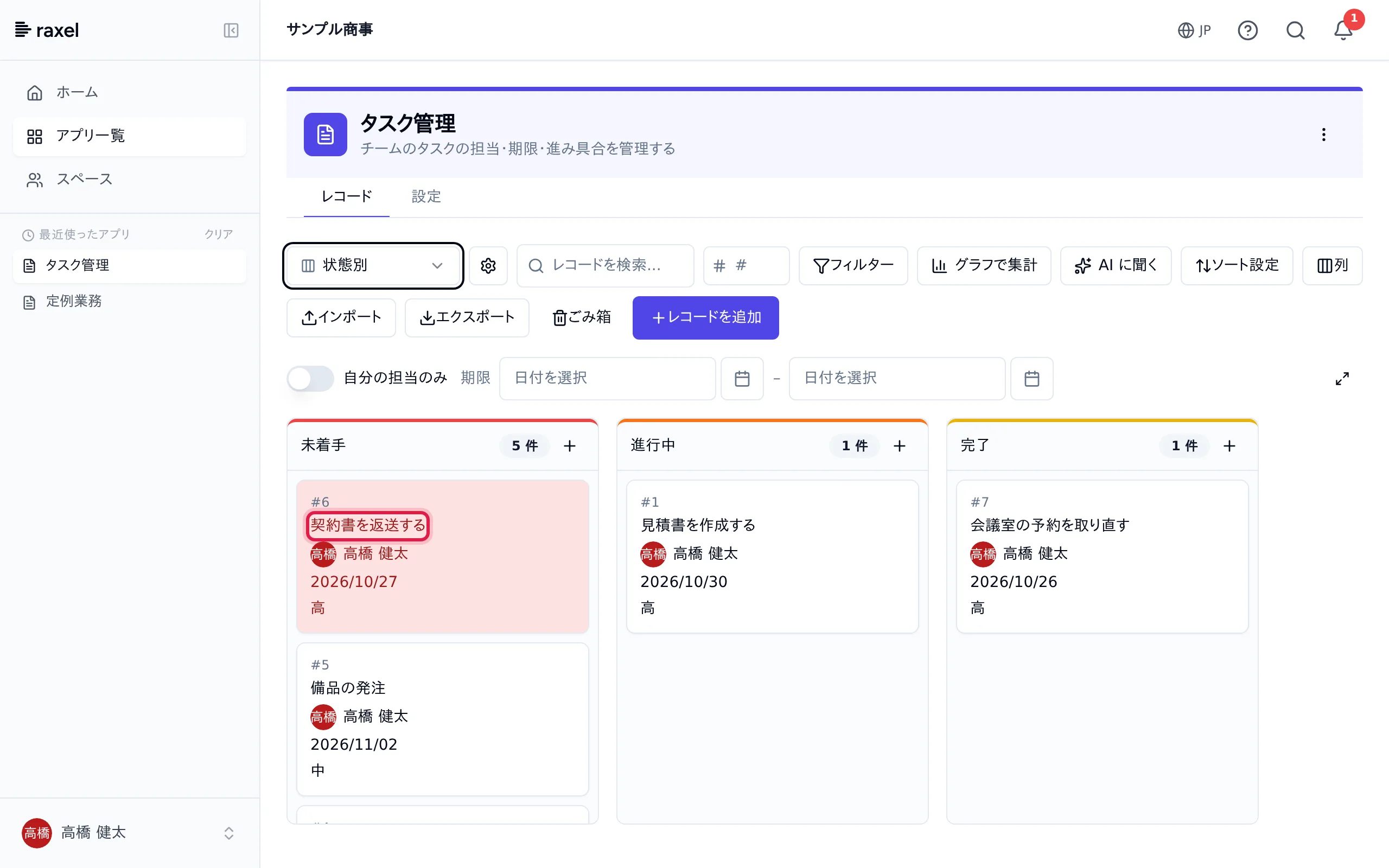
アプリを 1 つ作って試すなら: タスク管理 応用: 期限切れのタスクを赤くする (約 5 分)
レコード一覧・スプレッドシート・カンバン・カード・ガント・リソースタイムラインの各ビューで、フィールドの値に応じて行・セル・カード・バーの背景色や、 特定フィールドの色を自動的に変更する機能です。 重要なレコードを視覚的に目立たせたり、ステータスごとに色分けすることで一覧の視認性を向上できます。
設定画面を開く
アプリの設定画面から「条件付き書式」タブを選択します。画面を開くと「ビューを選択」で「デフォルト(全件表示)」が選ばれた状態で、既存のルールが表示されます。
表示例
レコード一覧での表示
| # | 案件名 | ステータス | 金額 |
|---|---|---|---|
| 1 | Webサイトリニューアル | 受注 | 3,000,000 |
| 2 | 社内システム開発 | 商談中 | 5,000,000 |
| 3 | 保守契約更新 | 失注 | 500,000 |
| 4 | モバイルアプリ開発 | 見積提出 | 8,000,000 |
ステータスに応じて行の色が変わっています
ルールの設定方法
1. ビューを選択
条件付き書式はビューごとに設定できます。「ビューを選択」で「デフォルト(全件表示)」、または作成済みの一覧・カンバン・ガントのビューを選択します。
- 「デフォルト(全件表示)」に設定したルールは、アプリの既定のルールです。自分のルールを持たないビューで使われます(一覧・スプレッドシート・カンバン・カード・ガント・リソースタイムライン)
- ビューを選んでルールを設定すると、そのビューではビューのルールだけが使われます。既定のルールに足されるのではなく、置き換わります
- ガントでは、タスクバーの背景色・文字色だけが反映されます(特定のフィールドへの適用・ボーダーは効きません)
- カレンダー・ピボット・マトリクスのビューには、条件付き書式は効きません
2. ルールを追加
「ルールを追加」ボタンをクリックして、新しい書式ルールを作成します。1つのビューに複数のルールを設定できます。
3. 条件を設定
各ルールには1つ以上の条件を設定します。
条件の設定例
| 演算子 | 説明 | 使用例 |
|---|---|---|
| = | 等しい | ステータス = 受注 |
| ≠ | 等しくない | ステータス ≠ 完了 |
| 含む | 文字列を含む | 備考 含む 緊急 |
| > | より大きい | 金額 > 1000000 |
| < | より小さい | 金額 < 100000 |
| >= | 以上 | 件数 >= 10 |
| <= | 以下 | 件数 <= 5 |
| 空 | 値が空 | 担当者 空 |
| 空でない | 値が入っている | 備考 空でない |
値が空のレコードは、大小の比較(> / < / >= / <=)の条件には一致しません(たとえば「金額 < 100000」でも、金額が未入力のレコードには色が付きません)。未入力のレコードに色を付けたいときは「空」を使ってください。
4. 条件の論理モード
複数の条件を設定した場合、AND(すべて一致)またはOR(いずれか一致)を選択できます。 この選択欄は、条件(グループを含む)が 2 つ以上になったときに表示されます。新しいルールは AND で始まります。
- AND — すべての条件を満たすレコードに色を適用(例: ステータス=受注 AND 金額>100万)
- OR — いずれかの条件を満たすレコードに色を適用(例: ステータス=受注 OR ステータス=商談中)
条件のグループ(AND / OR の入れ子)
条件はグループにまとめて入れ子にできます。「条件を追加」の隣の「グループを追加」で、グループの中に別の AND / OR を作れます (例: ステータス = 受注 AND(金額 >= 500万 OR 担当者 = 山田))。グループの AND / OR はグループごとに切り替えられます。
- 演算子は項目の種類ごとに選べるものが変わります(文字列は「含む」、数値は大小の比較、日付は今日との比較など)
- 担当者・組織・グループの条件は、値を手で打たずに名簿から選びます。担当者が複数人のレコードも、いずれかが一致すれば色が付きます
- 条件は 1 つのルール全体(グループの中も含む)で 20 個までです。上限に達すると「条件を追加」「グループを追加」が押せなくなります(変更・削除はできます)
- ルールは、アプリの既定・ビューごとのどちらも 20 個までです
- ルールには条件が 1 つ以上必要です。条件が 1 つも無いルールは保存できません
- フィールドを削除すると、そのフィールドを参照しているルールは、グループの中で参照している場合も含めて、ルールごと自動的に削除されます(条件だけが消えて残りの条件で色が付いてしまうことはありません)
5. 色を選択
プリセットカラーから選択するか、カスタムカラーを指定します。背景色と文字色の組み合わせで設定します。新しく追加したルールは、緑(Green)の組み合わせで始まります。
プリセットカラー
6. 適用先を選択
色を適用する対象を選択できます。
- 行全体(デフォルト)— 条件に一致するレコードの行全体に色を適用します。カンバン・カードビューではカード全体の背景色になります。さらに「高度な設定」でボーダー色とボーダースタイル(位置)を指定すると、カード(カンバン・カードビュー)に色帯を表示できます。位置は左帯 / 上帯 / 右帯 / 下帯 / 全周枠から選べます(一覧・スプレッドシートにはボーダーは表示されません)
- 特定のフィールド — 指定したフィールドだけに色を適用します。リスト一覧・スプレッドシートではそのセル、カンバン・カードビューではそのフィールドのバッジに色が付きます
フィールド単位の色分けを使うと、例えば「金額が100万以上のセルだけ緑色にする」「優先度バッジを高=赤で表示する」といった設定が可能です。
日付フィールドの条件
条件のフィールドに日付・日時フィールドを選択すると、演算子と値が統合されたドロップダウンが表示されます。
| 条件 | 説明 |
|---|---|
| 今日 / 昨日 / 明日 | その日に一致するレコード |
| 今日より前 / 今日以前 | 今日を含めない過去 / 今日を含む過去(期限切れの色分けに便利) |
| 今日より後 / 今日以降 | 今日を含めない未来 / 今日を含む未来 |
| 過去7日間 | 直近 7 日間の範囲 |
| 過去●日以内 | 指定日数前から今日までの範囲(日数を入力) |
| ●日以上過去 | 指定日数前の日、またはそれより前の日付(指定日数前の日を含みます) |
| 今後●日以内 | 今日から指定日数後までの範囲(日数を入力) |
| ●日以上未来 | 指定日数後の日、またはそれより先の日付(指定日数後の日を含みます) |
| 今週 / 先週 / 来週 | 該当する週の範囲内(週は月曜始まり) |
| 過去●週間以内 | 指定した週数の範囲(週数を入力) |
| 今月 / 先月 / 来月 | 該当する月の範囲内 |
| 過去●か月以内 | 指定した月数の範囲(月数を入力) |
| ※ 締め日の月度(今月度など) | 条件付き書式では選べません。ビューの絞り込みなどでは、休日カレンダーの月の区切り日が月末以外のときに選べます |
| 今年 / 去年 | 該当する年の範囲内 |
| 指定日に一致 | カレンダーで選択した日付に一致 |
| 指定日以前 | カレンダーで選択した日付以前 |
| 指定日以降 | カレンダーで選択した日付以降 |
| 空 / 空でない | 値の有無をチェック |
「今日」は、一覧を見ている人の端末の日付です。 時刻フィールドを選択した場合は、値の入力にタイムピッカーが表示されます。
ワークフローステータスの条件
プロセス管理(ワークフロー)を利用しているアプリでは、条件のフィールドに「(ステータス)」を選択できます。 フォーム上のフィールドではなく、レコードの現在のワークフローステータスそのものを条件にできます。
- 演算子は「=(一致する)」「≠(一致しない)」の2つで、値はステータスのドロップダウンから選択します
- 例:「ステータスが『差し戻し』の行を赤くする」「『完了』以外の行に色を付ける」
- ステータスがまだ割り当てられていないレコードは「=」には一致せず、「≠」には一致します(未処理のレコードにも色が付きます)
- ステータスの名前を変更してもルールはそのまま追従します(内部的に名前ではなくステータス自体を参照しているため)
ルールの優先順位
複数のルールが設定されている場合、上から順に評価され、最初にマッチしたルールの色が適用されます。 ルールの順序は各ルール右上の上下ボタンで変更できます。より重要な条件を上に配置してください。
複合フィールドのメンバー
複合フィールド(住所、氏名など)のメンバー(都道府県、姓など)も条件に使用できます。 複合フィールド自体を選ぶのではなく、フィールド選択リストにメンバーが「都道府県」のように通常のフィールドと同じ形で直接表示されるので、そのまま選択してください。
使い方: 案件管理アプリのステータスで色分けする
「案件管理」アプリで、ステータスが「受注」なら緑、「失注」なら赤、「商談中」なら黄色に色分けする設定を行います。
1設定画面を開く
アプリの設定画面を開き、「条件付き書式」タブを選択します。「ビューを選択」で「デフォルト(全件表示)」が自動的に選択されます。
設定画面
条件付き書式は設定されていません
2ルール1: 受注 → 緑
「ルールを追加」をクリックし、以下のように設定します。
ルール1の設定
3ルール2: 失注 → 赤
もう一つルールを追加し、失注の場合は赤色にします。
ルール2の設定
4ルール3: 商談中 → 黄色
ルール3の設定
5保存して確認
「保存」をクリックすると、レコード一覧に色が反映されます。
設定後のレコード一覧
| # | 案件名 | ステータス | 金額 |
|---|---|---|---|
| 1 | Webサイトリニューアル | 受注 | 3,000,000 |
| 2 | 社内システム開発 | 商談中 | 5,000,000 |
| 3 | 保守契約更新 | 失注 | 500,000 |
| 4 | モバイルアプリ開発 | 見積提出 | 8,000,000 |
「見積提出」はどのルールにもマッチしないため、通常の背景色で表示されます
応用例: 複数条件を組み合わせる
「ステータスが商談中 AND 金額が500万以上」の場合だけ青色にする、という設定もできます。
複数条件のルール(ANDモード)
この設定では、「社内システム開発(商談中・500万)」だけが青色になり、 「モバイルアプリ開発(見積提出・800万)」は商談中ではないため色が付きません。
ヒント
- 行全体(カンバン・カードビューはカード全体、ガントはバー)の色分けは、リスト一覧・スプレッドシート・カンバン・カード・ガント・リソースタイムラインに適用されます(カレンダー・ピボット・マトリクスには適用されません)
- 「ボーダー色」は「高度な設定」内にあり、適用先が「行全体」のときのみ設定できます。位置(左帯 / 上帯 / 右帯 / 下帯 / 全周枠)を選べ、カンバン・カードビューのカードに色帯を表示します。ボーダーはカード系(カンバン・カード)専用で、リスト一覧・スプレッドシートには表示されません(一覧でも色を付けたい場合は同じルールに背景色・文字色も設定してください)
- フィールド単位の色分けも、リスト一覧・スプレッドシート・カンバン・カード(バッジ表示)に適用されます
- ビューごとに異なるルールを設定できるため、用途に応じた色分けが可能です(ビューにルールを設定すると、そのビューでは既定のルールの代わりにビューのルールが使われます)
- ルールが多すぎると一覧が見づらくなるため、3〜5個程度に抑えることを推奨します
- ビューを選んだときに出る「このビューでは条件付き書式を使用しない」をオンにすると、そのビューでは条件付き書式が無効になります。デフォルト(既定)の書式も適用されなくなります