クイックスタートに戻る
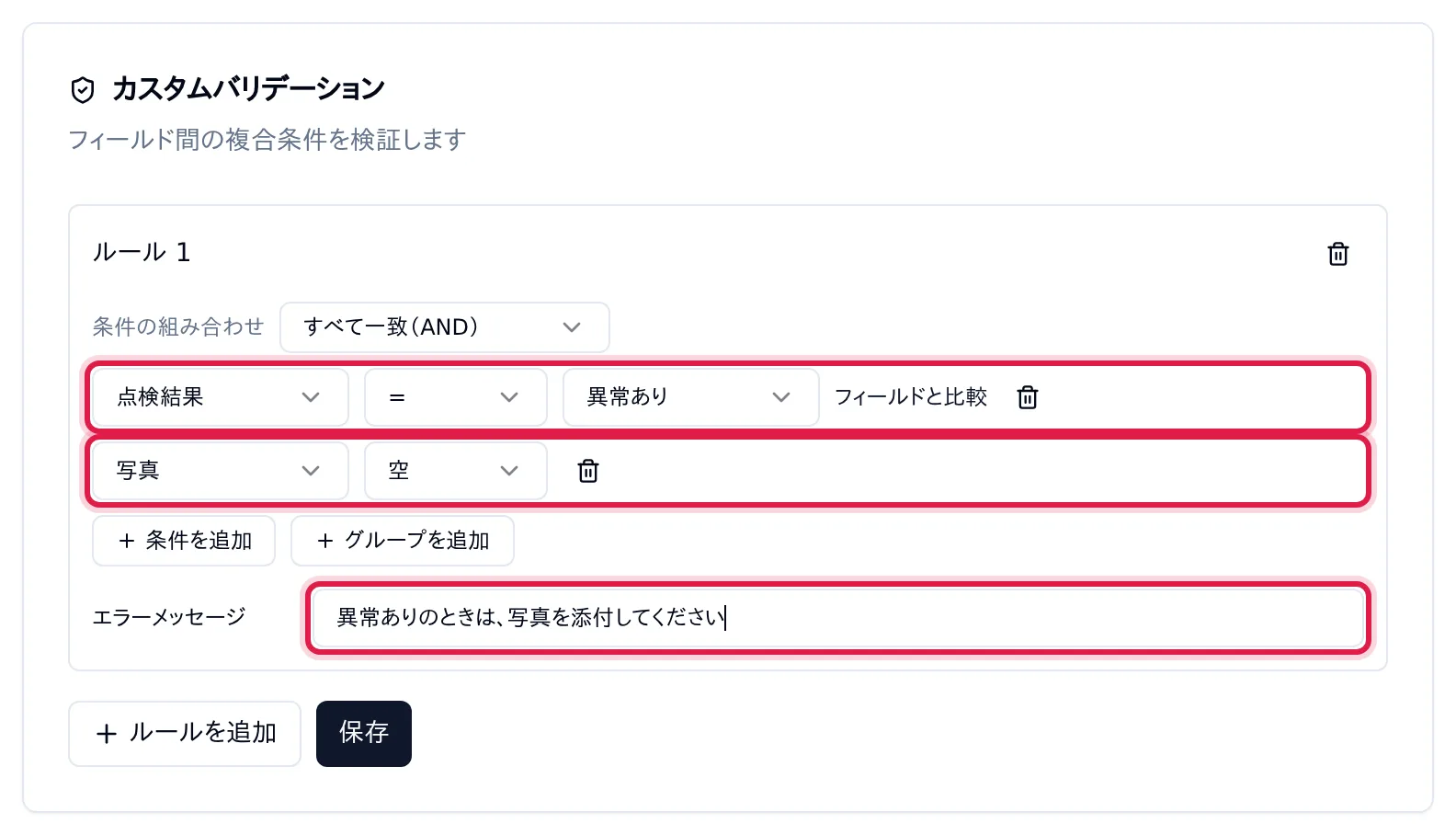
条件に当てはまる (異常ありで写真が空) と、エラーメッセージを出して保存を止めます。
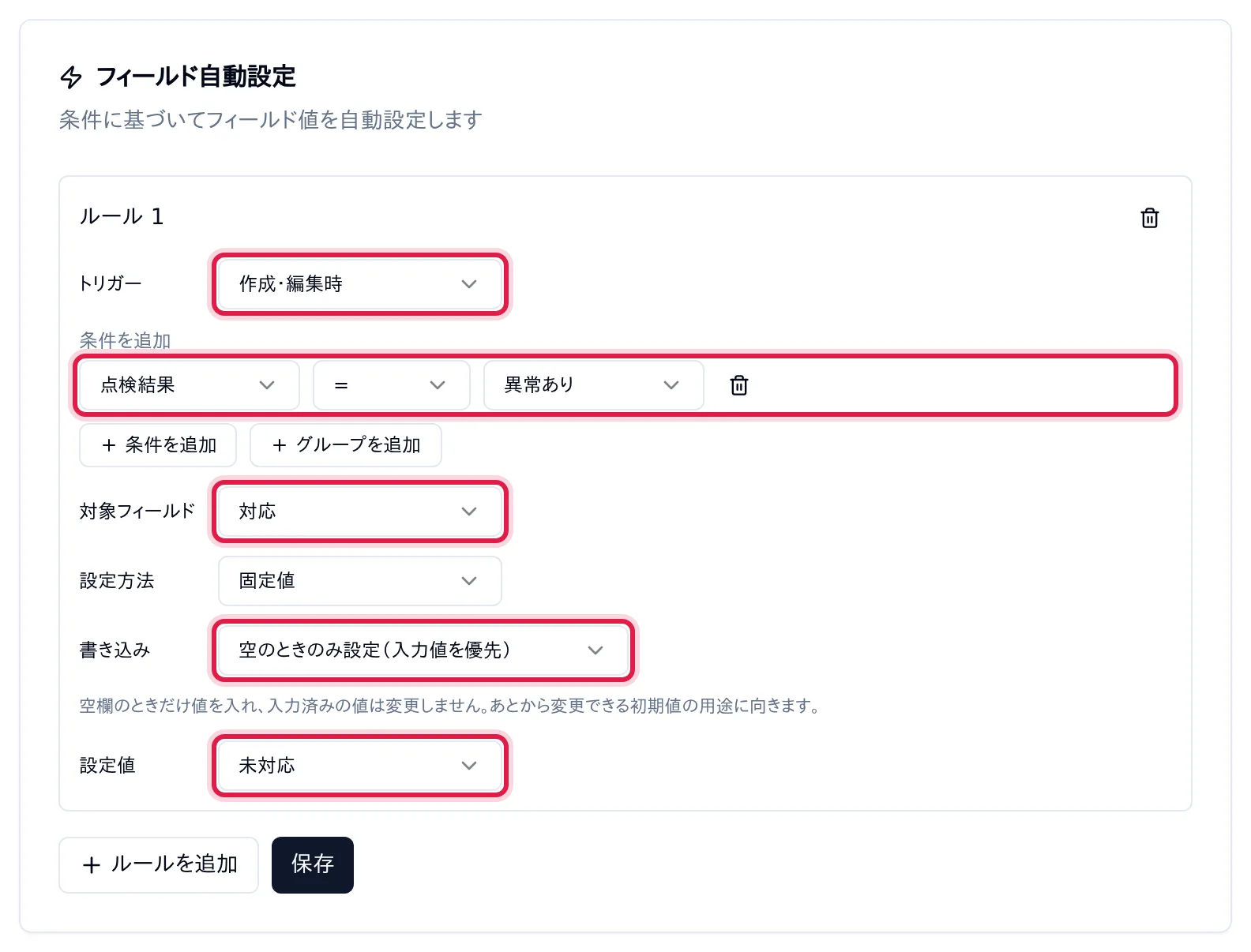
異常ありのときに、対応が空なら「未対応」を入れます。 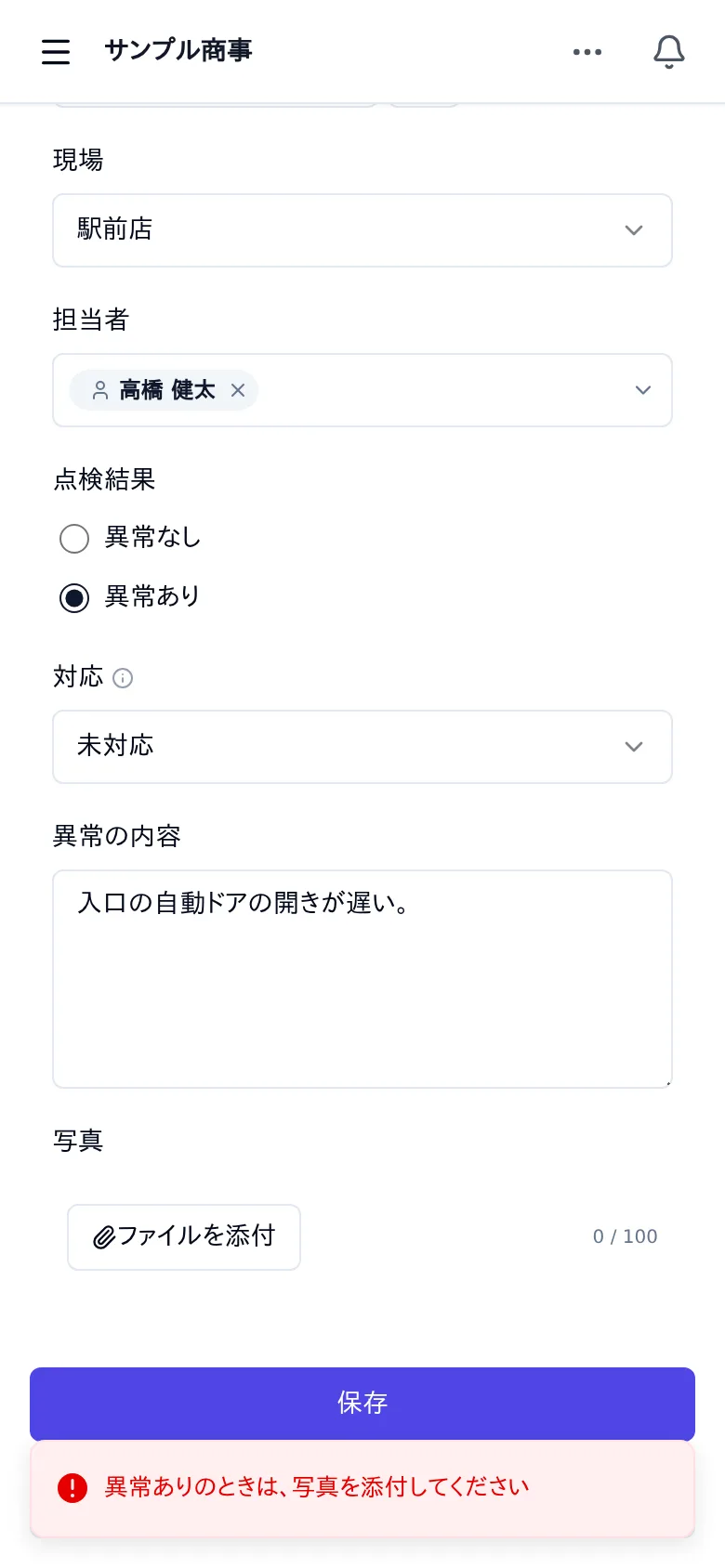
写真がないと、エラーメッセージが出て保存されません。 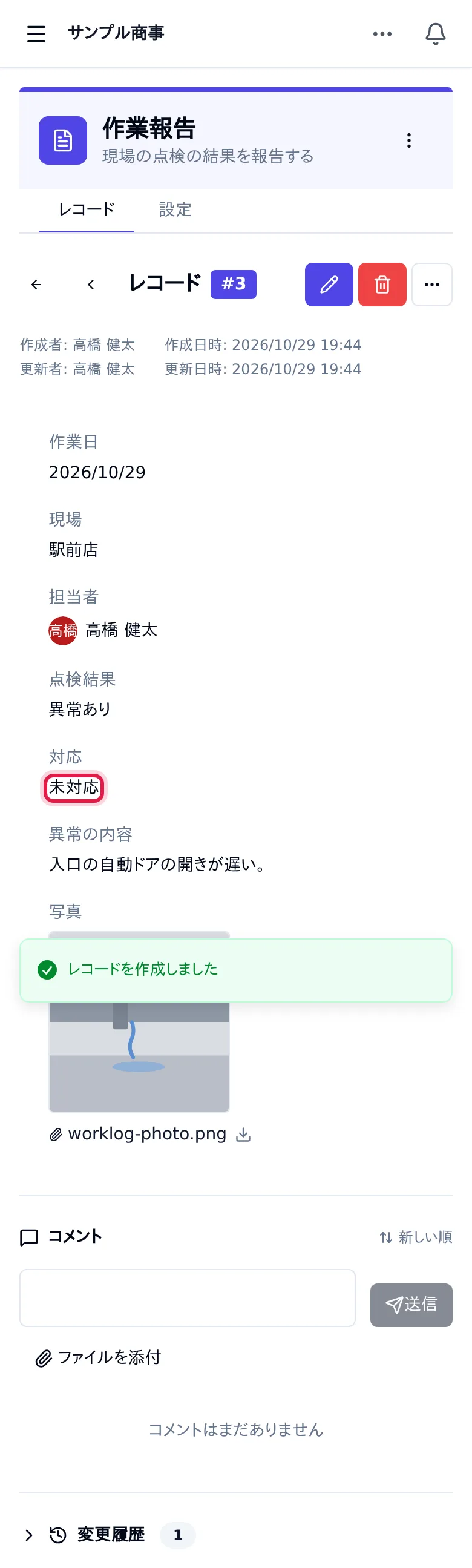
写真を添えると保存でき、対応には「未対応」が入っています。 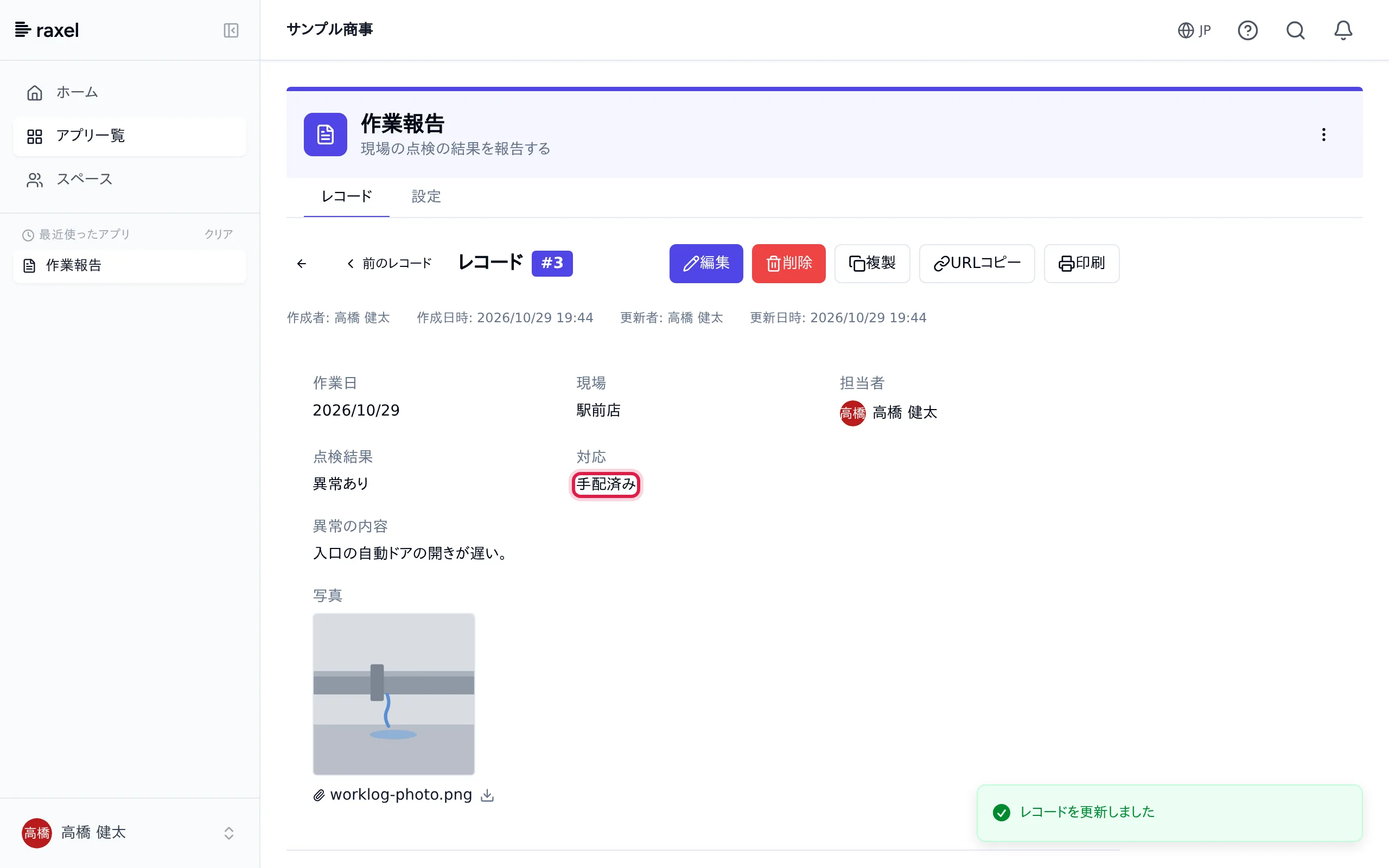
対応を「手配済み」に変えて保存できます (空のときだけ入れるので、上書きされません)。
作業報告 応用: 異常ありのときは写真を必須にし、対応を自動で入れる
クイックスタート: 作業報告で作った「作業報告」で、異常ありの報告は写真がないと保存できないようにし、「対応」に「未対応」を自動で入れます。 写真のない異常の報告や、対応の入れ忘れがなくなります。所要時間は約 10 分です。
画像をタップ (クリック) すると、拡大して見られます。
始める前に
| 確かめること | 内容 |
|---|---|
| クイックスタート | 「作業報告」アプリ (点検結果 = 異常なし / 異常あり、対応 = 未対応 / 手配済み / 完了、写真 = 添付ファイル) があること。 |
| プラン | カスタムバリデーションとフィールド自動設定は、どのプランでも使えます。 |
| アプリの権限 | 「作業報告」の管理者であること。 |
確かめること
クイックスタート
内容
「作業報告」アプリ (点検結果 = 異常なし / 異常あり、対応 = 未対応 / 手配済み / 完了、写真 = 添付ファイル) があること。
確かめること
プラン
内容
カスタムバリデーションとフィールド自動設定は、どのプランでも使えます。
確かめること
アプリの権限
内容
「作業報告」の管理者であること。
「写真」の欄は「異常あり」のときだけ出るので、項目の設定の「必須」にはしません (必須にすると、異常なしの報告まで写真を求めます)。 代わりに、「異常あり かつ 写真が空」の組み合わせだけを止めるルールを置きます。
1カスタムバリデーションで「異常ありで写真が空」を止める
「設定」タブの「入力ルール」を開き、「カスタムバリデーション」の節の「ルールを追加」をクリックします。条件の行が 1 つ出ます。 1 つ目の条件を入れたら、「条件を追加」で 2 つ目を足します。次のように設定して、その節の「保存」をクリックします。
| 項目 | 設定 |
|---|---|
| 1 つ目の条件 | 「点検結果」「=」「異常あり」 |
| 2 つ目の条件 | 「写真」「空」 |
| 条件の組み合わせ | 「すべて一致(AND)」(最初からこの値です) |
| エラーメッセージ | 異常ありのときは、写真を添付してください |
項目
1 つ目の条件
設定
「点検結果」「=」「異常あり」
項目
2 つ目の条件
設定
「写真」「空」
項目
条件の組み合わせ
設定
「すべて一致(AND)」(最初からこの値です)
項目
エラーメッセージ
設定
異常ありのときは、写真を添付してください
カスタムバリデーションは、条件に当てはまったときに保存を止めます。「止めたい組み合わせ」を条件に書きます。
2フィールド自動設定で「対応」に「未対応」を入れる
同じ画面のいちばん上の「フィールド自動設定」の節の「ルールを追加」をクリックします。次のように設定して、その節の「保存」をクリックします。
| 項目 | 設定 |
|---|---|
| トリガー | 「作成・編集時」(最初からこの値です) |
| 条件 | 「条件を追加」で「点検結果」「=」「異常あり」 |
| 対象フィールド | 対応 |
| 設定方法 | 「固定値」(最初からこの値です) |
| 書き込み | 「空のときのみ設定(入力値を優先)」(最初からこの値です) |
| 設定値 | 未対応 |
項目
トリガー
設定
「作成・編集時」(最初からこの値です)
項目
条件
設定
「条件を追加」で「点検結果」「=」「異常あり」
項目
対象フィールド
設定
対応
項目
設定方法
設定
「固定値」(最初からこの値です)
項目
書き込み
設定
「空のときのみ設定(入力値を優先)」(最初からこの値です)
項目
設定値
設定
未対応
「書き込み」は「空のときのみ設定」のままにします。「常に自動設定(ルールの値で固定)」にすると、異常ありの報告を編集して保存するたびに、 「手配済み」や「完了」に変えた対応が「未対応」に戻ってしまいます。
3確かめる
スマートフォン (またはパソコン) で「レコードを追加」を開き、「現場」を選んで「点検結果」で「異常あり」を選びます。 「対応」には、選んだ時点で「未対応」が入ります。「異常の内容」を入れ、写真を添えずに「保存」をタップすると、エラーメッセージが出て保存されません。
写真を添えて「保存」をタップすると保存できます。次に、この報告を開いて「編集」し、「対応」を「手配済み」に変えて保存します。 「未対応」に戻らず、「手配済み」のまま保存されます。「完了」に変えたときも同じです。
これで、異常の報告には必ず写真が付き、対応は「未対応」から始まるようになりました。異常なしの報告は、これまでどおり写真なしで保存できます。
知っておくと便利なこと
- フィールド自動設定は保存のときにサーバーでも働くので、API からの登録でも「対応」に「未対応」が入ります。CSV の取り込み・一括更新には効きません (「入力ルール」の「適用タイミング」)。
- 「対応」が「未対応」の異常の報告だけを並べたいときは、絞り込みに「点検結果 = 異常あり」と「対応 = 未対応」を入れた一覧のビューを保存しておくと便利です。
次にやる
- 応用: 異常ありのときだけ責任者に知らせる — 条件をつけた通知で、異常の報告だけを責任者に届ける
- 入力ルール — 自動設定の書き込みの種類・バリデーションの条件の組み合わせ