クイックスタート: セミナー申込
このガイドでは「セミナー申込」アプリを作り、社外の人が公開フォームから申し込むと、受付のお知らせ・前日のご案内・翌日のお礼のメールが自動で届くところまでを作ります。 所要時間は約 25 分です。説明会・研修・展示会の受付にも、同じ作り方が使えます。
画像をタップ (クリック) すると、拡大して見られます。
これまで
申込を表計算に写し、受付のメールを 1 通ずつ送る。前日の案内を送り忘れたり、送ったかどうかが分からなくなったりする。
Raxel では
申込が届くと、受付・前日・翌日のメールが予定どおりに自動で届く。誰にいつ届くかは、画面で確かめられる。
始める前に
| 確かめること | 内容 |
|---|---|
| プラン | スタンダード (試用期間中も使えます)。公開フォームとメール配信はスタンダードの機能です。 |
| メールサーバー | システム管理者が「システム管理」→「メールサーバー」で、メールを送るサーバー (Google・Microsoft のアカウントか SMTP) を設定し、「テスト送信」で接続確認を済ませておくこと。済んでいないと、メールは送られません (メールサーバー設定)。 |
| 権限 | アプリを作成できる権限が必要です。管理者は持っています。 |
1アプリを作り、項目を並べる
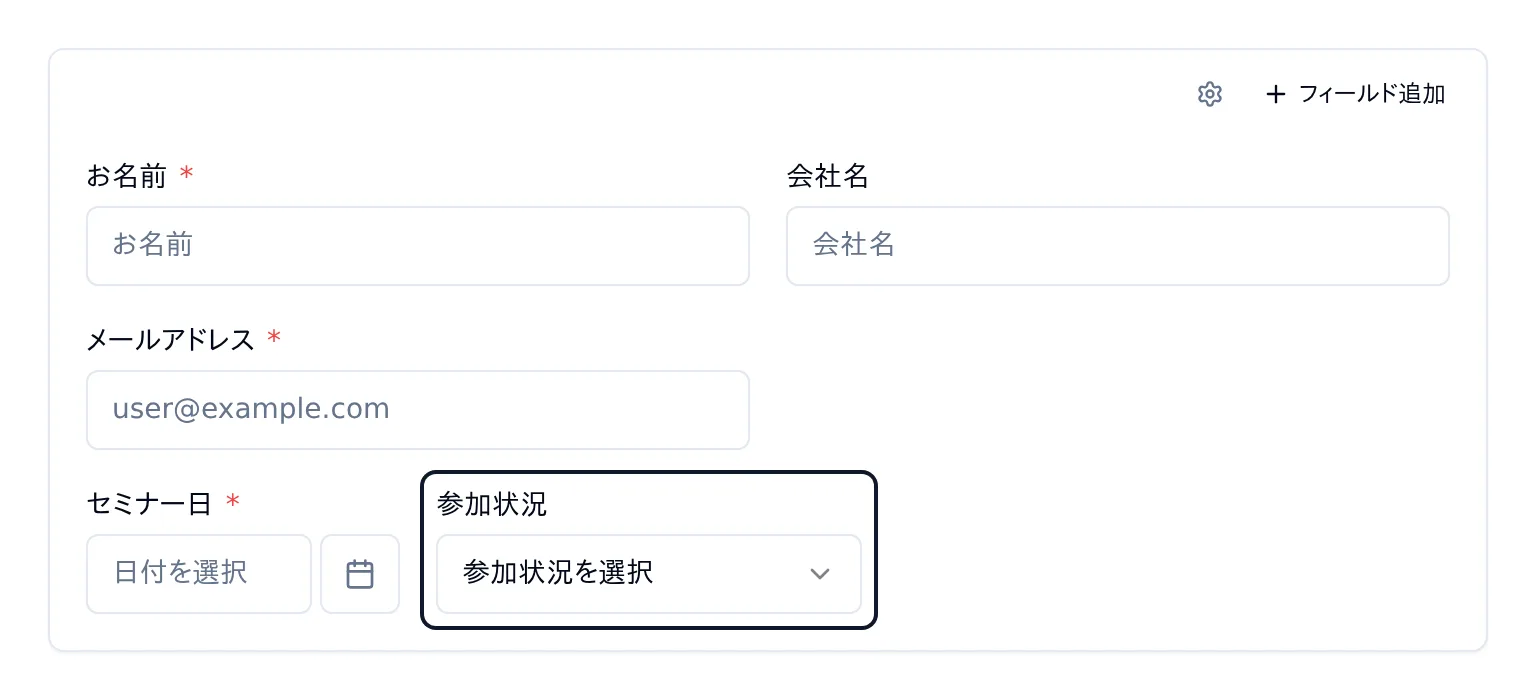
アプリ一覧の「アプリを作成」→「はじめから作成」で、「セミナー申込」という名前のアプリを作ります。フォームに次の 5 つの項目を表の「行」のとおりに 3 行に並べ、フィールドコードも表のとおりに入れてください。1 行目は「誰が」(お名前と会社名)、2 行目は連絡先、3 行目は「どの回か・どうなったか」です。
| フィールド名 | 種類 | フィールドコード | 行 | 幅 | 設定 |
|---|---|---|---|---|---|
| お名前 | テキスト | name | 1 行目・左 | 50% | 必須: オン |
| 会社名 | テキスト | company | 1 行目・右 | 50% | — |
| メールアドレス | リンク | email | 2 行目 | 50% | 入力値の種類: メールアドレス / 必須: オン |
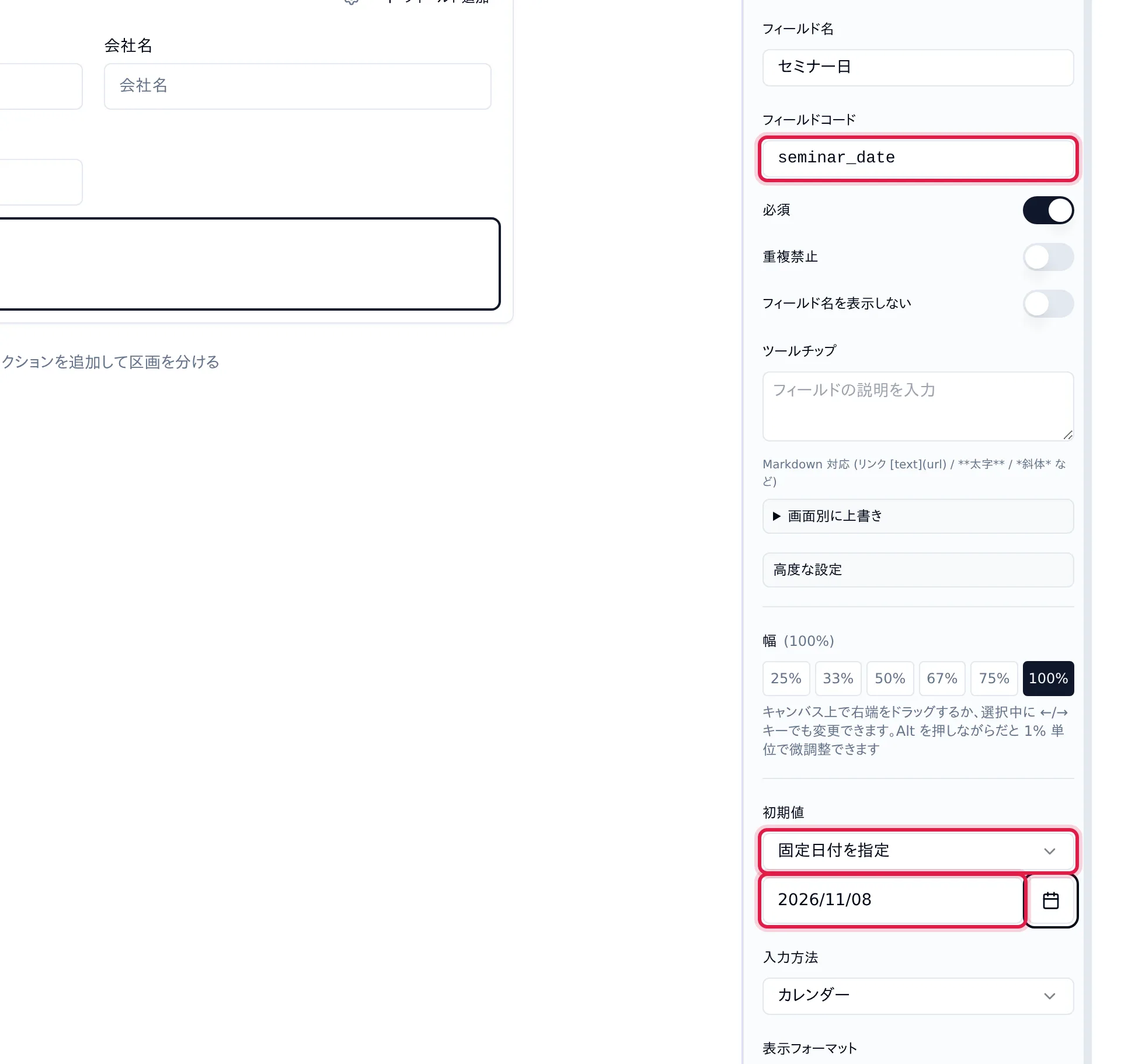
| セミナー日 | 日付 | seminar_date | 3 行目・左 | 25% | 必須: オン / 初期値: 固定日付を指定 → 開催日 |
| 参加状況 | ドロップダウン | status | 3 行目・右 | 33% | 選択肢: 申込 / 参加 / 欠席 / 初期値: 申込 |
namecompanyemailseminar_datestatus同じ行の 2 つ目からは、置いてある項目の右へドラッグして並べます。行の頭の項目は、前の行の項目のカードの下の端へドラッグすると、その下に新しい行で入ります。 幅は、項目を選んで右の「フィールド設定」の「幅」のボタンで、同じ行の左の項目から順に決めます。 横に並べる操作と幅の決め方は、「お問い合わせ管理の手順 2」で画像つきで説明しています。
左の一覧の「テキスト」をフォームへドラッグして「お名前」(name・必須: オン) にし、もう 1 つ「テキスト」を「お名前」の右へドラッグして置き、 「会社名」(company) にします (2 つとも 50% になります)。 続けて「リンク」を「お名前」のカードの下の端へドラッグして 2 行目に置き、「メールアドレス」(email) にして、「入力値の種類」を「メールアドレス」、必須をオン、幅を 50% にします。
「日付」を「メールアドレス」のカードの下の端へドラッグして 3 行目に置き、「セミナー日」(seminar_date・必須: オン) にします。 「初期値」で「固定日付を指定」を選び、開催日を入れます。最後に「ドロップダウン」を「セミナー日」の右へドラッグして置き、「参加状況」(status) にして、 選択肢を「申込」「参加」「欠席」、初期値を「申込」にします。幅は左から順に、セミナー日を 25%、参加状況を 33% にします。
「下書き保存」→「運用環境に適用」→「公開する」で、アプリを使えるようにします。
2申込の公開フォームを作り、定員を決める
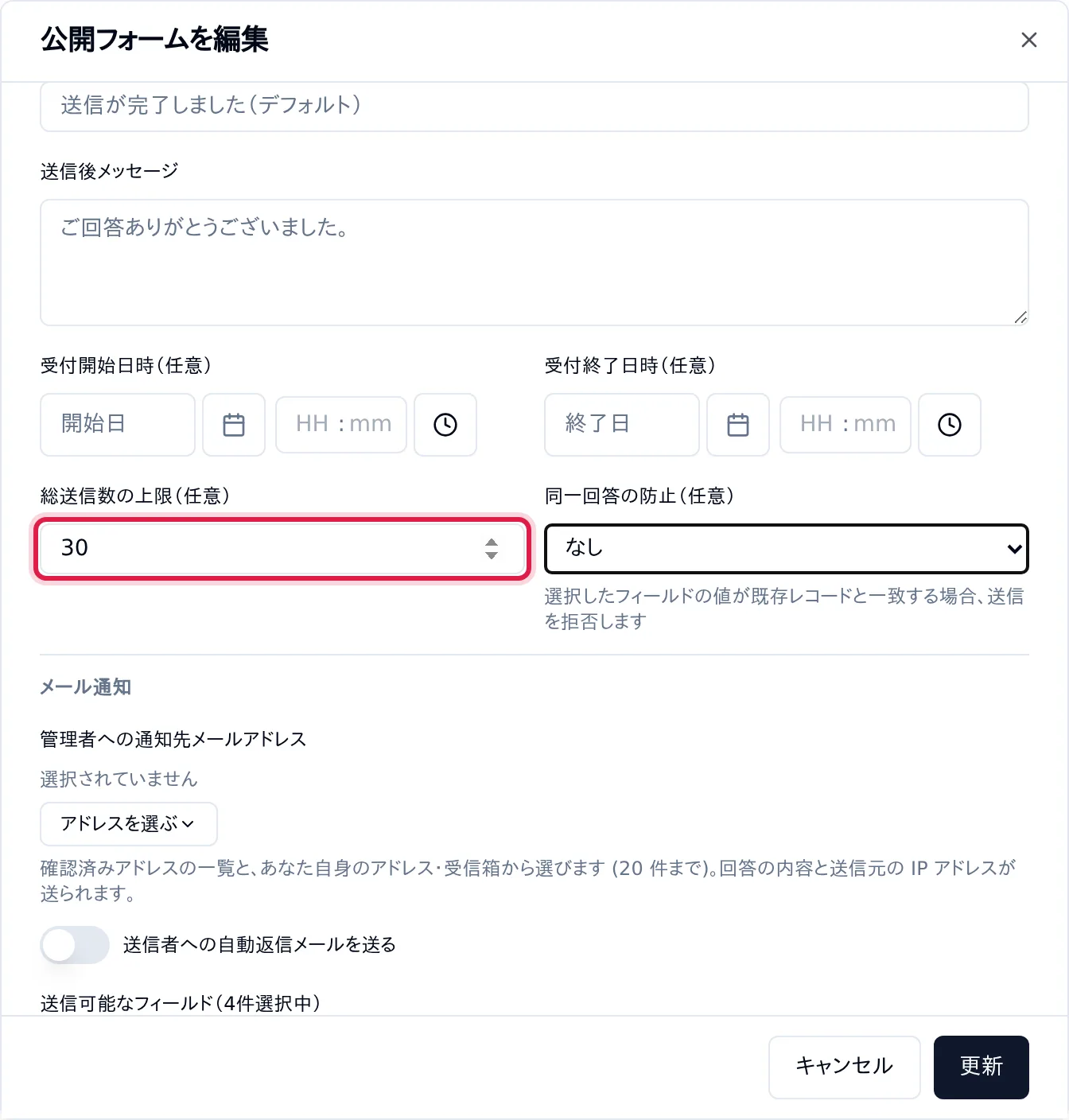
「設定」タブの「拡張機能」で「公開フォーム」をオンにし、「公開フォーム」タブの「新規作成」をクリックします。フォーム名を「セミナー申込フォーム」にして、「送信可能なフィールド」の「参加状況」のチェックを外し (申込者には見せません)、「作成」します。 続けて、作ったフォームの「編集」をクリックし、「総送信数の上限(任意)」に定員 (例: 30) を入れて「更新」します。定員に達すると、フォームに「受付は終了しました(定員に達しました)。」と出て締め切られます。
3メール配信をオンにし、メールのテンプレートを 3 つ作る
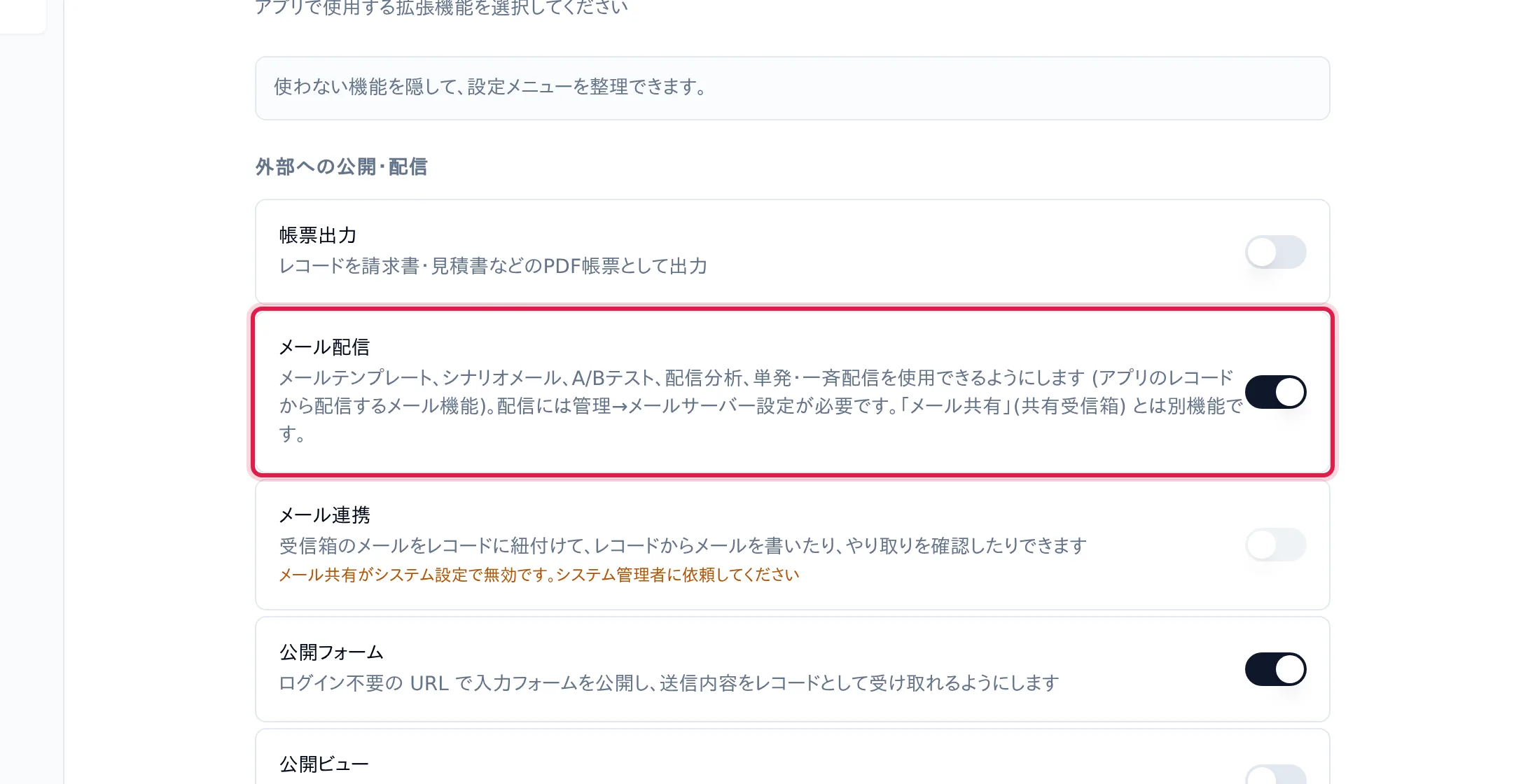
「拡張機能」の「外部への公開・配信」で「メール配信」のスイッチをオンにします。設定のタブに「メールテンプレート」「シナリオメール」などが加わります。
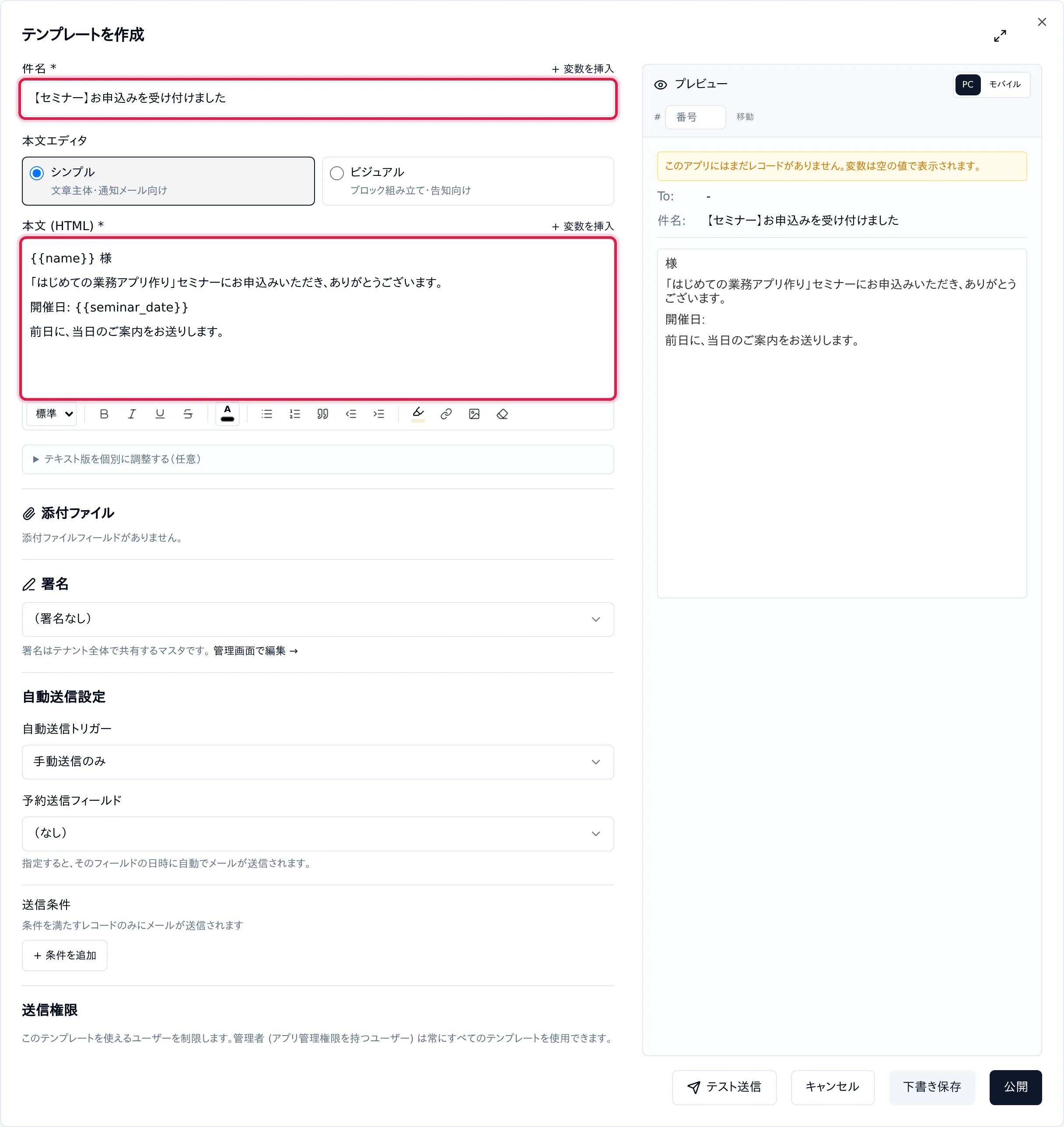
「メールテンプレート」タブの「新規作成」で、1 つ目のテンプレートを作ります。「テンプレート名」を入れ、「宛先フィールド」で「メールアドレス」にチェックを付けます。「件名」にはテンプレート名が入るので、書き換えます。続けて本文を書きます。 本文の「+ 変数を挿入」で「お名前」「セミナー日」を選ぶと、申し込んだ人ごとの値が差し込まれます。書き終えたら「公開」をクリックします。
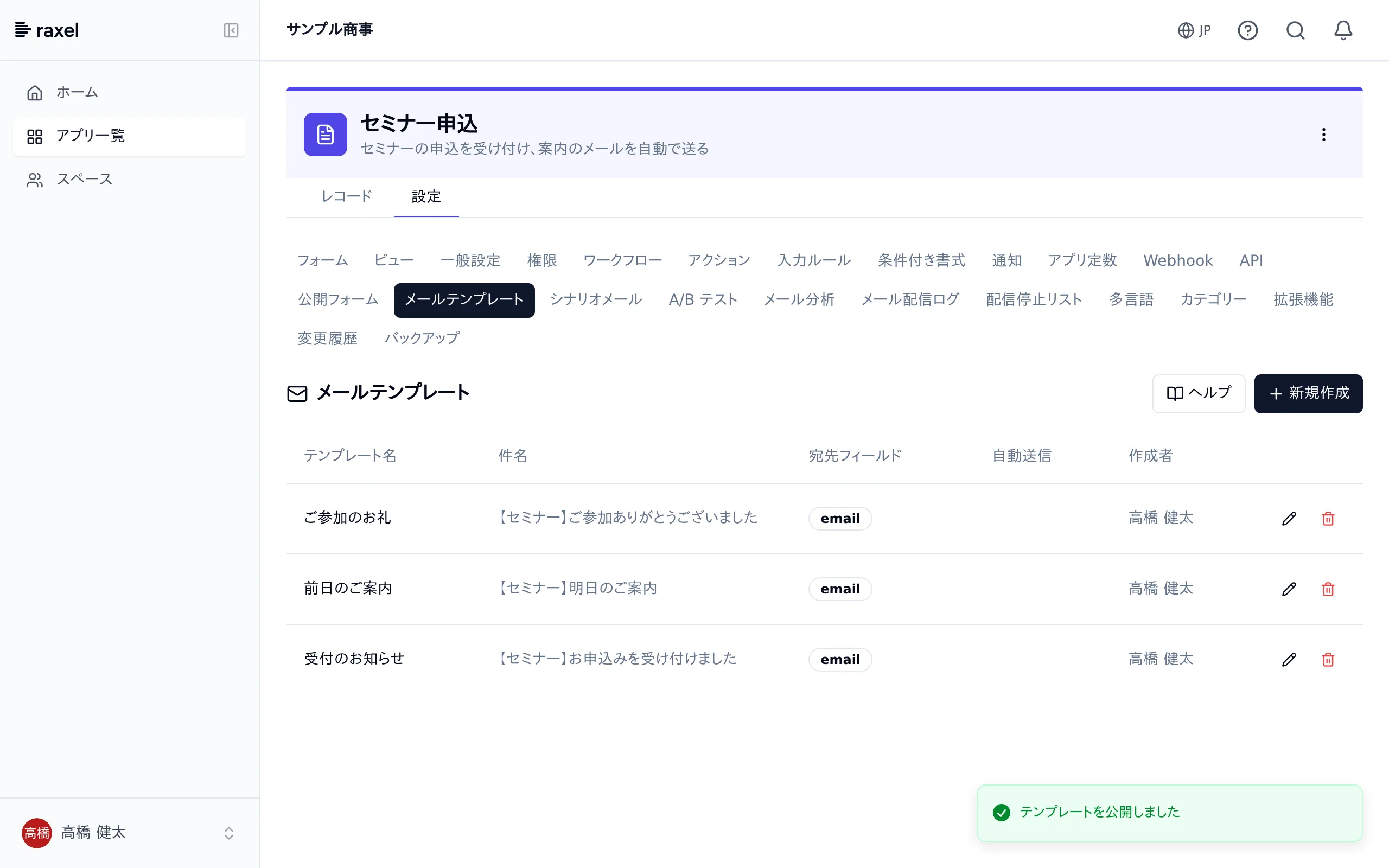
同じように、次の 2 つも作って「公開」します。
| テンプレート名 | 件名 | 本文の例 |
|---|---|---|
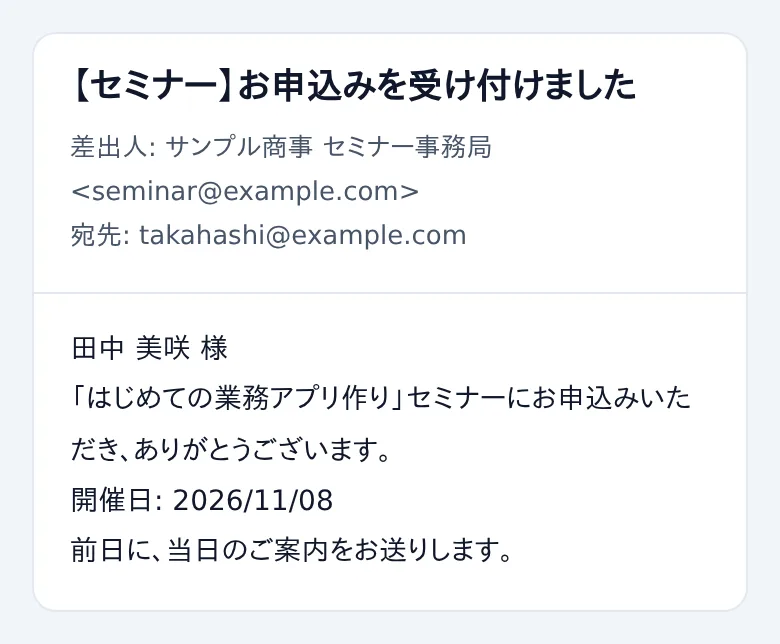
| 受付のお知らせ | 【セミナー】お申込みを受け付けました | お名前 様 / お申込みのお礼 / 開催日: セミナー日 |
| 前日のご案内 | 【セミナー】明日のご案内 | お名前 様 / 明日の開催のご案内・会場 |
| ご参加のお礼 | 【セミナー】ご参加ありがとうございました | お名前 様 / ご参加のお礼・アンケートのお願い |
4シナリオメールで、送る順番と日を決める
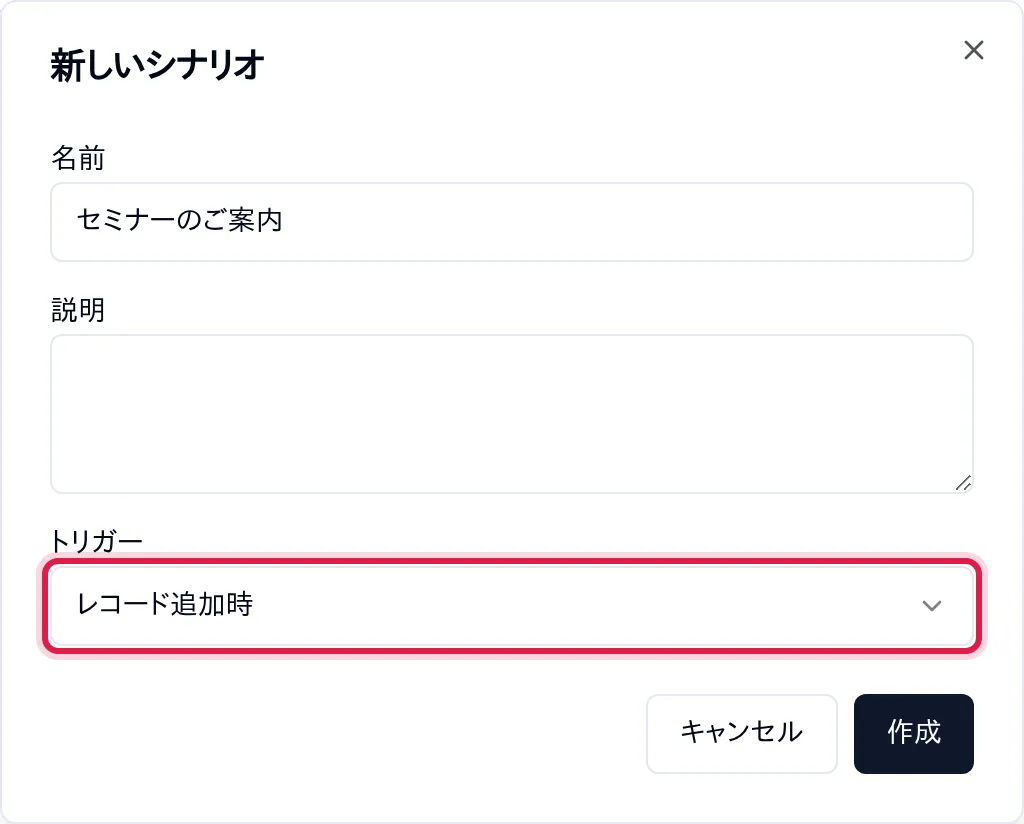
「シナリオメール」タブの「新しいシナリオ」で、名前を「セミナーのご案内」、トリガーを「レコード追加時」にして「作成」します。公開フォームから申し込まれると、その人がこのシナリオに入ります。
「ステップ」タブの「ステップを追加」で、次の 3 つのステップを足します。#2・#3 は「基準の日付の項目」で「セミナー日」を選ぶと、 日数と送る時刻を入れる欄になります。送る時刻は 9:00 のままにします。ステップの下に「セミナー日の 1 日前の 09:00 に送ります」のように、送る時刻が文で出ます。
| # | 実行タイミング | 基準の日付の項目 | 日数・送る時刻 | 送信テンプレート |
|---|---|---|---|---|
| 1 | 前ステップから指定時間後 | — | 0 分 | 受付のお知らせ |
| 2 | 日付の項目より前 | セミナー日 | 1 日・9:00 | 前日のご案内 |
| 3 | 日付の項目より後 | セミナー日 | 1 日・9:00 | ご参加のお礼 |
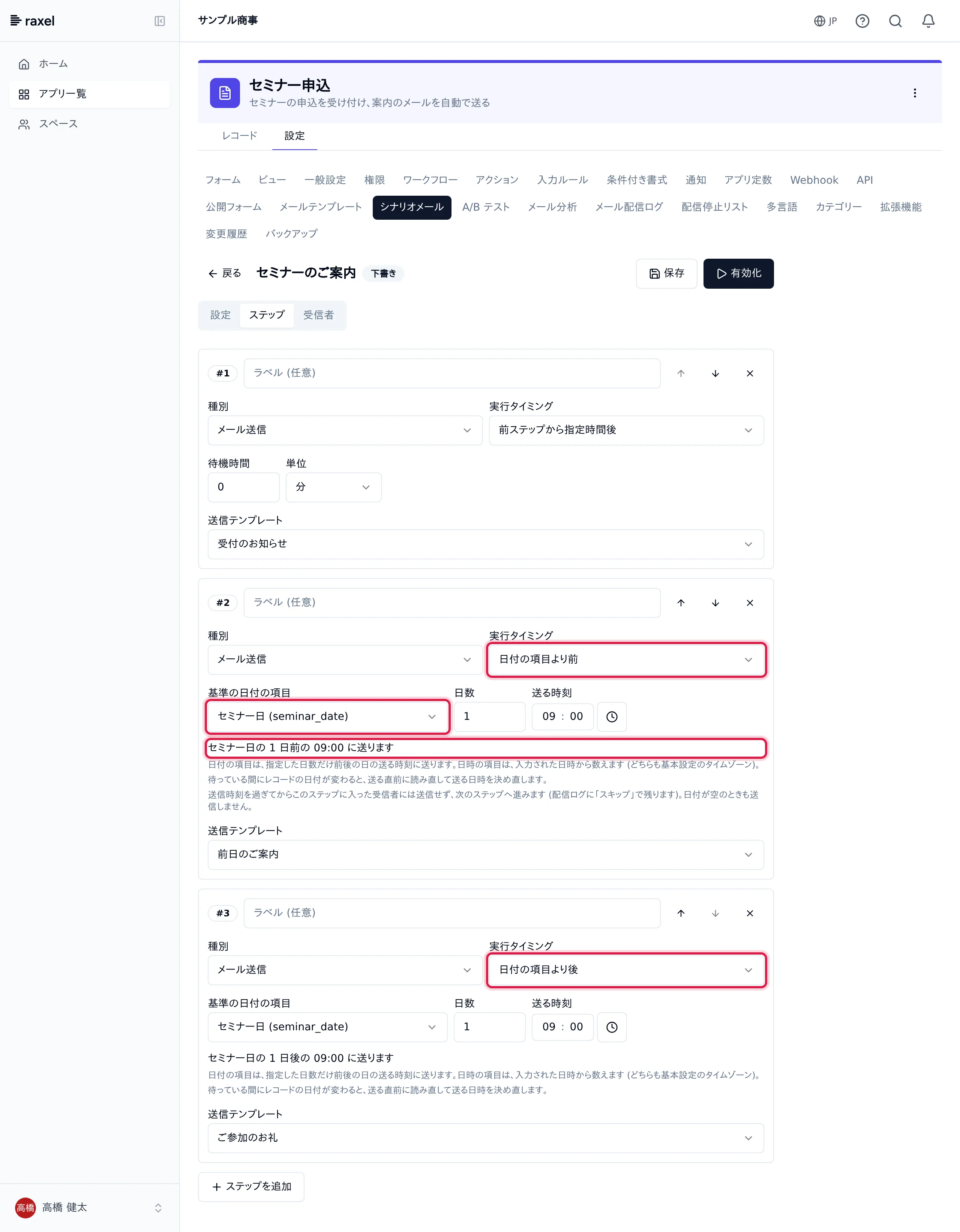
「保存」をクリックし、続けて「有効化」をクリックして、確認の画面でもう一度「有効化」をクリックします。有効化したシナリオは編集できなくなります。
5自分で申し込んで、メールが届くことを確かめる
「公開フォーム」タブでフォームの URL をコピーし、スマートフォンなどで開きます。「セミナー日」には開催日が入っています。お名前・会社名・メールアドレス (自分が受け取れるアドレス) を入れて送ります。
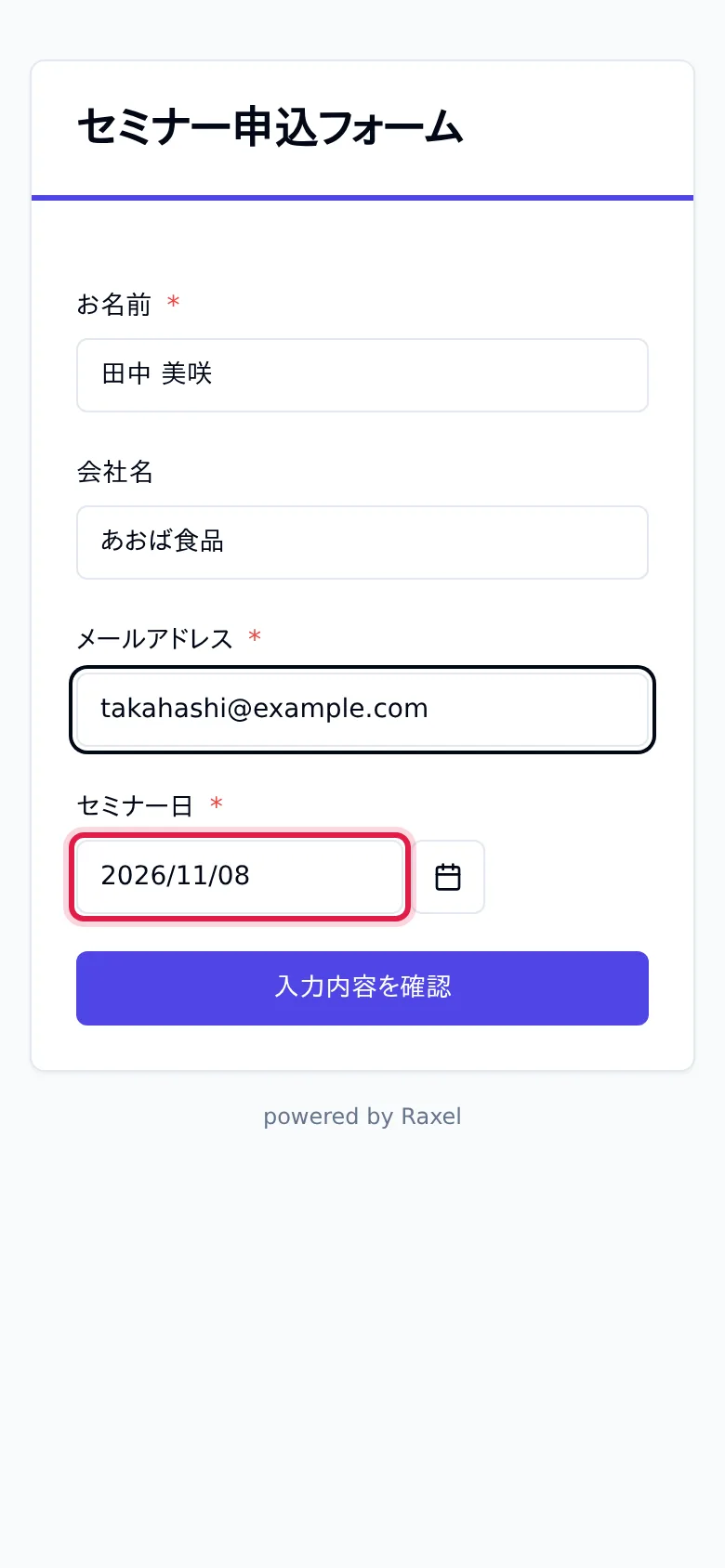
数分のうちに、受付のお知らせが届きます。
シナリオの「受信者」タブを開くと、申し込んだ人と「次回実行時刻」(前日のご案内を送る日時) が並びます。
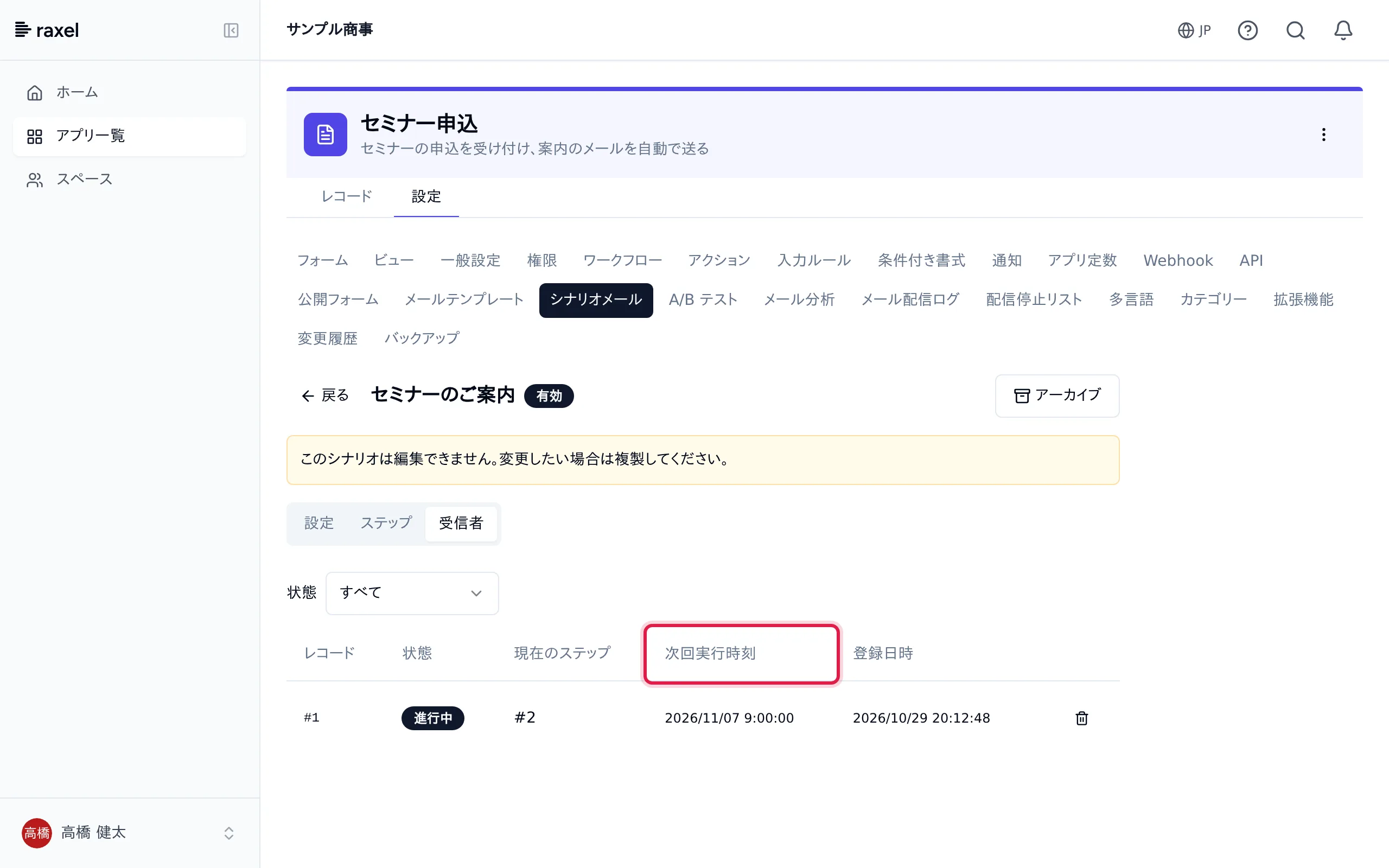
これで、申し込んだ人に、受付・前日・翌日のメールが自動で届くようになりました。申込者の一覧は「レコード」タブで見られ、送ったメールは「メール配信ログ」タブで確かめられます。
アプリストアで完成形を入れて見比べる
知っておくと便利なこと
- シナリオのメールは、5 分ごとの確認で送られます。「すぐ」のメールも、届くまで数分かかることがあります。
- 有効化したシナリオは編集できません。直すときは、シナリオの一覧で「複製」して直し、新しいほうを有効化してから、古いほうを「アーカイブ」します。アーカイブすると、古いシナリオに入っている人へのメールは止まるので、入れ替えは受付を始める前に行います。
- 開催日を変えるときは「セミナー日」を書き換えます。まだ送っていない前日のご案内・お礼は、新しい日に合わせて送られます (前倒しで前日を過ぎていれば、前日のご案内は送りません)。
- 同じ人が 2 回申し込むのを防ぐには、公開フォームの「同一回答の防止(任意)」で「メールアドレス」を選びます。
次にやる
- 応用: 当日の案内を一斉に送る — 会場の変更など、予定になかった知らせを申込者全員へ一度に送る
- 応用: 開かなかった人にだけ送り直す — 前日のご案内を開かなかった人にだけ、当日の朝にもう一度送る
- シナリオメール — 実行タイミング・分岐・受信者の状況のくわしい説明
- メールテンプレート — 差し込みの変数・配信停止・開封の計測