クイックスタートに戻る
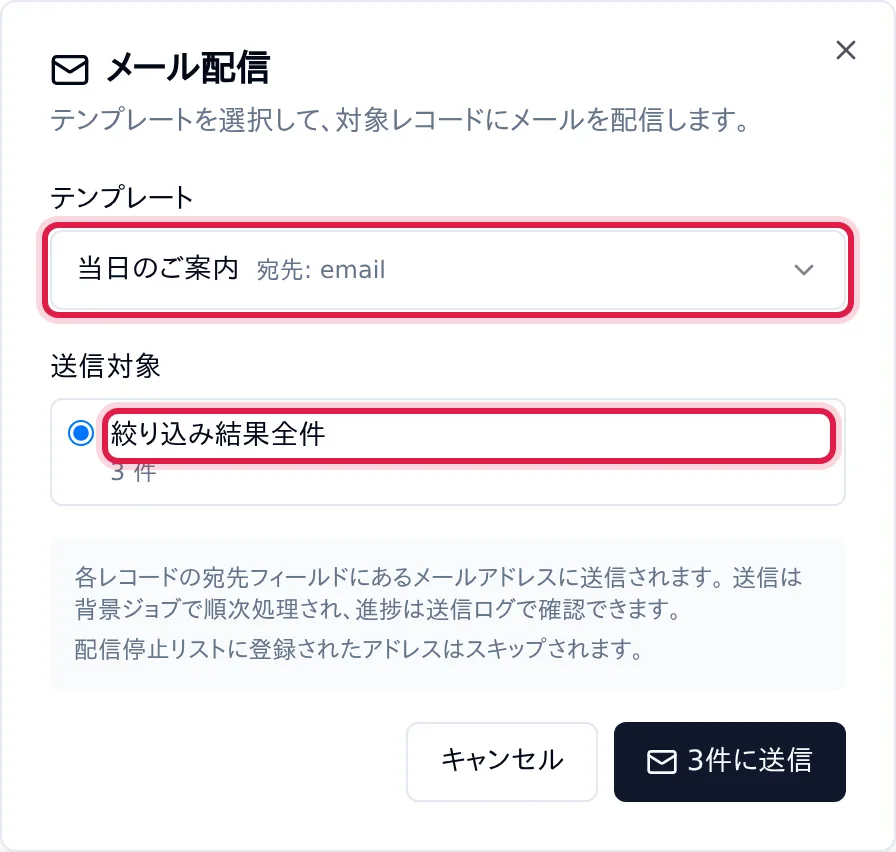
一覧に出ている申込者全員に送ります。 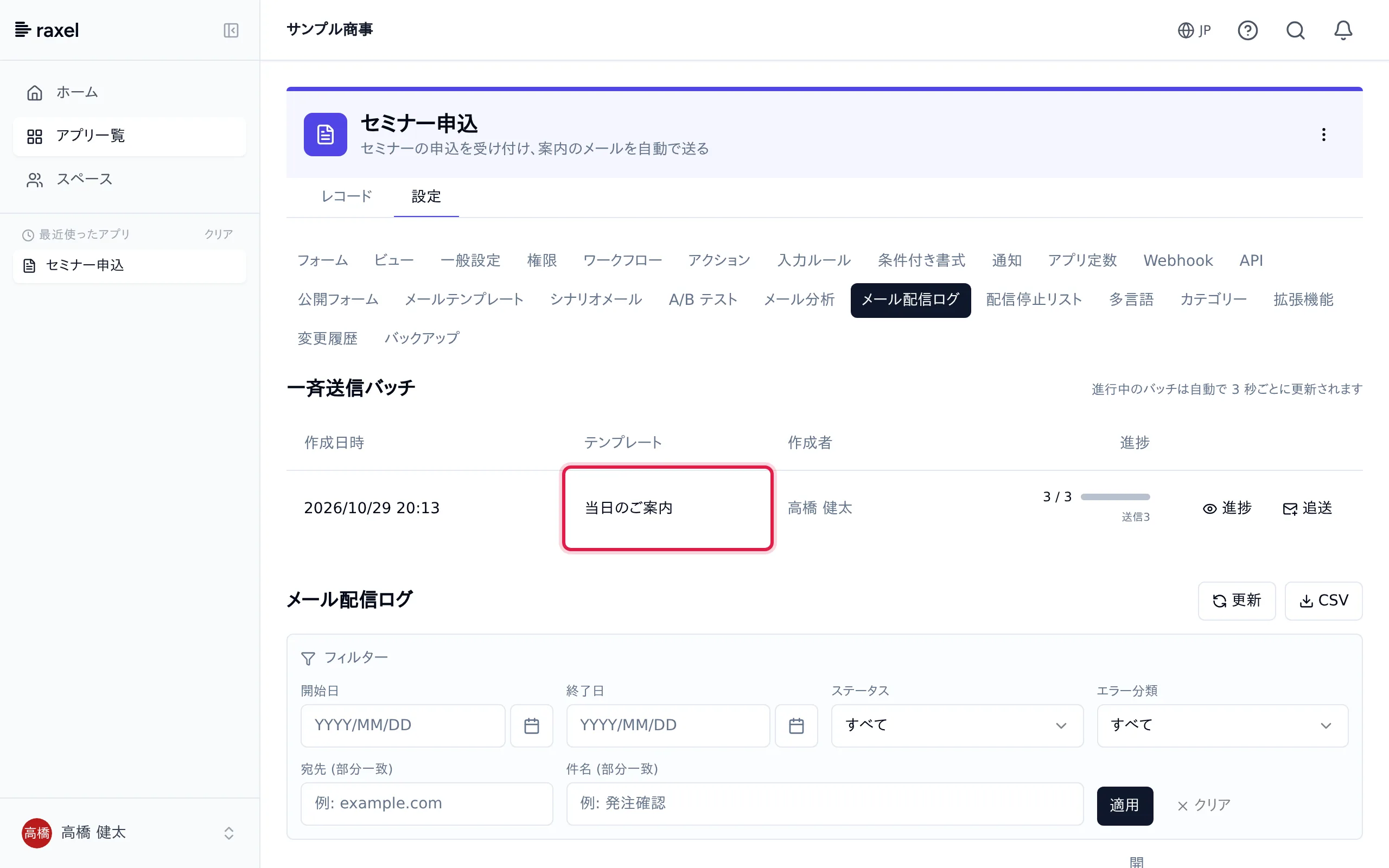
一斉送信の進み具合と、送った相手ごとの記録を確かめられます。
セミナー申込 応用: 当日の案内を一斉に送る
クイックスタート: セミナー申込で作った「セミナー申込」から、会場の変更など、予定になかった知らせを申込者全員へ一度に送ります。 送ったメールは、誰に届いたかを「メール配信ログ」で確かめられます。所要時間は約 10 分です。
画像をタップ (クリック) すると、拡大して見られます。
これまで
申込者のメールアドレスを表計算からメールソフトへ写し、宛先に並べて送る。アドレスの写し漏れや、ほかの申込者のアドレスが見えてしまう誤送信が起きる。
Raxel では
一覧から、申込者 1 人ずつに名前入りのメールを一度に送る。宛先はレコードのメールアドレスなので写し漏れがなく、ほかの人のアドレスも見えない。
始める前に
| 確かめること | 内容 |
|---|---|
| クイックスタート | 「セミナー申込」のアプリがあり、メール配信をオンにしてあること (基本編の手順 1〜3)。 |
| アプリの権限 | 「セミナー申込」の管理者であること (テンプレートを作るため)。 |
確かめること
クイックスタート
内容
「セミナー申込」のアプリがあり、メール配信をオンにしてあること (基本編の手順 1〜3)。
確かめること
アプリの権限
内容
「セミナー申込」の管理者であること (テンプレートを作るため)。
1当日の案内のテンプレートを作る
「設定」タブの「メールテンプレート」で「新規作成」をクリックし、基本編と同じように作って「公開」します。宛先フィールドは「メールアドレス」です。
| テンプレート名 | 件名 | 本文の例 |
|---|---|---|
| 当日のご案内 | 【セミナー】本日の会場のご案内 | お名前 様 / 本日は会場を 5 階 セミナールームに変更しました。受付は 13:30 からです。 |
テンプレート名
当日のご案内
件名
【セミナー】本日の会場のご案内
本文の例
お名前 様 / 本日は会場を 5 階 セミナールームに変更しました。受付は 13:30 からです。
2一覧から、申込者全員に送る
「セミナー申込」の一覧を開き、上の「メール一斉送信」をクリックします。「テンプレート」で「当日のご案内」を選びます。「送信対象」は「絞り込み結果全件」(一覧に出ている件数) になっているので、そのまま「N件に送信」をクリックします。
「絞り込み結果全件」は、いまの一覧の絞り込みに当たるレコード全部です。欠席の連絡があった人を除くときは、先に一覧を「参加状況」で絞り込んでから送ります。 一部の人だけに送るときは、一覧でチェックを付けて「選択中のレコード」を選びます。
3誰に届いたかを確かめる
「設定」タブの「メール配信ログ」を開くと、上の「一斉送信バッチ」に、送った件数 (例: 3 / 3) が出ます。「進捗」で 1 人ずつの状態を、下の「メール配信ログ」で送った相手ごとの件名と状態を確かめられます。
これで、予定になかった知らせも、申込者全員へ一度に送れるようになりました。メールは 1 人に 1 通ずつ送られるので、ほかの申込者のアドレスは見えません。
知っておくと便利なこと
- 一斉送信は、裏で 1 通ずつ順に送られます。件数が多いときは、終わるまで時間がかかります。
- 「一斉送信バッチ」の「追送」で、そのときの受信者のうち、送れた人・送れなかった人などの状態で選んだ人だけに、別のテンプレートで送れます (例: 送れた人に訂正のお知らせを送る)。
次にやる
- セミナー申込 応用: 開かなかった人にだけ送り直す
- メールの送信 — 一斉送信の上限・送信対象のくわしい説明