メール配信 (個別・一斉・追送・配信ログ)
顧客のレコードから、作成済みのテンプレートで 1 件ずつ、またはまとめてメールを送りたいときに使います。送った結果を確認し、失敗した相手への再送や、送り漏れた相手への追送もできます。
作成済みのメールテンプレートを使ってレコードにメールを配信する機能群です。個別配信・一斉配信・配信ログの詳細確認・失敗時の再送・配信済み受信者への追送 まで一通りサポートします。
個別送信
レコード詳細画面の「メール配信」ボタン、またはレコード一覧のチェックボックス + 「メール配信」ボタンから配信できます。
- 送信テンプレートを選ぶと、宛先フィールドに指定されたメールアドレスに送信される
- 件名・本文はレコードの値で変数が展開される
- CC / BCC / 添付ファイルもテンプレート側の設定に従って反映される
- テンプレートの固定 BCC は、確認済みのアドレスだけが送信ダイアログに入る(入れなかった件数が表示される)。ダイアログで手で打った宛先は確認しないが、テンプレートの固定 BCC と同じアドレスは、手で打っても確認済みでなければ送られない
- 送信前にプレビューで実際の差し込み結果を確認できる
- 送信ダイアログで宛先(TO/CC/BCC)を手動編集可能
- テンプレートに送信条件が設定されている場合、条件不一致のレコードではプレビューに警告が表示され送信ボタンが無効化される
- 送る人が閲覧できない項目がテンプレート(件名・本文・署名・宛先・添付・送信条件)に含まれていると送信できません。プレビューではその値が「(非表示)」と表示され、送信ボタンが無効になります
- 宛先の項目だけが閲覧できない場合は、宛先(TO / CC)を書き換えれば送信できます。書き換えなければ、テンプレートの宛先の項目から宛先が決まります
一斉送信
レコード一覧画面の「メール一斉送信」ボタンから、フィルタに一致する全レコードまたは選択した複数レコードにまとめて送信できます。
送信中の進捗ダイアログ
- 「送信対象」は 2 種類。「選択中のレコード」はチェックした行のみ、「絞り込み結果全件」は現在の絞り込み条件に一致する全レコードを対象にする。一覧の上の「メール一斉送信」から開くと「絞り込み結果全件」が選ばれた状態、行にチェックを付けて出る「メール配信」から開くと「選択中のレコード」が選ばれた状態になる
- 「絞り込み結果全件」の絞り込み条件に、送信する人にとって閲覧が制限された項目が含まれていると、送信を開始できません(条件を外して意図より多くの宛先に送ることはありません)。キーワード検索では、閲覧が制限された項目は検索の対象から外れます
- 送信開始直後に進捗ダイアログが開き、送信済み / 送信中 / 待機中 / 失敗 / 中止の内訳がリアルタイムで更新される(3 秒おきにポーリング)
- 「未送信分を中止」ボタンで、まだ送信していない分を途中キャンセルできる(送信中のメールは完了するまで止まらない)。確認ダイアログが表示されるので、誤クリックによる事故を防げる
- テンプレートは送信開始時点のスナップショットが保存される。送信中にテンプレートを編集しても、その一斉送信バッチの残りには影響しない
- 送信レートはメールサーバー設定で指定した毎分の上限に従って自動調整される。上限を超えた分は次の 1 分枠まで自動で待機
- メールサーバーが設定されていない、または「テスト送信」で接続確認が済んでいないときは、送信を開始できない(システム管理者に設定を依頼する)
受信者を選んで追送
一斉送信バッチの履歴から「追送」ボタンを押すと、そのバッチの受信者の中から特定のステータスの人だけに、新しいテンプレートでメールを送信できます。実務で頻出する 2 つのシナリオに対応します。
追送ダイアログ
| シナリオ | 対象ステータス | 使うテンプレート |
|---|---|---|
| 未送信分の続行 | 中止 / 待機中 / 失敗 | 同じテンプレート |
| 誤送信の訂正・謝罪 | 送信済み | 謝罪テンプレート |
| 失敗分のみリトライ | 失敗 | 同じテンプレート |
| フォローアップ送信 | 送信済み | フォローアップ用 |
ダイアログでは対象ステータスにチェックを入れると、その条件に一致する受信者数がリアルタイムで表示されます。送信済みにチェックを入れると赤いバナーで警告が出ます(「既に受信している人に再度送ります」)。
- 派生元のバッチがまだ送信中の状態では、誤送信を避けるため追送は拒否される。先に派生元をキャンセルするか、完了を待ってから実行する必要がある
- 派生したバッチは一覧で「🔗 派生」バッジが表示され、派生元バッチと紐づいたまま記録される。監査上は「どのバッチから派生したか」がそのまま追える
- 送信される内容は新しく選んだテンプレートに基づきます。派生元バッチの記録はそのまま残るので、元の送信履歴が失われることはありません
配信ログ
アプリ設定 →「メール配信ログ」画面で、そのアプリから配信されたすべてのメールの履歴を確認できます。
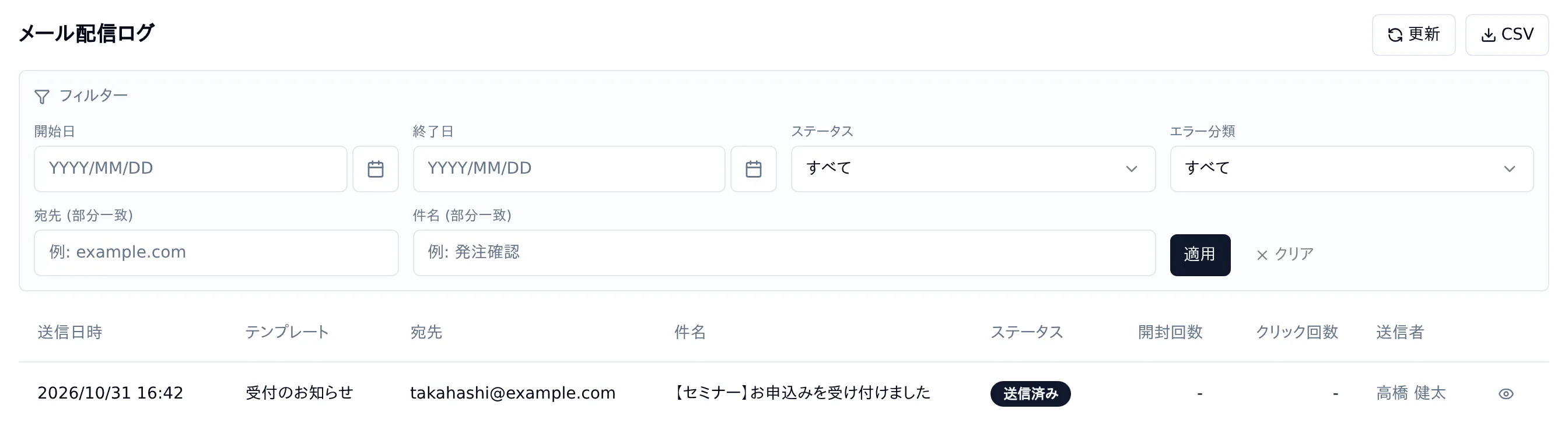
| 項目 | 内容 |
|---|---|
| 送信日時 / 送信者 | 送信したユーザーと実際の送信完了時刻 |
| テンプレート | 使われたテンプレート名(削除後も名前は保持される) |
| 宛先 / 件名 | 実際の送信先と件名 |
| ステータス | 待機中 / 送信中 / 送信済み / 失敗 / バウンス / スキップ(送信条件不一致時) |
| エラー分類 | 失敗時のカテゴリ(無効な宛先 / 配信停止 / レート上限 / 認証エラー / 添付ファイル / 設定不備 / バウンス 等) |
| 開封 / クリック | トラッキングピクセル / リンク書き換えによる追跡結果 |
件名・宛先・エラー内容は、見る人が閲覧できる値だけを表示します。閲覧できないレコードのログ、閲覧できない項目を差し込んだ件名・宛先、 ルックアップや関連レコードの値を差し込んだ件名、以前の形式の古いログは「(非表示)」と表示されます。
配信ログのフィルタ
ログ一覧上部のフィルタバーから、以下の条件で絞り込めます。
- 開始日 / 終了日
- ステータス
- エラー分類
- 宛先(部分一致。表示されている値だけが対象)
- 件名(部分一致。表示されている値だけが対象)
検索に一致しない行はページから除かれるため、1 ページの件数が少なくなることがあります。「次へ」で続きを確認できます。
フィルタを適用したままの状態で「CSV」ボタンを押すと、絞り込み結果を CSV エクスポートできます。最大 50,000 行まで streaming で出力されるため、ブラウザがメモリ不足にならずに大量の履歴を取得できます。
配信ログの詳細と再送
ログ行をクリックすると詳細ダイアログが開き、以下の情報が表示されます。
- 差出人 / 宛先 / CC / BCC / 件名
- 送信時刻 / エラー内容 / エラー分類
- 開封回数 / クリック回数 / 初回開封時刻 / 初回クリック時刻
- 再送元 / 再送履歴(チェーン表示、クリックで別ログに飛べる)
- 本文プレビュー(外部サーバーへの通信をブロックした安全な環境で表示されるので、プレビューを開いても受信者側のトラッキングピクセルが発火することはありません)
本文は見る人の閲覧権で描き直し、閲覧できない値は「(非表示)」になります。閲覧できないレコード(ごみ箱の閲覧できないレコード・削除済みのレコードを含む)のログは、詳細も再送も開けません。 再送は押した人の閲覧権で判定し、閲覧できない項目がテンプレートに含まれていると送信できません。
「再送」ボタンで、同じ宛先に最新のテンプレート + レコード値でもう一度送信できます。再送時には以下を再チェックするので、前回成功した相手でも安全に運用できます。
- 配信停止リスト(送信後に登録されたアドレスはブロックされる)
- テンプレートの送信権限
- 押した人がレコードとテンプレートに差し込んだ項目を閲覧できるか
- システムのレート制限
- テンプレートが削除されていないか / 下書きに降格されていないか
再送の画面に、元の送信の BCC が並びます。最初は確認済みのアドレスにだけチェックが入ります。確認されていないアドレスは、チェックを入れたときだけ送ります。受け取りを辞退されたアドレスは選べません。新しい宛先は足せません(レコードの画面から送ってください)。
再送は新しいログ行として記録され、元のログと紐づいたまま履歴に残ります。元のログは書き換えられないので、監査記録は失われません。
本文プレビューについて
配信ログの詳細画面に表示される本文プレビューは、表示するたびに次のいずれかを元に組み立て直されます。送信した 1 通 1 通の本文をそのまま保存しているわけではありません。
- 一斉送信から生まれたログ: 一斉送信を開始した時点のテンプレート内容を使う
- 個別送信から生まれたログ: 現在のテンプレートと、レコードの現在の値を使う
この方式により、送信履歴を大量に保持しても記録容量が膨らみません。一方で、送信した瞬間とまったく同じ内容を後から確認することはできません。たとえばレコードが編集されていると、プレビューに表示される差し込み内容は最新の値になります。送信時点の内容を厳密に残す必要がある場合は、運用側で別途記録を取ってください。
配信停止リスト
アプリ設定 →「配信停止リスト」画面で、配信停止中のメールアドレスを管理できます。
- カテゴリごとに配信停止中のメールアドレスを一覧表示
- 手動追加: メールアドレスとカテゴリを選択して追加
- 手動削除: ゴミ箱ボタンで削除(配信再開)
- CSVエクスポート: カテゴリ別または全件
- CSVインポート: カテゴリを選択してCSVファイルをアップロード
- 受信者は配信停止リンクから自分で停止/再開が可能
レコードのメール状態(バウンス)
各レコード宛に送ったメールの配信結果(バウンス=配信失敗)は、レコード単位で確認・絞り込みできます。 レコード一覧のフィルターにある「メール状態」、および一覧のバッジ・列がこれにあたります。
| 表示 | 意味 |
|---|---|
| 正常 | バウンスの記録なし |
| いずれかのバウンス | 何らかのバウンスがある |
| 不達 | ハードバウンス(宛先不在・無効アドレスなどの恒久的失敗) |
| 要確認 | 苦情(受信者によるスパム報告など) |
- 「メール状態」フィルターは、メールテンプレートを 1 つ以上持つアプリでのみ表示されます (レコードへの配信はすべてテンプレート経由のため、テンプレートが無いアプリではバウンスが発生せず、フィルターは表示されません)
- 一覧に「メール状態」列を常時表示したい場合は、ビュー設定でシステム列「メール状態」を追加します
- バウンスしたレコードは、レコード側の「配信を再開」でバウンス記録と配信停止を解除し、再送できる状態に戻せます。 再び配信に失敗した場合は、アドレスが自動的に再度抑制されます
- レコード単位の「メール状態」に対し、システム全体のアドレスを一元管理するのが「配信停止リスト」です(上記参照)
ヒント
- メール配信にはアプリの編集権限が必要です
- テンプレートごとの送信権限で絞っていても、アプリ管理権限を持つユーザーは常にすべてのテンプレートを使用できます(管理作業が止まらないようにするため)
- 配信停止ページはログイン不要の公開 URL で提供されるので、受信者はどのメールクライアントからでも解除できます
- CSV エクスポートでは、件名やエラー内容などが Excel・スプレッドシートで関数として解釈されないように自動で無害化して出力されます