メールテンプレート
同じ文面のメールを何度も打つ代わりに、レコードの値(顧客名など)が自動で入る文面をあらかじめ作っておきたいときに使います。個別の送信・一斉送信・自動送信のすべての元になります。
レコードの値を差し込んで顧客にメールを送信するための仕組みです。アプリごとに複数のテンプレートを作成でき、個別レコードからの手動送信・一斉送信・ワークフロー連動の自動送信に対応しています。
「アプリ設定 → メールテンプレート」から作成・編集します。事前に「システム管理」→「メールサーバー」でメールサーバーを設定し、テスト送信を成功させておく必要があります。
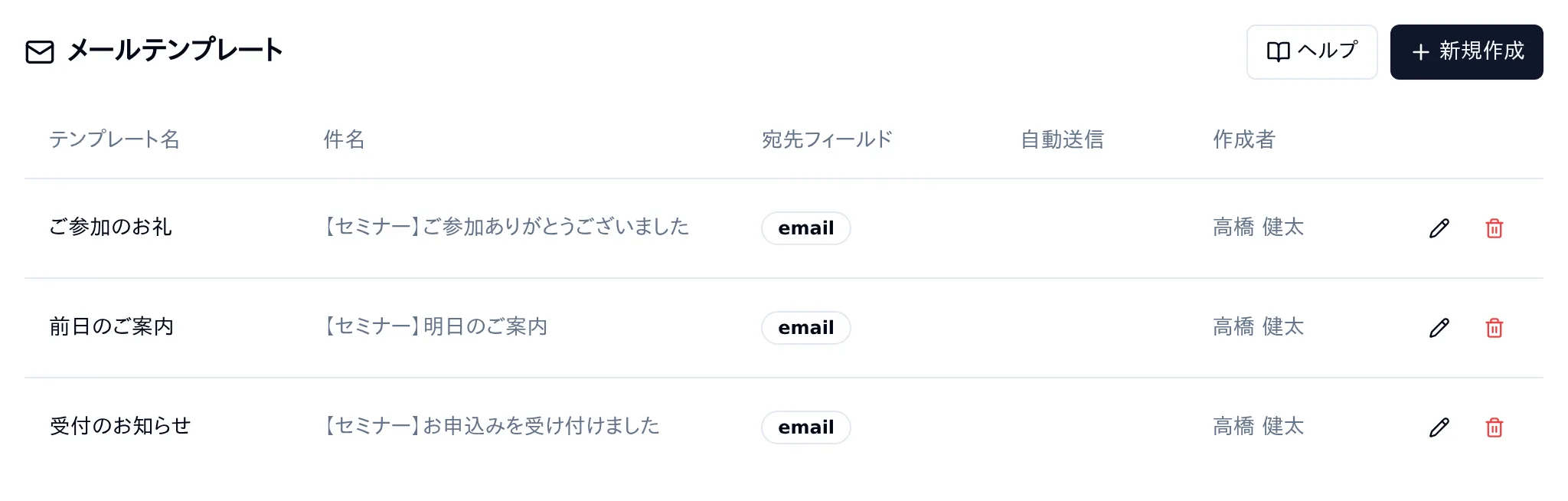
テンプレートの作成
一覧の右上の「新規作成」(テンプレートが 1 つも無いときは中央の「テンプレートを作成」)で開く画面では、以下の項目を設定します。テンプレート名を入れると、件名にも同じ文字が入ります(件名を書き換えると連動しなくなります)。
| 項目 | 説明 |
|---|---|
| テンプレート名 | 一覧や送信ボタンに表示される名前 |
| 宛先フィールド | メールアドレスを格納しているフィールド(テキスト / リンク型)。複数フィールドを選択可能。参照値フィールド(lookup_ref)も選択可 |
| CCフィールド | 任意。複数フィールドを選択可能。複数アドレスはカンマ区切り対応 |
| BCC | 固定アドレス。レコードごとに変わらないので監査送付先などに。確認済みアドレスの一覧と、自分のログイン用メールアドレス(確認済みのもの)・自分の受信箱から選ぶ(20 件まで)。確認されていないアドレスへは送られない |
| 差出人名 / Reply-To | 未指定時はメールサーバー設定の値を使用。固定の Reply-To は確認済みアドレスの一覧と、自分のアドレス・受信箱から選ぶ。フィールド参照(レコードのフィールド値を動的に Reply-To に使用)は今までどおり。確認されていない固定の Reply-To は付かない |
| 件名 / 本文 | {{field_code}} でレコードの値を差し込み可能 |
| 添付ファイル | 添付ファイルフィールドのコードを指定するとレコードのファイルが添付される |
| 署名 | システム全体の署名マスターから選択 |
| メール種別 | 「受信者による配信停止を許可する」チェックボックス。有効にしたら、本文に配信停止のリンク({{unsubscribe_url}})を入れる(無いと保存できない)。配信カテゴリは任意 |
| 配信カテゴリ | マーケティングメール用。同じカテゴリ名のテンプレートは配信停止リストを共有する |
| 開封・クリック計測 | 「開封・クリックを計測する」チェックボックス。デフォルト ON。OFF にするとリンク書き換えと開封ピクセル挿入をスキップ |
| 送信条件 | フィールド値による送信フィルタ。条件を満たすレコードのみに送信。AND/OR 切替対応 |
| 送信権限 | 後述。デフォルトは「誰でも送信可能」 |
{{field_code}} でレコードの値を差し込み可能{{unsubscribe_url}})を入れる(無いと保存できない)。配信カテゴリは任意配信停止
「受信者による配信停止を許可する」にチェックを入れると、マーケティングメールとして配信停止管理の対象になります。
- 配信カテゴリ: 同じカテゴリ名のテンプレートは配信停止リストを共有する。受信者はカテゴリ単位で配信停止/再開できる
- 配信停止リストはアプリ設定の「配信停止リスト」画面で管理可能(手動追加・削除・CSVインポート/エクスポート)
- 業務通知(チェックOFF): 配信停止リストを無視して送信される。配信停止リンクは挿入不可
カテゴリ(マーケティング / 取引)
テンプレートには「カテゴリ」を指定します。カテゴリは配信抑制リストと配信サーキットブレーカーの挙動に影響する重要な設定です。
| カテゴリ | 用途 | サーキットブレーカー |
|---|---|---|
| マーケティング | メルマガ・キャンペーン案内など、購読リストへの一斉配信メール。本文に受信者ごとの配信停止のリンクが必須(無いと保存できない) | 停止対象 — 配信エラー率が急増するとブレーカーが作動し、自動配信が止まる |
| 取引 | 注文確認・予約確認・問い合わせ受領通知など、ユーザー操作への応答として送る業務メール。届かないとビジネス上の影響が大きい | 停止対象外 — ブレーカー作動中でも通常通り送信される |
- マーケティングテンプレートからの配信でハードバウンスや苦情が発生すると、該当アドレスは配信抑制リストへ自動登録されます
- 取引テンプレートは、届かないと業務が止まる重要メールのため、ブレーカーの停止対象から除外されています。重要な業務メールは必ず「取引」を選んでください
- 誤って取引メールを「マーケティング」に分類すると、ブレーカー作動時に配信が止まってしまうため注意してください
開封・クリック計測(トラッキング)
デフォルトでは、送信時に以下の書き換えが行われます。
- 本文 HTML 内の各
<a href>を計測用 URL に書き換え(クリック検知) - 本文末尾に 1×1 ピクセルの透明画像を挿入(開封検知)
「開封・クリックを計測する」チェックを OFF にすると、テンプレート単位でこの書き換えをスキップできます。以下のような用途で使います。
- 請求書・領収書: 添付ファイル中心で、リンクの挙動を追跡プロキシ経由にしたくない
- 認証・パスワードリセット: ワンタイム URL がトークン付きのため、プロキシ経由にするとセキュリティ製品に誤検知されやすい
- 社内通知: マーケティング指標を取らないのでログ肥大を避けたい
注意: 配信停止 URL の置換はコンプライアンス機能のため、トラッキング OFF にしても従来どおり行われます。
エディタの種類
テンプレート新規作成時に 2 種類のエディタから選べます。一度選んだエディタ種類は変更できません。
| エディタ | 用途 |
|---|---|
| シンプル | 通常の段落中心のメール。業務通知・個別連絡など |
| ビジュアル | レイアウトを使うメール。マーケティング・キャンペーン案内など |
いずれのエディタも {{field_code}} でのレコード値差し込みに対応します。画像のインライン挿入は送信時に自動で cid: に変換され、受信者が添付画像として認識できるようになります。
シンプルエディタ
通常のメール文面を段落・リスト・リンクなどで作成するエディタです。ツールバーから以下の書式が使えます。
- 見出し(H1〜H3)
- 太字・斜体・下線・取り消し線
- 文字色・背景色
- テキスト配置(左寄せ / 中央 / 右寄せ)
- 順序付きリスト / 箇条書き
- リンク・画像
ビジュアルエディタ
ブロックを積み重ねてメールをデザインするエディタです。各ブロックはフォーム入力で編集でき、HTML を直接書く必要はありません。保存時に自動的に Outlook・Gmail・モバイルクライアントで崩れない形式に変換されます。
ステップ 1: グローバル設定
エディタ上部でメール全体の設定を行います。
グローバル設定
- コンテンツ幅: メール本文の最大幅(デフォルト 600px)。多くのメールクライアントで最適な幅です
- 背景色: メール全体の背景色
ステップ 2: ブロックを追加する
エディタ下部の「+ ブロックを追加」ボタンから、ブロックの種類を選んで追加します。ブロック間にも「+」ボタンが表示され、途中にブロックを挿入できます。
ブロック追加メニュー
ステップ 3: ブロックを編集する
追加されたブロックをクリックすると、そのブロックの設定フォームが表示されます。ブロックの種類に応じた入力項目が表示されます。
見出しブロックの編集例
ボタンブロックの編集例
ステップ 4: ブロックの並べ替え・削除
各ブロックの右上に表示される操作ボタンでブロックを管理します。
- ↑ / ↓: ブロックを上下に移動
- ×: ブロックを削除
- + (ブロック間): 既存ブロックの間に新しいブロックを挿入
ステップ 5: カラムレイアウト
「2列」「3列」ブロックを追加すると、コンテンツを横に並べるレイアウトが作れます。各列には個別にブロックを追加できます。
2列レイアウトの例
カラムレイアウトはモバイル端末では自動的に1列に折り返して表示されます。
使用できるブロック一覧:
| ブロック | 説明 |
|---|---|
| 見出し | H1〜H4 の見出しテキスト。フォントサイズ・色・配置を設定可能 |
| 段落テキスト | 本文テキスト。太字・リンク・リスト等の書式が使えるリッチテキスト入力 |
| 画像 | 画像のアップロードまたは URL 指定。幅・配置・リンク先・代替テキストを設定可能 |
| ボタン | CTA ボタン。テキスト・リンク先・背景色・文字色・角丸・配置を設定可能 |
| 罫線 | 水平線。色・太さ・幅を設定可能 |
| 余白 | ブロック間の空白。高さを指定 |
| HTML コード | 任意の HTML を直接入力。高度なカスタマイズが必要な場合に使用 |
| ソーシャルリンク | SNS アイコンリンク(Facebook / X / Instagram / LinkedIn / YouTube) |
| 2 列 / 3 列レイアウト | コンテンツを横に並べるカラムレイアウト。各列にブロックを個別配置可能。モバイルでは自動的に1列に折り返し |
ライブプレビュー
テンプレート編集画面の右側にリアルタイムプレビューが表示されます。
- プレビュー対象レコードをドロップダウンまたはレコード番号入力で選択可能
- サブテーブル、関連レコードのループ展開もプレビューで確認可能
- プレビューは表示している人の閲覧権で描かれ、閲覧できない項目の値は「(非表示)」になります
下書きと公開
編集ダイアログの「下書き保存」ボタンは、作成中・公開前のテンプレートを保存します。下書きは必須項目(件名・宛先フィールド・本文)が未入力でも保存でき、送信メニューには表示されません。
「公開」ボタンを押すと必須項目のバリデーションが走り、送信メニューに表示されるようになります。一度公開したテンプレートを下書きに戻すことはできません(本番ワークフローの事故を防ぐため)。不要になった公開済みテンプレートは削除してください。
テスト送信
編集ダイアログの「テスト送信」ボタンから、作業中の内容をそのまま、自分のログイン用メールアドレスか、確認済みアドレスの一覧のアドレスに送信して確認できます。固定の Reply-To が確認済みアドレスでないときは、付けずに送ります。件名には自動的に「[テスト]」が付与され、送信履歴 (送信ログ) には記録されません。本番データを汚さずに変数展開やレイアウトを確認できます。
自動送信
ステータスの変更や日時フィールドに基づいた自動送信を設定できます。
- ステータス変更時: ワークフローでステータスが指定の遷移をしたら自動送信。「変更前ステータス」「変更後ステータス」を条件に設定できる
- 予約送信: 日時フィールドを指定すると、その日時に自動送信
自動送信は下書きテンプレートでは発火しません。後述の送信権限(使えるユーザーの制限)は自動送信には適用されません。 自動送信は、テンプレートを最後に保存した人(自動送信の送信者)の閲覧権で判定します。送信者が閲覧できない項目がテンプレートに含まれている、 または送信者が無効化されていると、自動送信は止まり、配信ログに理由が残ります。設定を保存し直すと、保存した人が送信者になります。 署名に項目を差し込んでいる場合は、署名を最後に保存した人の閲覧権でも判定します。
送信条件
テンプレートにフィールド値による送信条件を設定できます。条件を満たさないレコードへの送信はスキップされます。
- 日付/時刻フィールドは動的プリセット対応(今日、過去N日間、今月等)
- ドロップダウン/チェックボックスは選択肢から選べる
- AND/OR 切替可能
- 個別送信時: プレビューに警告表示 + 送信ボタン無効化
- 一括送信時: 条件不一致は送信ログに「スキップ」として記録
送信権限
テンプレートごとに使用できるユーザーを制限できます。営業部のテンプレートを CS 部の誤送信から守ったり、「契約解除通知」のような重大なテンプレートを特定の管理者だけに許可したいケースで使います。
編集ダイアログの「送信権限」セクションから設定します。選択肢は 2 つです。
| モード | 説明 |
|---|---|
| 誰でも送信可能(デフォルト) | アプリの送信権限を持つすべてのユーザーが使える |
| 特定のユーザーのみ | ユーザー / グループ / 組織 / 全員のいずれかにマッチするユーザーだけが使える |
送信権限セクション
指定できる対象は既存の権限管理と同じ 4 種類(ユーザー / グループ / 組織 / 全員)です。既に使っているグループ・組織をそのまま再利用できるので、新しい権限概念を覚える必要はありません。
- 空の「特定のユーザーのみ」は「管理者以外は誰も使えない」という意味になる
- アプリ管理権限を持つユーザーは、制限にかかわらず常にすべてのテンプレートを使用できる(管理作業が止まらないようにするため)
- テンプレートの編集には引き続きアプリ管理権限が必要。送信権限だけ与えてもテンプレート本文は書き換えられないので、自己 escalation は成立しない
- 制限がかかったテンプレートは、許可されていないユーザーの送信メニューや一覧から非表示になる
差し込みで使える変数
| 変数 | 内容 |
|---|---|
{{field_code}} | 任意のレコードフィールドの値 |
{{record_number}} | レコード番号 |
{{created_at}} | 作成日時 |
{{updated_at}} | 最終更新日時 |
{{created_by}} | 作成者の名前 |
{{updated_by}} | 最終更新者の名前 |
{{#subtable_code}}...{{/subtable_code}} | サブテーブルの行をループ展開(HTML テーブルとして出力) |
{{lookup_code.field_code}} | ルックアップ参照先のフィールド値をドット記法で差し込み |
{{#related_records_code}}...{{/related_records_code}} | 関連レコードをループ展開 |
{{unsubscribe_url}} | 配信停止URL(マーケティングメールのみ) |
{{field_code}}{{record_number}}{{created_at}}{{updated_at}}{{created_by}}{{updated_by}}{{#subtable_code}}...{{/subtable_code}}{{lookup_code.field_code}}{{#related_records_code}}...{{/related_records_code}}{{unsubscribe_url}}件名・本文の入力欄の横にある「+ 変数を挿入」メニューから、フィールドコードを入力せずに変数を挿入できます。メニューは以下のセクションで構成されています。
- システム変数: レコード番号、作成者、更新者、配信停止URL/リンク(マーケティング時のみ)
- フィールド変数: アプリのフィールド一覧。クリックで
{{field_code}}を挿入 - テーブル(本文のみ): サブテーブルフィールドを選ぶと、全サブフィールドを含む HTML テーブルブロックが自動生成・挿入される
- ルックアップ参照: ルックアップフィールドごとに参照先アプリのフィールド一覧が表示される。クリックで
{{lookup.field}}のドット記法を自動挿入
ヒント
- マーケティングメールでは、変数メニューから配信停止リンクを挿入します(入れないと保存できません)。「配信停止URL」(URL文字列)と「配信停止リンク」(リンク付きテキスト)の2種類があります
- 業務通知テンプレートには配信停止リンクを含めることはできません(保存時にエラーになります)
- ドロップダウン・ラジオ・チェックボックスなどの選択値は、メール本文では内部値ではなくラベル名で表示されます
- 開封・クリックの計測はデフォルトで有効です。「開封・クリックを計測する」チェックを OFF にすると、本文リンクの書き換えと開封ピクセルの挿入をスキップします(請求書や認証メールなど本文リンクを計測プロキシ経由にしたくないテンプレート向け)。配信停止URL の置換はコンプライアンス機能のため、OFF にしても従来どおり動作します
- 大規模な配信予定がある場合は「メールサーバー設定」の送信レート上限を適切な値に設定してください。上限を超えた分は自動で次の時間枠まで遅延されます