メールサーバー設定
メール配信のテンプレートを使ってレコードからメールを送るには、先に送信元となるメールサーバーを設定しておく必要があります。システム管理者が、Google・Microsoft のアカウント連携かカスタム SMTP サーバーのどれかで、最初に 1 回設定します。
メールテンプレート機能を使ってレコードからメールを送信するには、先にメールサーバーを設定する必要があります (設定はシステム全体で共通)。 「システム管理」→「メールサーバー」から設定できます。 システム管理は、左パネルの一番下の自分の名前をクリックして開くメニューの「システム管理」から開きます (システム管理者・オーナーにだけ表示されます)。
3つの接続方式
| 方式 | 認証方法 | 推奨用途 |
|---|---|---|
| Google アカウント連携 | OAuth 2.0(ワンクリック) | Gmail / Google Workspace を使っている場合 |
| Microsoft アカウント連携 | OAuth 2.0(ワンクリック) | Office 365 / Outlook を使っている場合 |
| カスタム SMTP サーバー | ユーザー名 + パスワード | SendGrid, Amazon SES, 社内メールサーバーなど |
Google / Microsoft 連携の使い方
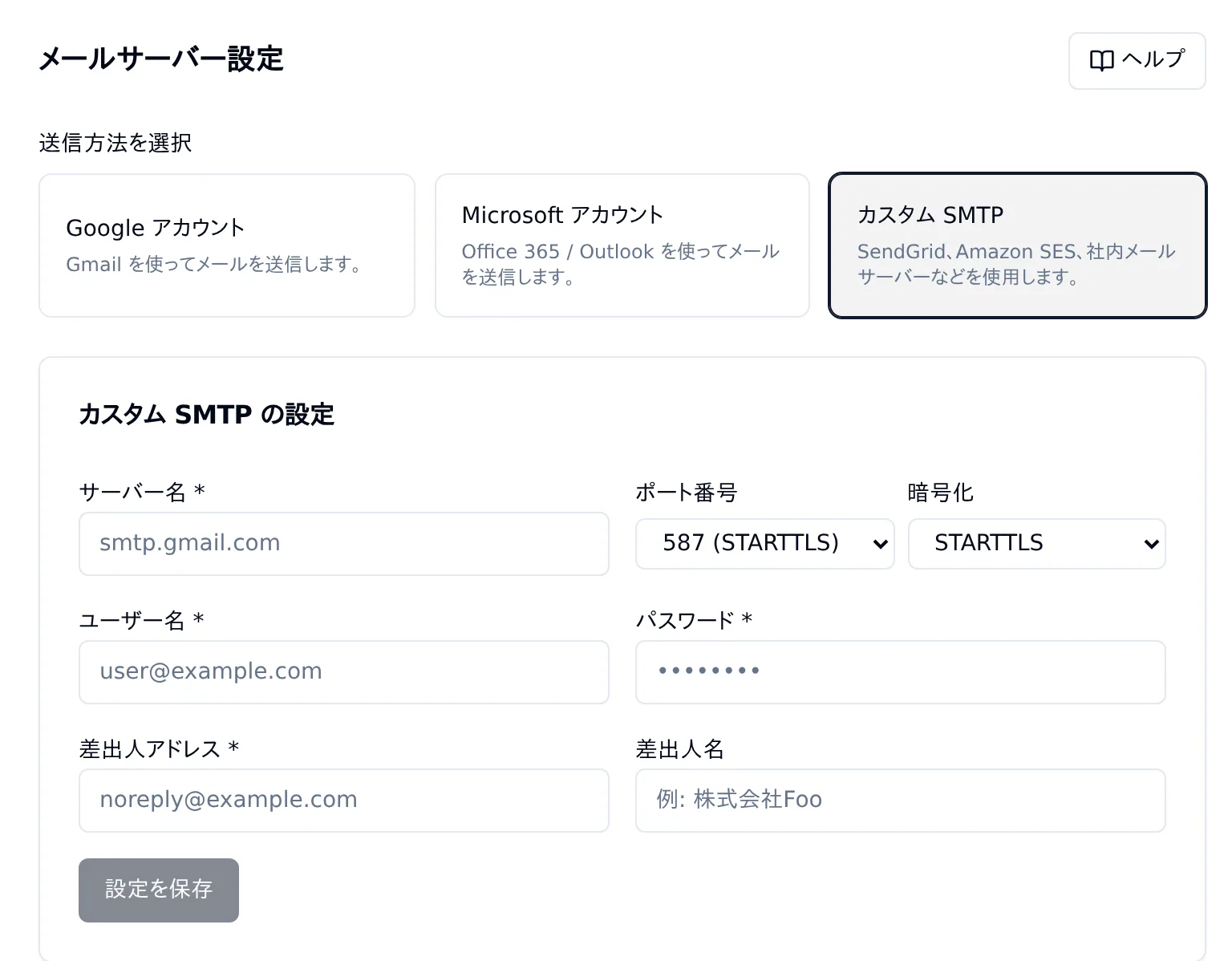
システム管理者が行う操作:
- 「送信方法を選択」で「Google アカウント」または「Microsoft アカウント」を選ぶ
- 下に表示されるパネルの「Google と連携」/「Microsoft と連携」ボタンをクリック
- 自分のアカウントでログインし、メール送信の権限を許可
- 連携完了後、「テスト送信」で接続を確認
連携すると、システム管理者自身のメールアドレスからメールが送信されます。 運営者のアカウントは使用されません。
カスタム SMTP の設定項目
「送信方法を選択」で「カスタム SMTP」を選ぶと、下に設定フォームが表示されます。
| 項目 | 説明 | 例 |
|---|---|---|
| サーバー名 | SMTP サーバーのホスト名 | smtp.gmail.com |
| ポート番号 | SMTP のポート | 465 (SSL) / 587 (STARTTLS) |
| 暗号化方式 | 通信の暗号化 | SSL/TLS または STARTTLS |
| ユーザー名 | SMTP 認証ユーザー | user@example.com |
| パスワード | SMTP 認証パスワード | (アプリパスワード推奨) |
| 差出人アドレス | From に表示されるアドレス | info@example.com |
| 差出人名 | From に表示される名前(任意) | 株式会社サンプル |
主要サービスの設定例
| サービス | サーバー | ポート | 暗号化 | 送信レート |
|---|---|---|---|---|
| Gmail | smtp.gmail.com | 465 | SSL/TLS | 20件/分 |
| Office 365 | smtp.office365.com | 587 | STARTTLS | 20件/分 |
| SendGrid | smtp.sendgrid.net | 587 | STARTTLS | 1,000件/分 |
| Amazon SES | email-smtp.ap-northeast-1.amazonaws.com | 587 | STARTTLS | 100件/分 |
| Yahoo! メール | smtp.mail.yahoo.co.jp | 465 | SSL/TLS | 20件/分 |
Gmail を SMTP で使う場合は、通常のパスワードではなくアプリパスワードを設定してください。 Google アカウントのセキュリティ設定から生成できます。
テスト送信
設定後に「テスト送信」ボタンを押すと、差出人アドレス宛にテストメールが送信されます。 テスト送信が成功するまで、メールテンプレートからの送信は行えません。
送信レート上限 (件/分)
システム管理者は、利用するメール送信先プロバイダに合わせた送信レート上限 (件/分) を設定できます。 「システム管理」→「メールサーバー」の「送信レート上限」セクションから編集可能です。
プロバイダの上限を超えて送信を試みた場合、Raxel は自動的に以下の挙動を取ります:
- Raxel 側の設定上限に達した送信は、次の 1 分バケットに自動キューイングされます (失敗扱いではありません)
- プロバイダから 429 / 421 / 451 などのレート制限応答が返った場合、システム全体の並行送信を一時停止 (Retry-After ヘッダを尊重)
- 一時停止期間が終わると自動で送信を再開します
- 管理画面に「プロバイダのレート制限に到達したため一時停止中」バナーが表示されます
以下はプロバイダ別の参考推奨値です。実際の上限はお使いの契約プランやアカウントの信用度で変わるため、プロバイダの管理コンソールで確認した値を設定してください。
| プロバイダ / プラン | 推奨レート (件/分) | 備考 |
|---|---|---|
| Gmail (個人アカウント) | 15〜20 | 連続送信でスパム判定を受けやすいため保守的に |
| Google Workspace Business Starter | 30〜50 | 日次 2,000 通上限あり |
| Google Workspace SMTP Relay | 100〜200 | 日次 10,000 通上限あり |
| Microsoft 365 (Exchange Online) | 25〜30 | 公式レート制限: 30 件/分 (ユーザー単位) |
| SendGrid (Essentials) | 500〜1,000 | 月間送信上限と同時に確認 |
| SendGrid (Pro 以上) | 3,000〜10,000 | 契約プランで大きく変動 |
| Amazon SES (サンドボックス) | 30〜60 | 1 件/秒・200 件/日のハード制限あり、本番承認申請推奨 |
| Amazon SES (本番) | 500〜数千 | 送信レピュテーションに応じて段階的に緩和 |
| Yahoo! メール | 15〜20 | 個人アカウントは厳しめ |
プロバイダからのレート制限応答は Raxel 内で自動的に捕捉されるため、Raxel 側の上限をプロバイダ実上限より高く設定しても「永続的な送信失敗」は発生しません。ただし、設定値が不適切だと無駄な API コールが増えプロバイダ側で評価低下を招く可能性があるため、慣れるまでは保守的な値を推奨します。
バウンス検知
Raxel は送信したメールが届かなかった場合のバウンス通知を自動的に取り込み、メール分析の「バウンス率」に反映します。 ハードバウンス(恒久的エラー)したアドレスは配信抑制リストに自動登録され、以降すべてのアプリからの送信がブロックされます。 接続方式ごとに取得経路と反映タイミングが異なります。
| 接続方式 | 取得方法 | 反映タイミング |
|---|---|---|
| Google アカウント連携 | Gmail 受信箱を 15 分ごとにポーリング | 最大 15 分遅延 |
| Microsoft アカウント連携 | Outlook 受信箱を 15 分ごとにポーリング | 最大 15 分遅延 |
| カスタム SMTP (SendGrid 経由) | SendGrid Event Webhook | 数秒 |
| カスタム SMTP (その他) | 同期エラーのみ取り込み | 送信直後 |
Gmail / Microsoft のバウンス検知
Google / Microsoft 連携を使っている場合、接続した受信箱から MAILER-DAEMON / postmaster のバウンス通知を自動取得します。 同じ通知を二重に取り込まない仕組みは、Gmail・Outlook とも raxel 側の記録で判定します(メールボックス側のメール・ラベル・カテゴリには一切変更を加えません)。
- 管理画面の「メールサーバー」に「Gmail バウンス検知」「Outlook バウンス検知」カードが表示されます
- 最終ポーリング時刻、連続失敗回数、過去 24 時間の取り込み件数を確認できます
- 「今すぐ実行」ボタンで手動ポーリング可能(検証やテスト用途に便利)
- バウンス検知には Gmail は
gmail.readonly、Microsoft はMail.Readスコープが必要です(どちらも読み取りのみ)。スコープが不足している場合はカードに警告が表示されるので、OAuth の再接続を実行してください - 認可が取り消された場合や長期間エラーが続いた場合は、カードに「再接続してください」と表示されます
SendGrid Event Webhook の設定
SMTP の送信先に SendGrid を使っている場合、Webhook 経由で数秒以内にバウンス通知を取り込めます。Gmail / Microsoft と違い、受信箱の読み取りは不要です。
- Raxel の「メールサーバー」管理画面の「SendGrid Webhook」カードを開き、表示されている Webhook URL をコピー
- SendGrid ダッシュボードで「Settings → Mail Settings → Event Webhook」を開き、HTTP Post URL に上記をペースト
- 購読イベントとして Bounced, Dropped, Spam Reports を選択
- 「Signed Event Webhook Requests」を有効化し、生成された公開鍵(Verification Key)をコピー
- Raxel の「SendGrid Webhook」カードに公開鍵を貼り付けて「Webhook を有効化」
公開鍵による署名検証で偽装リクエストを拒否します。URL が公開されていても、鍵を持たないリクエストはすべて 401 で弾かれます。
配信抑制リスト (Suppression List)
ハードバウンス / 苦情レポート / 手動登録により配信停止されたアドレスは、システム全体のリストで管理されます。 リストに載っているアドレスへの送信は全アプリで自動的にブロックされ、`EmailSendLog` には status: failed / errorCategory: suppressed として記録されます。
誤判定を解除したい場合は、管理画面の配信抑制リストから該当アドレスを削除してください。削除後は通常通り送信可能になります。
注意事項
- メールサーバーが未設定の場合はメール配信機能が利用できません
- テスト送信が成功するまで、メールテンプレートからの実際の送信はブロックされます
- Google / Microsoft OAuth のレート制限は 12件/分です(SMTP より低い場合があります)
- Microsoft は 2026年3月以降、SMTP の基本認証を廃止予定です。OAuth 連携の使用を推奨します
- バウンス検知で Gmail の
gmail.readonlyスコープに既存接続が未対応の場合、管理画面の指示に従って OAuth を再接続してください。Microsoft のMail.Readも同様です