クイックスタート: 営業日報
このガイドでは「営業日報」アプリを作り、外出先からスマートフォンで日報を入れ、集まった日報から週ごとの売上をグラフにするところまでを体験します。 所要時間は約 15 分です。
画像をタップ (クリック) すると、拡大して見られます。
これまで
日報は会社に戻ってから表計算ソフトに書く。週の売上は、誰かが日報を集めて手で合計し、グラフを作り直す。
Raxel では
訪問の後にスマートフォンから入れれば、日付と担当者は自動で入る。保存したグラフを開けば、それまでの日報で集計し直される。
始める前に
| 確かめること | 内容 |
|---|---|
| 権限 | アプリを作成できる権限が必要です。グラフを保存できるのは、アプリの管理者です (アプリを作った人は管理者です)。 |
| プラン | このガイドの機能は、どのプランでも使えます。 |
| 先に読むとよいもの | アプリの作り方 (項目の置き方・運用環境への適用・公開) は、 「お問い合わせ管理」の手順 1〜3 に画像つきで説明しています。 |
営業日報のアプリを作る
1アプリを作る
アプリ一覧の「アプリを作成」→「はじめから作成」で、「アプリ名」に「営業日報」と入力して「作成する」をクリックします。 「フォーム設定」の画面が開きます。
2記録する項目を並べる
左の「フィールド」の一覧から、項目の種類をフォームへドラッグして置き、右の「フィールド設定」で名前などを設定します。 次の 6 つを、表の「行」のとおりに 3 行に並べましょう。1 行目は「いつ・誰の日報か」、2 行目は「訪問の中身」、 3 行目は自由に書く内容です。
| フィールド名 | 種類 | 行 | 幅 | 設定 |
|---|---|---|---|---|
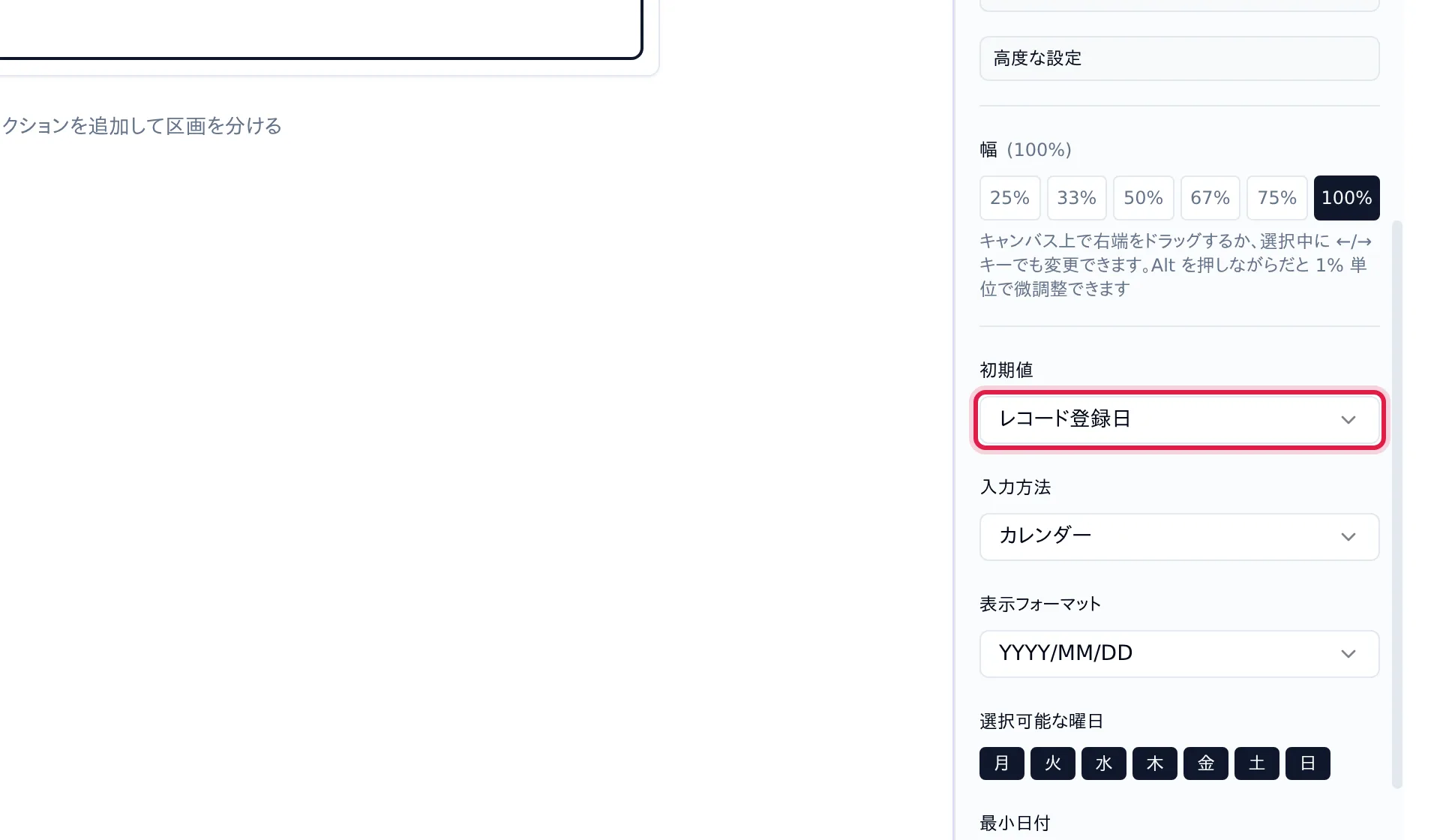
| 日付 | 日付 | 1 行目・左 | 25% | 必須: オン、初期値: レコード登録日 |
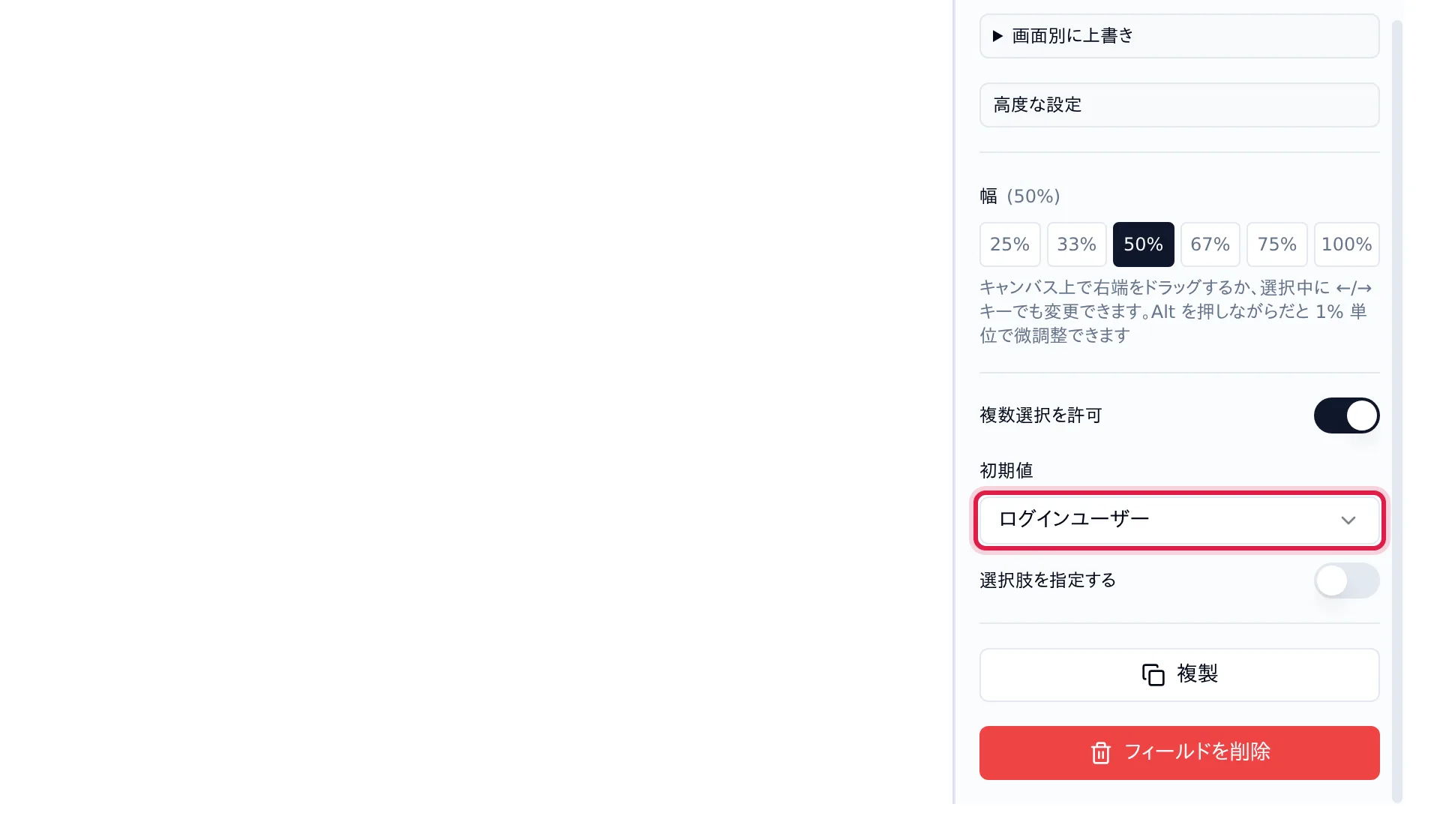
| 担当者 | ユーザー選択 | 1 行目・右 | 33% | 初期値: ログインユーザー |
| 訪問先 | テキスト | 2 行目・左 | 50% | 必須: オン |
| 区分 | ラジオボタン | 2 行目・中 | 25% | 選択肢: 新規 / 既存 |
| 売上金額 | 数値 | 2 行目・右 | 25% | 単位記号: 円、3桁ごとにカンマ表示: オン |
| 内容 | 文字列(複数行) | 3 行目 | 100% (そのまま) | — |
同じ行の 2 つ目からは、置いてある項目の右へドラッグして並べます。行の頭の項目 (訪問先・内容) は、前の行の項目のカードの下の端へドラッグすると、その下に新しい行で入ります。 幅は、項目を選んで右の「フィールド設定」の「幅」のボタンで、同じ行の左の項目から順に決めます。 横に並べる操作と幅の決め方は、「お問い合わせ管理の手順 2」で画像つきで説明しています。
「日付」の「初期値」を「レコード登録日」、「担当者」の「初期値」を「ログインユーザー」にしておくと、日報を入れる人は日付と自分の名前を選ばずに済みます。
3運用環境に適用して、アプリを公開する
画面上部の「下書き保存」→「運用環境に適用」(確認でもう一度「運用環境に適用」) の後、 上部の帯の「公開する」(確認でもう一度「公開する」) でアプリを公開します。
スマートフォンで日報を入れる
4スマートフォンから日報を登録する
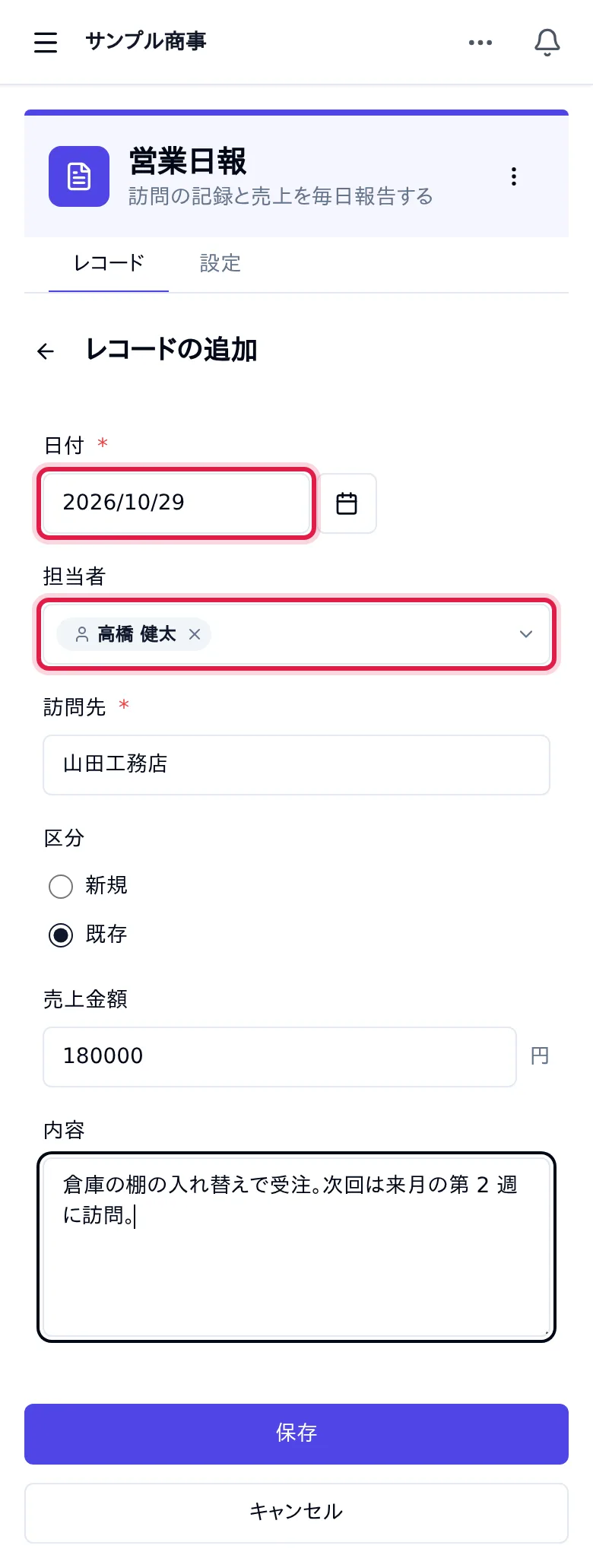
スマートフォンのブラウザで、パソコンと同じアドレスを開いてログインします。アプリ一覧から「営業日報」を開き、「レコードを追加」をタップします。 画面の幅に合わせて、項目が縦に 1 列で並びます。
「日付」には今日、「担当者」には自分が最初から入っています。訪問先・区分・売上金額・内容を入れて「保存」をタップします。
グラフを試すために、日報を 5〜8 件ほど登録しておきましょう (パソコンから登録しても同じです)。 週ごとの違いが見えるように、「日付」をカレンダーで選び直して今週・先週・先々週に分け、区分は「新規」と「既存」を混ぜて、売上金額も入れてください。
週ごとの売上をグラフにする
5「グラフで集計」で集計の仕方を決める
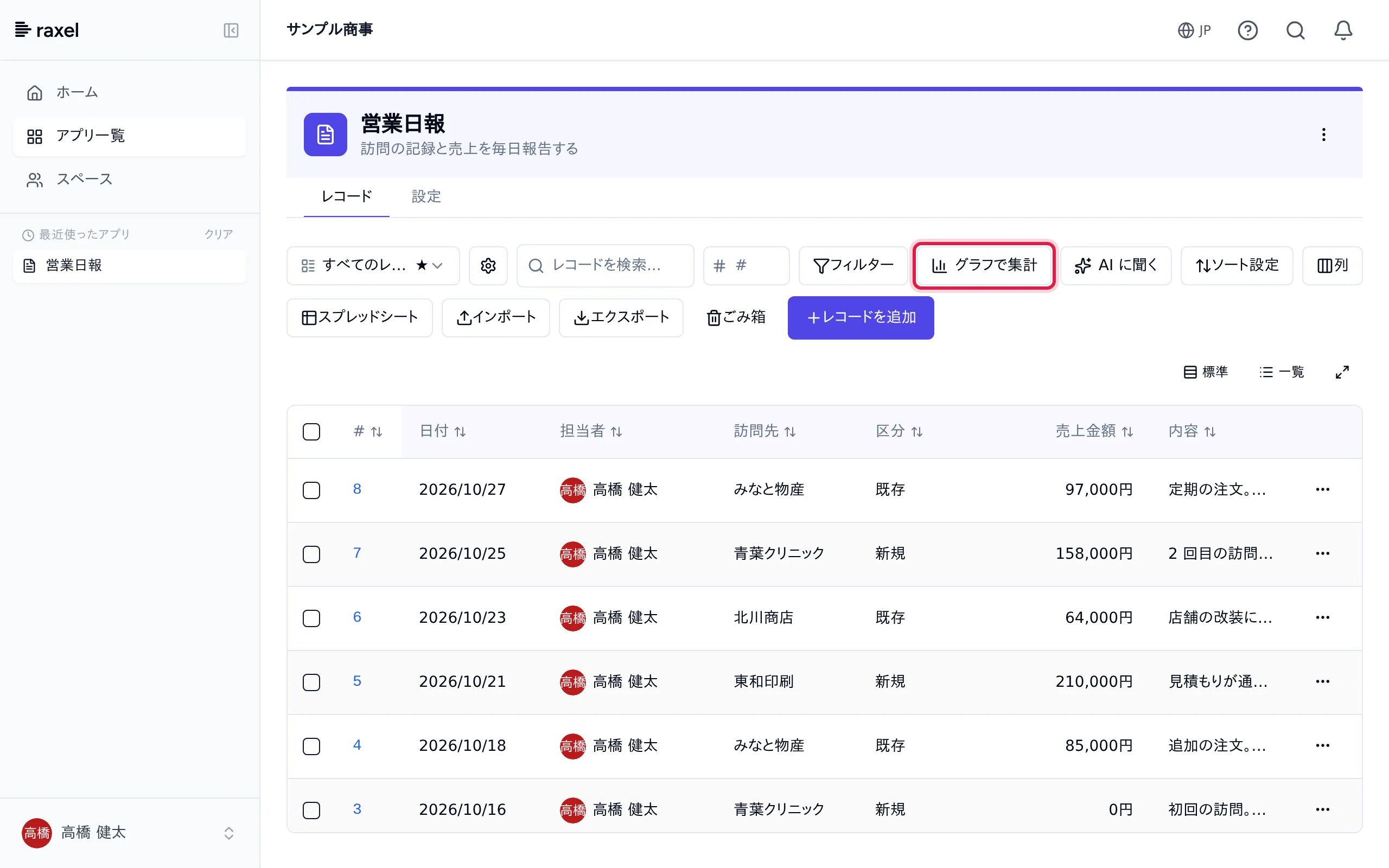
パソコンで「レコード」タブを開き、一覧の上の「グラフで集計」をクリックすると、グラフの設定が開きます。 一覧で絞り込んでいると、そのうちグラフで使える条件が引き継がれます (引き継げなかった条件があるときは、画面に案内が出ます)。 この練習では、一覧の検索と絞り込みを外してから始めてください。
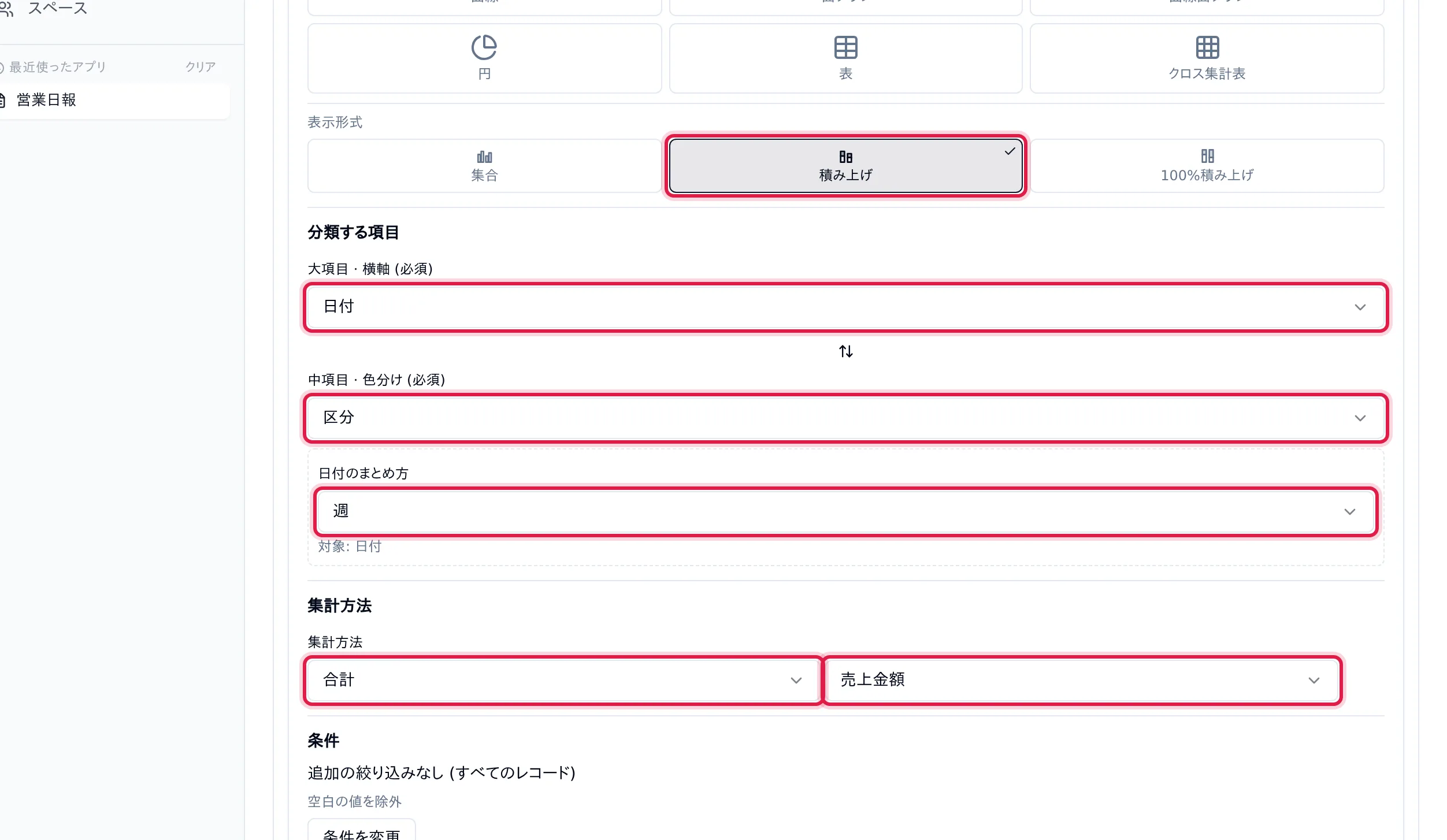
次のように選びます。
| 区分 | 項目 | 設定 |
|---|---|---|
| グラフの種類 | 表示形式 | 縦棒グラフ (最初から選ばれています) の「積み上げ」 |
| 分類する項目 | 大項目・横軸 | 日付 |
| 分類する項目 | 中項目・色分け | 区分 |
| 分類する項目 | 日付のまとめ方 | 週 (大項目に日付を選ぶと出ます) |
| 集計方法 | 集計方法 | 合計 → 右の欄で「売上金額」 |
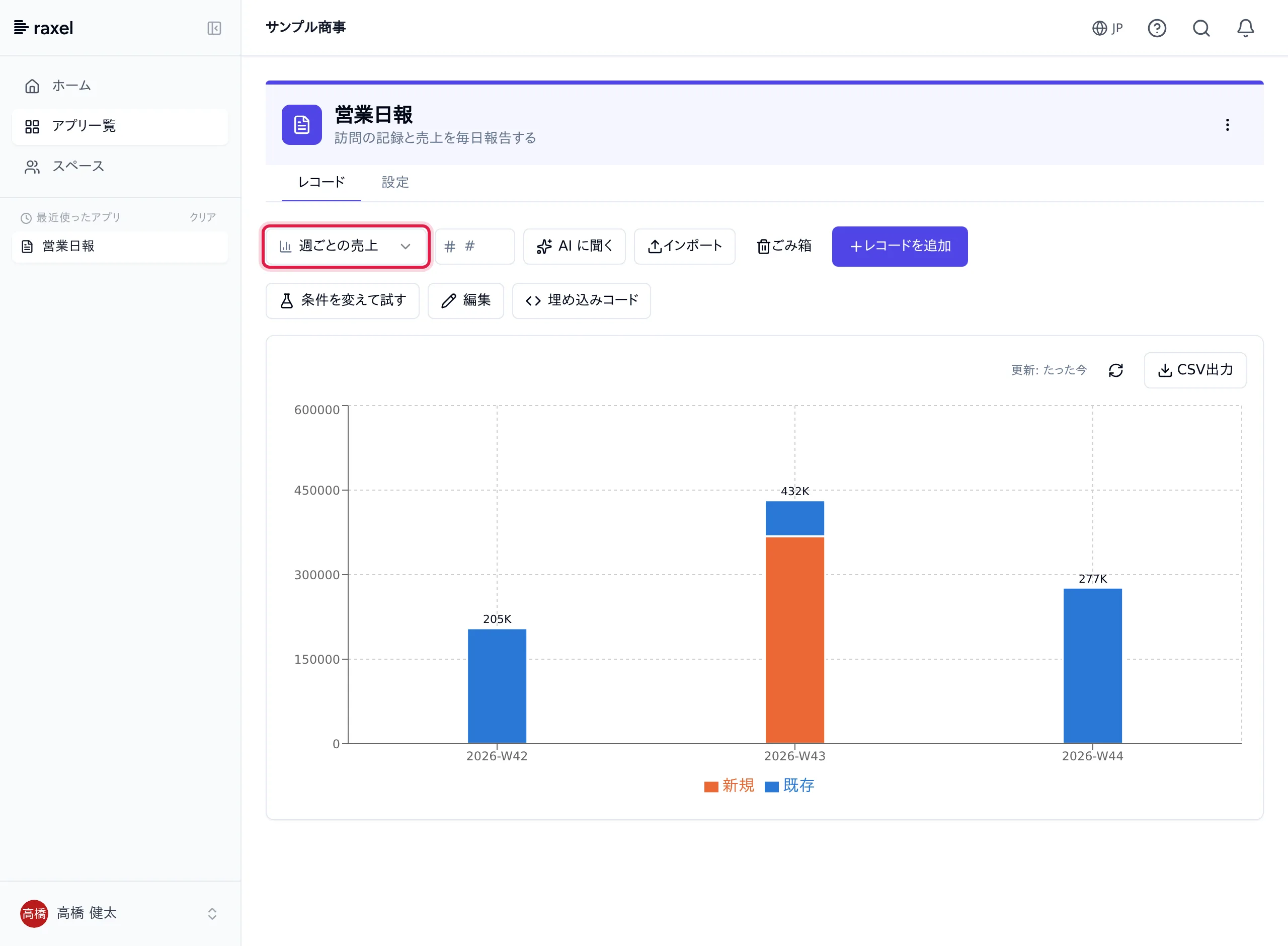
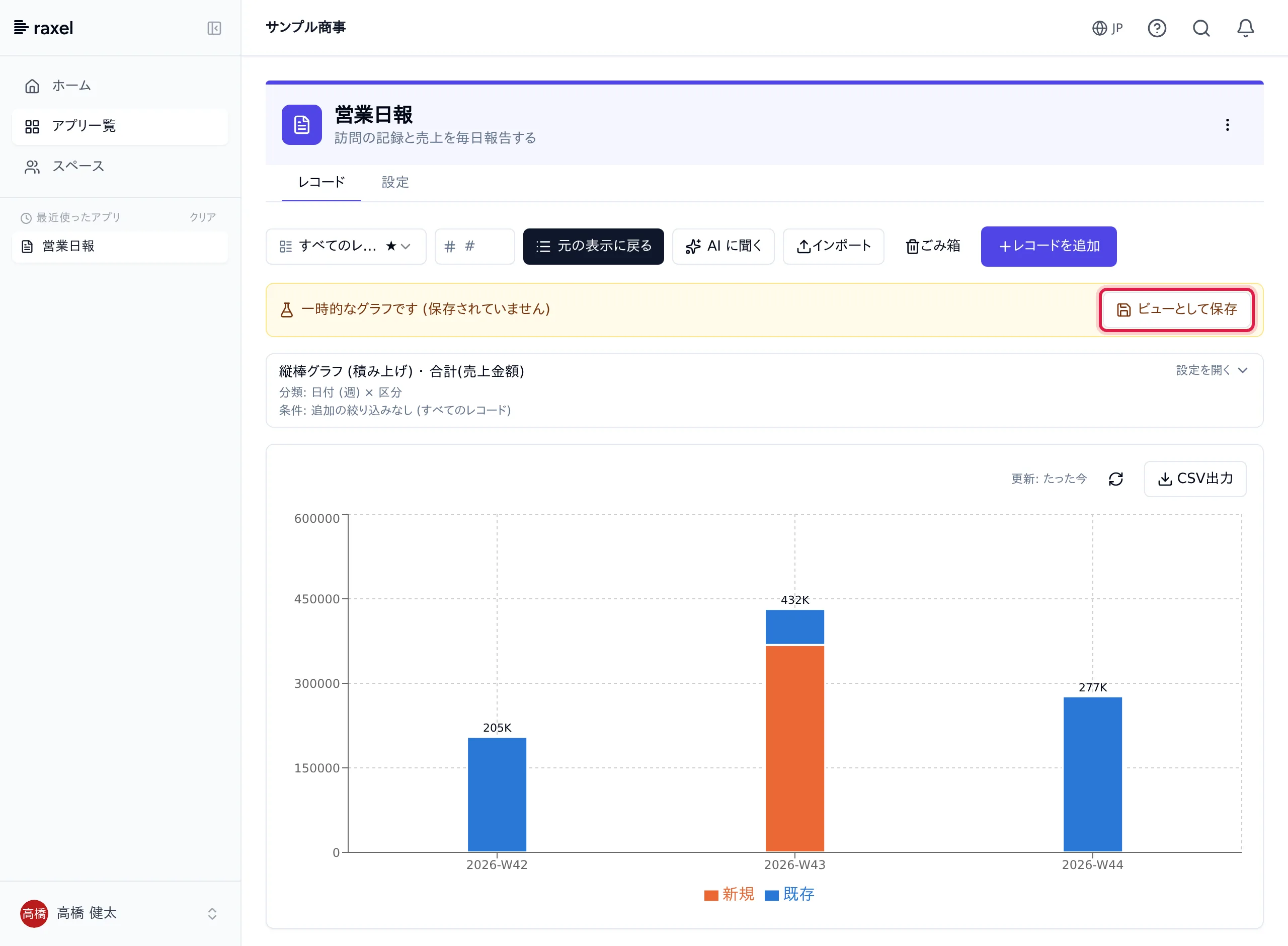
週ごとの売上が、新規と既存で色分けした棒で並びます。画面が広いと設定の右にグラフが出ます。 設定とグラフが縦に並ぶ画面では、設定の下の「設定を閉じてグラフを見る」をクリックします。 横軸の「2026-W44」のような表記は、2026 年の第 44 週という意味です (週は月曜日から始まります)。
6グラフを保存する
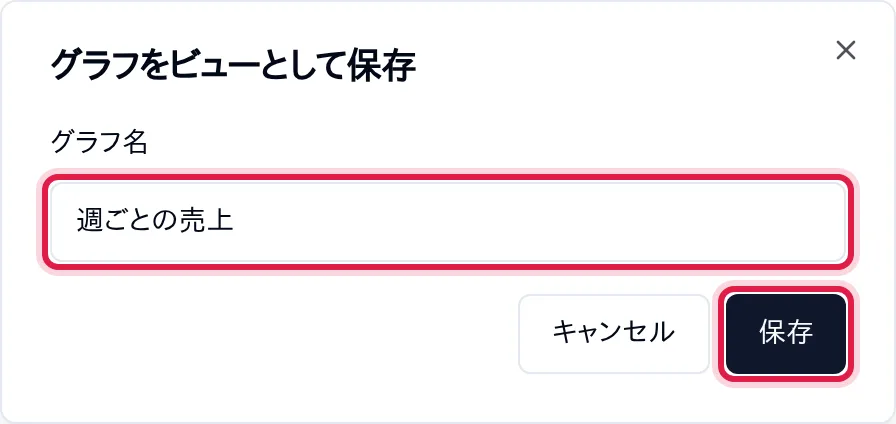
上の帯の「ビューとして保存」をクリックし、「グラフ名」に「週ごとの売上」と入力して「保存」をクリックします。
保存したグラフは、一覧と同じ「ビュー」の 1 つになります。左上のビューの切り替えで「週ごとの売上」を選ぶと、保存した設定のグラフが開きます。 開いたままの画面は自動では変わらないので、新しい日報を反映するときは、グラフの右上の更新のボタン (丸い矢印) をクリックします。
7棒をクリックして、元の日報を見る
グラフの棒をクリックすると、その棒に数えた日報だけに絞り込んだ一覧が開きます。 例えば、いちばん右 (今週) の「既存」の棒をクリックすると、その週の既存のお客様の日報が並びます。
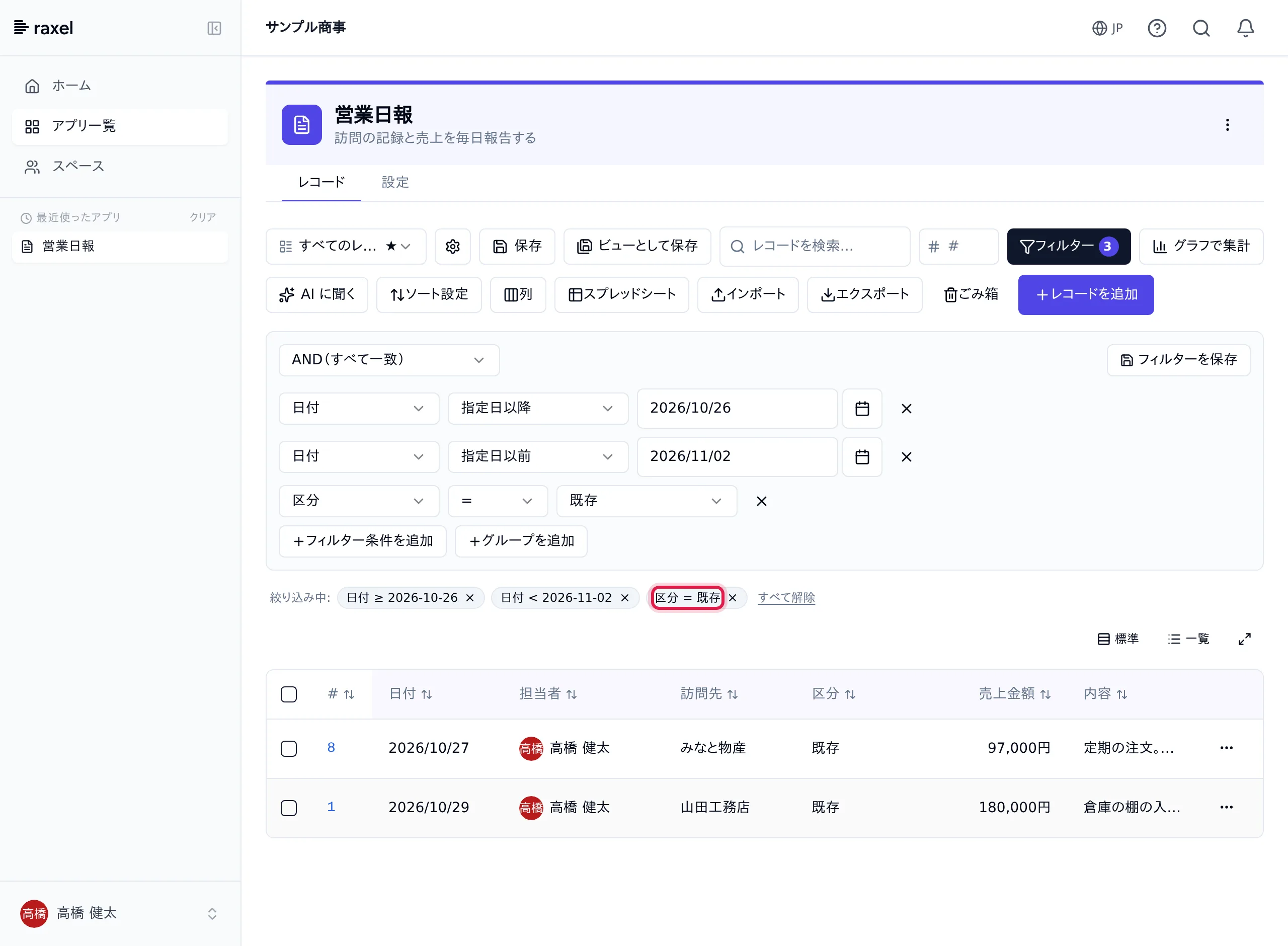
- 一覧の上の「絞り込み中」に、棒の条件が並びます。✕ で外したり、「すべて解除」で元の一覧に戻したりできます。
- 月ごと・担当者ごとも見るには、ビューの切り替えで「週ごとの売上」に戻り、「条件を変えて試す」をクリックします (「設定を開く」と出ていればクリック)。 「日付のまとめ方」を「月」にすれば月ごと、大項目を「担当者」にすれば担当者ごとの売上になります。残すときは「ビューとして保存」で別の名前を付けます。
これで、外出先から入れた日報が、そのまま週ごとの売上のグラフになる仕組みができました。日報を集めて合計し、グラフを作り直す手間がなくなります。
アプリストアで完成形を入れて見比べる
次にやる
- 応用: 上長がコメントで返す — 上長が日報に @ つきでコメントし、担当者に通知で届ける
- グラフ — 円グラフ・集計表・クロス集計表、複数の集計値を並べる、CSV / Excel に書き出す
- 定期レポート — 保存したグラフの集計を毎日・毎週・毎月記録して、推移を見る
- ビュー — 「今週の日報」「自分の日報」の一覧を保存する
- チームメンバーを招待 — 営業の仲間を招いて、担当者ごとに集計する