クイックスタートに戻る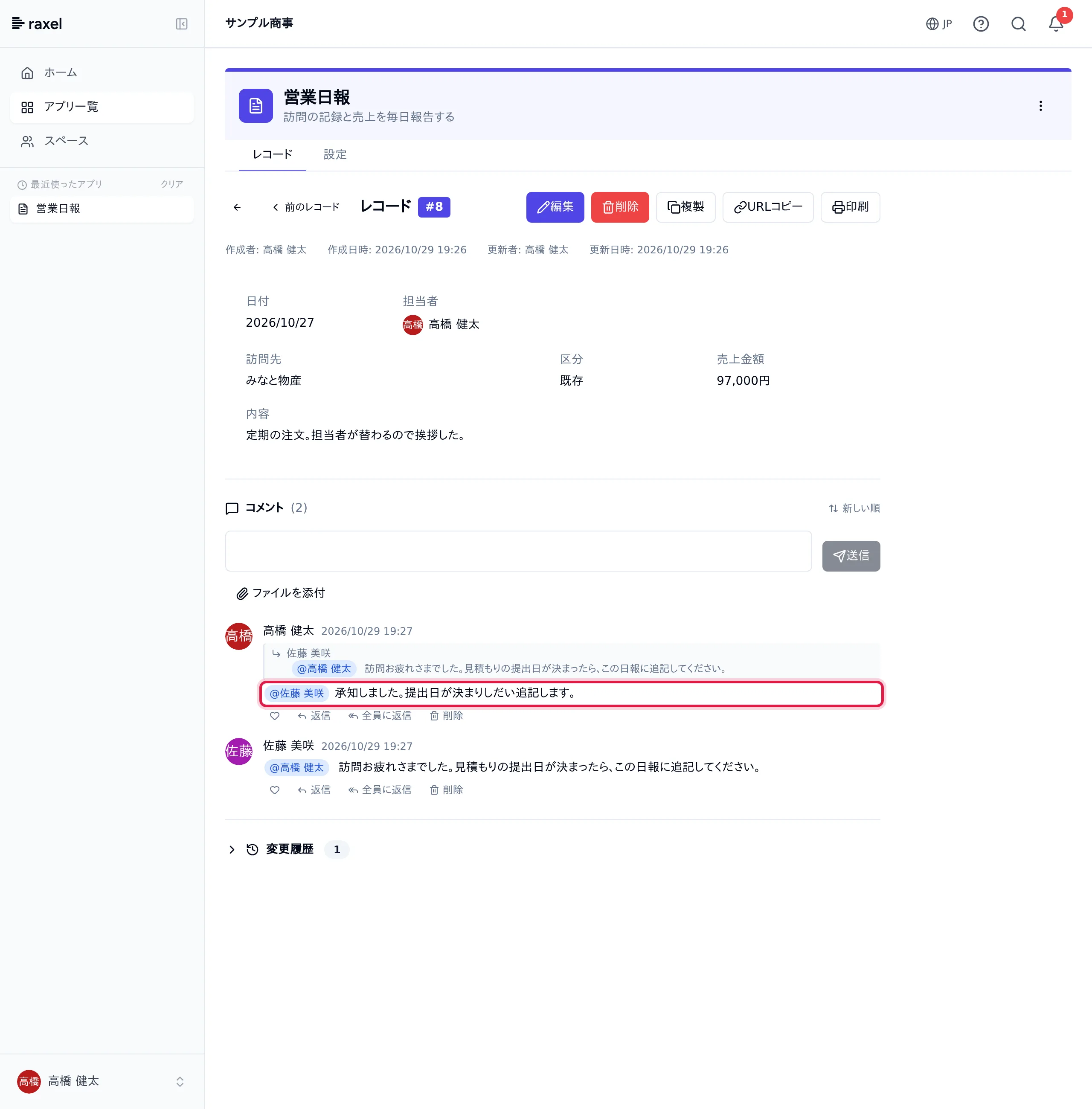
完成イメージ: 上長のコメントと担当者の返信が、日報の下に並びます。
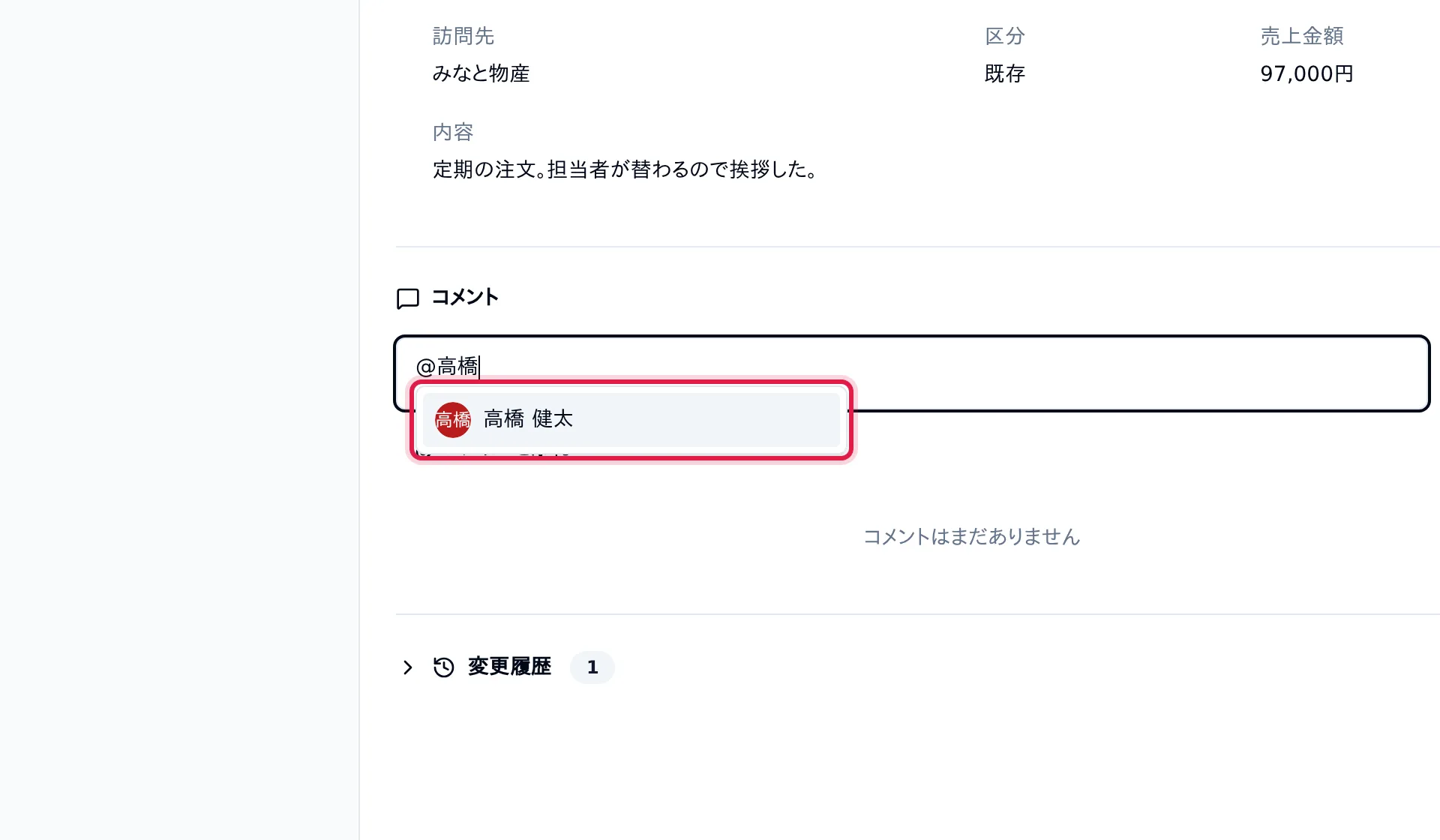
@ に続けて名前を打つと、候補が出ます。 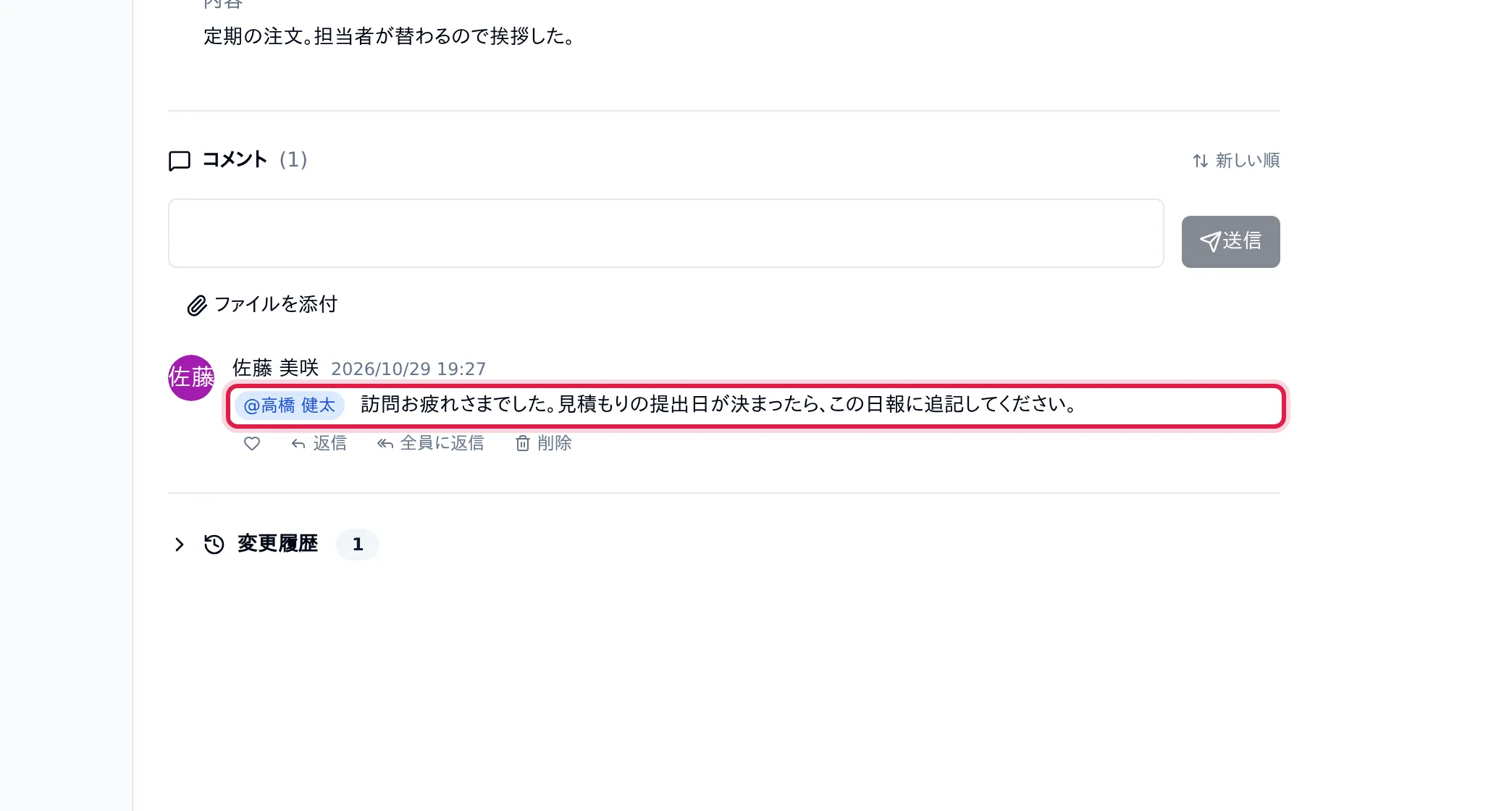
@ を付けた人 (メンション) には、名前に色が付きます。 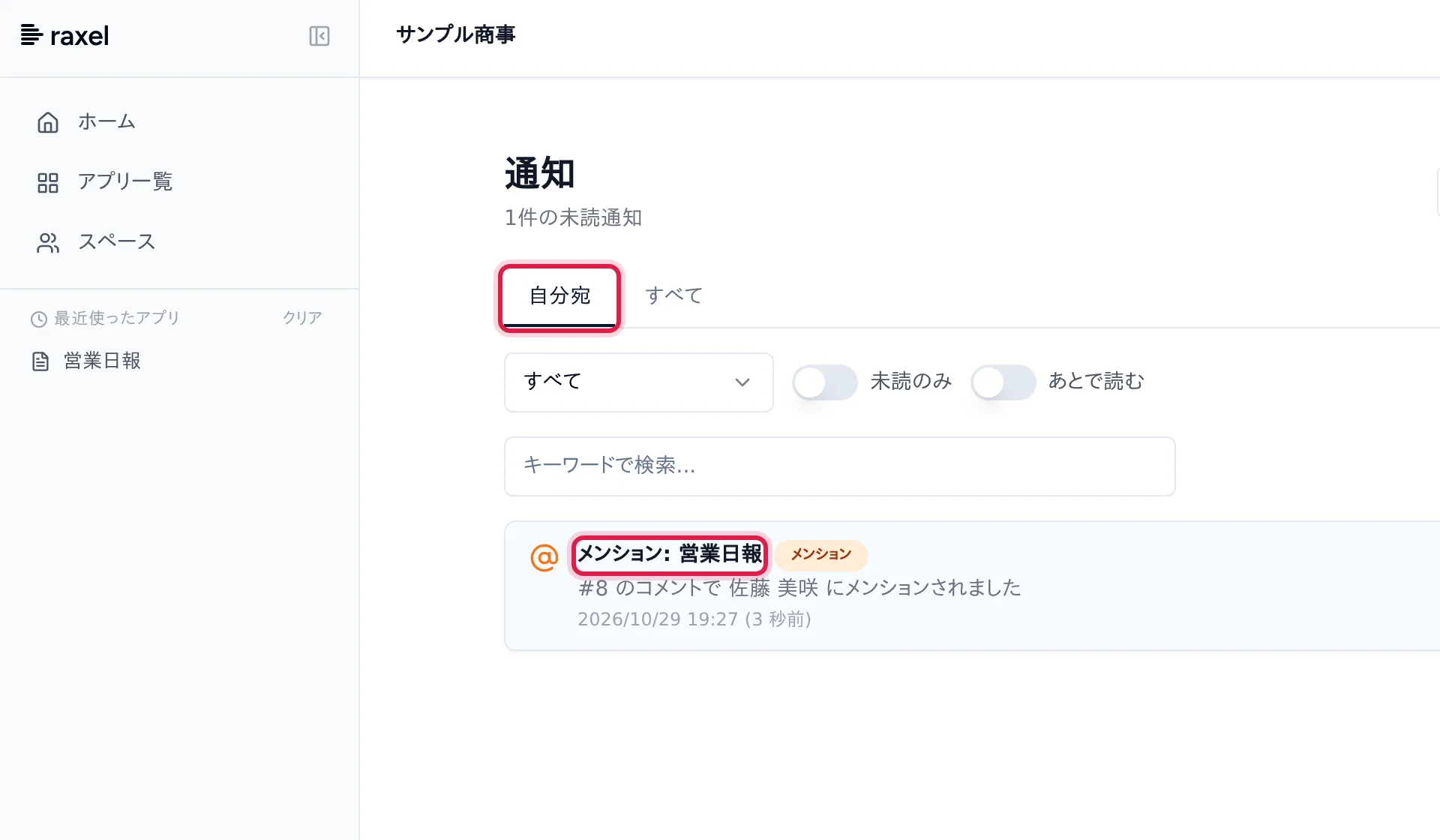
メンションの知らせは「自分宛」に届きます。 返信には元のコメントが引かれ、やり取りの流れが分かります。
営業日報 応用: 上長がコメントで返す
クイックスタート: 営業日報で作った「営業日報」に、上長がコメントで返事を書き、担当者に通知で届ける使い方を足します。 日報が出しっぱなしにならず、指示とその返事が日報に残ります。設定の追加はありません。所要時間は約 10 分です。
画像をタップ (クリック) すると、拡大して見られます。
これまで
日報は書いて終わり。上長の指示は口頭やチャットで別に伝えるので、どの日報についての話だったかが後から分からない。
Raxel では
上長が日報にコメントすると担当者に通知が届き、返事も同じ日報に並ぶ。指示と対応が日報ごとに残る。
始める前に
| 確かめること | 内容 |
|---|---|
| クイックスタート | 「営業日報」アプリがあり、日報が何件か入っていること。 |
| プラン | このガイドの機能は、どのプランでも使えます。 |
| メンバー | 上長と担当者の 2 人が、それぞれのユーザーでログインできること (1 人ではメンションの通知を確かめられません)。 まだなら「チームメンバーを招待」で招きます。 |
| アプリの権限 | 上長が日報を見られて、コメントできること (コメントにはレコードの編集の権限が要ります)。 新しく作ったアプリは「すべてのユーザー」が閲覧・編集できる設定で始まるので、そのままで足ります。 |
確かめること
クイックスタート
内容
「営業日報」アプリがあり、日報が何件か入っていること。
確かめること
プラン
内容
このガイドの機能は、どのプランでも使えます。
確かめること
メンバー
内容
上長と担当者の 2 人が、それぞれのユーザーでログインできること (1 人ではメンションの通知を確かめられません)。 まだなら「チームメンバーを招待」で招きます。
確かめること
アプリの権限
内容
上長が日報を見られて、コメントできること (コメントにはレコードの編集の権限が要ります)。 新しく作ったアプリは「すべてのユーザー」が閲覧・編集できる設定で始まるので、そのままで足ります。
上長がコメントで返す
1上長が日報を開いて、@ を付けてコメントする
上長としてログインして「営業日報」を開き、返事をしたい日報をクリックします。画面の下の「コメント」の欄に@ と担当者の名前の最初の数文字 (例: @高橋) を打つと、候補が出ます。担当者を選んで (Enter キーでも選べます)、続けて返事を書きます。
「送信」をクリックすると、コメントが日報の下に並びます。名前には色が付き、誰に宛てたコメントかが分かります。
2担当者に通知が届く
担当者としてログインすると、右上の鐘の印に未読の数が出ます。通知の画面の「自分宛」に「メンション: 営業日報」が届いています。 クリックすると、その日報が開きます。
@ を付けなくても、日報を書いた人 (レコードの作成者) と、その日報に以前コメントした人には「コメントがあります」の通知が届きます。 確実に知らせたい相手には @ を付けます。 なお、受け取る人が通知の画面の「通知設定」で「コメント」や「メンション」をオフにしている場合と、そのアプリを見る権限が無い場合は、@ を付けても通知は届きません。
3担当者が返信する
日報のコメントの下の「返信」をクリックすると、元のコメントを引いた返信の欄になり、相手の名前 (@) が入っています。返事を書いて「送信」します。 上長にも同じように通知が届きます。
これで、日報への指示と返事が、通知つきで日報の中に残るようになりました。後から日報を開けば、どんな指示があり、どう対応したかが分かります。
知っておくと便利なこと
- コメントには、ファイルを 10 件まで添えられます。ハートの印で「見ました」だけを伝えることもできます。
- コメントは後から書き直せません。直すときは、自分のコメントを削除して書き直します。
- 通知をメールでも受け取るには、システム管理の「セキュリティ設定」の「メール通知を有効にする」と、各自の「個人設定」の「メール通知を受け取る」の両方をオンにします。
- @ にはグループや組織も選べます。チーム全員に知らせたいときに使います。
- 「上長が確認した」ことを日報の状態として残したいときは、ワークフロー で「提出 → 確認済み」のような流れを作れます。