クイックスタート: 会議室予約
このガイドでは「会議室予約」アプリを作り、予約をカレンダーで見て、同じ会議室の同じ時間帯には予約が入らないようにするところまでを体験します。 所要時間は約 15 分です。同じ作り方で、社用車・備品・機材の貸し出しの予約にも使えます。
画像をタップ (クリック) すると、拡大して見られます。
これまで
予約の表を共有して各自が書き込む。同じ時間に 2 人が書き込んで、当日になってダブルブッキングに気づく。
Raxel では
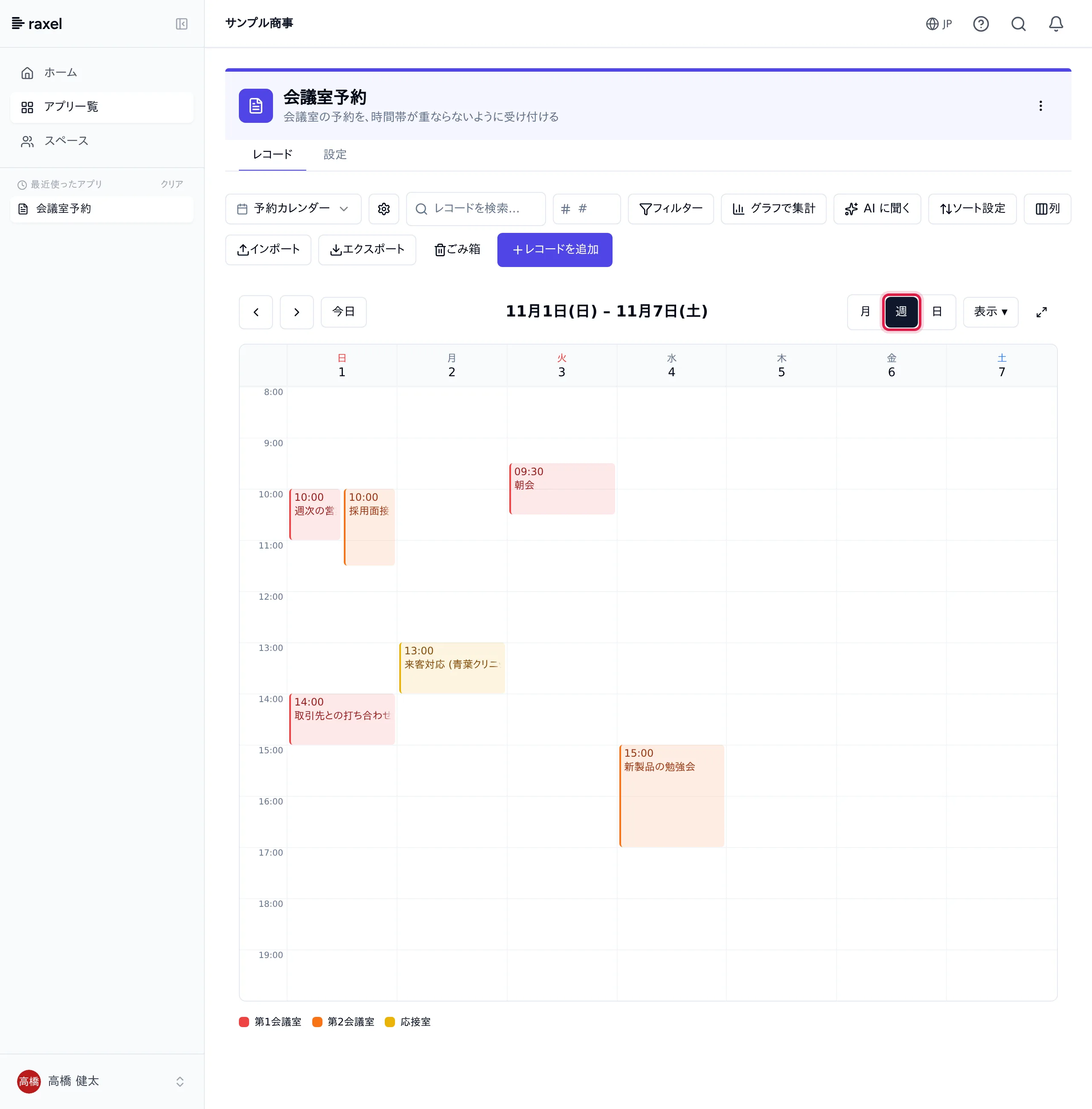
空いている時間がカレンダーで一目で分かる。同じ会議室の重なる予約は、保存の時点で止まる。
始める前に
| 確かめること | 内容 |
|---|---|
| 権限 | アプリを作成できる権限が必要です。管理者は持っています。 |
| プラン | このガイドの機能は、どのプランでも使えます。 |
| 先に読むとよいもの | アプリの作り方 (項目の置き方・運用環境への適用・公開) は、 「お問い合わせ管理」の手順 1〜3 に画像つきで説明しています。 |
会議室予約のアプリを作る
1アプリを作る
アプリ一覧の「アプリを作成」→「はじめから作成」で、「アプリ名」に「会議室予約」と入力して「作成する」をクリックします。 「フォーム設定」の画面が開きます。
2記録する項目を並べる
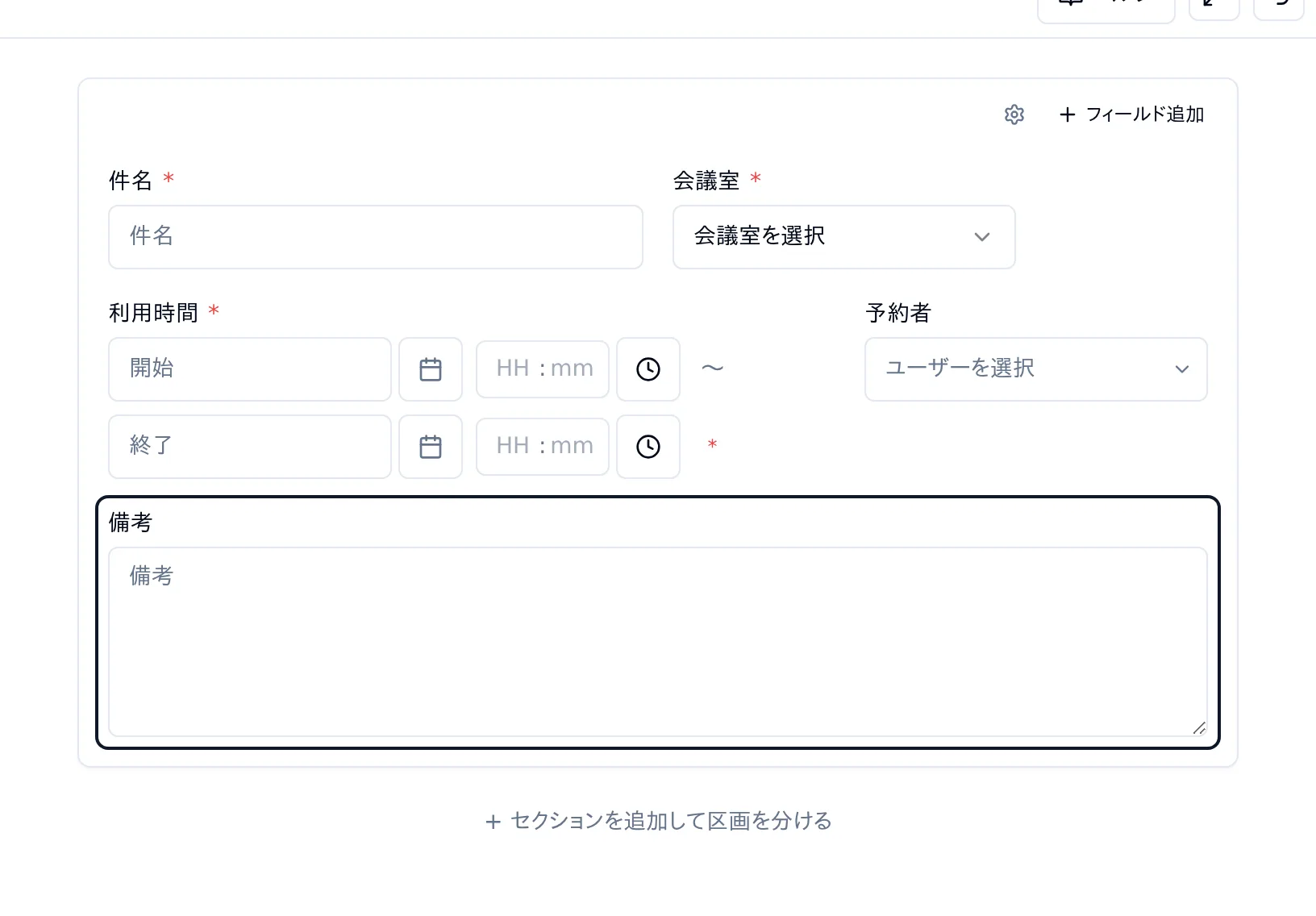
左の「フィールド」の一覧から、項目の種類をフォームへドラッグして置き、右の「フィールド設定」で名前などを設定します。 次の 5 つを、表の「行」のとおりに 3 行に並べましょう。1 行目は「何の予約か・どこか」、2 行目は「いつ・誰が」、 3 行目は自由に書く備考です。
| フィールド名 | 種類 | 行 | 幅 | 設定 |
|---|---|---|---|---|
| 件名 | テキスト | 1 行目・左 | 50% | 必須: オン |
| 会議室 | ドロップダウン | 1 行目・右 | 33% | 必須: オン、選択肢: 第1会議室 / 第2会議室 / 応接室 |
| 利用時間 | 範囲 | 2 行目・左 | 67% | 必須: オン、基準タイプ: 日時、終了を必須にする: オン、重複を禁止する: オン、重複を判定する単位: 会議室 |
| 予約者 | ユーザー選択 | 2 行目・右 | 33% | 初期値: ログインユーザー |
| 備考 | 文字列(複数行) | 3 行目 | 100% (そのまま) | — |
同じ行の 2 つ目からは、置いてある項目の右へドラッグして並べます。行の頭の項目 (利用時間・備考) は、前の行の項目のカードの下の端へドラッグすると、その下に新しい行で入ります。 幅は、項目を選んで右の「フィールド設定」の「幅」のボタンで、同じ行の左の項目から順に決めます。 横に並べる操作と幅の決め方は、「お問い合わせ管理の手順 2」で画像つきで説明しています。 「利用時間」の 67% は、日時の範囲の項目が開始と終了の日付・時刻の欄を崩さずに出せるいちばん狭い幅です。
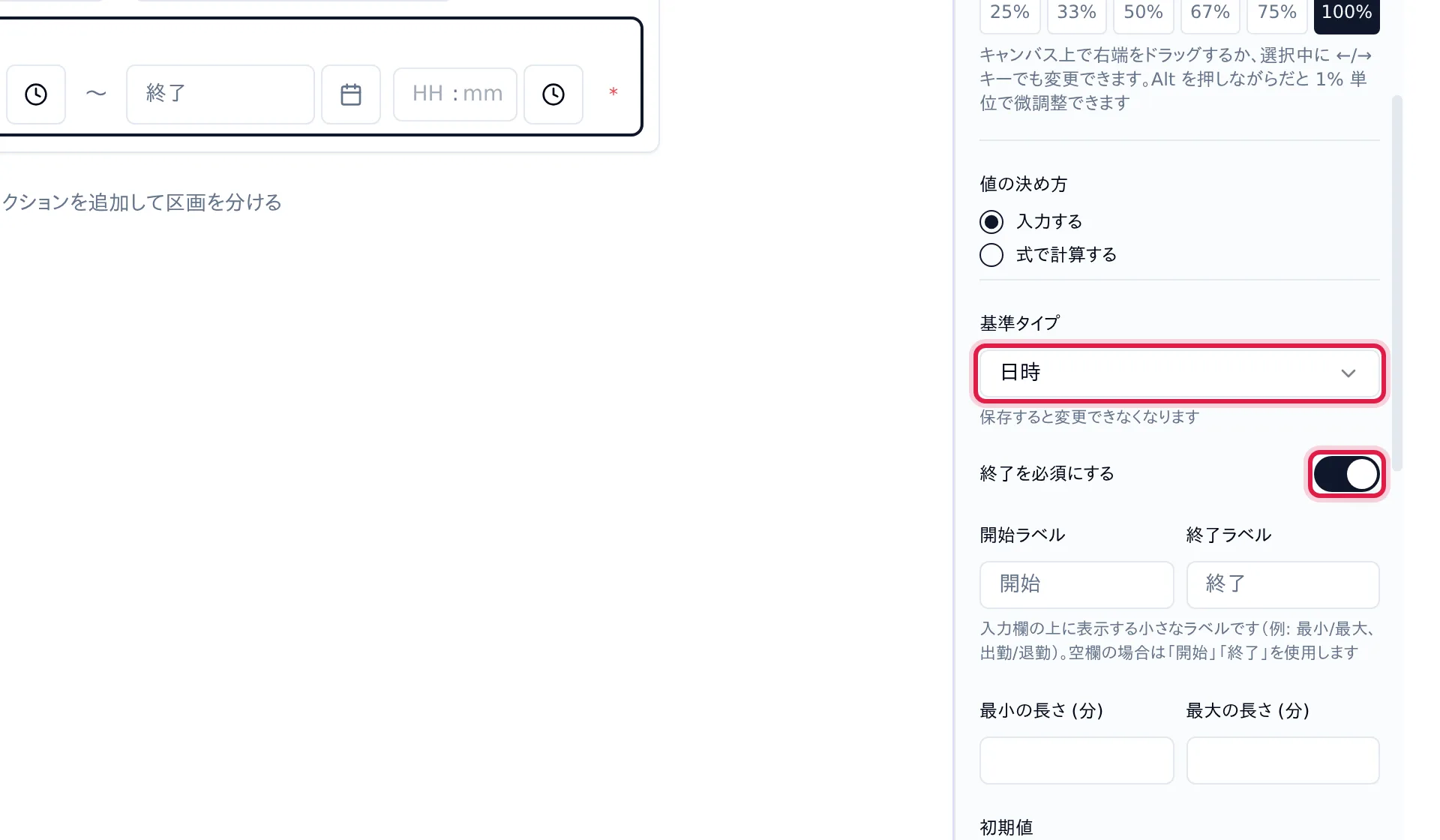
「利用時間」は、開始と終了を 1 つの項目で持つ「範囲」の項目です。フィールド設定で「基準タイプ」を「日時」にし、「終了を必須にする」をオンにします。 基準タイプは、この項目を初めて「運用環境に適用」した後は変えられないので、適用の前に「日時」になっていることを確かめてください。
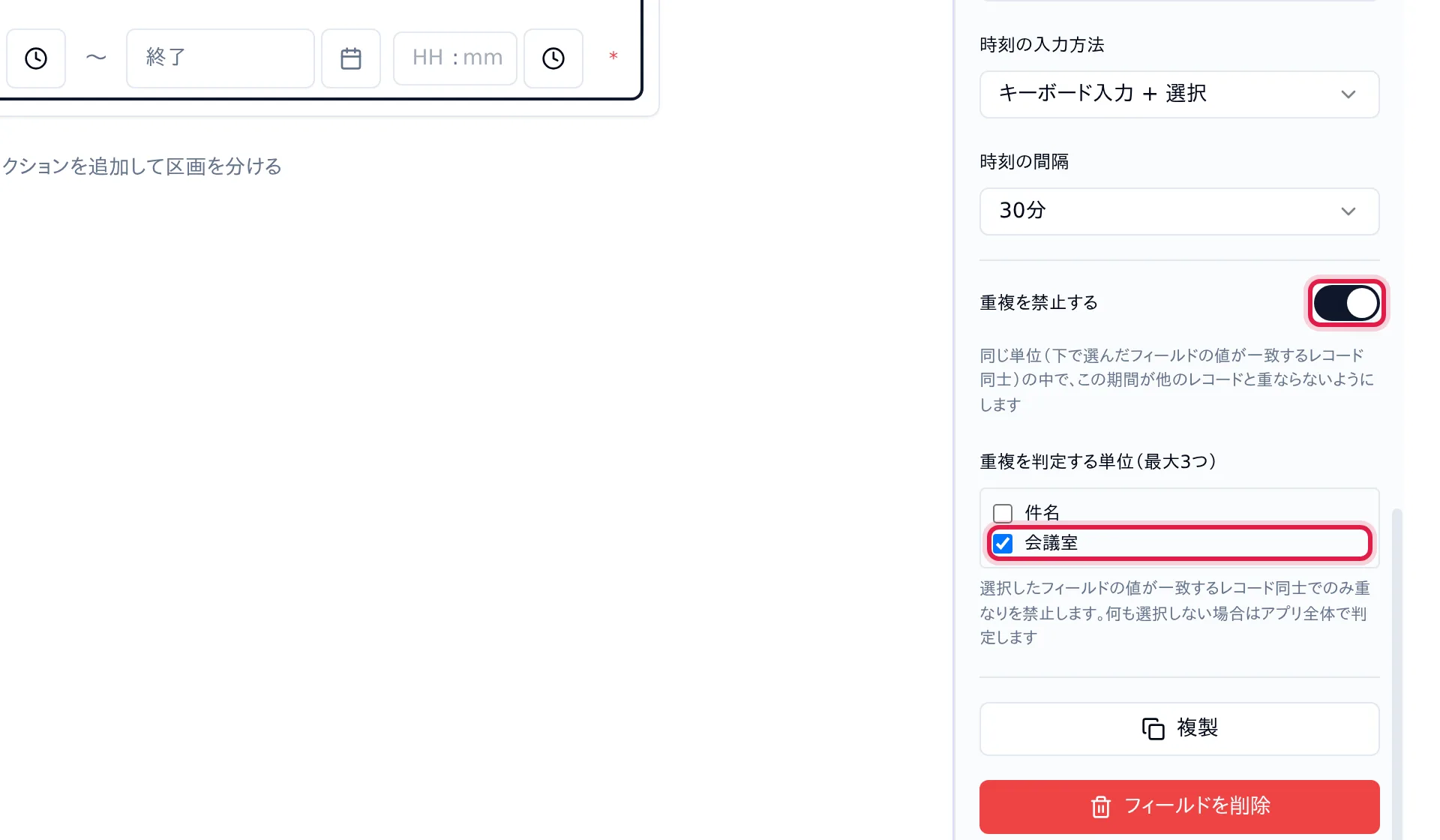
続けて、設定の下の方にある「重複を禁止する」をオンにし、「重複を判定する単位」で「会議室」にチェックを入れます。 これで、同じ会議室の中でだけ、時間帯が重なる予約を保存できなくなります。別の会議室なら、同じ時間でも予約できます。
3運用環境に適用して、アプリを公開する
画面上部の「下書き保存」→「運用環境に適用」(確認でもう一度「運用環境に適用」) の後、 上部の帯の「公開する」(確認でもう一度「公開する」) でアプリを公開します。
予約をカレンダーで見る
4カレンダーのビューを作る
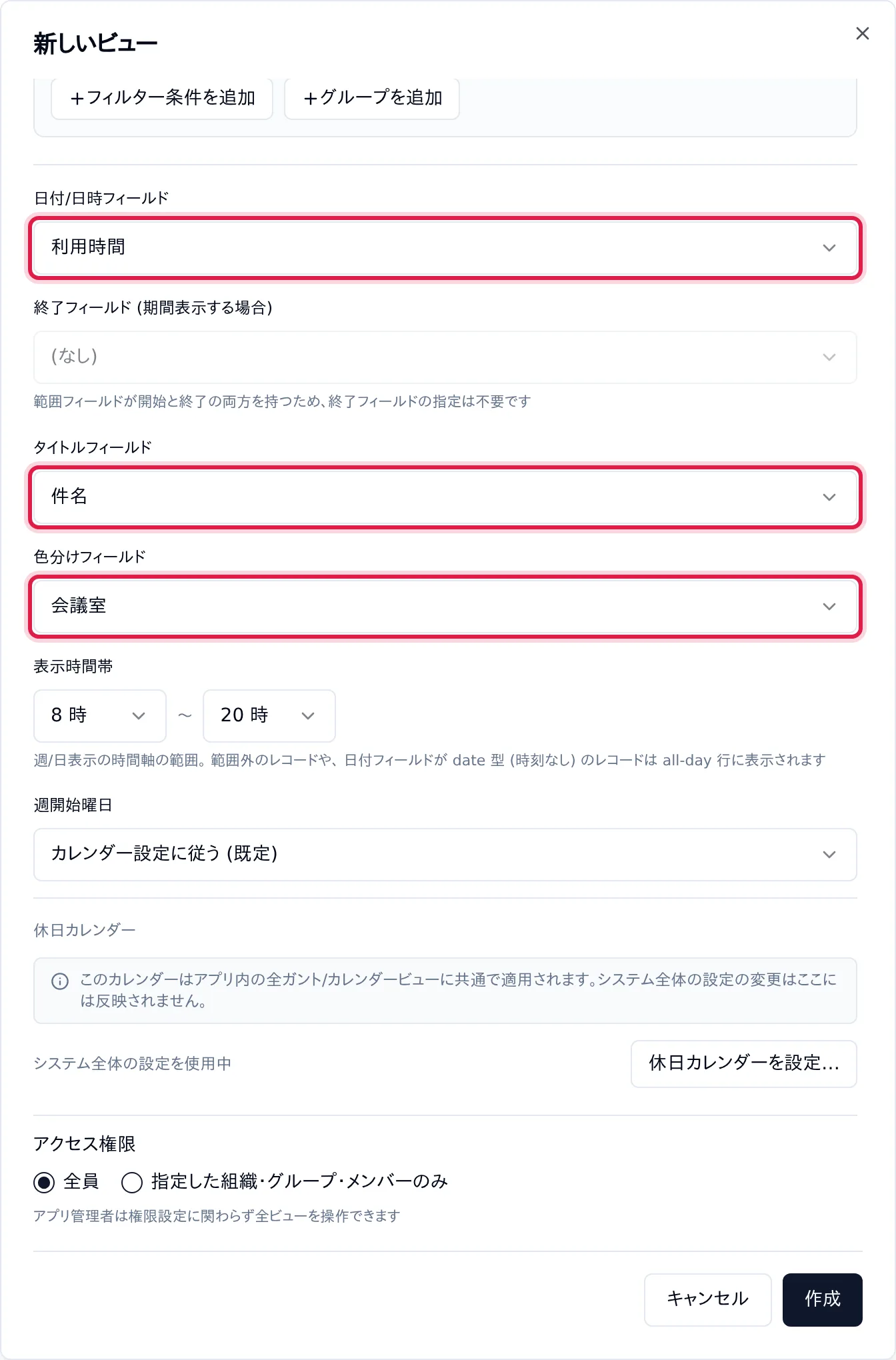
「設定」タブの「ビュー」を開き、「ビューを作成」をクリックします。「ビュー名」に「予約カレンダー」と入力し、「種類」で「カレンダー」を選びます。 続けて、次のように設定して「作成」をクリックします。
| 項目 | 設定 |
|---|---|
| 日付/日時フィールド | 利用時間 (範囲の項目は開始と終了を兼ねるので、「終了フィールド」は選びません) |
| タイトルフィールド | 件名 |
| 色分けフィールド | 会議室 |
5予約を登録する
「レコード」タブの「レコードを追加」から、件名・会議室を入れ、「利用時間」に開始と終了の日付と時刻を入れて「保存」します。 時刻は、時計のボタンを押すと一覧から選べます (時刻の間隔は最初 30 分です)。「予約者」には自分が最初から入っています。
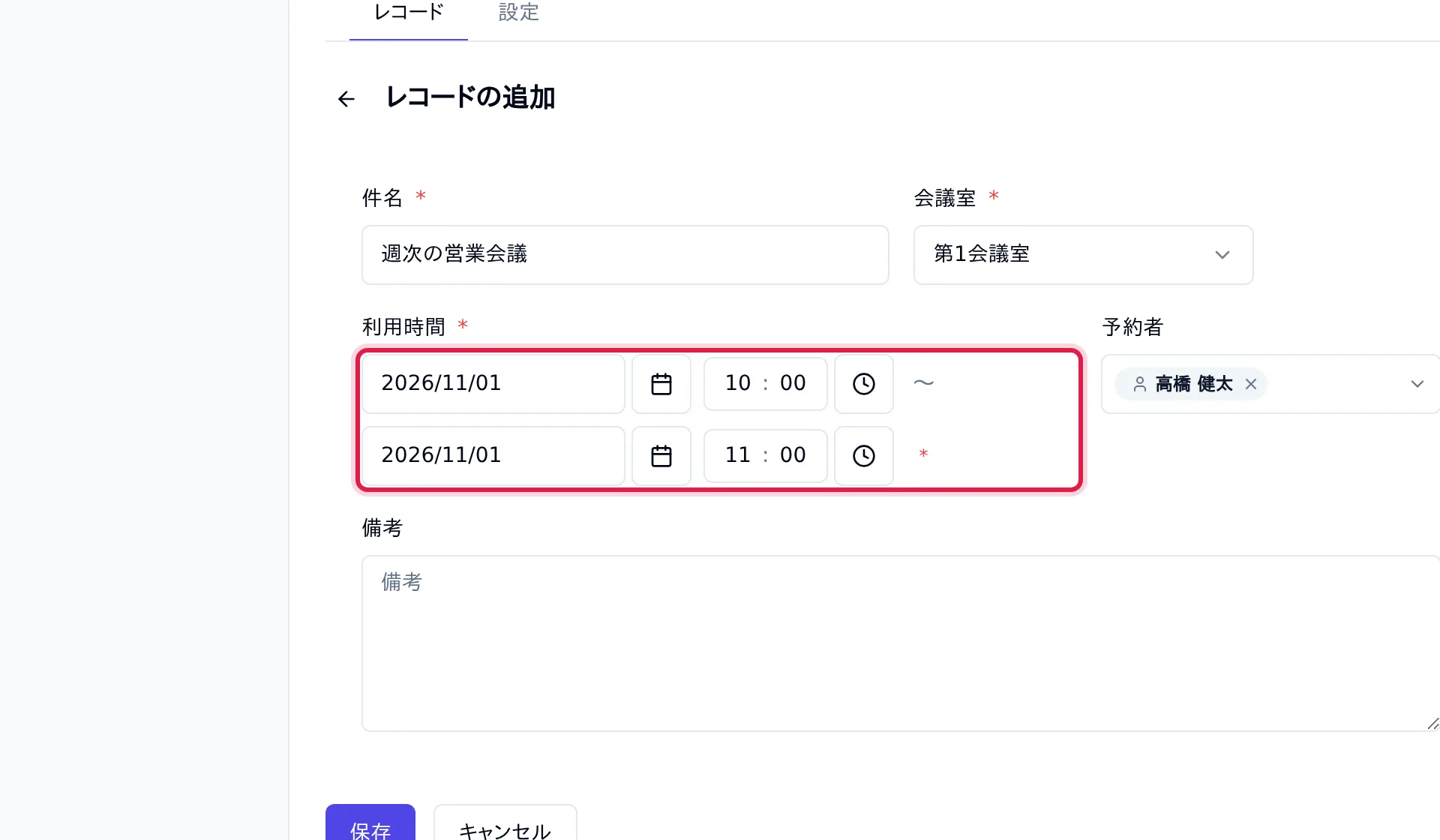
同じようにして、会議室や日にちを変えて予約を 4〜5 件登録しておきましょう。1 件は、最初の予約と同じ時間に別の会議室で入れてください。
6カレンダーで予約を見る
「レコード」タブで、左上のビューの切り替えから「予約カレンダー」を選びます。パソコンでは最初は月の表示です。右上の「週」をクリックすると、 1 週間の予約が時間の位置に並びます。最初は今日を含む週なので、左上の矢印で、手順 5 で予約を入れた日を含む週へ移ってください (表示している期間は上の真ん中に出ます)。 スマートフォンでは最初に予定の一覧 (アジェンダ) が出るので、上部の切り替えで「カレンダー」にしてから「週」を選びます。
- 予約をクリックすると、その予約の詳細が開きます。
- 空いている時間は、カレンダーの空いている所でそのまま分かります。
重なる予約を止める
7同じ会議室の同じ時間に予約してみる
「レコードを追加」から、最初の予約と同じ会議室で、時間が重なる予約 (例: 10:00〜11:00 の予約がある所に 10:30〜11:30) を入れて「保存」をクリックします。 「この期間は既に埋まっています」と出て、保存されません。重なった予約を閲覧できるときは、そのレコード番号も示されます。
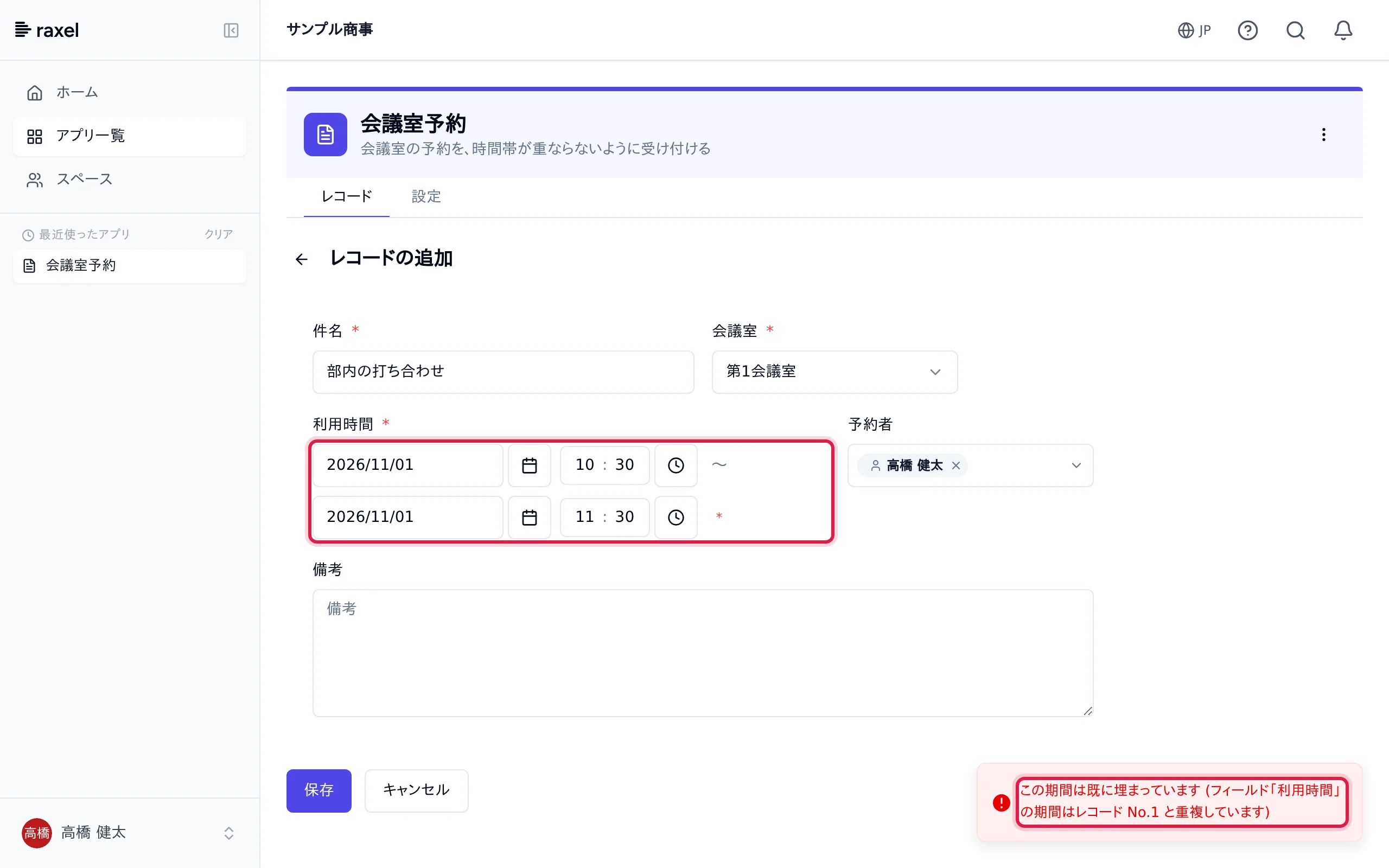
「会議室」を空いている部屋に変えれば、同じ時間でも保存できます。2 人が同時に同じ時間を予約しようとしても、先に保存した 1 人だけが通ります。
これで、空き状況をカレンダーで見られ、ダブルブッキングが起きない予約の仕組みができました。予約の表を見比べて確かめる手間や、当日の取り合いがなくなります。
アプリストアで完成形を入れて見比べる
次にやる
- 応用: 会議室ごとに空きを見る — 会議室を行にした表で空きを見て、空いている所から予約し、ドラッグで動かす (スタンダード)
- 応用: 予約の前日に知らせる — 予約の開始のちょうど 1 日前に、予約者へ通知を届ける
- 範囲 — 最小・最大の長さ (例: 1 回 2 時間まで)、日付だけの範囲、重複の判定の細かい決まり
- カレンダー — 表示する時間帯・週の始まりの曜日・休日のカレンダー
- 通知設定(アプリ側) — 予約が入ったら担当者に知らせる
- チームメンバーを招待 — 予約する仲間を招く