会議室予約 応用: 会議室ごとに空きを見る
クイックスタート: 会議室予約で作った「会議室予約」に、会議室を行、1 日の時刻を横軸にした表 (リソースタイムライン) のビューを足します。 どの部屋がいつ空いているかを見比べ、空いている所から予約し、予約をドラッグで動かせます。所要時間は約 10 分です。
画像をタップ (クリック) すると、拡大して見られます。
これまで
カレンダーは日ごとに予約が並ぶので、「10 時から空いている部屋はどれか」は色を見比べて探す。予約を別の部屋・時間へ移すには、レコードを開いて直す。
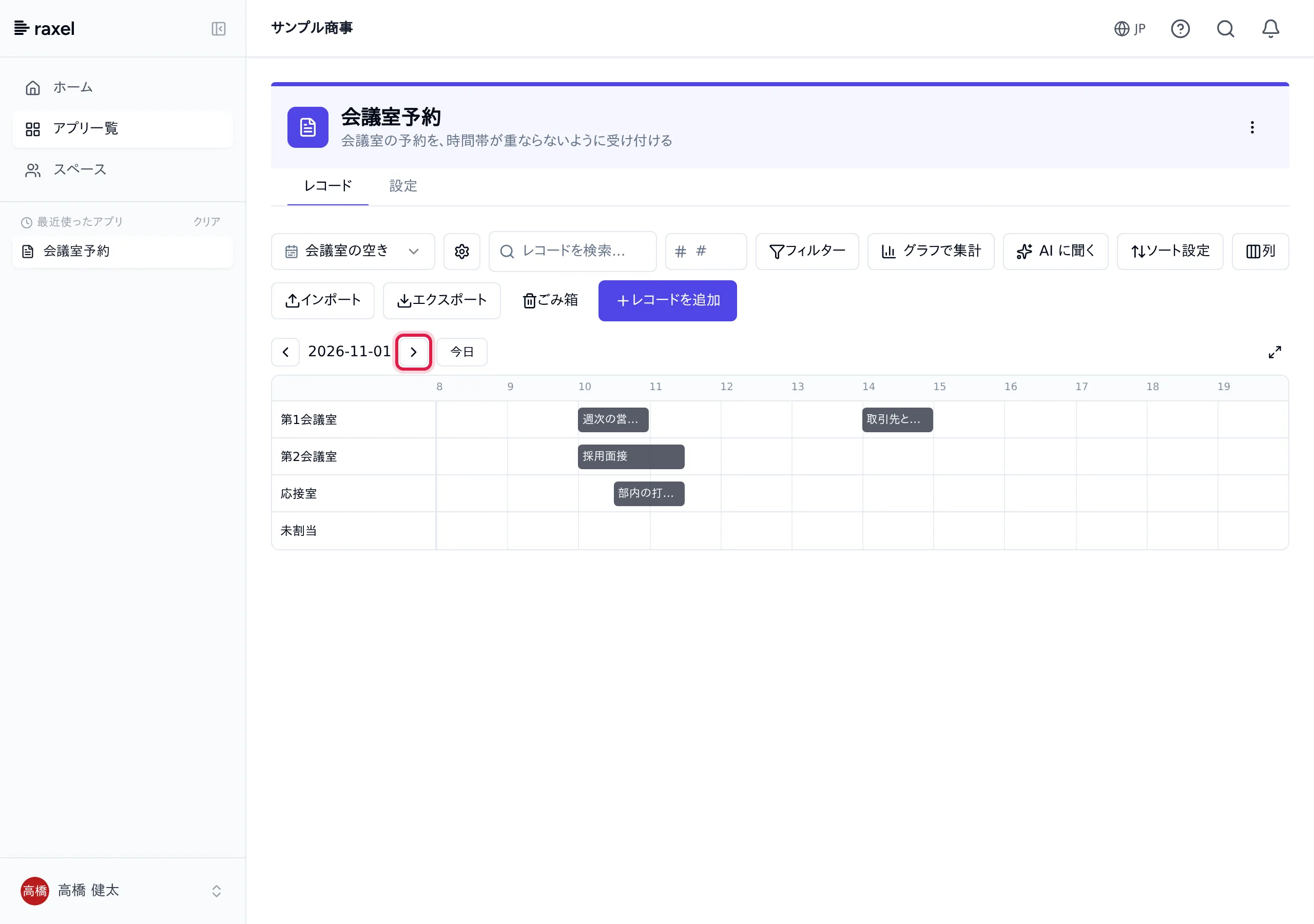
Raxel では
会議室ごとの行で、空いている時間がそのまま見える。空いている所をダブルクリックして予約し、予約はドラッグで別の部屋・時間へ動かせる。
始める前に
| 確かめること | 内容 |
|---|---|
| クイックスタート | 「会議室予約」アプリがあり、予約が何件か入っていること。 |
| プラン | スタンダード (試用期間中も使えます)。ライトでは、リソースタイムラインのビューを新しく作れません (ビューの種類に「(スタンダードコース)」と出て選べません)。 |
| アプリの権限 | 手順 1 (ビューを作る) を行う人が、「会議室予約」の管理者であること。 |
| 使う画面 | 手順 3・4 (ダブルクリックでの予約・ドラッグ) はパソコンの画面で行います。スマートフォンでは表を見るだけです。 |
会議室ごとの表を作る
1リソースタイムラインのビューを作る
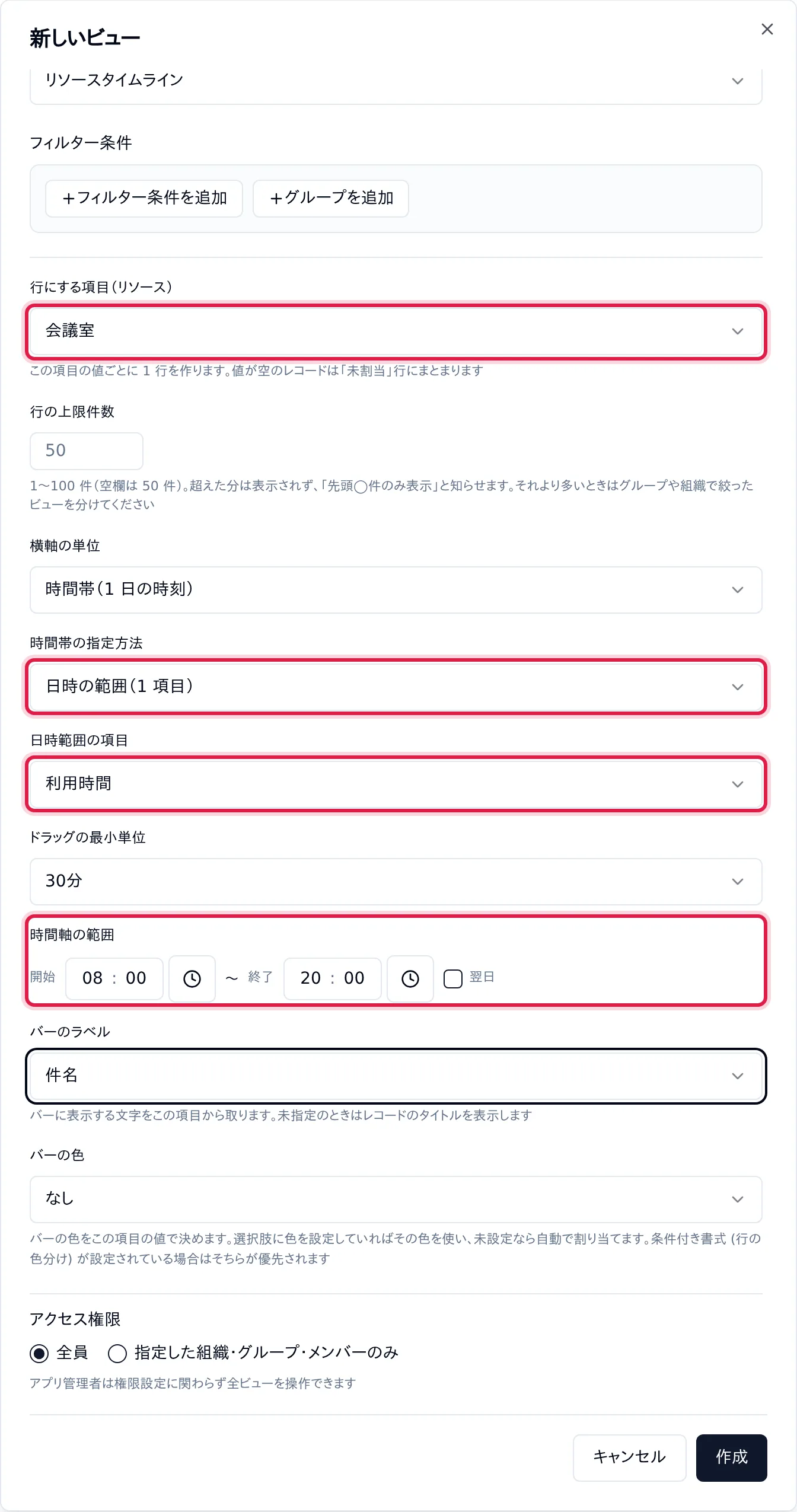
「設定」タブの「ビュー」を開き、「ビューを作成」をクリックします。「ビュー名」に「会議室の空き」と入力し、「種類」で「リソースタイムライン」を選びます。 続けて、次のように設定して「作成」をクリックします。
| 項目 | 設定 |
|---|---|
| 行にする項目(リソース) | 会議室 (選択肢ごとに 1 行になります) |
| 横軸の単位 | 時間帯(1 日の時刻)(最初からこれになっています) |
| 時間帯の指定方法 | 日時の範囲(1 項目)に切り替える |
| 日時範囲の項目 | 利用時間 |
| ドラッグの最小単位 | 30分 (時刻の欄の間隔と合わせる) |
| 時間軸の範囲 | 開始 08:00、終了 20:00 (表に出す時間帯) |
| バーのラベル | 件名 |
2予約の日を表示して、空きを見る
「レコード」タブで、左上のビューの切り替えから「会議室の空き」を選びます。最初は今日の 1 日が出ます。 左上の矢印 (前の日・次の日) で、予約を入れた日へ移ってください。
- 同じ時間に、どの会議室が空いているかを縦に見比べられます。
- バーをクリックすると、その予約の詳細が開きます。
表から予約する・予約を動かす
3空いている所をダブルクリックして予約する
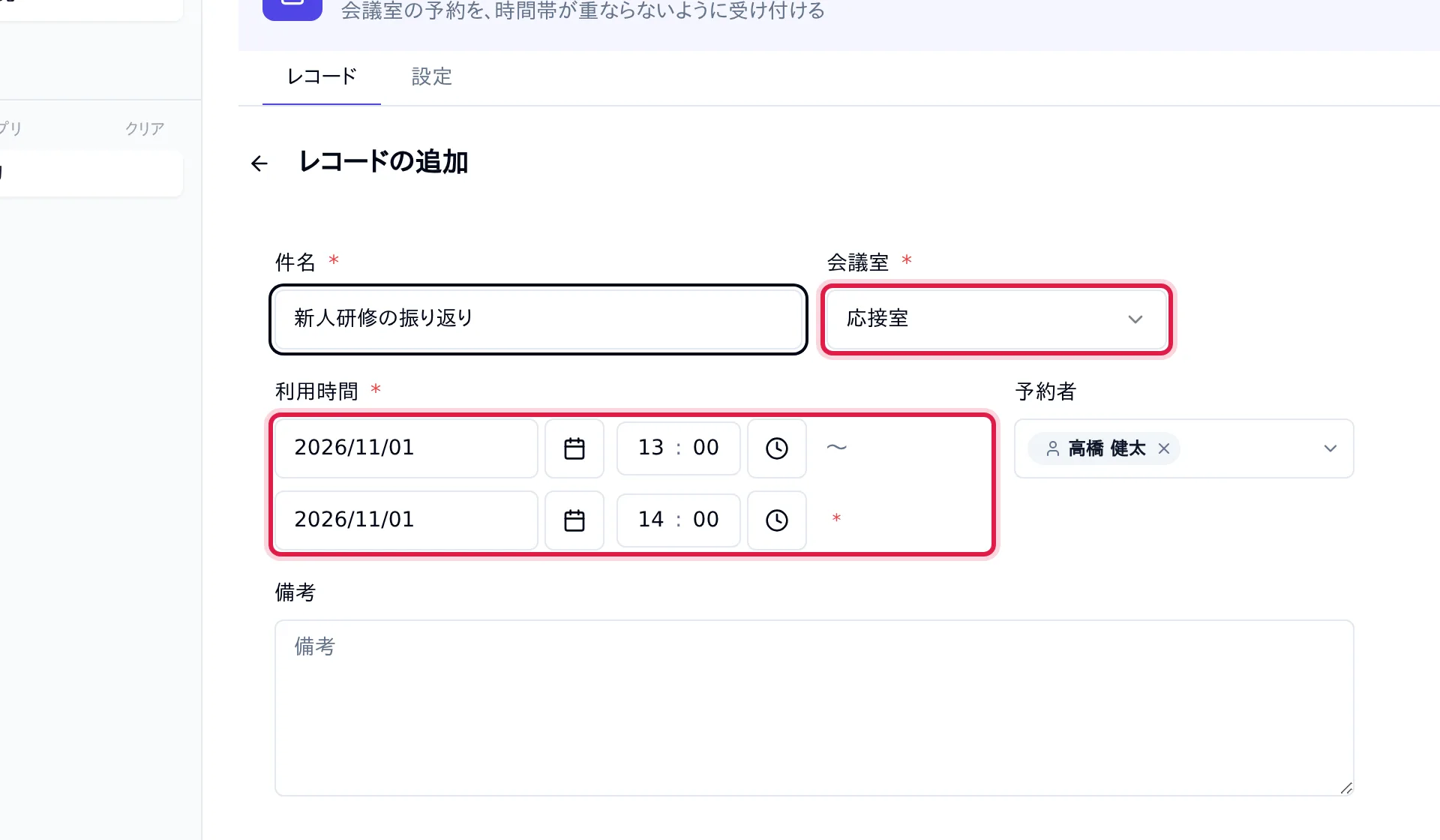
予約したい会議室の行の、空いている時刻の所をダブルクリックします。新しい予約の画面が開き、会議室と、ダブルクリックした時刻から 1 時間の利用時間が入った状態になります (表の終わりの時刻まで 1 時間ないときは、表の終わりまで。「予約者」には、ふだんの新規作成と同じく自分が入っています)。件名を入れて「保存」をクリックします。
4予約のバーをドラッグして、部屋や時間を変える
バーを左右にドラッグすると時間が変わり、上下の行へドラッグすると会議室が変わります。指を離した所で保存されます。 バーの左端をつかんでドラッグすると開始の時刻が、右端をつかんでドラッグすると終了の時刻が変わります。
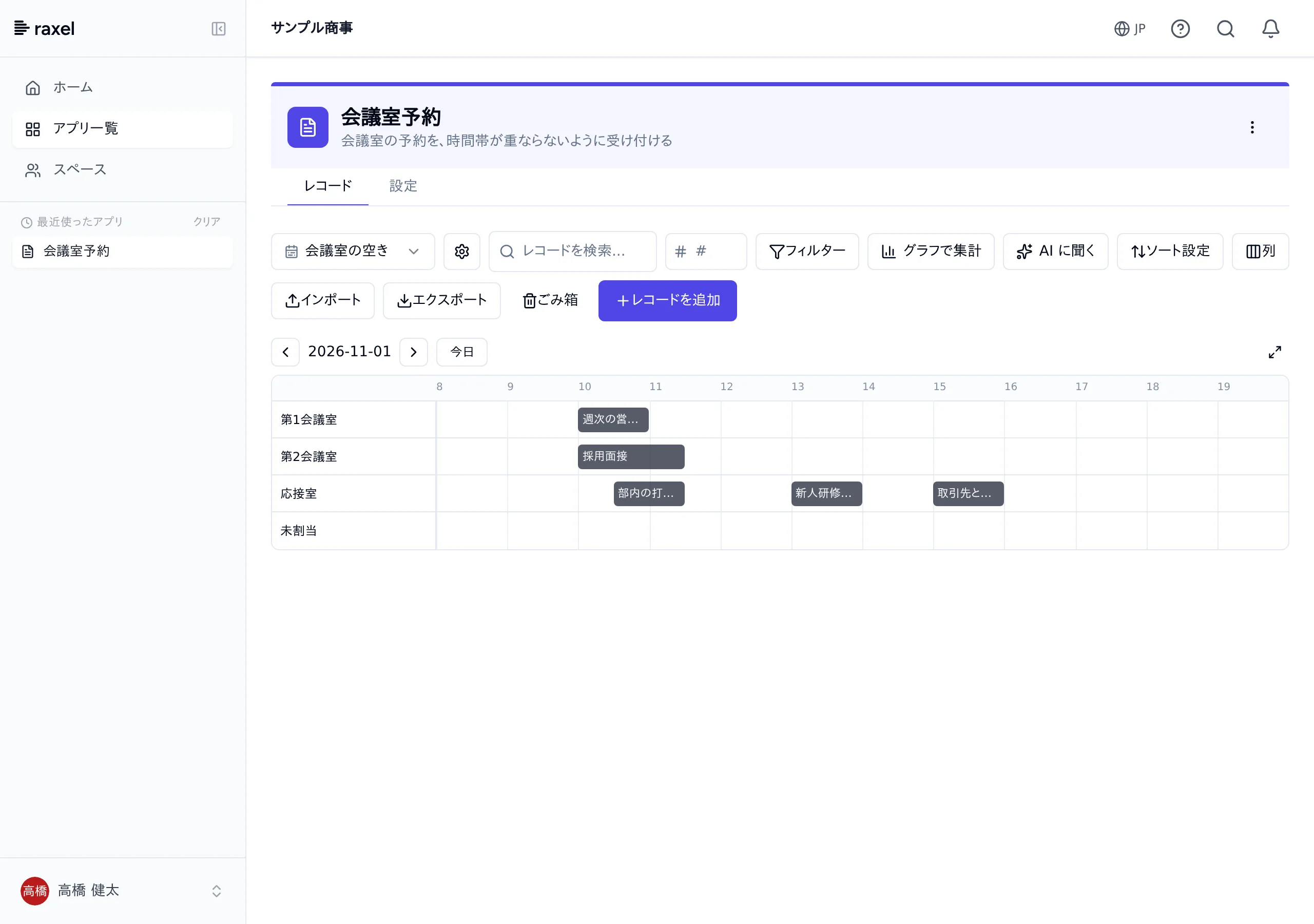
同じ会議室で時間が重なる位置へ動かすと、基本編の「重複を禁止する」の設定が働き、「この期間は既に埋まっています」と出てバーは元の位置に戻ります (保存されません)。
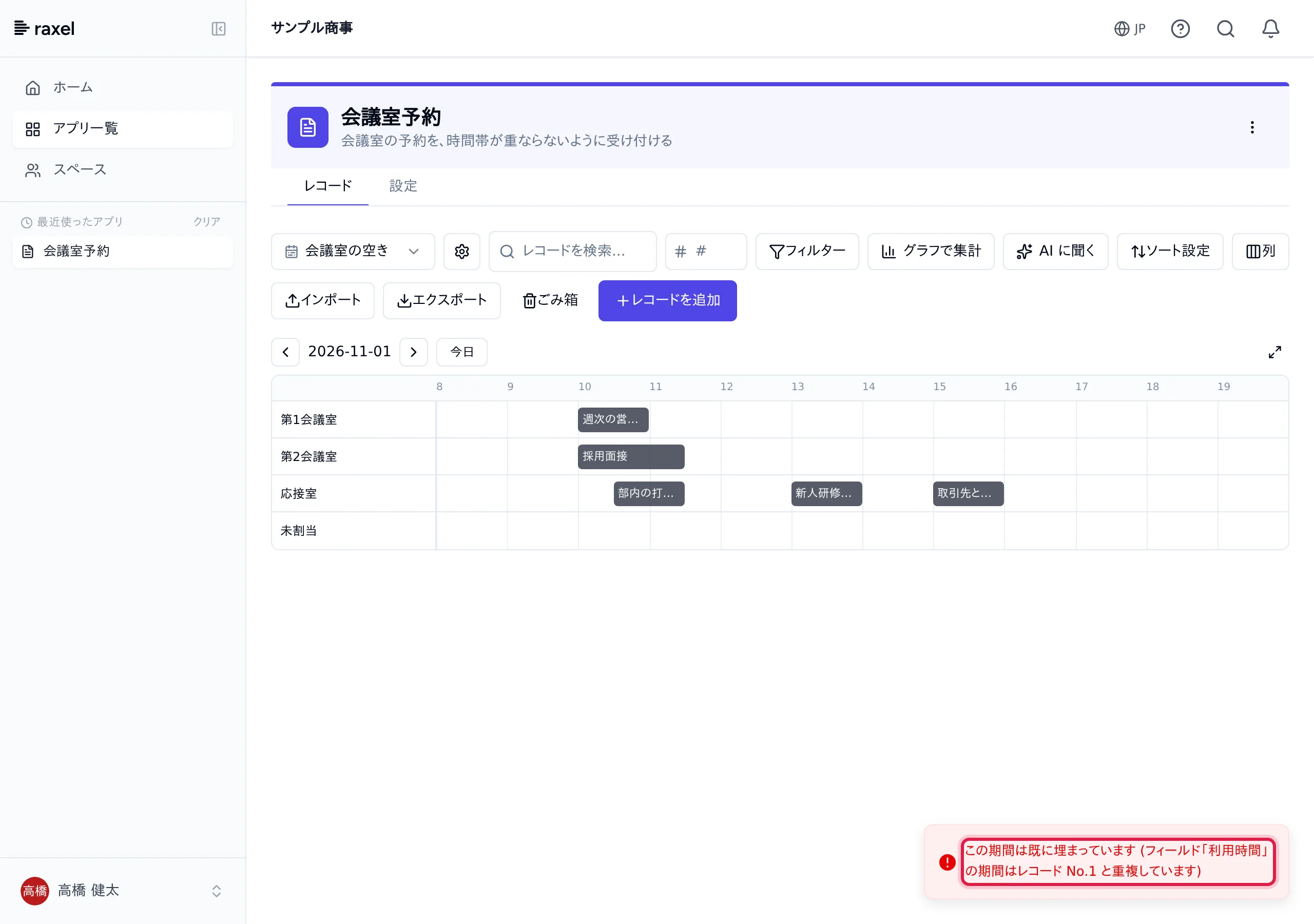
これで、会議室ごとの空きを一目で見て、表の上で予約・変更できるようになりました。予約を動かしても、同じ会議室の重なりは基本編と同じく保存の時点で止まります。
知っておくと便利なこと
- 予約者 (ユーザー選択) を「行にする項目」にすると、人ごとの予定表になります (そのときは、行にする人の範囲を「対象グループ」か「対象組織」で選びます)。
- 「横軸の単位」を「日付(週・月)」にすると、1 週間・1 か月の予約を会議室ごとに並べて見られます (社用車・備品の貸し出しのような、日単位の予約に向きます)。
- 「バーの色」に「予約者」などを選ぶと、バーを値ごとに色分けできます。
- 会議室の値が空の予約は、表の下の「未割当」の行にまとまります。