見積書・請求書 応用: 受注したら請求書も出す
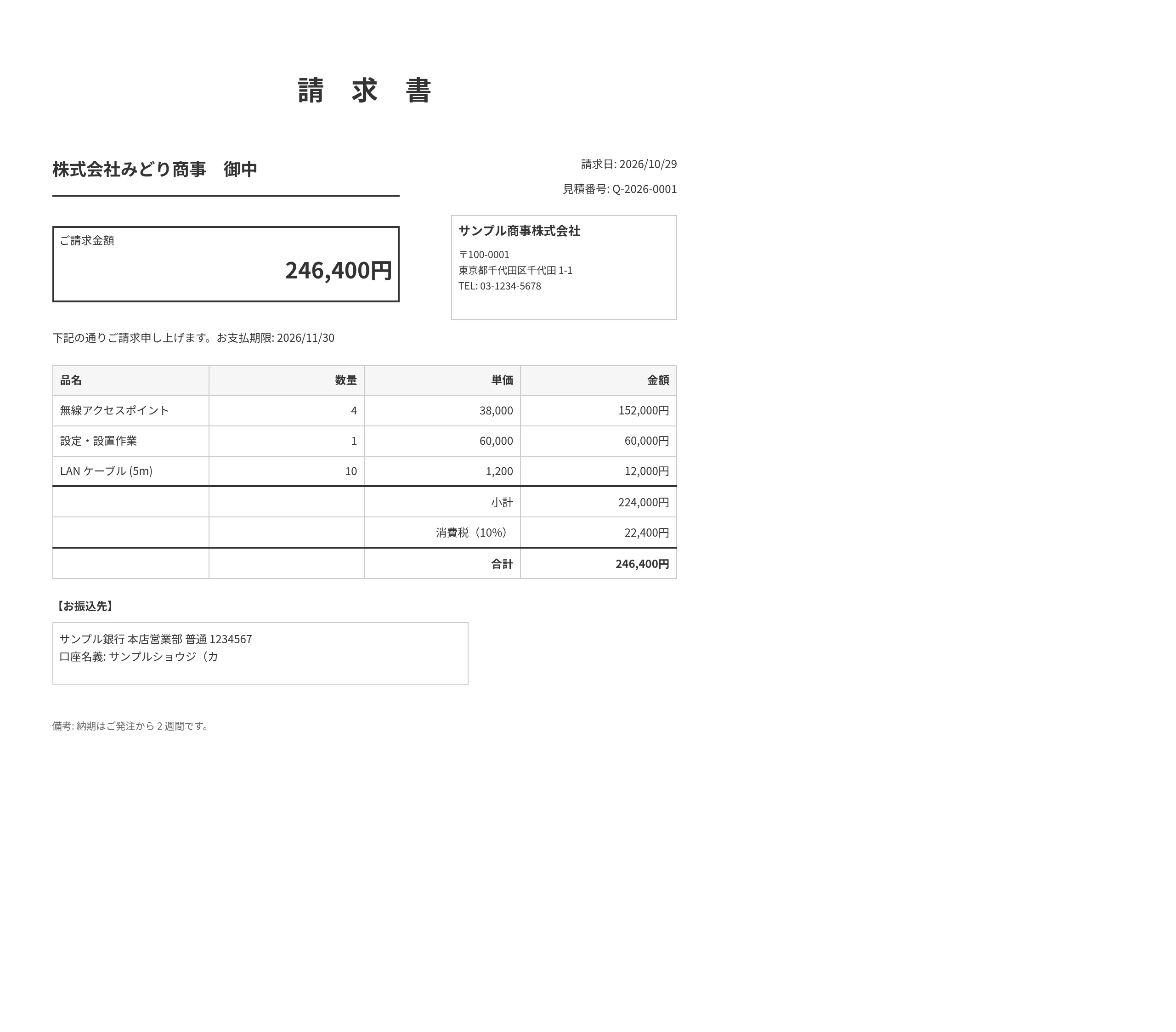
クイックスタート: 見積書・請求書で作った「見積書」に、状態・請求日・お支払期限を足し、受注した見積から、同じ明細のまま請求書の PDF を出せるようにします。 明細を請求書に写し直す必要はありません。所要時間は約 15 分です。
画像をタップ (クリック) すると、拡大して見られます。
これまで
受注したら、見積書のファイルを複製して請求書に直す。明細や金額の写し間違いが起き、どの見積の請求なのかも分かりにくい。
Raxel では
見積を受注にして請求日を入れれば、同じ見積から請求書の PDF が出る。見積書と請求書の金額が食い違わない。
始める前に
| 確かめること | 内容 |
|---|---|
| クイックスタート | 「見積書」のアプリがあり、見積書の帳票を作ってあること (基本編の手順 1〜9)。 |
| プラン | スタンダード (試用期間中も使えます)。基本編と同じです。 |
| アプリの権限 | 「見積書」の管理者であること。 |
1状態・請求日・お支払期限の項目を足す
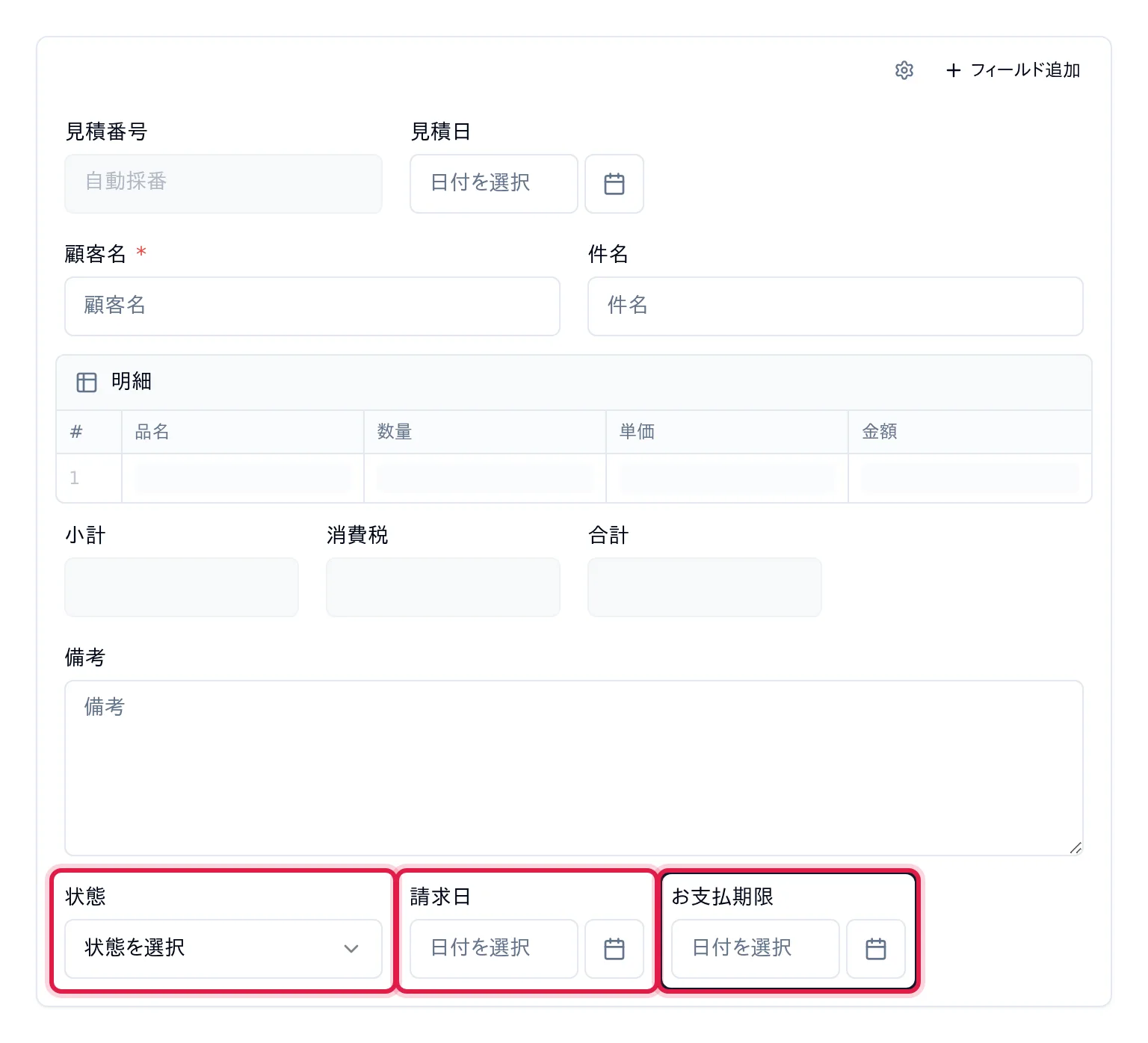
「見積書」の「設定」タブで「フォーム」を開き、次の 3 つを最後の行 (備考の下) に 1 行で足します。フィールドコードも表のとおりに入れ、「下書き保存」→「運用環境に適用」で反映します。
| フィールド名 | 種類 | フィールドコード | 行 | 幅 | 設定 |
|---|---|---|---|---|---|
| 状態 | ドロップダウン | status | 6 行目・左 | 33% | 選択肢: 見積中・受注・失注 |
| 請求日 | 日付 | invoice_date | 6 行目・中 | 25% | — |
| お支払期限 | 日付 | due_date | 6 行目・右 | 25% | — |
statusinvoice_datedue_date「ドロップダウン」を「備考」のカードの下の端へドラッグして新しい行に置き、「日付」を 2 つ、その右へ順にドラッグして並べます。 幅は、項目を選んで右の「フィールド設定」の「幅」のボタンで、左の項目から順に決めます (並べ方は「お問い合わせ管理の手順 2」で説明しています)。
2受注した見積に、状態・請求日・お支払期限を入れる
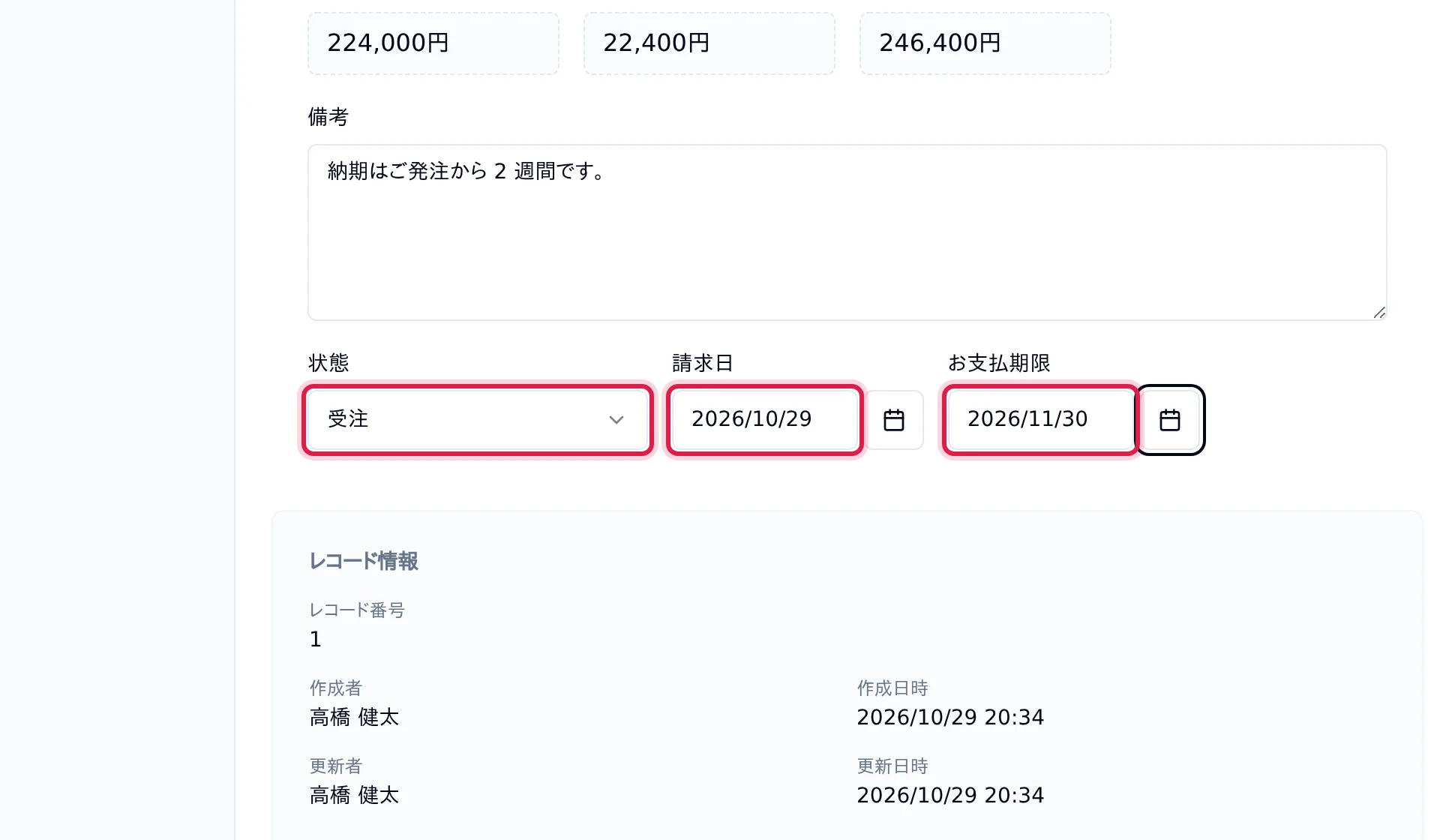
受注した見積を開いて「編集」をクリックし、「状態」を「受注」に、「請求日」と「お支払期限」に日付を入れて「保存」します。
3請求書のひな形を足し、自社の情報に書き換える
「帳票出力」タブの「テンプレートを追加」から「請求書」を選びます。基本編の手順 7 と同じく、紙面の明細の表をクリックして「サブテーブルを選択」で「明細」を選びます。 続けて、紙面の次の文字をクリックし、左の入力欄で書き換えます。
| 紙面の文字 (ひな形) | 書き換えた後 |
|---|---|
{{app.name}} | 自社の名前 (例: サンプル商事株式会社) |
| 〒000-0000 … TEL: … | 自社の住所・電話番号 (入力欄の改行は、PDF でもそのまま改行になります) |
発行日: {{today.long}} | 請求日: {{invoice_date}} |
請求番号: #{{record.number}} | 見積番号: {{quote_no}} |
| 下記の通りご請求申し上げます。 | 下記の通りご請求申し上げます。お支払期限: {{due_date}} |
| ○○銀行 ○○支店 … (お振込先) | 自社の振込先 |
{{app.name}}{{today.long}}{{invoice_date}}{{record.number}}{{quote_no}}{{due_date}}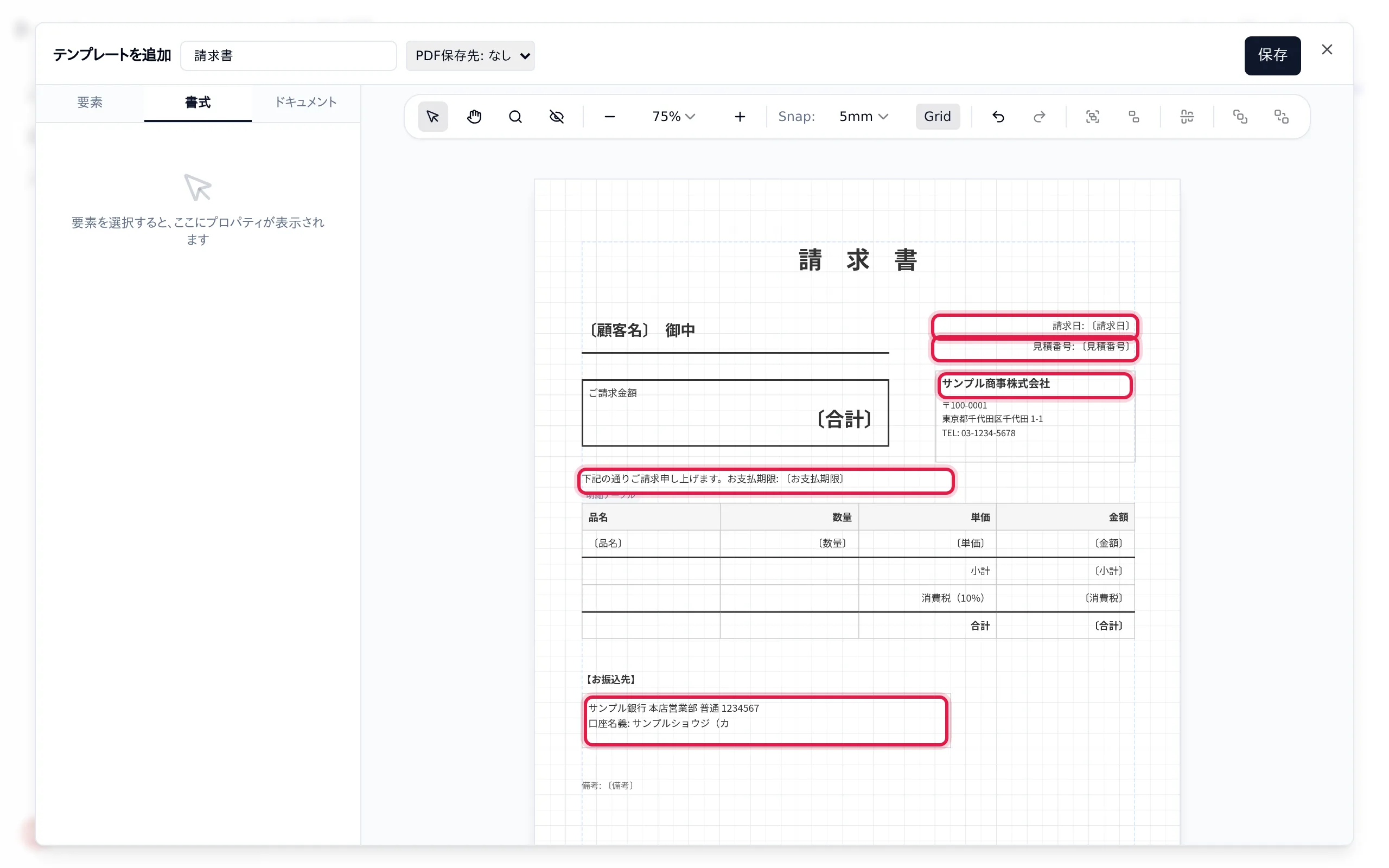
{{app.name}} は、そのままでは何も出ません (空欄になります)。必ず自社の名前に書き換えます。 お振込先は枠と一緒の「まとまり」になっているので、文字をダブルクリックして選び、書き換えたら右上の「終了」をクリックします。右上の「保存」をクリックし、× でエディタを閉じます。
4請求書の PDF を出す
見積の画面の「帳票出力」に「見積書」と「請求書」が並びます。「請求書」をクリックすると、請求書の PDF がダウンロードされます。
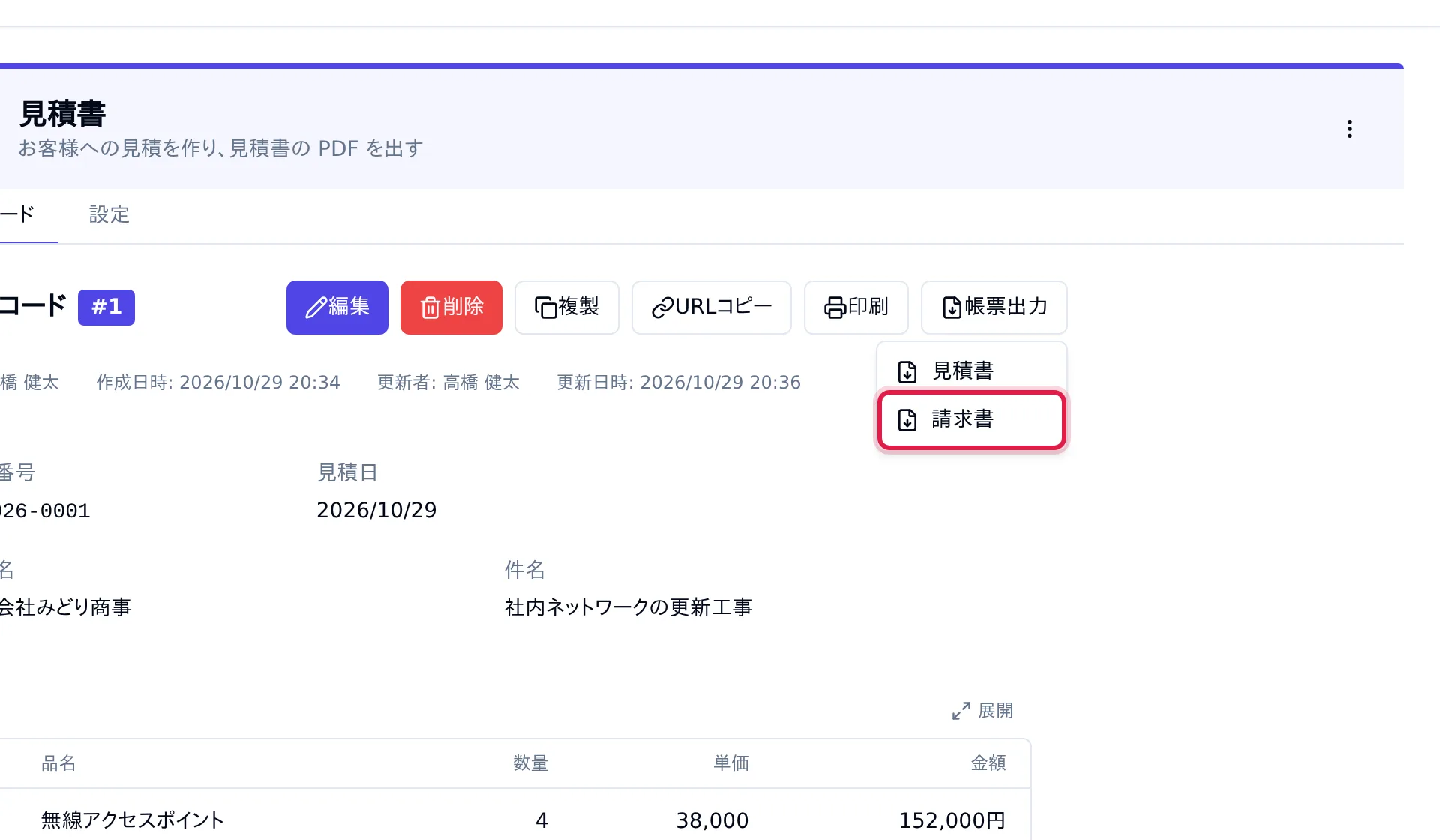
これで、受注した見積から、そのまま請求書の PDF を出せるようになりました。見積書と請求書が 1 つの記録から出るので、金額が食い違いません。
知っておくと便利なこと
- 一覧の「フィルター」で「状態 = 受注」に絞って保存すると、請求する見積だけの一覧 (ビュー) を作れます。
- 月末にまとめて請求するときは、その一覧で見積にチェックを付けて「一括帳票出力」で「請求書」を選ぶと、50 件まで 1 つの PDF にまとめて出せます。
- 請求書の番号を見積番号と分けたいときは、「請求書番号」のテキストの項目を足して受注のときに入れ、紙面の番号の文字をその項目に替えます。
次にやる
- 帳票出力 (PDF) — 要素の置き方・まとまり (グループ)・一括出力のくわしい説明
- ビュー・フィルタ — 絞り込みを保存して、状態ごとの一覧を作る