見積書・請求書 応用: 顧客マスタから宛名・住所を引く
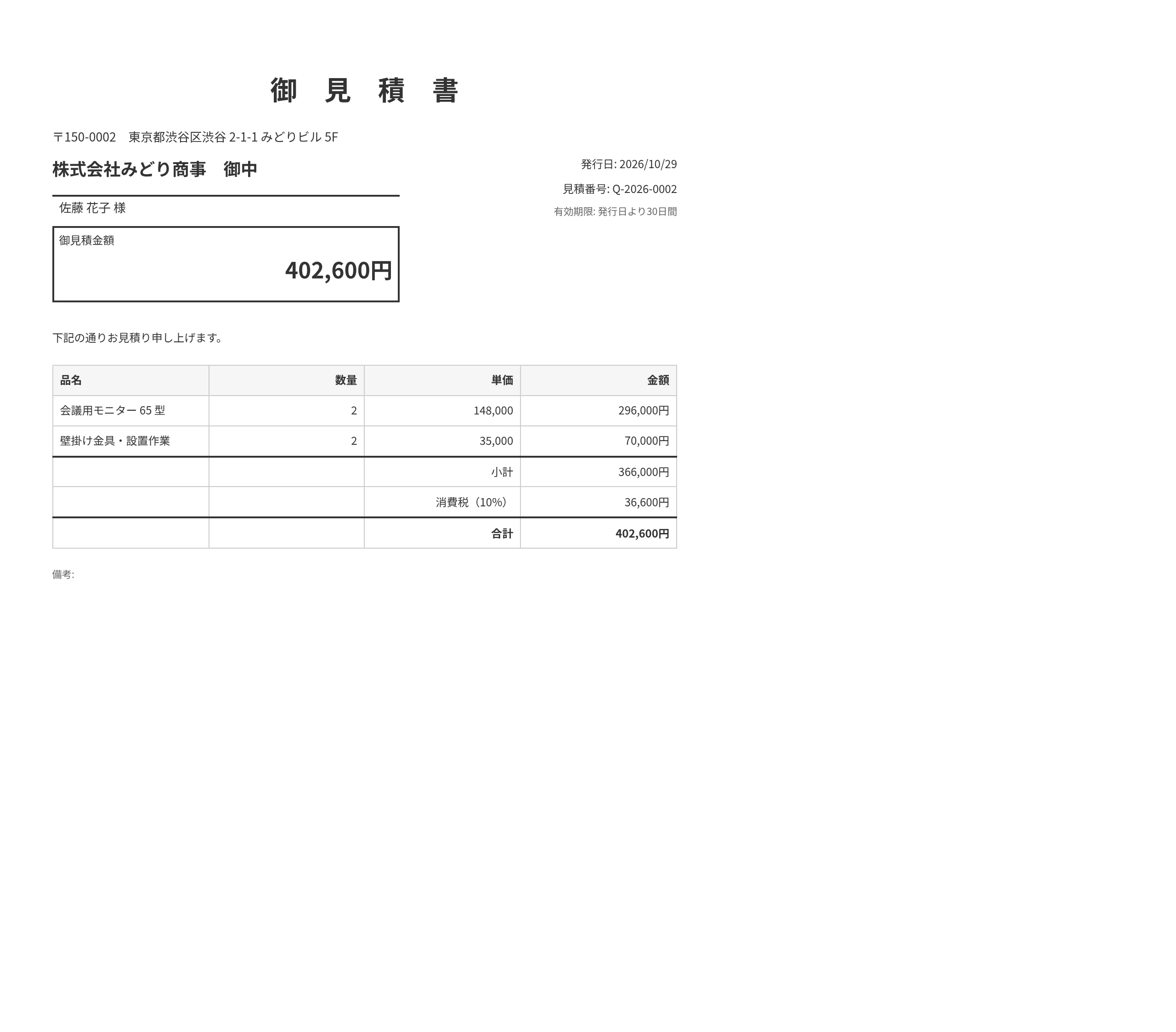
クイックスタート: 見積書・請求書で作った「見積書」に、取引先をまとめた「顧客マスタ」をつなぎます。見積で顧客コードを選ぶだけで、宛名・住所・ご担当者が入り、見積書の PDF にも住所とご担当者が出ます。 取引先の名前や住所を毎回打たずに済み、打ち間違いも起きません。所要時間は約 20 分です。
画像をタップ (クリック) すると、拡大して見られます。
これまで
見積のたびに、取引先の会社名と住所を前の見積から写して打つ。「株式会社」の付け忘れや、古い住所のままの見積が出る。
Raxel では
取引先は顧客マスタに 1 回だけ登録する。見積では顧客コードを選ぶだけで、正しい宛名・住所・ご担当者が入る。
始める前に
| 確かめること | 内容 |
|---|---|
| クイックスタート | 「見積書」のアプリがあり、見積書の帳票を作ってあること (基本編の手順 1〜9)。 |
| プラン | スタンダード (試用期間中も使えます)。基本編と同じです。 |
| アプリの権限 | アプリを作成できること (顧客マスタを作るため) と、「見積書」の管理者であること。 |
1顧客マスタのアプリを作り、取引先を登録する
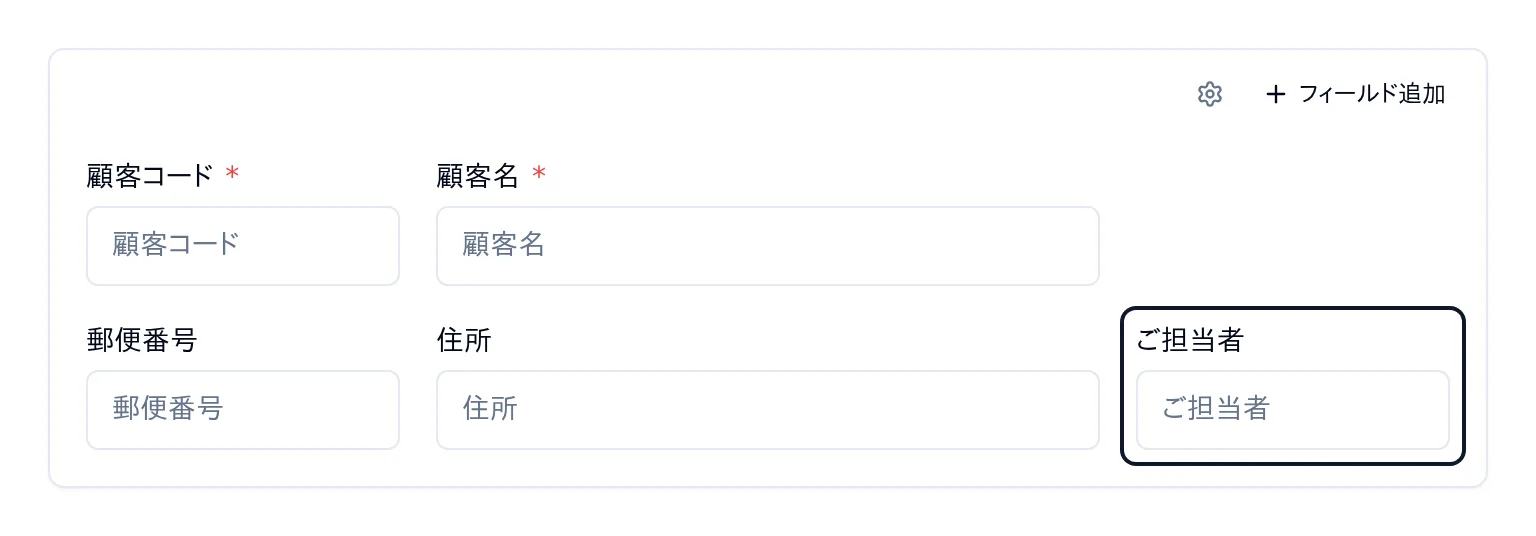
アプリ一覧の「アプリを作成」→「はじめから作成」で、「顧客マスタ」という名前のアプリを作ります。フォームに、次の 5 つの項目を表の「行」のとおりに 2 行に並べます。 1 行目は「どの取引先か」、2 行目は「宛先」です。
| フィールド名 | 種類 | 行 | 幅 | 設定 |
|---|---|---|---|---|
| 顧客コード | テキスト | 1 行目・左 | 25% | 必須: オン / 重複禁止: オン |
| 顧客名 | テキスト | 1 行目・右 | 50% | 必須: オン |
| 郵便番号 | テキスト | 2 行目・左 | 25% | — |
| 住所 | テキスト | 2 行目・中 | 50% | — |
| ご担当者 | テキスト | 2 行目・右 | 25% | — |
同じ行の 2 つ目からは、置いてある項目の右へドラッグして並べます。行の頭の項目 (郵便番号) は、前の行の項目のカードの下の端へドラッグすると、その下に新しい行で入ります。 幅は、項目を選んで右の「フィールド設定」の「幅」のボタンで、同じ行の左の項目から順に決めます (並べ方は「お問い合わせ管理の手順 2」で説明しています)。
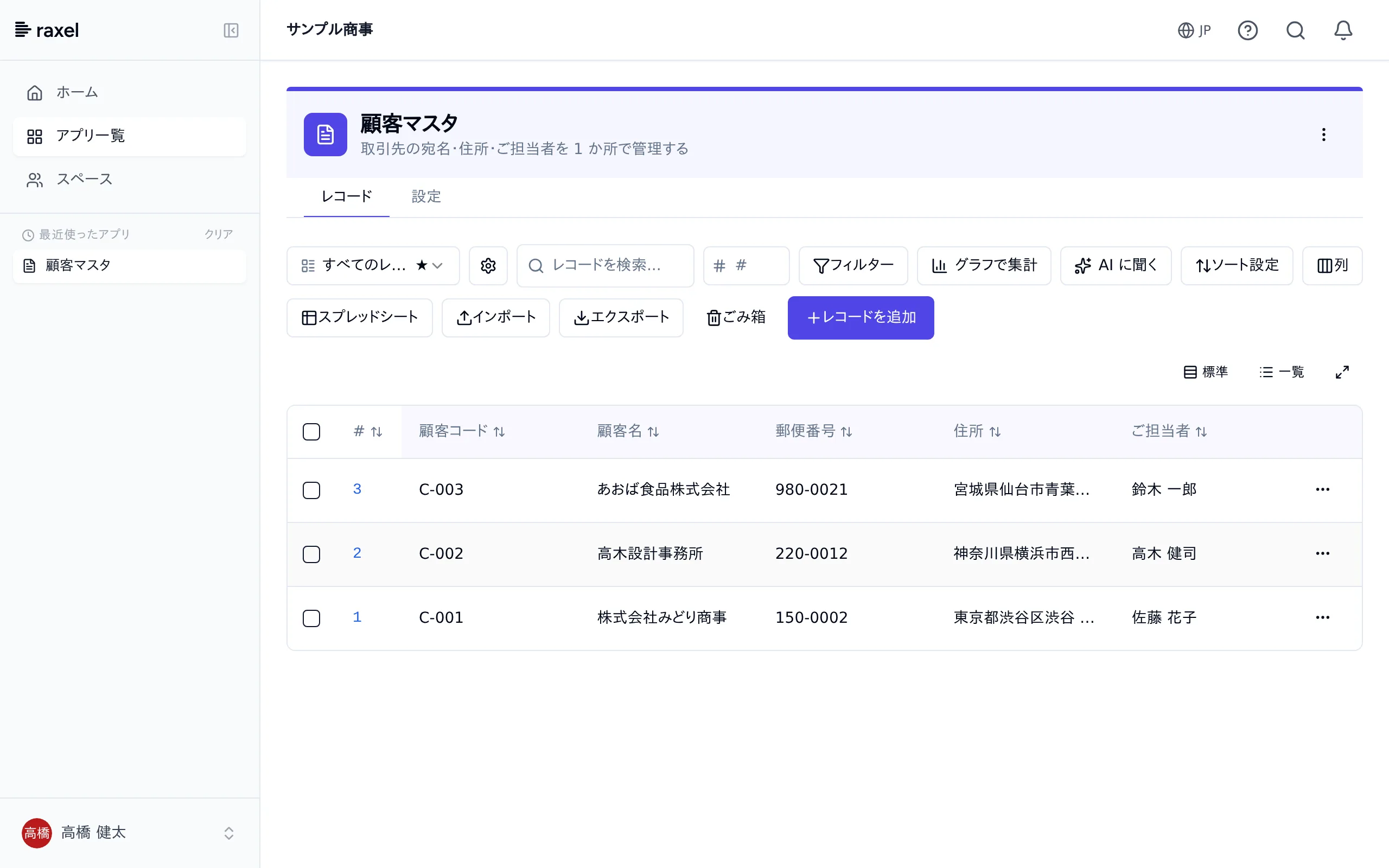
「下書き保存」→「運用環境に適用」→「公開する」で使えるようにし、取引先を登録します (例: C-001 株式会社みどり商事)。
2見積書に、住所・ご担当者の項目を足す
「見積書」の「設定」タブで「フォーム」を開きます。左の一覧の「テキスト」を「顧客名」のカードの下の端へドラッグして、顧客名・件名の行の下に新しい行で置き、 続けて 2 つをその右へ順にドラッグして、次の 3 つを 1 行に並べます。フィールドコードも表のとおりに入れ、幅は左から順に決めます。
| フィールド名 | 種類 | フィールドコード | 行 | 幅 |
|---|---|---|---|---|
| 郵便番号 | テキスト | zip | 顧客名の下の行・左 | 25% |
| 住所 | テキスト | address | 顧客名の下の行・中 | 50% |
| ご担当者 | テキスト | contact | 顧客名の下の行・右 | 25% |
zipaddresscontact3顧客コードのルックアップを足し、写す項目を決める
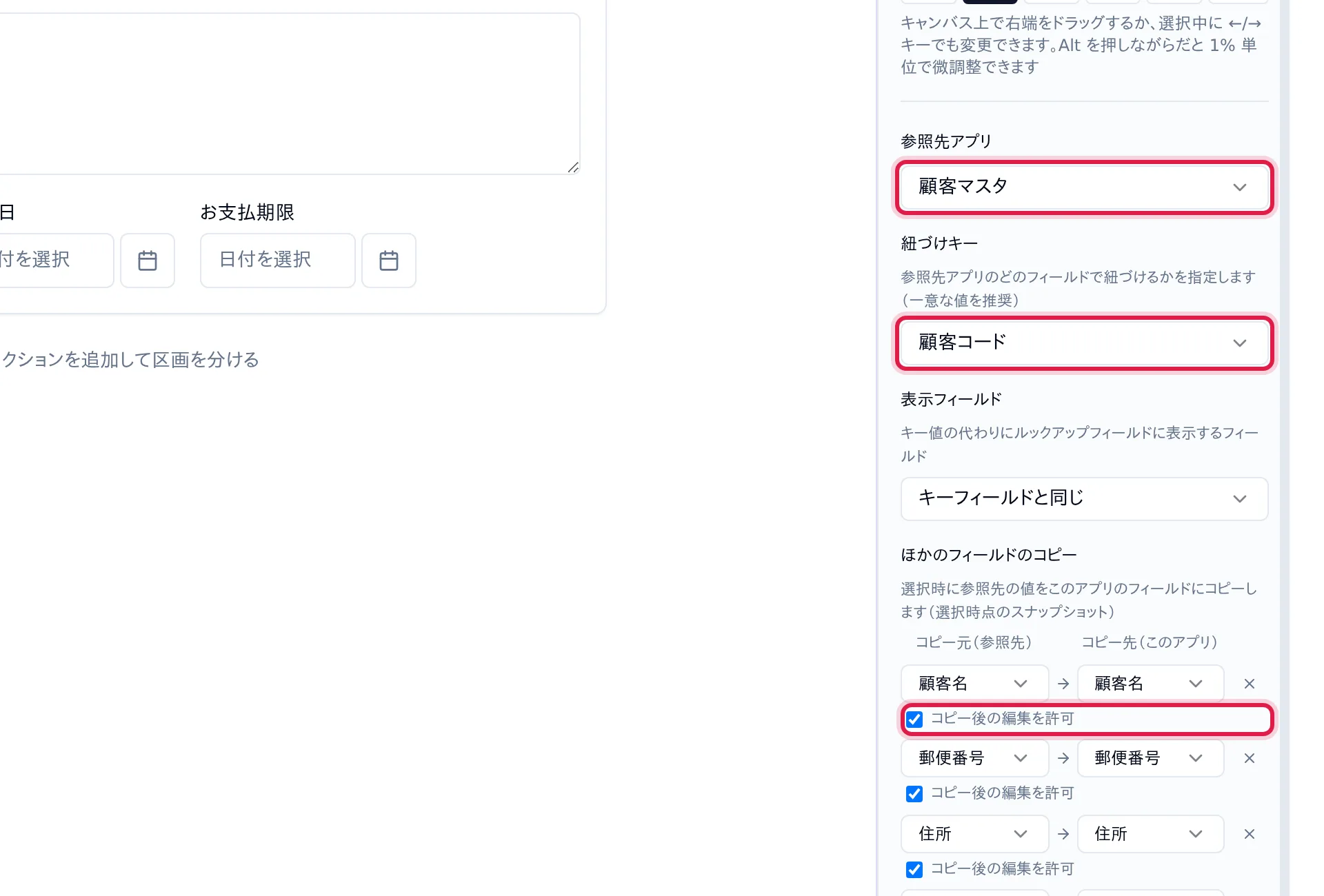
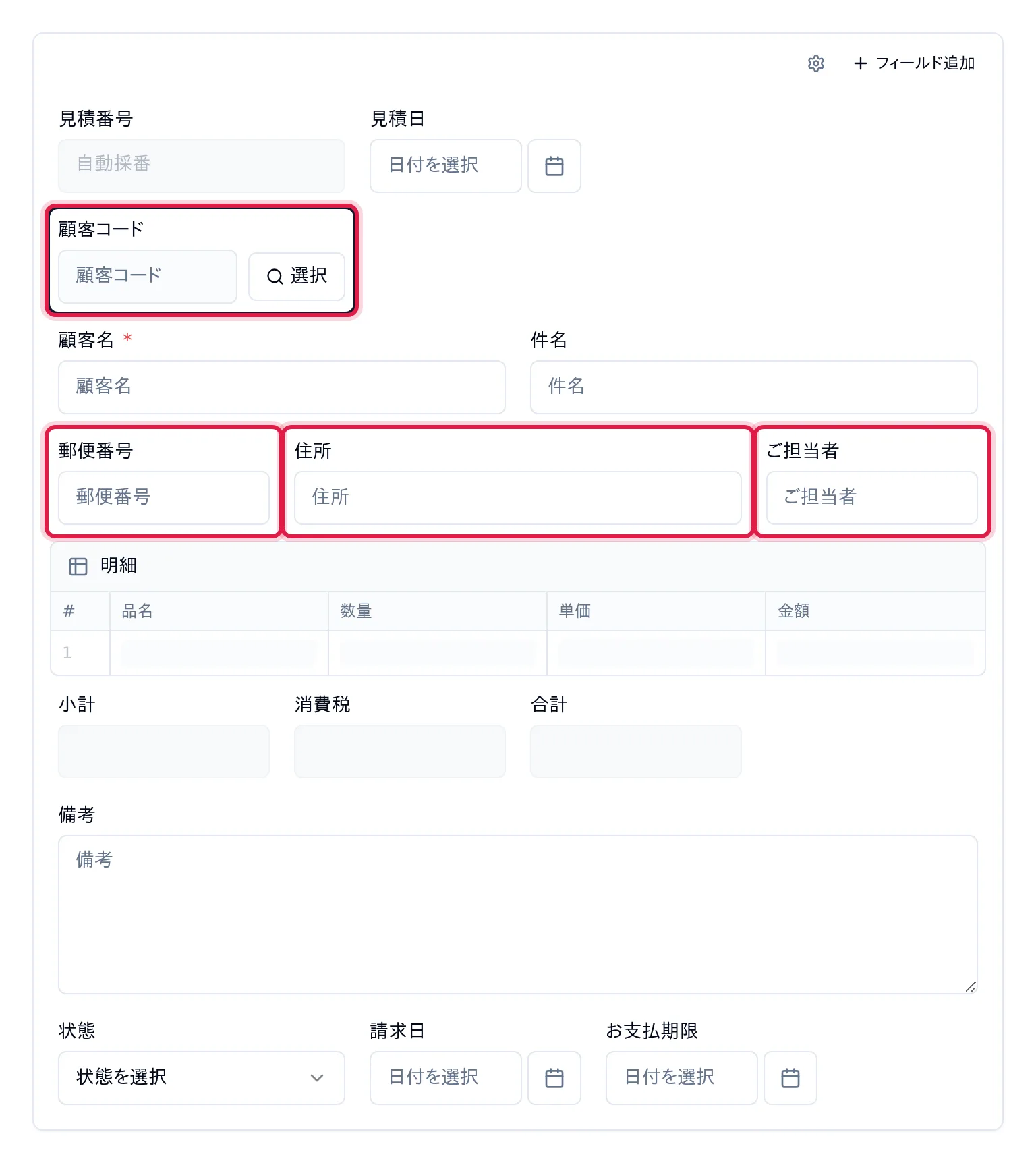
左の一覧の「ルックアップ」を「見積番号」のカードの下の端へドラッグして、顧客名の行の上に新しい行で置き、フィールド名を「顧客コード」、幅を 33% にします。右の設定で、次のとおりに選びます。
| 設定 | 選ぶもの |
|---|---|
| 参照先アプリ | 顧客マスタ |
| 紐づけキー | 顧客コード |
| コピー (「コピーを追加」で 4 つ) | 顧客名 → 顧客名 / 郵便番号 → 郵便番号 / 住所 → 住所 / ご担当者 → ご担当者 |
| コピー後の編集を許可 | 4 つともオン |
フォームは次の並びになります。「下書き保存」→「運用環境に適用」で反映します。
4見積で顧客コードを選ぶ
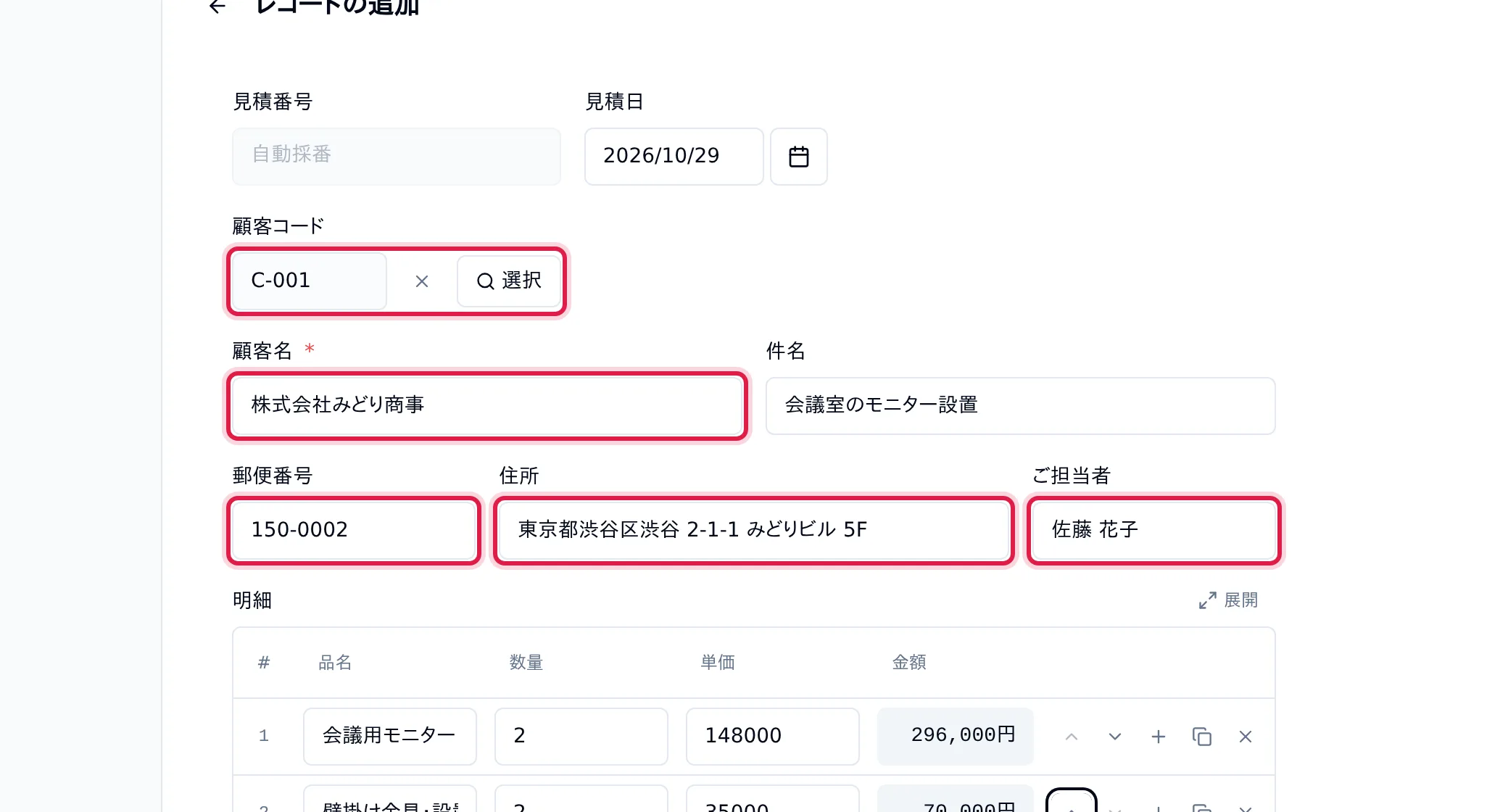
「レコードを追加」で新しい見積を開き、「顧客コード」の「選択」をクリックします。一覧から取引先 (C-001) を選ぶと、顧客名・郵便番号・住所・ご担当者が入ります。 件名と明細を入れて「保存」します。
5見積書の帳票に、住所とご担当者を出す
「設定」タブの「帳票出力」で「見積書」の編集 (鉛筆のボタン) をクリックします。左の「要素を追加」の「テキスト」を紙面へドラッグし、次の 2 つを足します。 置いた文字を選んだまま、右の入力欄で内容を書き換え、X・Y・W (mm) に表の値を入れると、宛名の上と下に並びます。
| 内容 | X | Y | W | 置く場所 |
|---|---|---|---|---|
〒{{zip}} {{address}} | 15 | 37 | 115 | 宛名 ({{company}} 御中) の上 |
{{contact}} 様 | 17 | 57.5 | そのまま (80) | 宛名の下の線の下 |
〒{{zip}} {{address}}{{company}} 御中) の上{{contact}} 様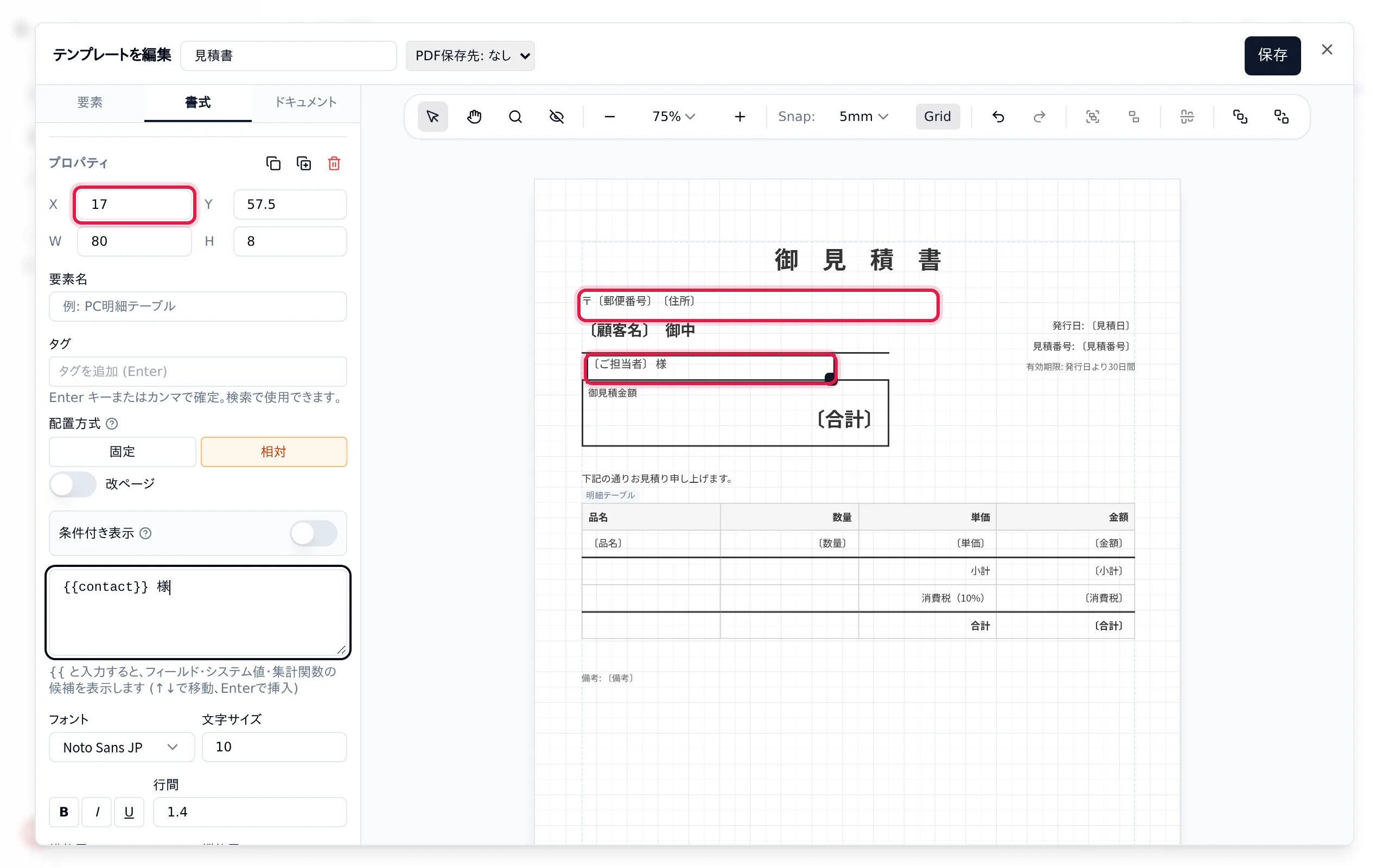
右上の「保存」をクリックし、× でエディタを閉じます。
6PDF で確かめる
手順 4 の見積を開き、「帳票出力」→「見積書」をクリックします。宛名の上に住所、下にご担当者が出ます。
これで、顧客コードを選ぶだけで、宛名・住所・ご担当者の入った見積書を出せるようになりました。取引先が増えたら、顧客マスタに登録するだけです。
知っておくと便利なこと
- 「選択」の一覧に顧客名も出したいときは、顧客コードの設定の「選択ダイアログの表示項目」で「顧客名」にチェックを付けます。
- 応用「受注したら請求書も出す」で作った請求書の帳票にも、手順 5 と同じ 2 つの文字を足すと、請求書にも住所とご担当者が出ます。
- 取引先の住所が変わったら、顧客マスタを直します。これから作る見積には新しい住所が入り、出した見積の住所はそのまま残ります (手順 3 の「コピー後の編集を許可」をオンにし、出した見積で顧客を選び直さないとき)。
次にやる
- ルックアップ — 写す項目・コピー後の編集を許可・参照先を直したときの動き
- 見積書・請求書 応用: 受注したら請求書も出す