クイックスタート: 見積書・請求書
このガイドでは「見積書」のアプリを作り、明細を入れるだけで小計・消費税・合計が自動で出て、ボタン 1 つで見積書の PDF が出るようにします。見積番号も自動で振ります。所要時間は約 25 分です。
画像をタップ (クリック) すると、拡大して見られます。
これまで
表計算のひな形を写して見積書を作り、番号は前の見積を見ながら手で振る。合計の式を壊したり、古いファイルを送ってしまったりする。
Raxel では
明細を入れると金額と合計が自動で出て、番号も自動で振られる。見積は 1 件ずつ記録に残り、いつでも同じ形の PDF を出し直せる。
始める前に
| 確かめること | 内容 |
|---|---|
| 権限 | アプリを作成できる権限が必要です。管理者は持っています。 |
| プラン | 帳票出力 (PDF) はスタンダードの機能です (試用期間中も使えます)。ライトでは、帳票のテンプレートを新しく作れません。 |
| 先に読むとよいもの | アプリの作り方 (項目の置き方・運用環境への適用・公開) は、 「お問い合わせ管理」の手順 1〜3 に画像つきで説明しています。 |
作るもの
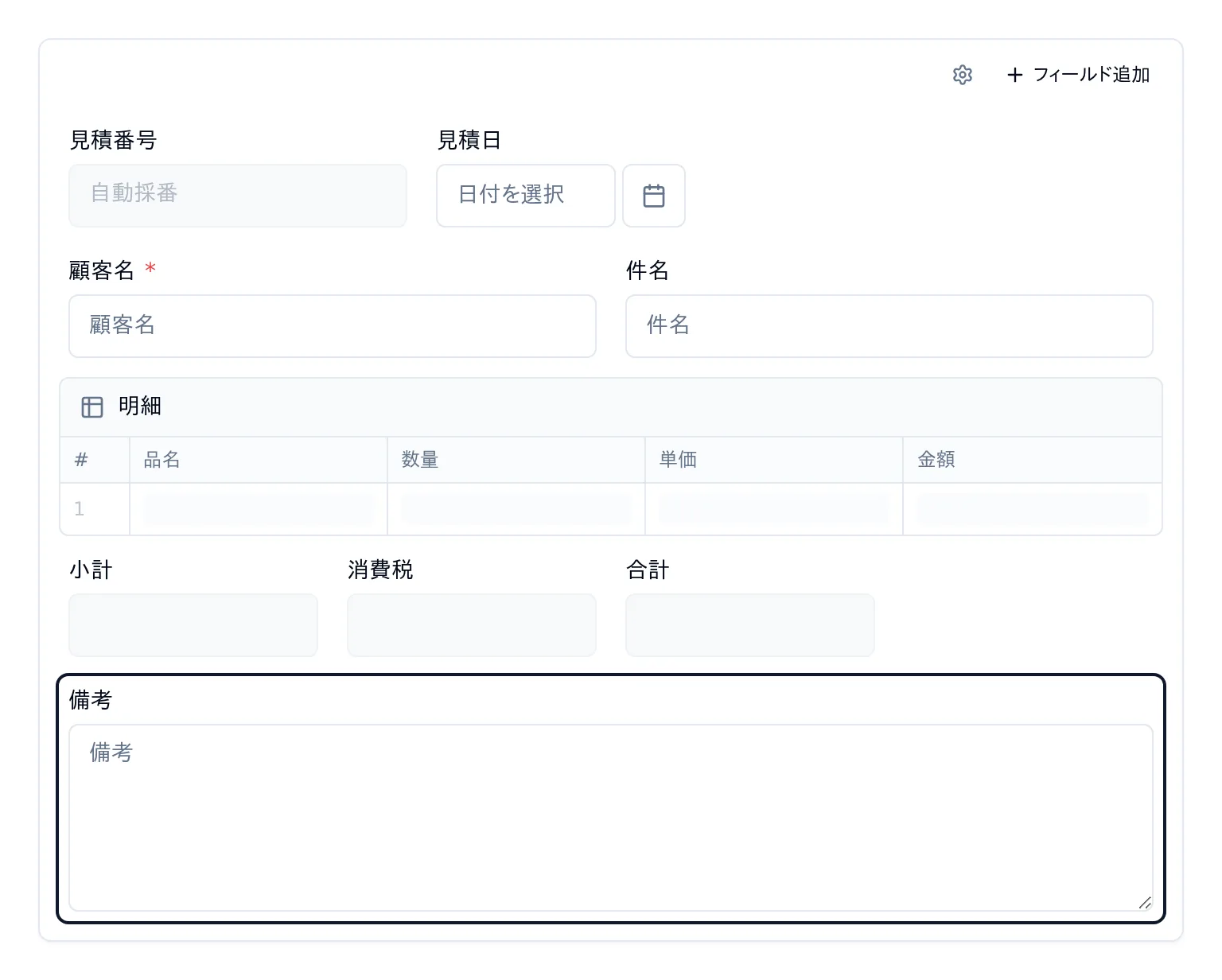
「見積書」のアプリに、次の項目を表の「行」のとおりに 5 行に並べます。フィールドコードも表のとおりに入れてください(手順 7 で使う見積書のひな形が、このコードで値を読みます)。 1 行目は「どの見積か」(見積番号と見積日)、2 行目は「誰に・何の見積か」、3 行目は明細、4 行目は金額の 3 つです。
| フィールド名 | 種類 | フィールドコード | 行 | 幅 | 設定 |
|---|---|---|---|---|---|
| 見積番号 | 自動採番 | quote_no | 1 行目・左 | 33% | カスタムフォーマット Q-{YYYY}-{seq:4} |
| 見積日 | 日付 | quote_date | 1 行目・右 | 25% | 初期値: レコード登録日 |
| 顧客名 | テキスト | company | 2 行目・左 | 50% | 必須: オン |
| 件名 | テキスト | subject | 2 行目・右 | 50% | — |
| 明細 | テーブル | items | 3 行目 | 100% | 品名・数量・単価・金額 (手順 3) |
| 小計 | 計算 | subtotal | 4 行目・左 | 25% | SUM(items.amount) |
| 消費税 | 計算 | tax | 4 行目・中 | 25% | ROUNDDOWN(subtotal * 0.1, 0) |
| 合計 | 計算 | total | 4 行目・右 | 25% | subtotal + tax |
| 備考 | 文字列(複数行) | notes | 5 行目 | 100% | — |
quote_noQ-{YYYY}-{seq:4}quote_datecompanysubjectitemssubtotalSUM(items.amount)taxROUNDDOWN(subtotal * 0.1, 0)totalsubtotal + taxnotes同じ行の 2 つ目からは、置いてある項目の右へドラッグして並べます。行の頭の項目は、前の行の項目のカードの下の端へドラッグすると、その下に新しい行で入ります。 幅は、項目を選んで右の「フィールド設定」の「幅」のボタンで、同じ行の左の項目から順に決めます。 横に並べる操作と幅の決め方は、「お問い合わせ管理の手順 2」で画像つきで説明しています。
見積書のアプリを作る
1アプリを作り、見積番号を置く
アプリ一覧の「アプリを作成」→「はじめから作成」で、「アプリ名」に「見積書」と入れて「作成する」をクリックします。 左の一覧から「自動採番」をフォームへドラッグし、フィールド名を「見積番号」、フィールドコードを quote_no にします。 右の設定の下のほうで「カスタムフォーマット」を選び、「フォーマット」に Q-{YYYY}-{seq:4} と入れます。
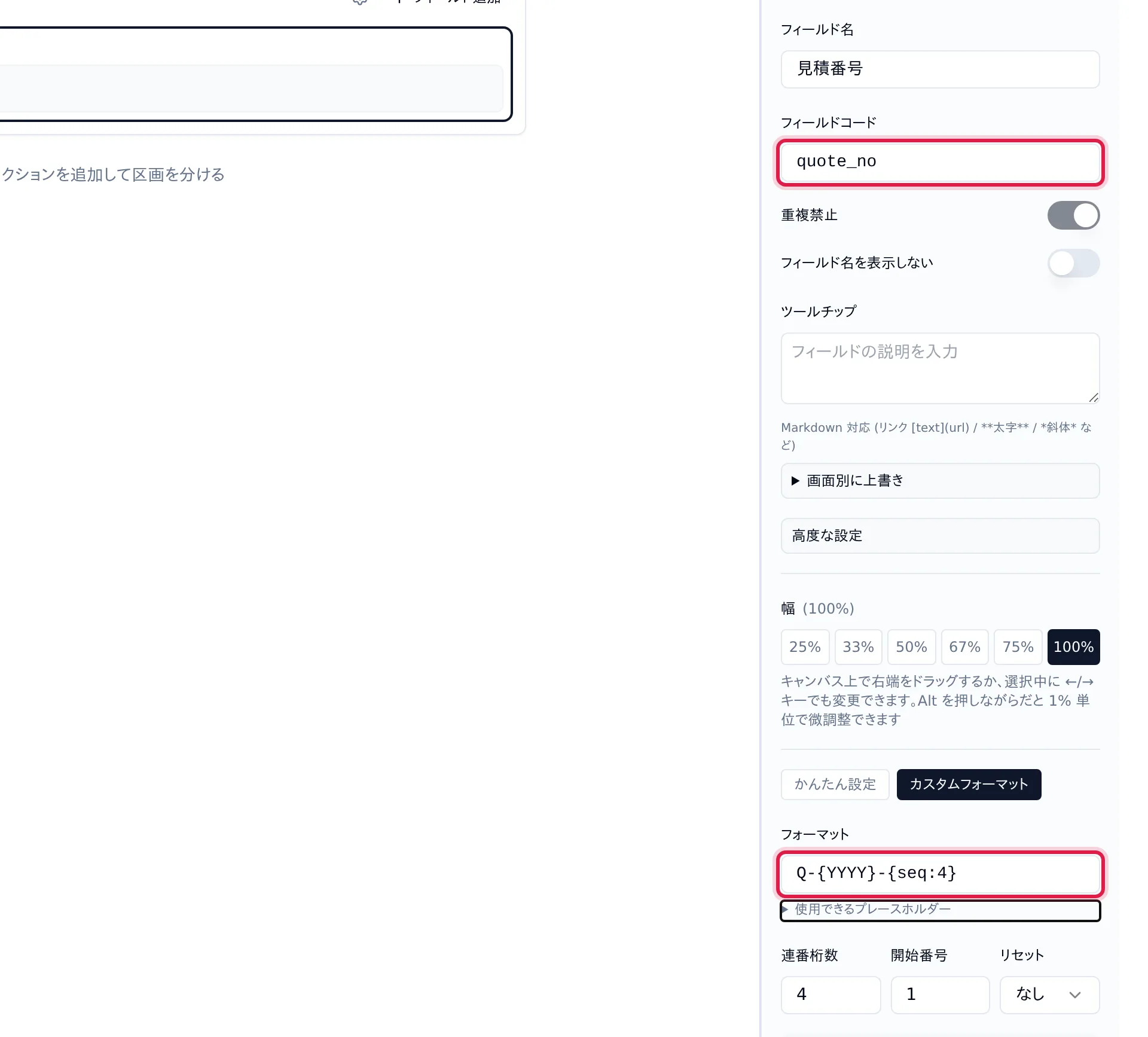
幅は手順 2 で、見積日を右に置いてから決めます。
2見積日・顧客名・件名を置く
左の一覧の「日付」を「見積番号」の右へドラッグして置き、「見積日」(quote_date) にして、「初期値」を「レコード登録日」にします。 幅は左から順に、見積番号を 33%、見積日を 25% にします。
続けて「テキスト」を「見積番号」のカードの下の端へドラッグして 2 行目に置き、「顧客名」(company・必須: オン) にします。 もう 1 つ「テキスト」を「顧客名」の右へドラッグして置き、「件名」(subject) にします (2 つとも 50% になります)。
3明細のテーブルを置く
左の一覧の「テーブル」を「顧客名」のカードの下の端へドラッグして 3 行目に置き (幅は 100% のまま)、フィールド名を「明細」、フィールドコードを items にします。 右の「サブフィールド」の下で種類を選んで「サブフィールドを追加」をクリックし、足した行を開いて「ラベル」と「コード」を入れます。次の 4 つを順に足します。
| ラベル | 種類 | コード | 設定 |
|---|---|---|---|
| 品名 | テキスト | item_name | — |
| 数量 | 数値 | quantity | 値の配置: 右寄せ |
| 単価 | 数値 | unit_price | 値の配置: 右寄せ、3桁ごとにカンマ表示: オン |
| 金額 | 計算 | amount | 値の配置: 右寄せ、計算式 quantity * unit_price、単位記号「円」、3桁ごとにカンマ表示: オン |
item_namequantityunit_priceamountquantity * unit_price、単位記号「円」、3桁ごとにカンマ表示: オン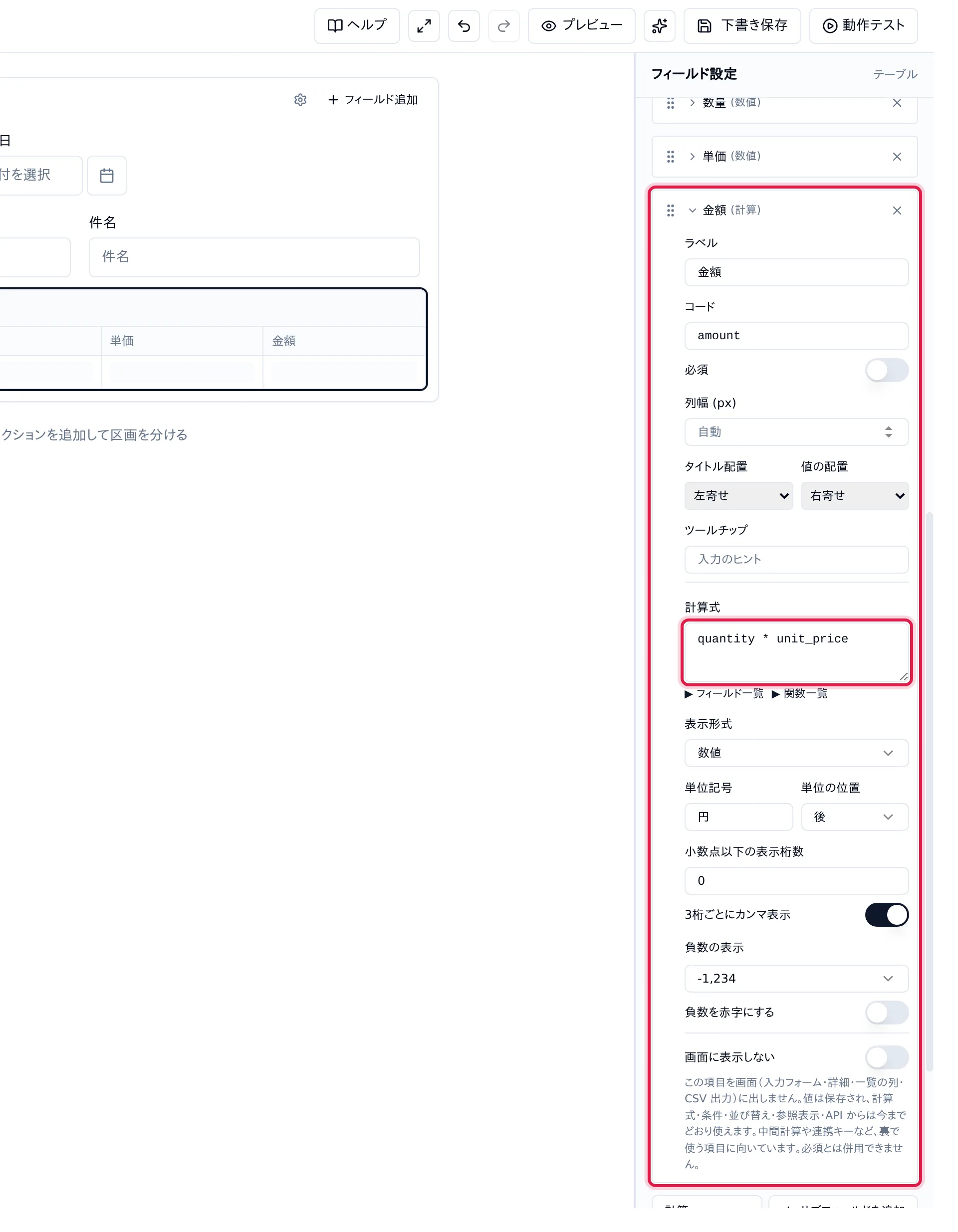
4小計・消費税・合計を置く
「計算」を「明細」のカードの下の端へドラッグして 4 行目に置き、続けて 2 つ目をその右、3 つ目をさらにその右へドラッグして並べます。 上の「作るもの」の表のとおりにフィールド名・フィールドコード・計算式を入れ、幅は左から順に 3 つとも 25% にします。 3 つとも「単位記号」に「円」を入れ、「3桁ごとにカンマ表示」をオンにします。 最後に「文字列(複数行)」を「小計」のカードの下の端へドラッグして 5 行目に置き、「備考」(notes) にします。
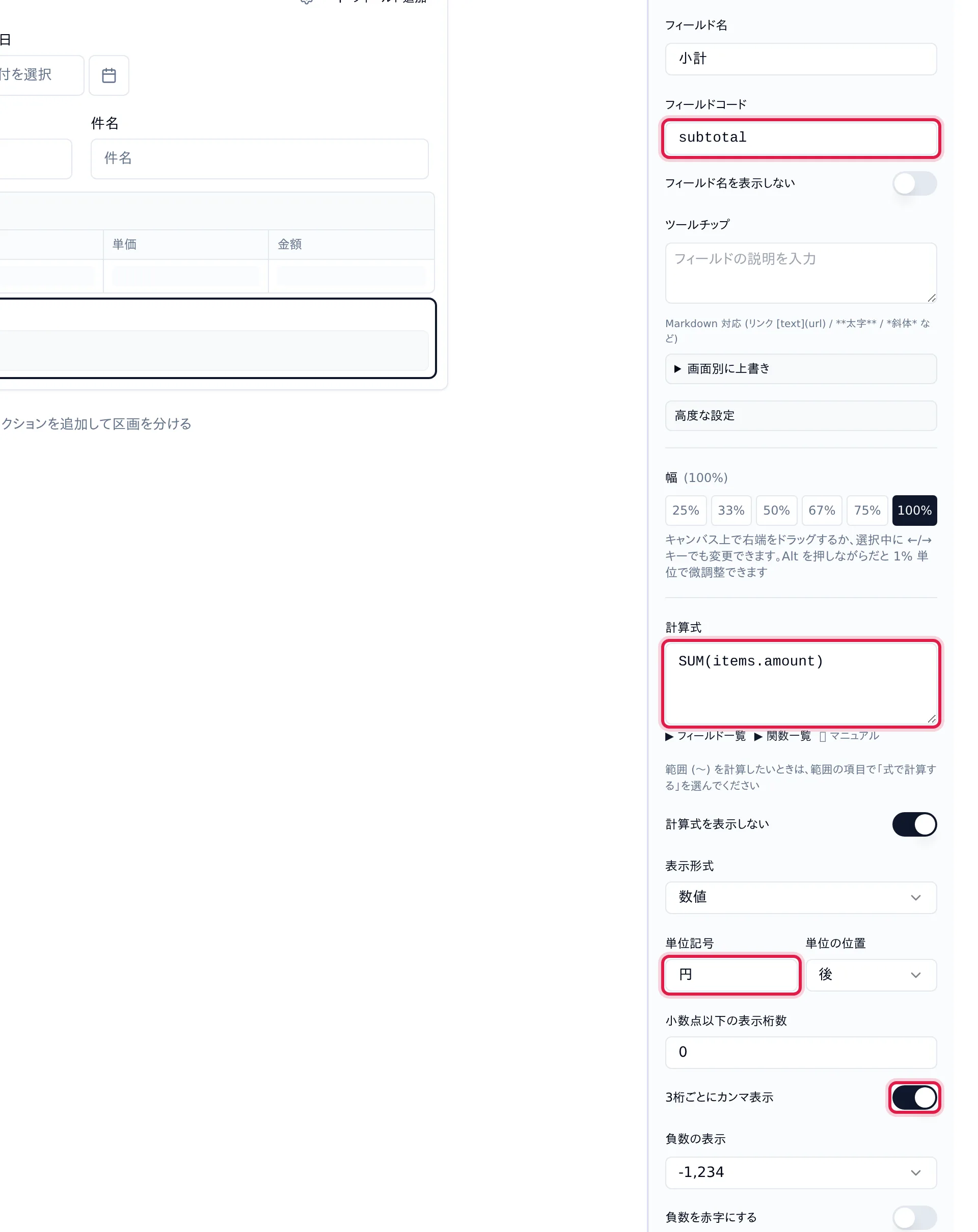
items.amount・subtotal・tax は、表のとおりに打ってください。 コードを打ち間違えても保存はでき、結果が 0 になったり「計算できません」と出たりします。手順 5 で、小計・消費税・合計が出ることを確かめます。「下書き保存」→「運用環境に適用」→ 上部の帯の「公開する」で公開します。フォームは次のようになります。
5見積を入れる
「レコード」タブの「レコードを追加」で、顧客名に「株式会社みどり商事」、件名に「社内ネットワークの更新工事」と入れます。 明細は「行を追加」で 1 行ずつ足し、品名・数量・単価を入れます。
| 品名 | 数量 | 単価 |
|---|---|---|
| 無線アクセスポイント | 4 | 38000 |
| 設定・設置作業 | 1 | 60000 |
| LAN ケーブル (5m) | 10 | 1200 |
入れたそばから、行ごとの金額と、小計・消費税・合計が出ます。
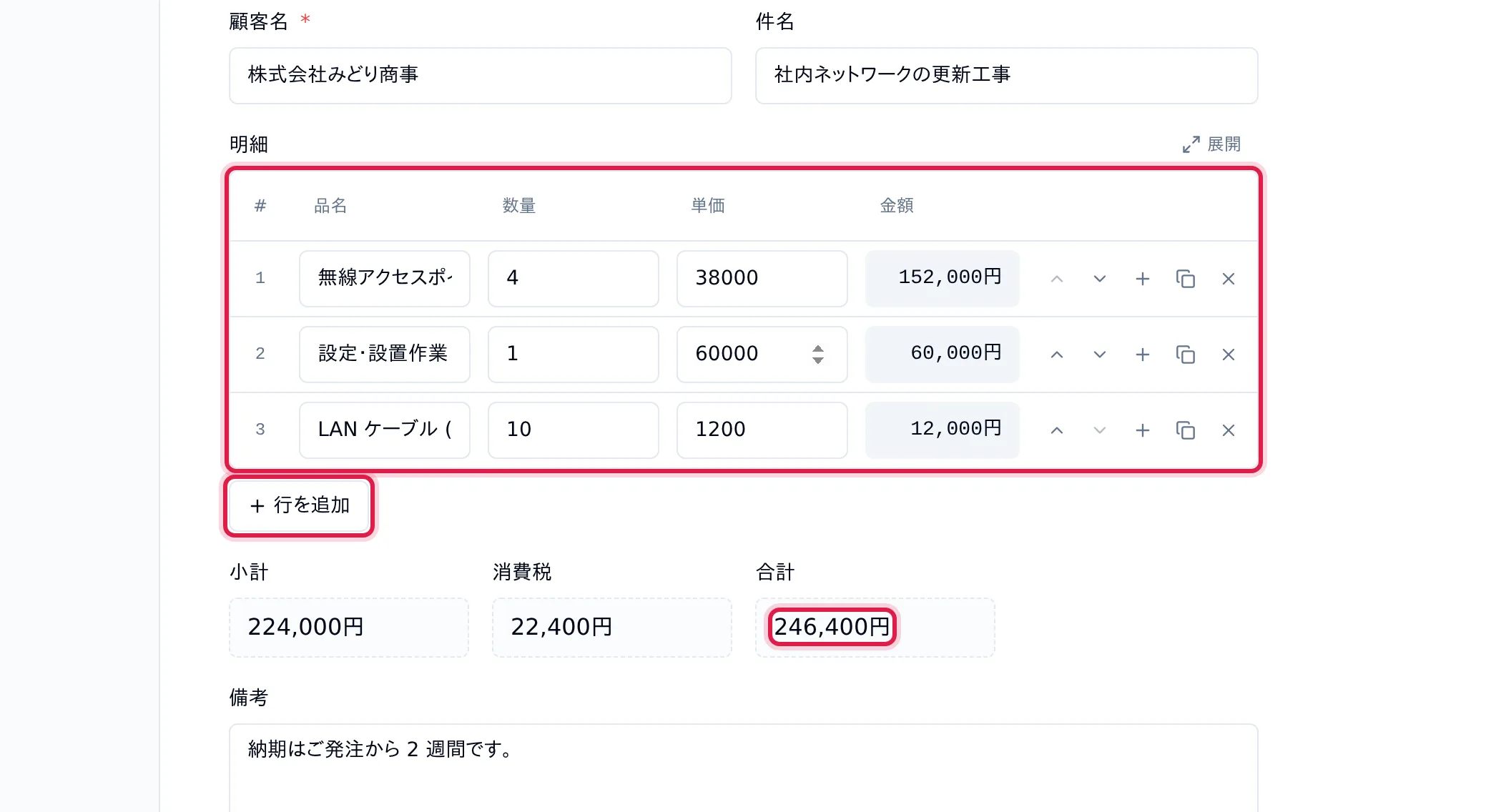
「保存」すると、見積番号 (Q-2026-0001 のような番号) が振られます。
見積書の帳票を作る
6帳票出力をオンにする
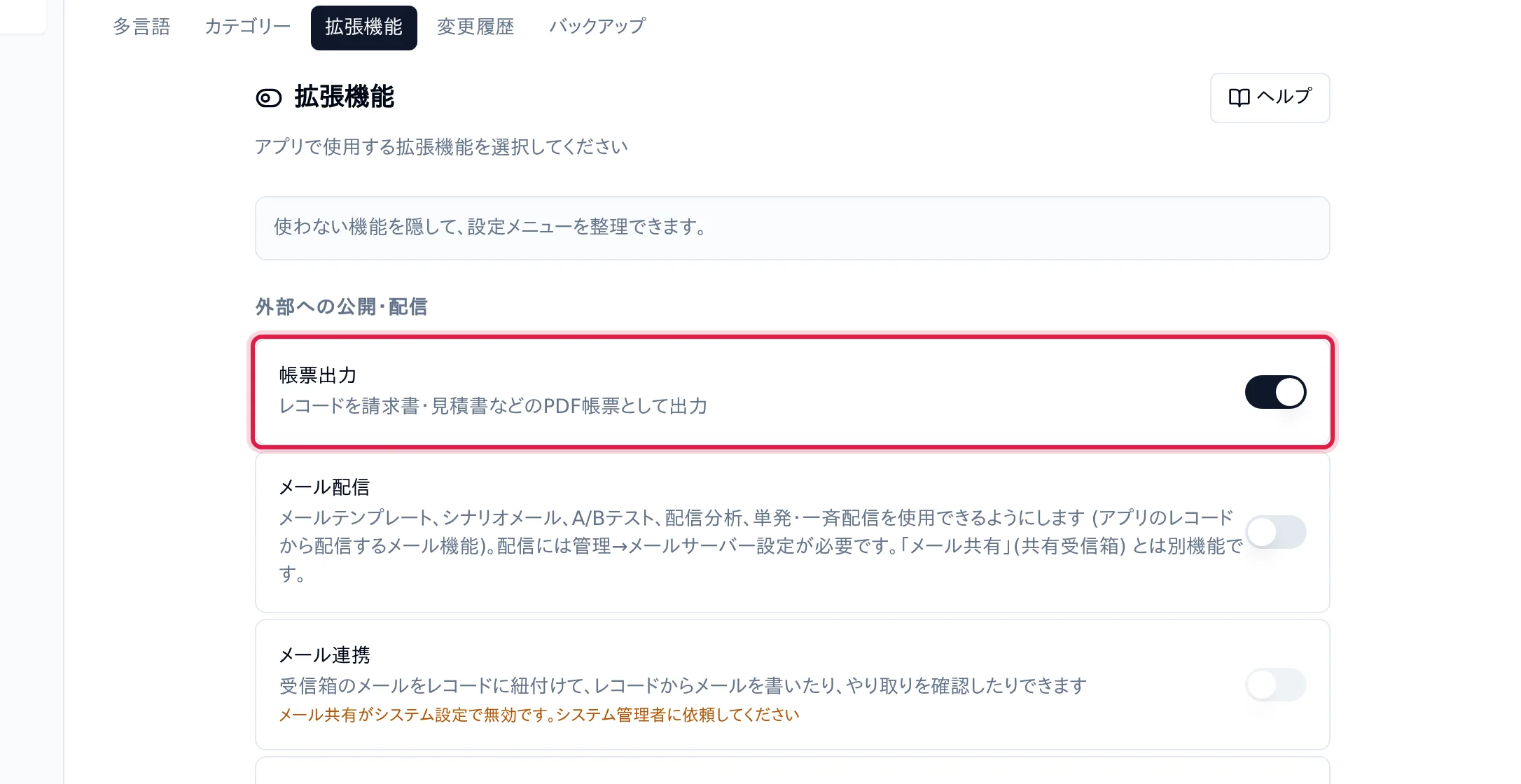
「設定」タブの「拡張機能」を開き、「外部への公開・配信」の「帳票出力」のスイッチをオンにします。設定のタブに「帳票出力」が加わります。
7見積書のひな形を足し、明細の表をつなぐ
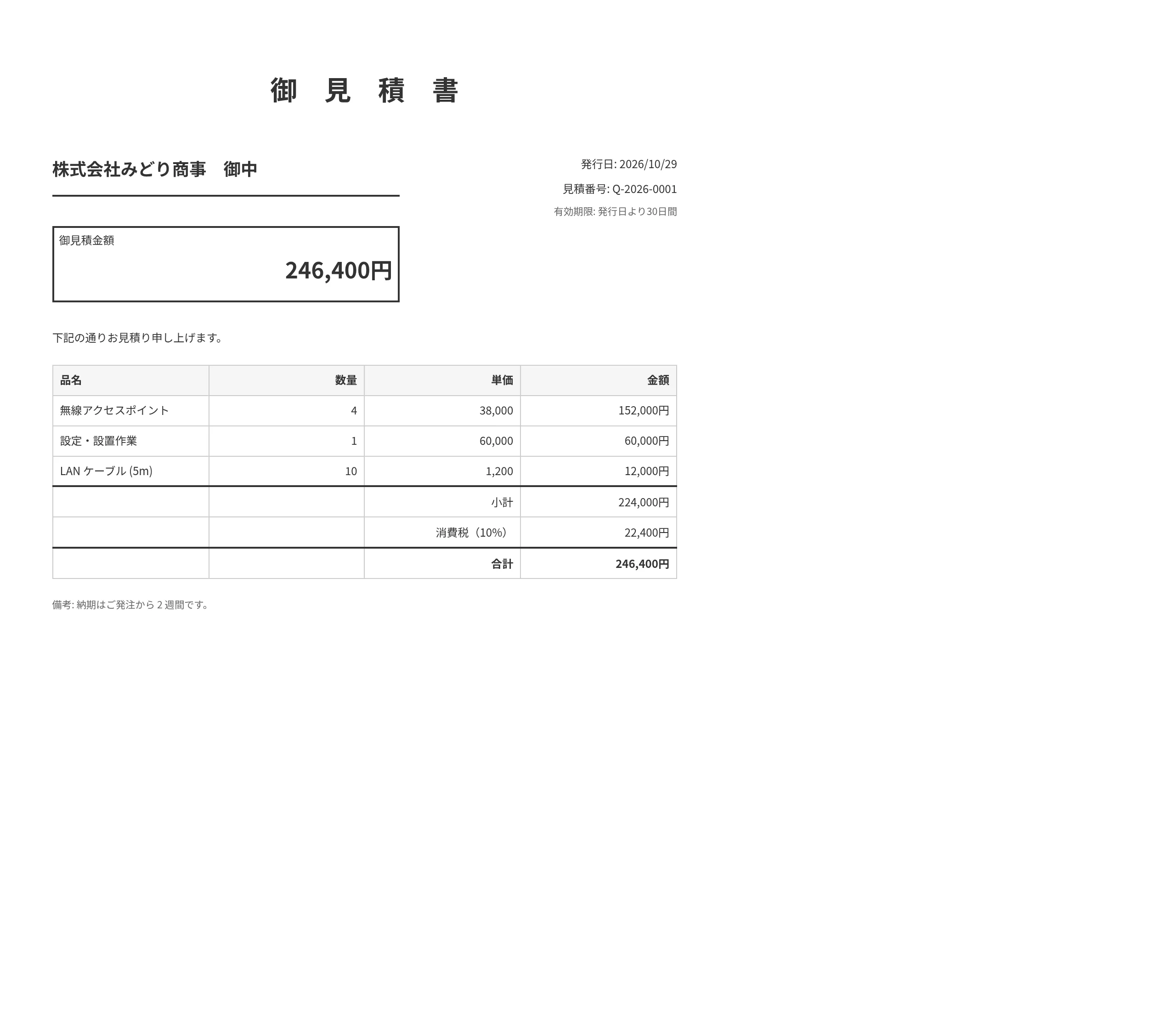
「帳票出力」タブの「テンプレートを追加」から「見積書」を選ぶと、見積書のひな形がエディタで開きます。 紙面の明細の表 (品名・数量・単価・金額の見出しの表) をクリックし、左の「書式」の「サブテーブルを選択」で「明細」を選びます。 表の列が、明細のテーブルの 4 列に置き換わります。
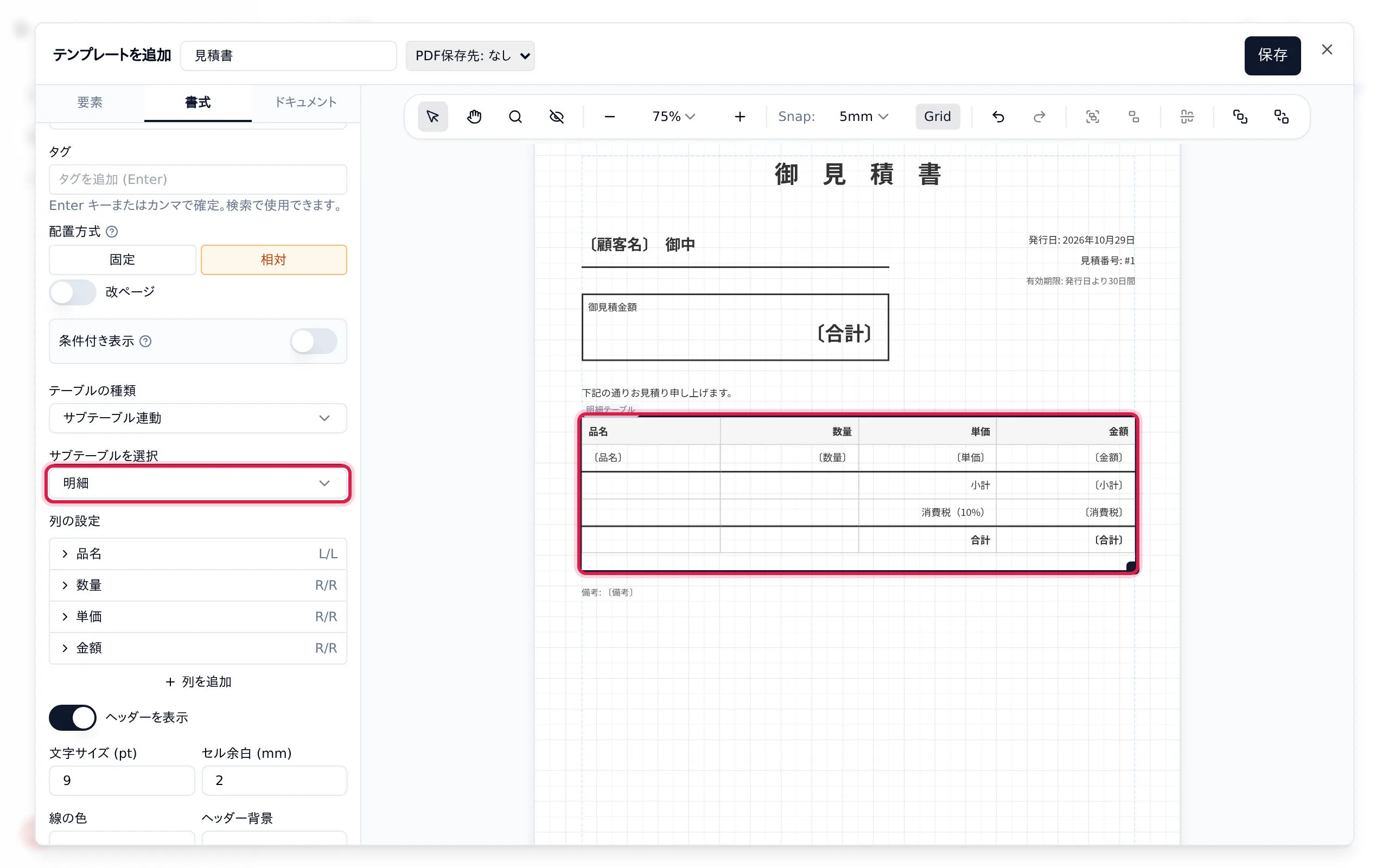
{{company}}・{{total}} などは、そのフィールドコードの項目の値に置き換わります。 手順 1〜4 でコードを表のとおりにしていれば、そのまま差し込まれます。コードが違う項目は空欄になるので、紙面の文字を自分のコードに書き換えます。8見積番号と見積日を差し込み、保存する
紙面の文字をクリックし、左の入力欄で次のように書き換えます (入力欄に {{ と打つと、項目の候補が出ます)。
| 紙面の文字 (ひな形) | 書き換えた後 |
|---|---|
見積番号: #{{record.number}} | 見積番号: {{quote_no}} |
発行日: {{today.long}} | 発行日: {{quote_date}} |
{{record.number}}{{quote_no}}{{today.long}}{{quote_date}}右上の「保存」をクリックし、右上の × でエディタを閉じます。
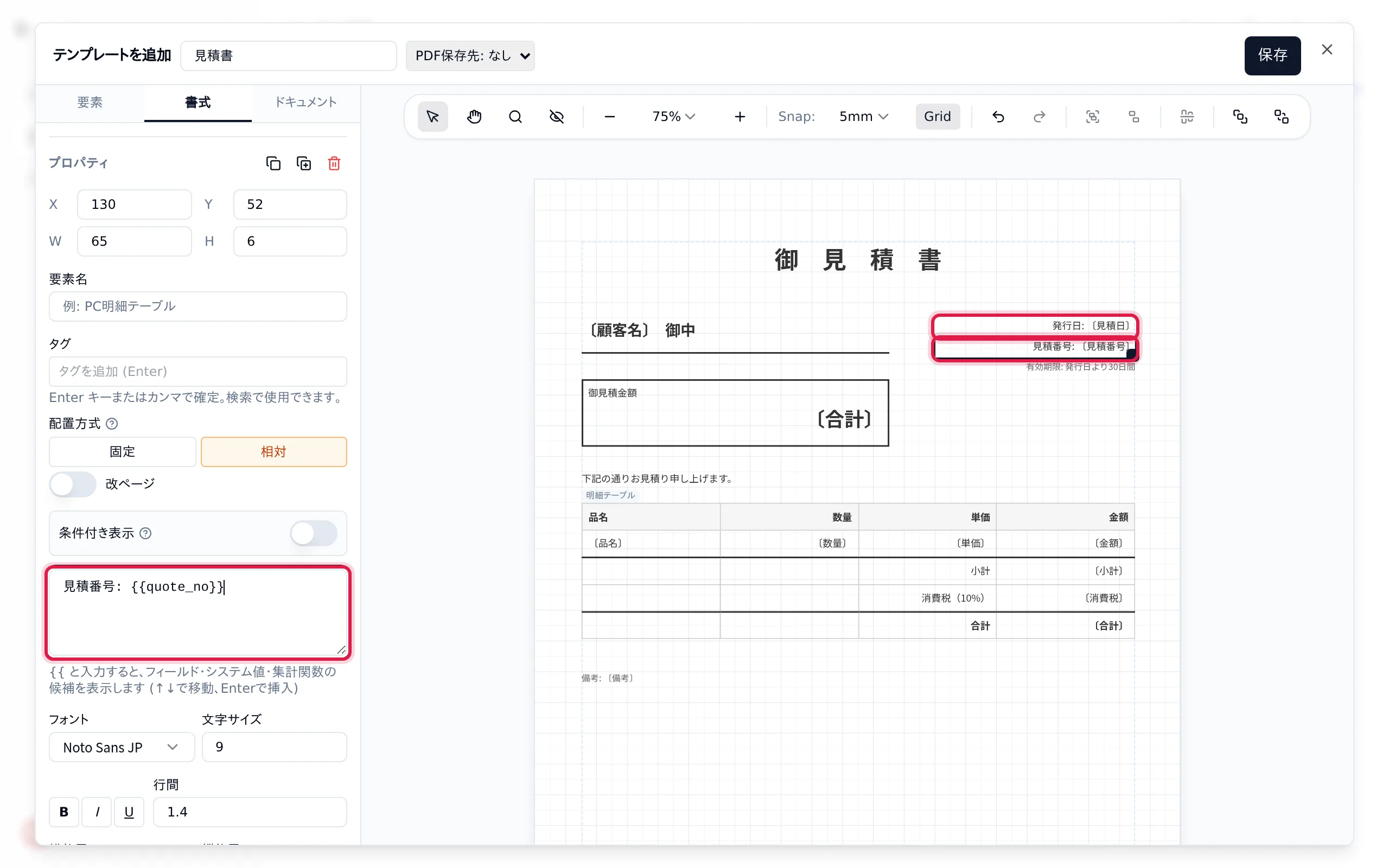
{{today.long}} は「PDF を出した日」です。そのままだと、前の見積を出し直したときに発行日 (と「発行日より30日間」の有効期限) が変わってしまうので、見積日に替えます。9見積書の PDF を出す
「レコード」タブで手順 5 の見積を開き、上の「帳票出力」→「見積書」をクリックすると、見積書の PDF がダウンロードされます (ファイル名は「アプリ名_レコード番号.pdf」)。
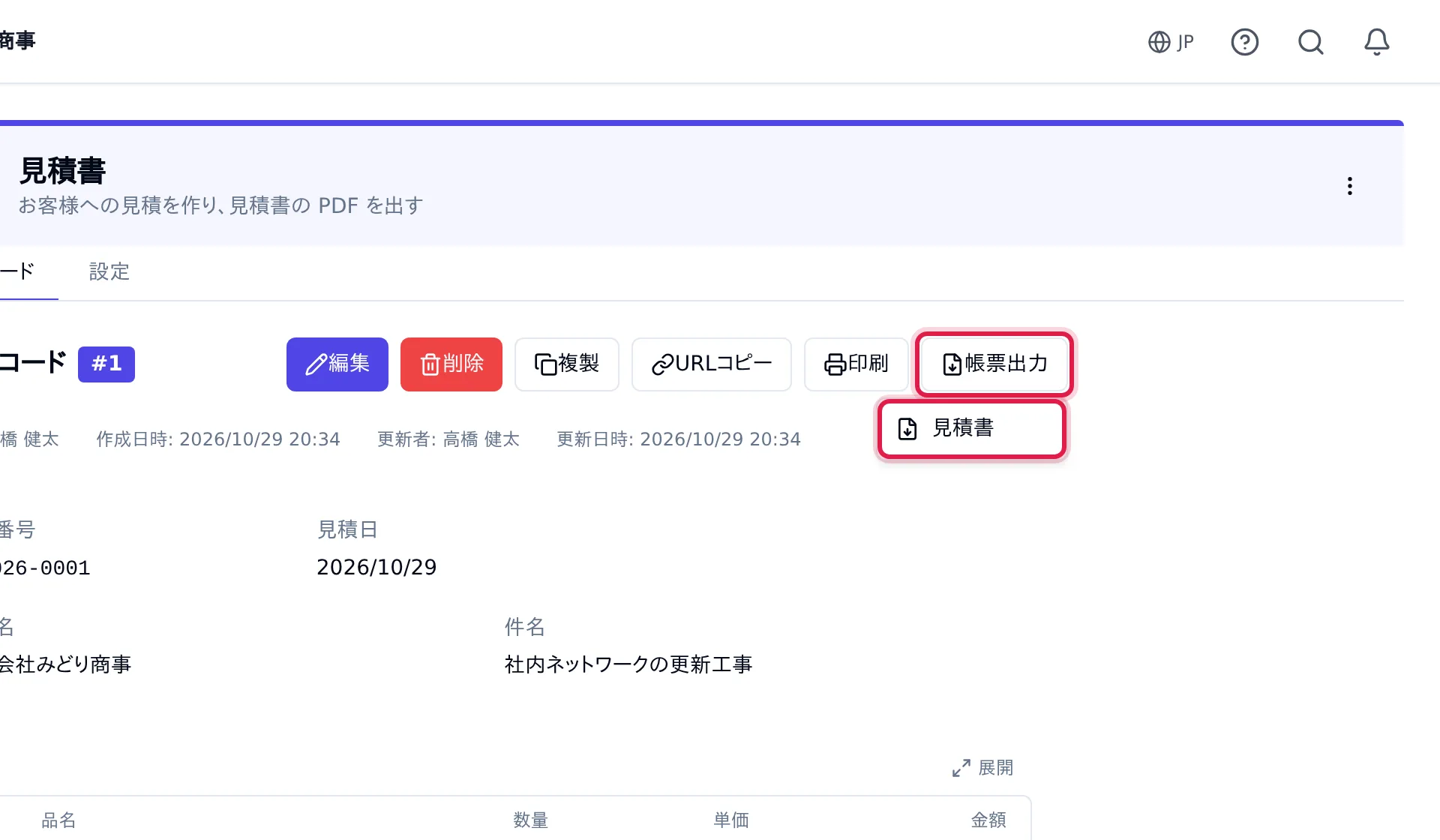
これで、明細を入れるだけで合計まで出て、見積書の PDF を出せるようになりました。見積を直したら、もう一度「帳票出力」を押せば、直した内容の PDF が出ます。
アプリストアで完成形を入れて見比べる
知っておくと便利なこと
- 一覧で見積にチェックを付け、「一括帳票出力」→「見積書」を選ぶと、選んだ見積 (50 件まで) を 1 つの PDF にまとめて出せます。
- 「有効期限: 発行日より30日間」のような決まった文字も、紙面をクリックして書き換えられます。会社のロゴや印影は「要素」タブから画像として足せます。
- 出した PDF を見積に残すには、フォームに「添付ファイル」の項目を足して運用環境に適用し、帳票のエディタの上の「PDF保存先」でその項目を選んで「保存」します。 見積の「帳票出力」のメニューに「レコードに保存」が出ます。
- 消費税の 1 円未満は、
ROUNDDOWNで切り捨てています。四捨五入ならROUND、切り上げならROUNDUPにします。
次にやる
- 応用: 受注したら請求書も出す — 同じ明細のまま、請求書の PDF も出す
- 応用: 顧客マスタから宛名・住所を引く — 顧客コードを選ぶだけで、宛名・住所・ご担当者を入れ、見積書に住所を出す
- 帳票出力 (PDF) — 要素の置き方・表の設定・一括出力のくわしい説明
- テーブル・自動採番・計算 — それぞれの細かい設定