クイックスタート: 在庫管理
このガイドでは「商品マスタ」と「入出庫」の 2 つのアプリを作ってつなぎ、入庫・出庫を記録するだけで、 商品ごとの今の在庫数が自動で出るようにします。所要時間は約 25 分です。 アプリ同士をつなぐ作り方は、「顧客 + 案件」「備品 + 貸し出し」のような、マスタと記録を分けるほかの業務にも使えます。
画像をタップ (クリック) すると、拡大して見られます。
これまで
入出庫を表に書き足し、在庫数は月末に数えるか、計算式を自分で直しながら出す。商品名の書き方がそろわず、集計がずれる。
Raxel では
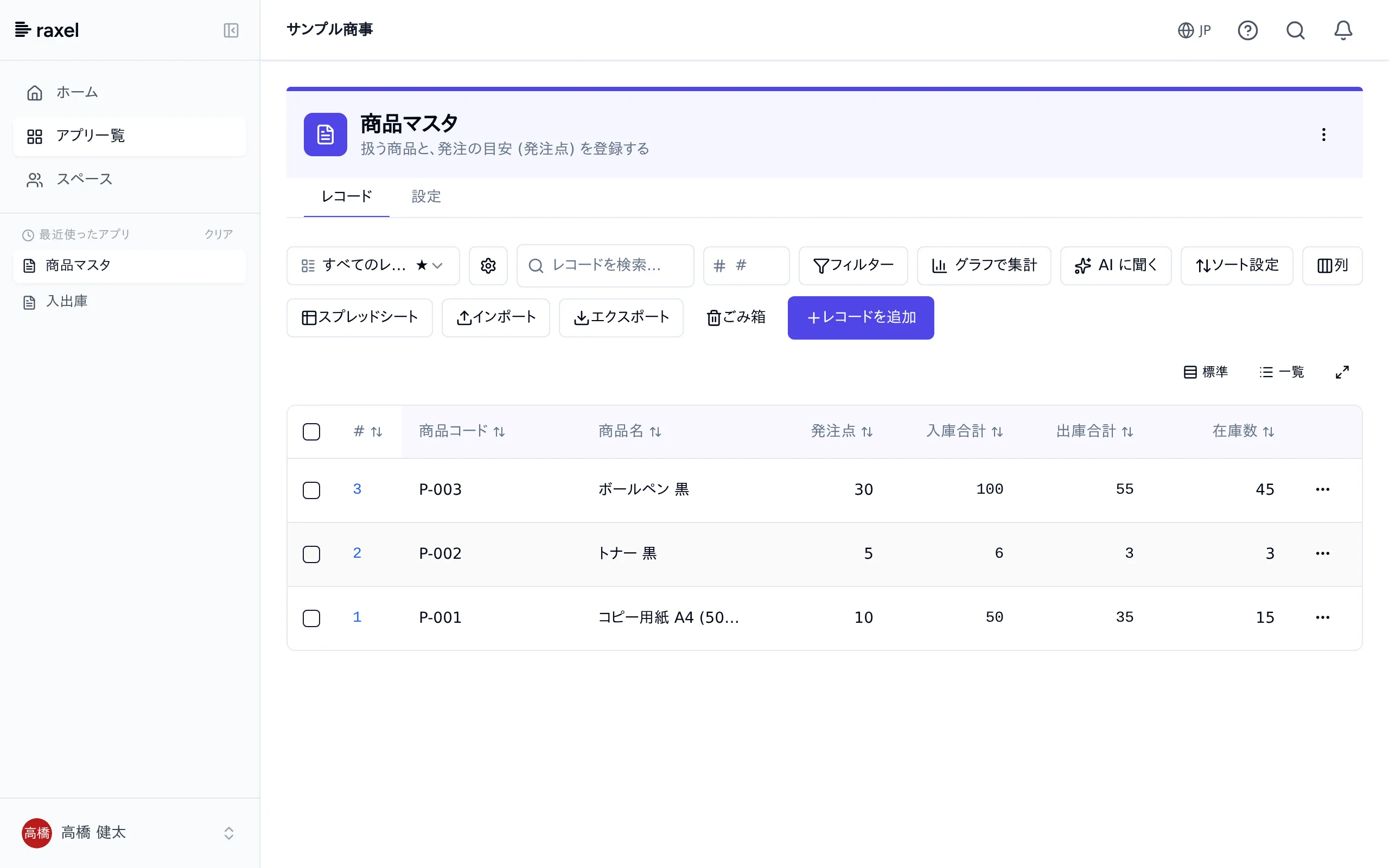
入出庫は商品コードを選ぶだけで商品名が入る。記録したそばから、商品マスタに入庫・出庫の合計と今の在庫数が出る。
始める前に
| 確かめること | 内容 |
|---|---|
| 権限 | アプリを作成できる権限が必要です。管理者は持っています。 |
| プラン | このガイドの機能は、どのプランでも使えます。 |
| 先に読むとよいもの | アプリの作り方 (項目の置き方・運用環境への適用・公開) は、 「お問い合わせ管理」の手順 1〜3 に画像つきで説明しています。 |
作るもの
| アプリ | 役割 | つなぎ方 |
|---|---|---|
| 商品マスタ | 扱う商品を 1 件ずつ登録する (商品コード・商品名・発注点) | 入出庫の合計と在庫数を、この画面に集める |
| 入出庫 | 入庫・出庫のたびに 1 件記録する (日付・商品・区分・数量) | 商品コードで商品マスタを参照する |
商品マスタを作る
1商品マスタのアプリを作る
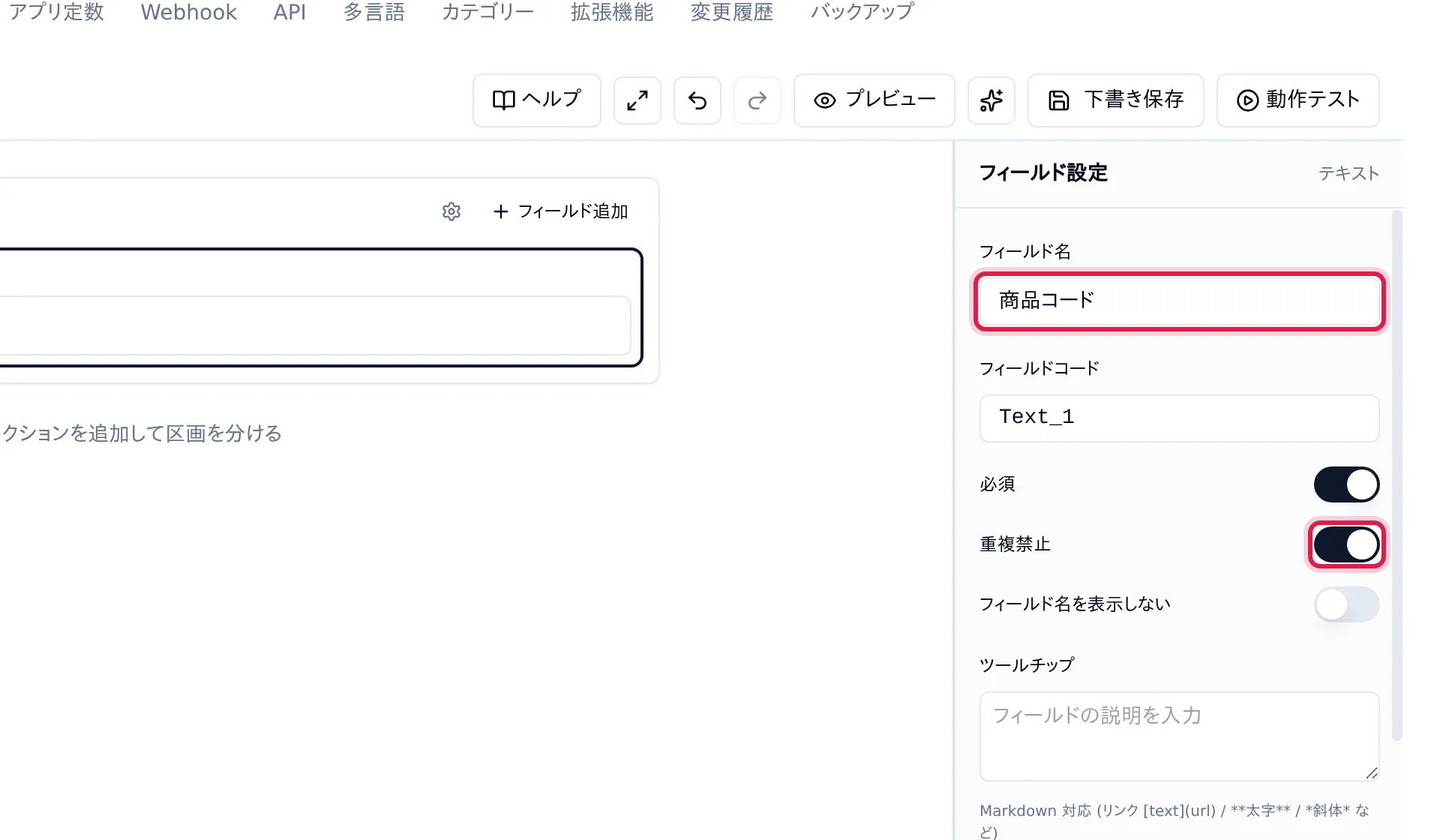
アプリ一覧の「アプリを作成」→「はじめから作成」で、「アプリ名」に「商品マスタ」と入力して「作成する」をクリックします。 次の 3 つの項目を 1 行に並べ、「下書き保存」→「運用環境に適用」→ 上部の帯の「公開する」で公開します。
| フィールド名 | 種類 | 行 | 幅 | 設定 |
|---|---|---|---|---|
| 商品コード | テキスト | 1 行目・左 | 25% | 必須: オン、重複禁止: オン |
| 商品名 | テキスト | 1 行目・中 | 50% | 必須: オン |
| 発注点 | 数値 | 1 行目・右 | 25% | — (在庫がこの数を下回ったら発注する目安) |
同じ行の 2 つ目からは、置いてある項目の右へドラッグして並べます (商品名は商品コードの右、発注点は商品名の右)。 幅は、項目を選んで右の「フィールド設定」の「幅」のボタンで、同じ行の左の項目から順に決めます。 横に並べる操作と幅の決め方は、「お問い合わせ管理の手順 2」で画像つきで説明しています。
2商品を登録する
「レコード」タブの「レコードを追加」から、商品を 3 件登録します。
| 商品コード | 商品名 | 発注点 |
|---|---|---|
| P-001 | コピー用紙 A4 (500 枚) | 10 |
| P-002 | トナー 黒 | 5 |
| P-003 | ボールペン 黒 | 30 |
入出庫のアプリを作る
3入出庫のアプリを作る
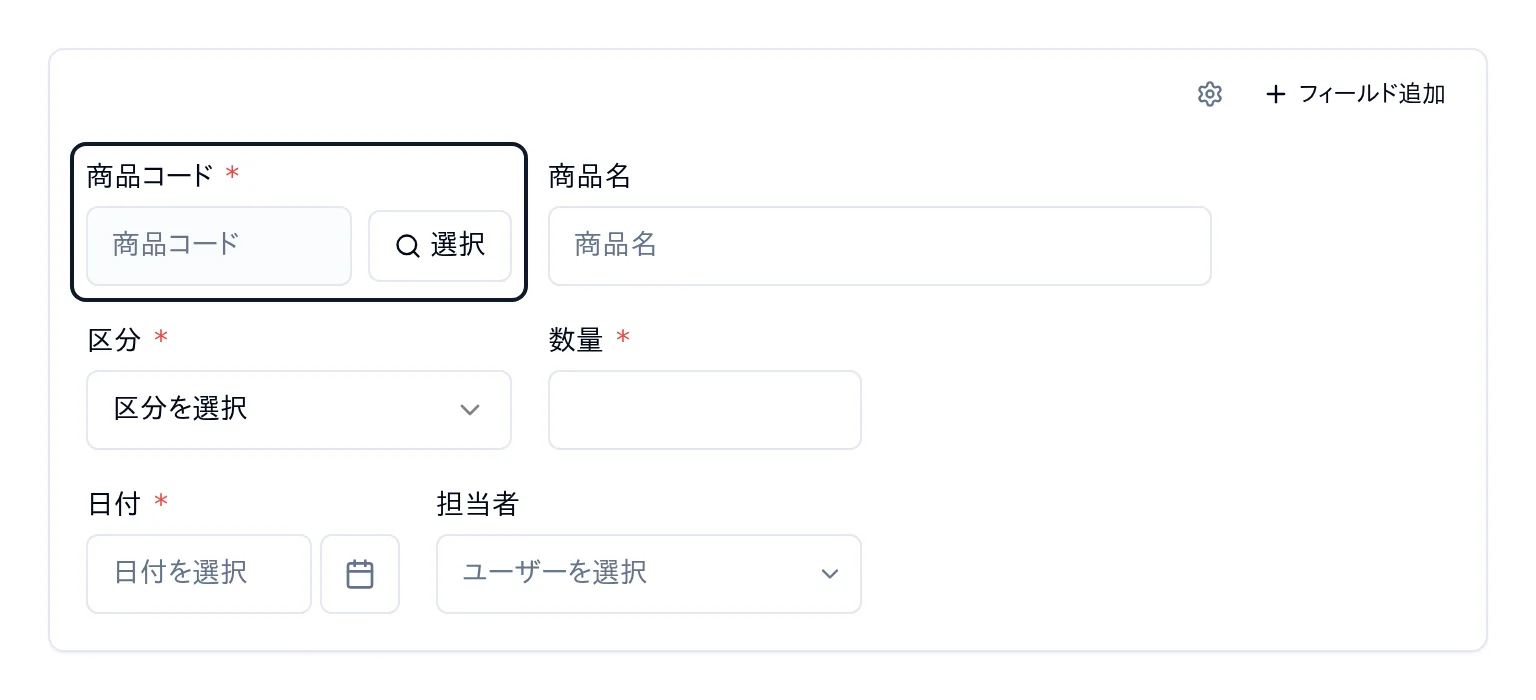
もう 1 つ、「入出庫」という名前のアプリを「はじめから作成」で作り、次の 6 つの項目を、表の「行」のとおりに 3 行に並べます。 1 行目は「どの商品か」(商品コードと、写される商品名の組)、2 行目は「入庫か出庫か・いくつか」、3 行目は「いつ・誰が」です。 「商品コード」は、左の一覧の「参照」の分類にある「ルックアップ」を置きます。
| フィールド名 | 種類 | 行 | 幅 | 設定 |
|---|---|---|---|---|
| 商品コード | ルックアップ | 1 行目・左 | 33% | 必須: オン (つなぎ方は手順 4) |
| 商品名 | テキスト | 1 行目・右 | 50% | — (ルックアップが写すので、手で入れない) |
| 区分 | ドロップダウン | 2 行目・左 | 33% | 必須: オン、選択肢: 入庫 / 出庫 |
| 数量 | 数値 | 2 行目・右 | 25% | 必須: オン |
| 日付 | 日付 | 3 行目・左 | 25% | 必須: オン、初期値: レコード登録日 |
| 担当者 | ユーザー選択 | 3 行目・右 | 33% | 初期値: ログインユーザー |
同じ行の 2 つ目からは、置いてある項目の右へドラッグして並べます。行の頭の項目 (区分・日付) は、前の行の項目のカードの下の端へドラッグすると、その下に新しい行で入ります。 幅は、項目を選んで右の「フィールド設定」の「幅」のボタンで、同じ行の左の項目から順に決めます。
4商品コードを商品マスタにつなぐ (ルックアップ)
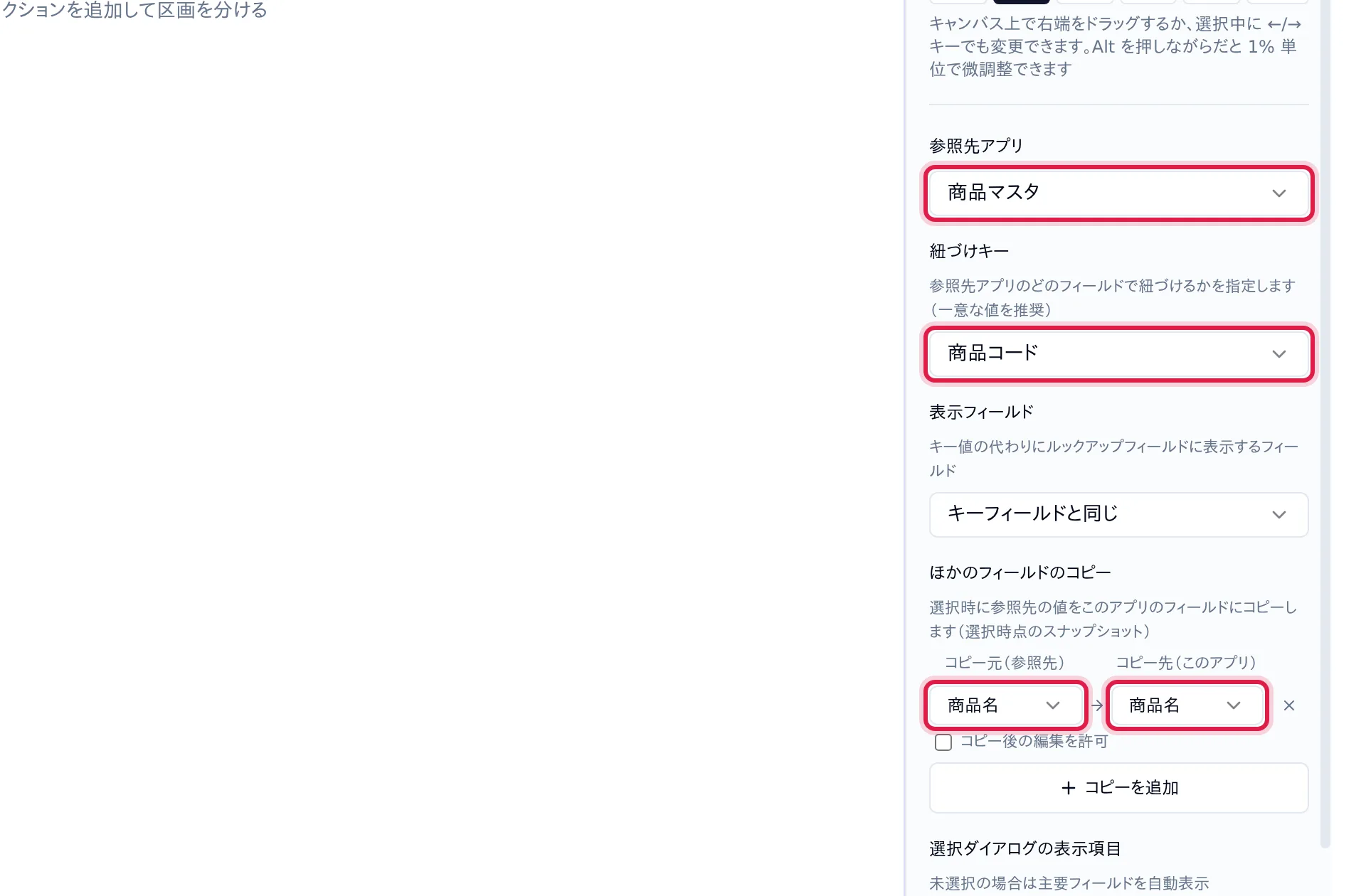
フォームの「商品コード」をクリックし、右の「フィールド設定」で次のように設定します。 「商品名」の項目を置いた後でないと「コピー先」に出てこないので、6 つの項目を置き終えてから設定します。
| 項目 | 設定 |
|---|---|
| 参照先アプリ | 商品マスタ |
| 紐づけキー | 商品コード |
| ほかのフィールドのコピー | 「コピーを追加」で、コピー元「商品名」→ コピー先「商品名」 |
「下書き保存」→「運用環境に適用」→「公開する」で公開します。
5入出庫を記録する
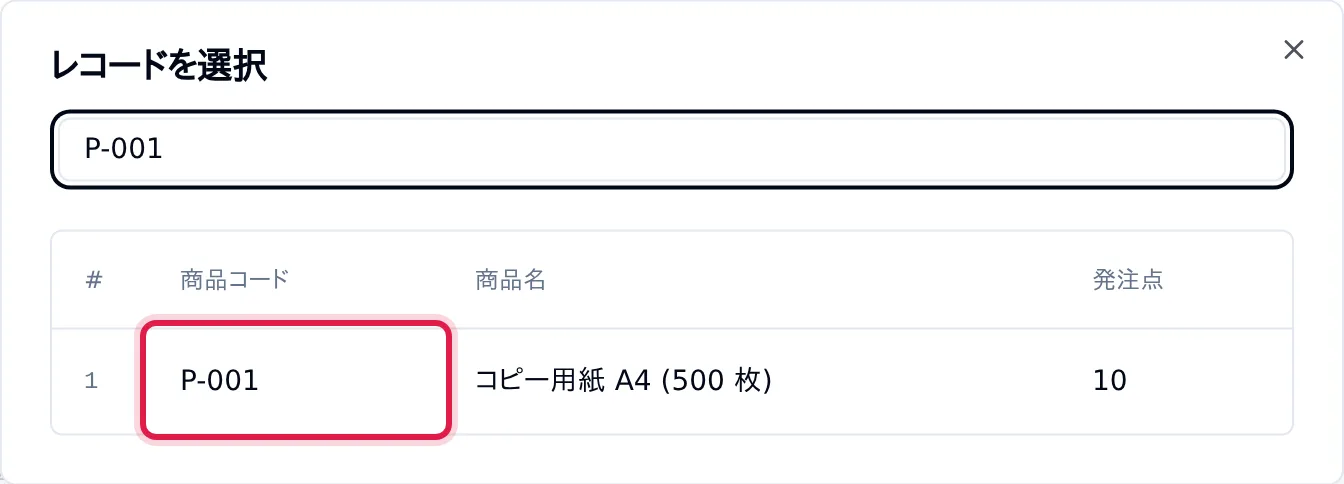
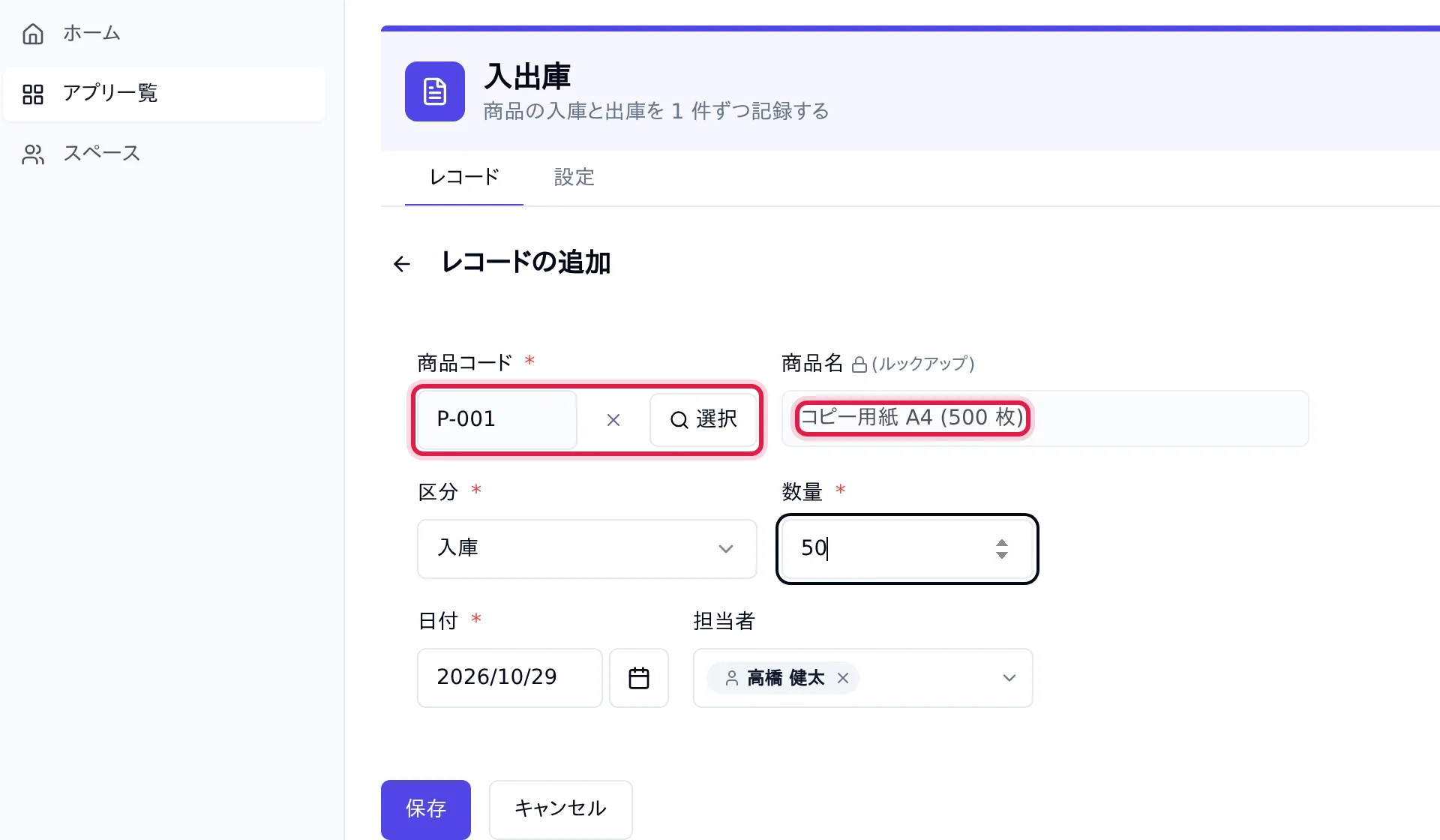
「入出庫」の「レコードを追加」を開くと、日付には今日、担当者には自分が入っています。 「商品コード」の右の「選択」をクリックし、検索の欄に商品コード (例: P-001) を入れて、出てきた行をクリックします。 「商品名」に商品マスタの商品名が入ります。区分「入庫」、数量「50」を入れて「保存」します。
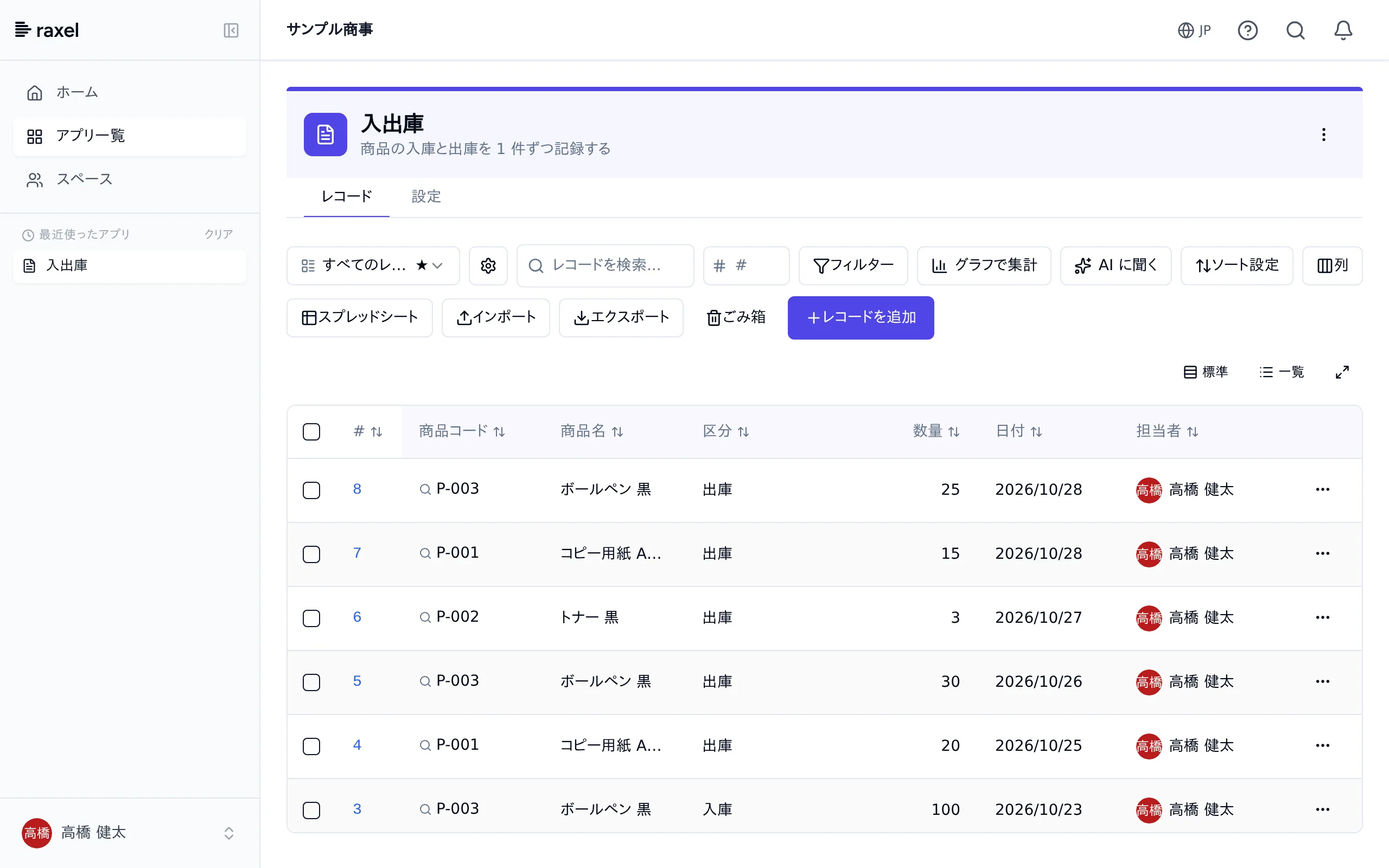
同じようにして、入庫と出庫をいくつか記録しておきましょう。
| 商品コード | 区分 | 数量 |
|---|---|---|
| P-002 | 入庫 | 6 |
| P-003 | 入庫 | 100 |
| P-001 | 出庫 | 20 |
| P-003 | 出庫 | 30 |
| P-002 | 出庫 | 3 |
| P-001 | 出庫 | 15 |
| P-003 | 出庫 | 25 |
商品マスタに在庫数を出す
6入庫・出庫の合計を出す (関連レコード集計)
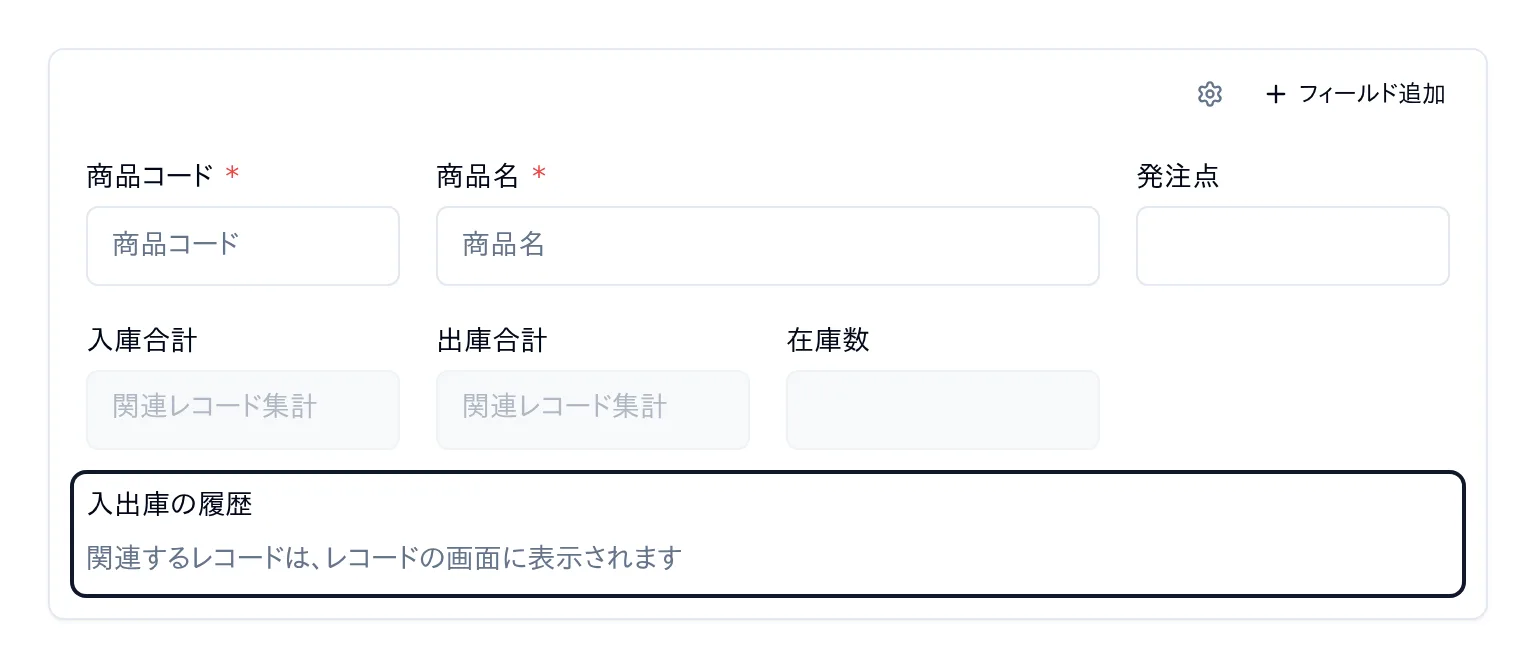
「商品マスタ」の「設定」タブで「フォーム」を開き、左の一覧の「参照」の分類から「関連レコード集計」を、「商品コード」のカードの下の端へドラッグして 2 行目に置きます。 フィールド名を「入庫合計」、幅を 25% にし、右の「フィールド設定」で次のように設定します。
| 項目 | 設定 |
|---|---|
| 集計元アプリ | 入出庫 |
| レコードの対応条件 | このアプリ「商品コード」= 集計元アプリ「商品コード」 |
| 集計方法 | SUM(合計) |
| 集計元の集計対象フィールド | 数量 |
| フィルタ条件(集計元アプリ) | 「フィルター条件を追加」で、区分 = 入庫 |
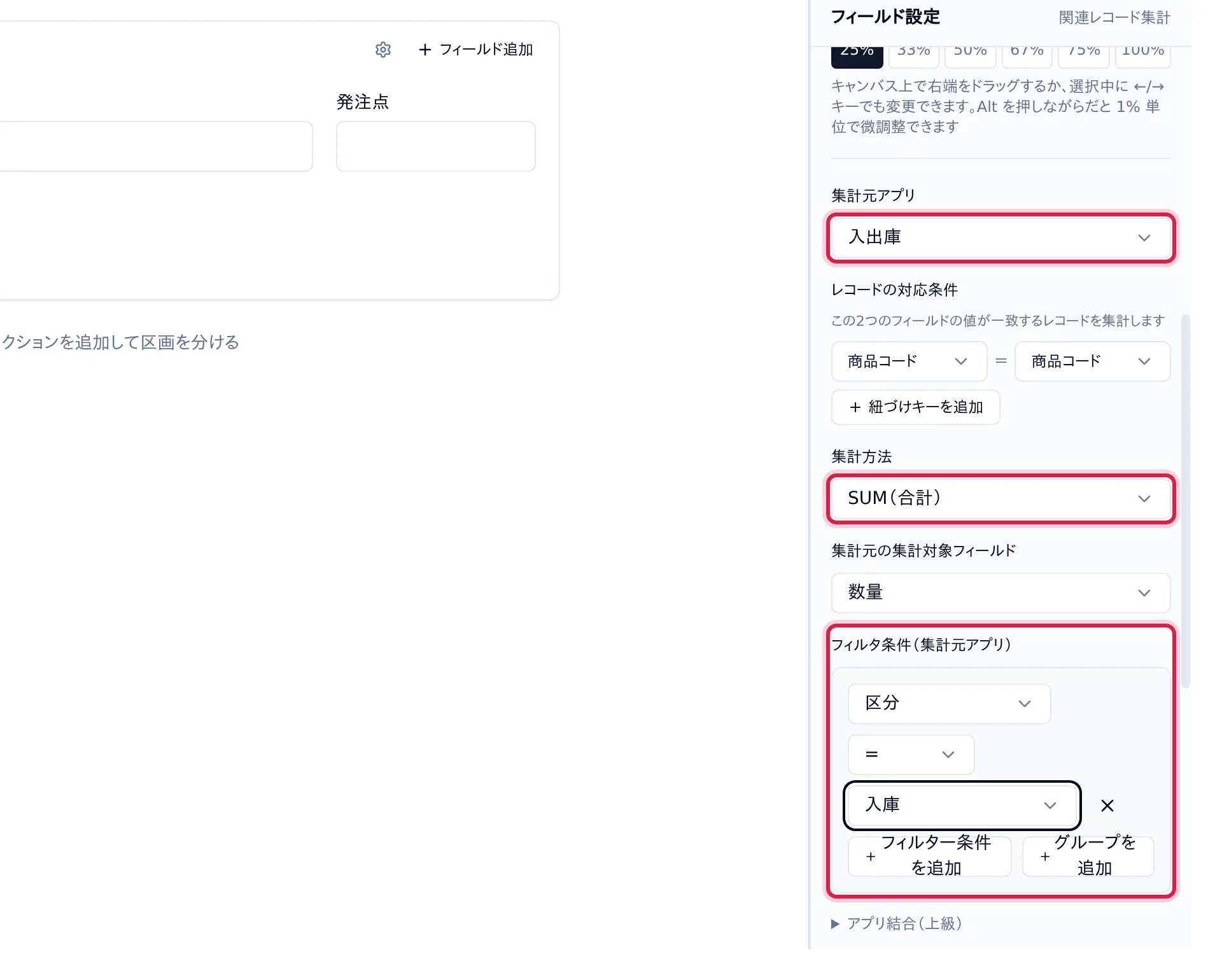
もう 1 つ「関連レコード集計」を「入庫合計」の右へドラッグして置き、フィールド名を「出庫合計」、幅を 25% にして、フィルタ条件だけ「区分 = 出庫」にして同じように設定します。
7在庫数を計算する (計算)
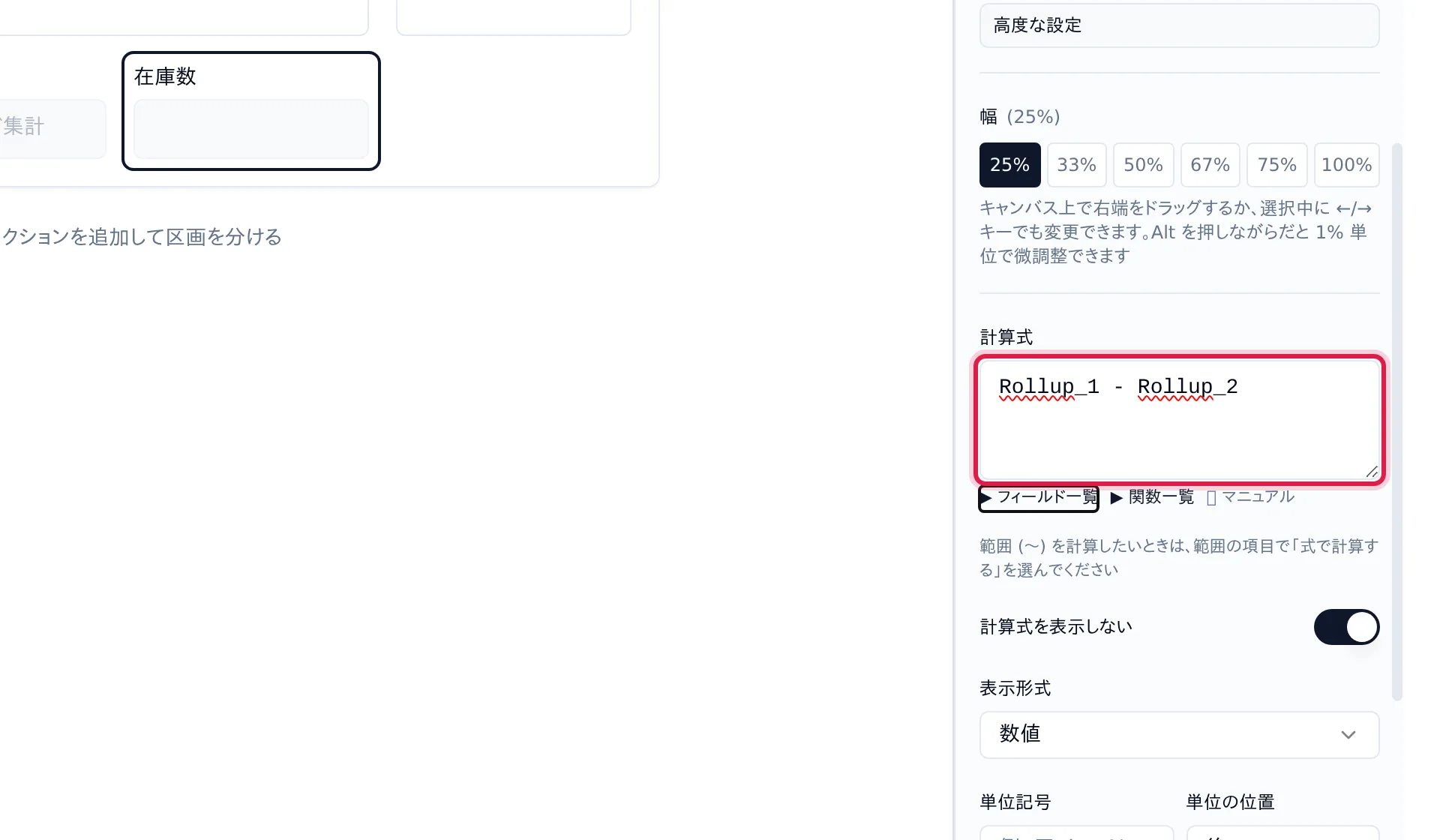
「計算」の項目を「出庫合計」の右へドラッグして置き、フィールド名を「在庫数」、幅を 25% にして、「計算式」の欄に「入庫合計 − 出庫合計」を入れます。 欄に「入庫」と打ち始めると候補が出るので、「入庫合計」の行を選びます (Enter キーでも選べます)。 式には項目の名前の代わりに項目コード (例: Rollup_1) が入ります。続けて「 - 」を打ち、同じように「出庫合計」を選びます。
8入出庫の履歴を並べる (関連レコード一覧)
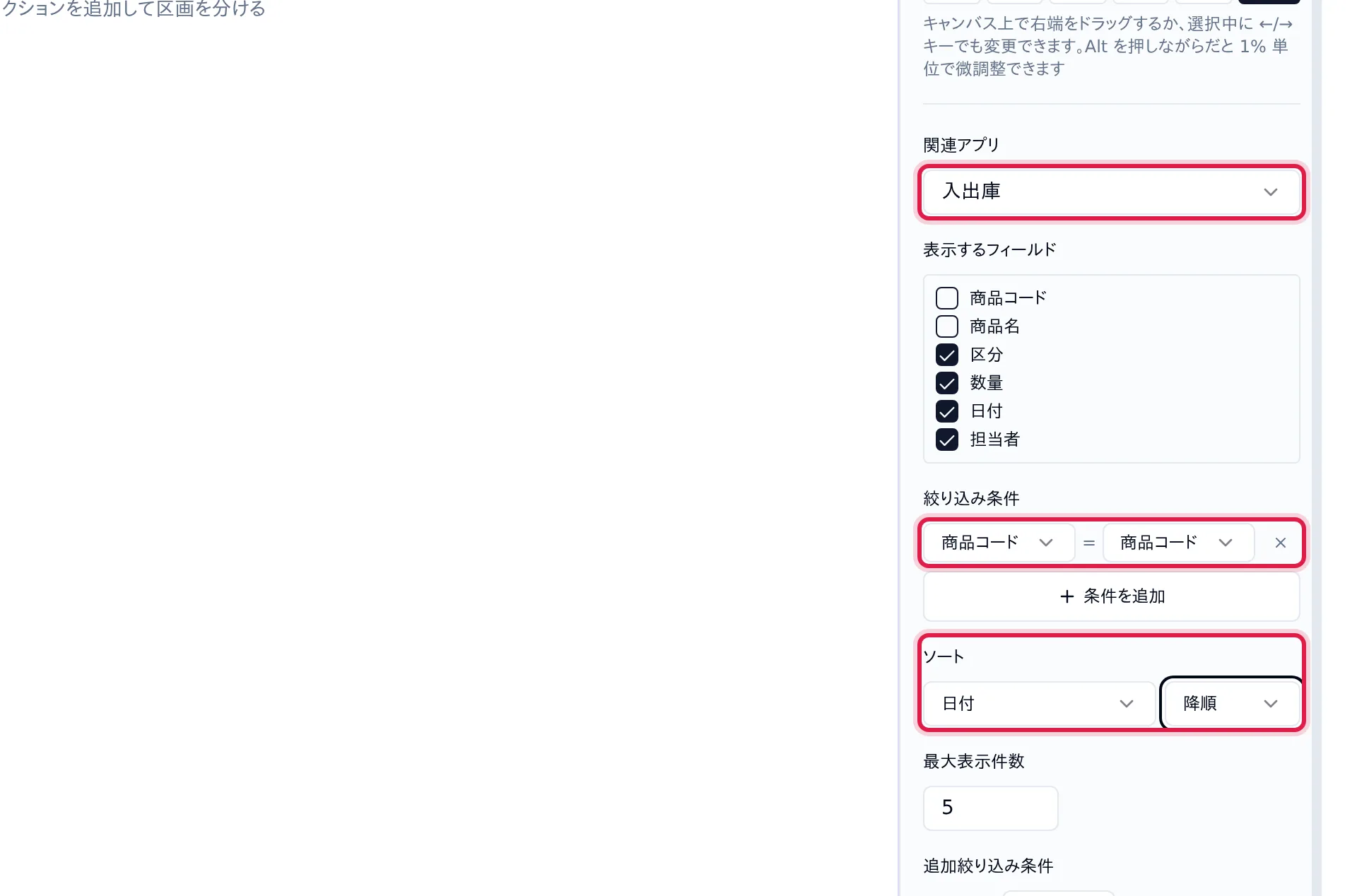
最後に「関連レコード一覧」を「入庫合計」のカードの下の端へドラッグして 3 行目に置き (幅は 100% のまま)、フィールド名を「入出庫の履歴」にして、次のように設定します。商品の画面に、その商品の入出庫が並びます。
| 項目 | 設定 |
|---|---|
| 関連アプリ | 入出庫 |
| 表示するフィールド | 日付・区分・数量・担当者 にチェック |
| 絞り込み条件 | 「条件を追加」で、このアプリ「商品コード」= 関連アプリ「商品コード」 |
| ソート | 日付・降順 (新しい順) |
「下書き保存」→「運用環境に適用」で、運用環境に反映します。
9在庫数を確かめる
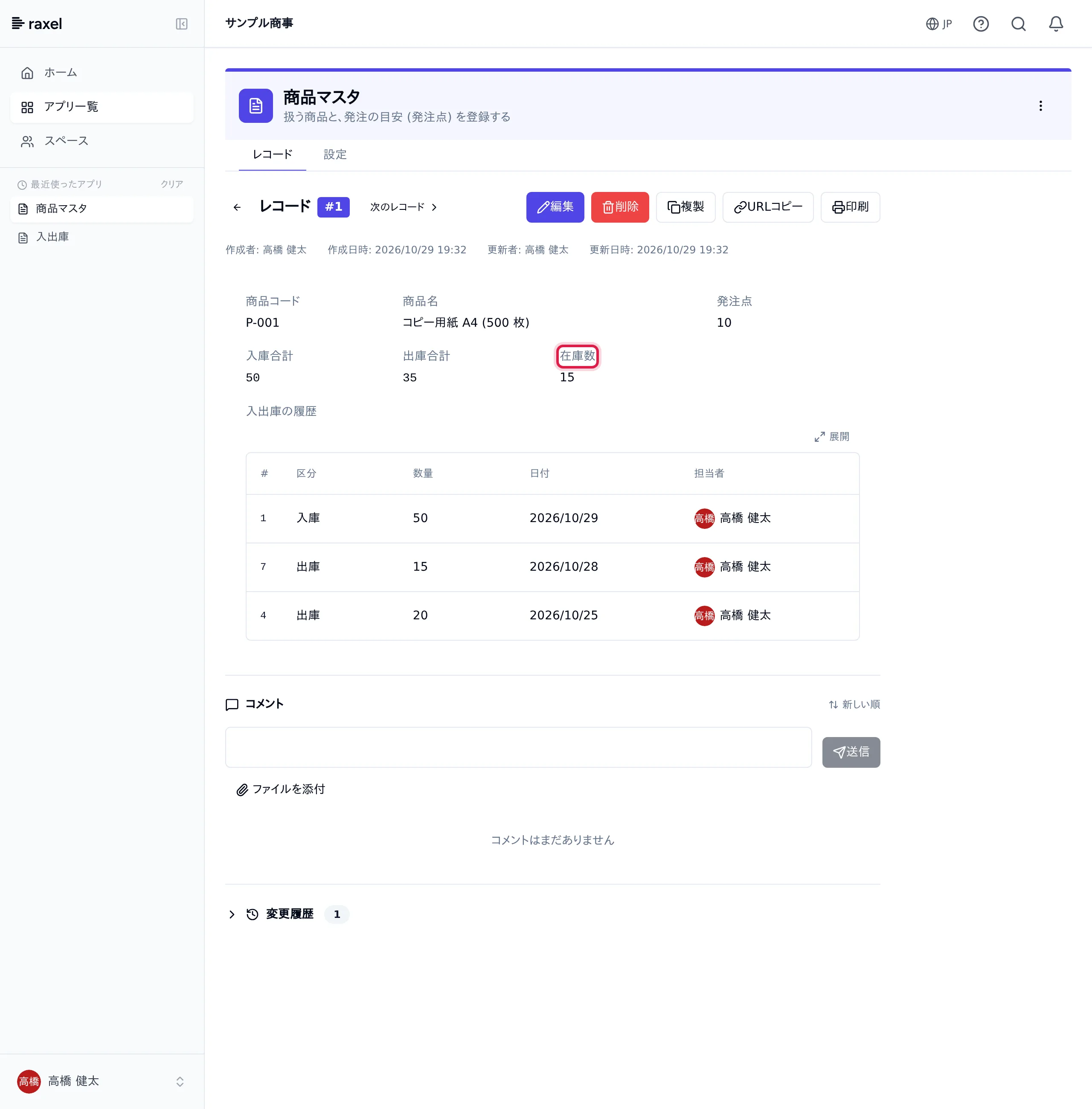
「商品マスタ」の「レコード」タブを開くと、商品ごとに入庫合計・出庫合計・在庫数が出ています。 コピー用紙 (P-001) は、入庫 50 − 出庫 35 = 在庫 15 です。商品の行を開くと、入出庫の履歴が新しい順に並びます。
- 入出庫を新しく記録・修正・削除すると、少し後に商品マスタの合計と在庫数も変わります (画面は再読み込みすると変わっています)。
- 棚卸しで数が合わなかったときは、差の分を「入庫」か「出庫」として記録し、備考の項目などに理由を残すと履歴で追えます。
これで、入出庫を記録するだけで、商品ごとの在庫数が自動で分かるようになりました。在庫数を数え直したり、表の計算式を直したりする手間がなくなります。
アプリストアで完成形を入れて見比べる
次にやる
- 応用: 発注が必要な商品を目立たせる — 在庫が発注点を下回った商品を、一覧で色付きにする
- 応用: 今の商品の一覧を CSV で取り込む — Excel などの商品の一覧をまとめて登録する
- 応用: バーコードを読んで入出庫する — スマートフォンのカメラで商品のバーコードを読み、商品コードと商品名を入れる (スタンダード)
- ルックアップ・関連レコード集計・計算 — それぞれの細かい設定
- グラフ・カレンダー・ワークフローは、ほかのサンプル (営業日報・会議室予約・経費申請) で体験できます