在庫管理 応用: スマートフォンのカメラで商品のバーコードを読んで入出庫する
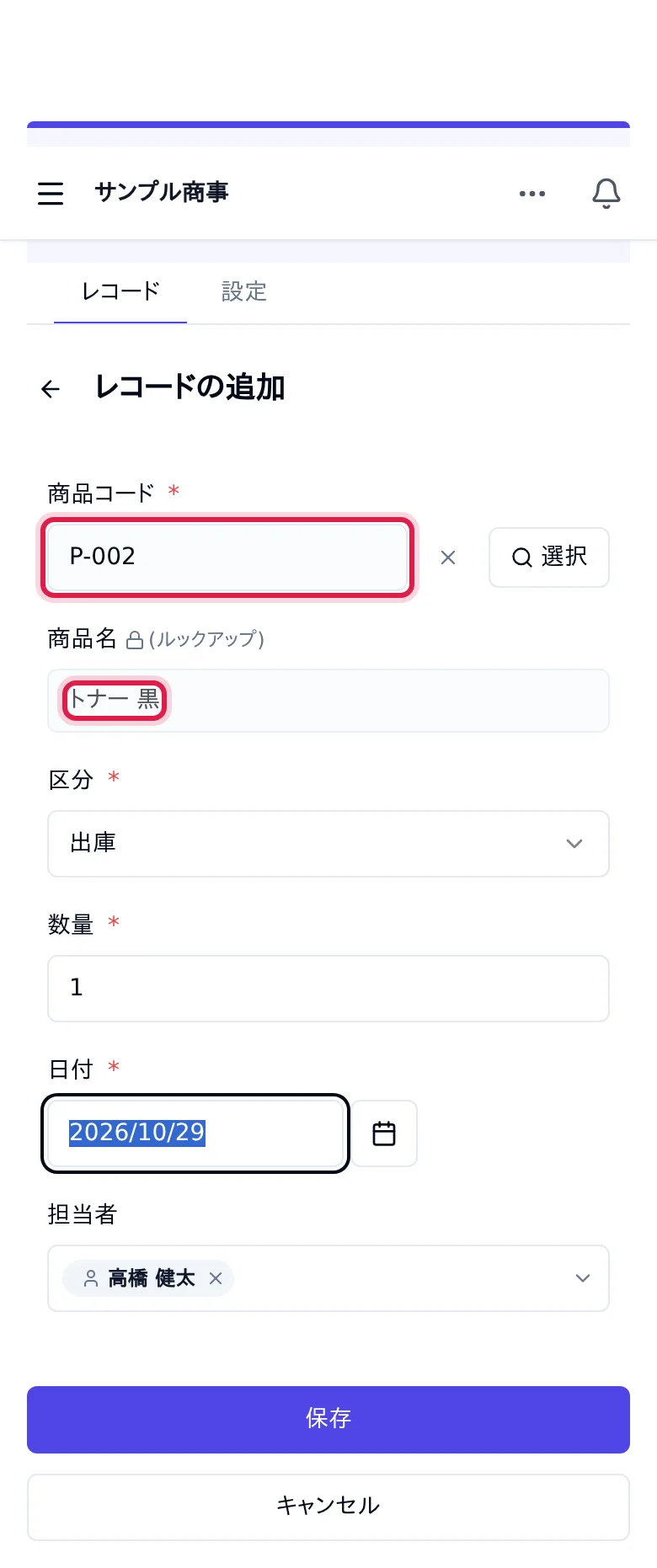
クイックスタート: 在庫管理で作った「商品マスタ」と「入出庫」に、バーコードを足します。倉庫や棚の前で、スマートフォンのカメラで商品のバーコードを読むだけで、商品コードと商品名が入ります。 商品コードを探して打つ手間と、打ち間違いがなくなります。所要時間は約 10 分です。
画像をタップ (クリック) すると、拡大して見られます。
これまで
棚の前で商品コードを紙に控え、席に戻ってから入出庫を入れる。似たコードを打ち間違えて、別の商品の在庫が減る。
Raxel では
棚に貼ったバーコードをスマートフォンで読むと、その場で商品コードと商品名が入る。数量を入れて保存するだけ。
始める前に
| 確かめること | 内容 |
|---|---|
| クイックスタート | 「商品マスタ」と「入出庫」のアプリがあり、入出庫の「商品コード」がルックアップであること (基本編の手順 1〜5)。在庫数まで確かめるときは、基本編の最後まで済ませておきます。 |
| プラン | スタンダード (試用期間中も使えます)。 |
| アプリの権限 | 「商品マスタ」と「入出庫」の管理者であること。 |
| スマートフォン | カメラの付いたスマートフォンかタブレット。初めて読むとき、ブラウザがカメラを使ってよいかを聞くので「許可」します。 |
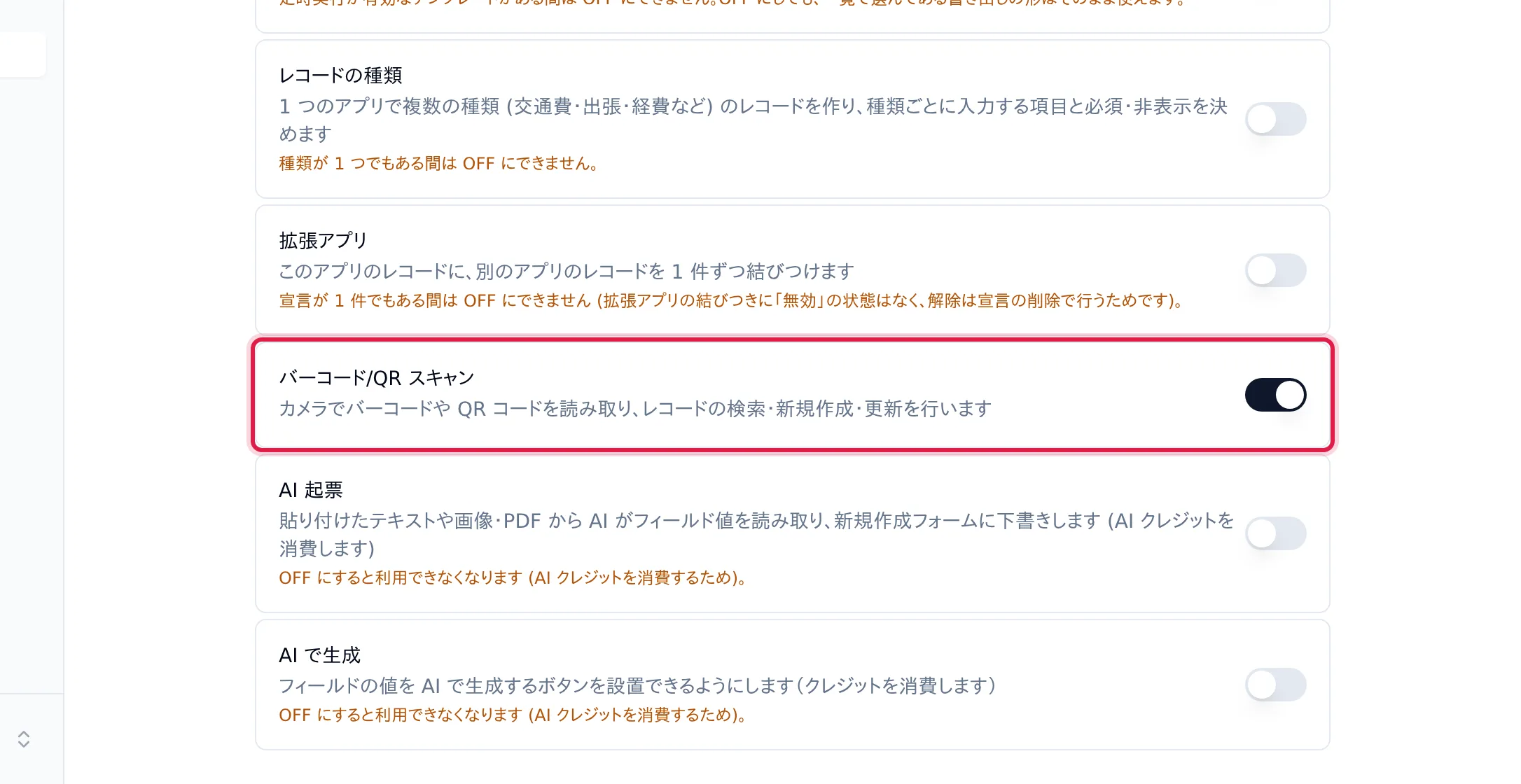
1入出庫で、拡張機能の「バーコード/QR スキャン」をオンにする
「入出庫」の「設定」タブで「拡張機能」を開き、「作成・入力の補助」の「バーコード/QR スキャン」のスイッチをオンにします。
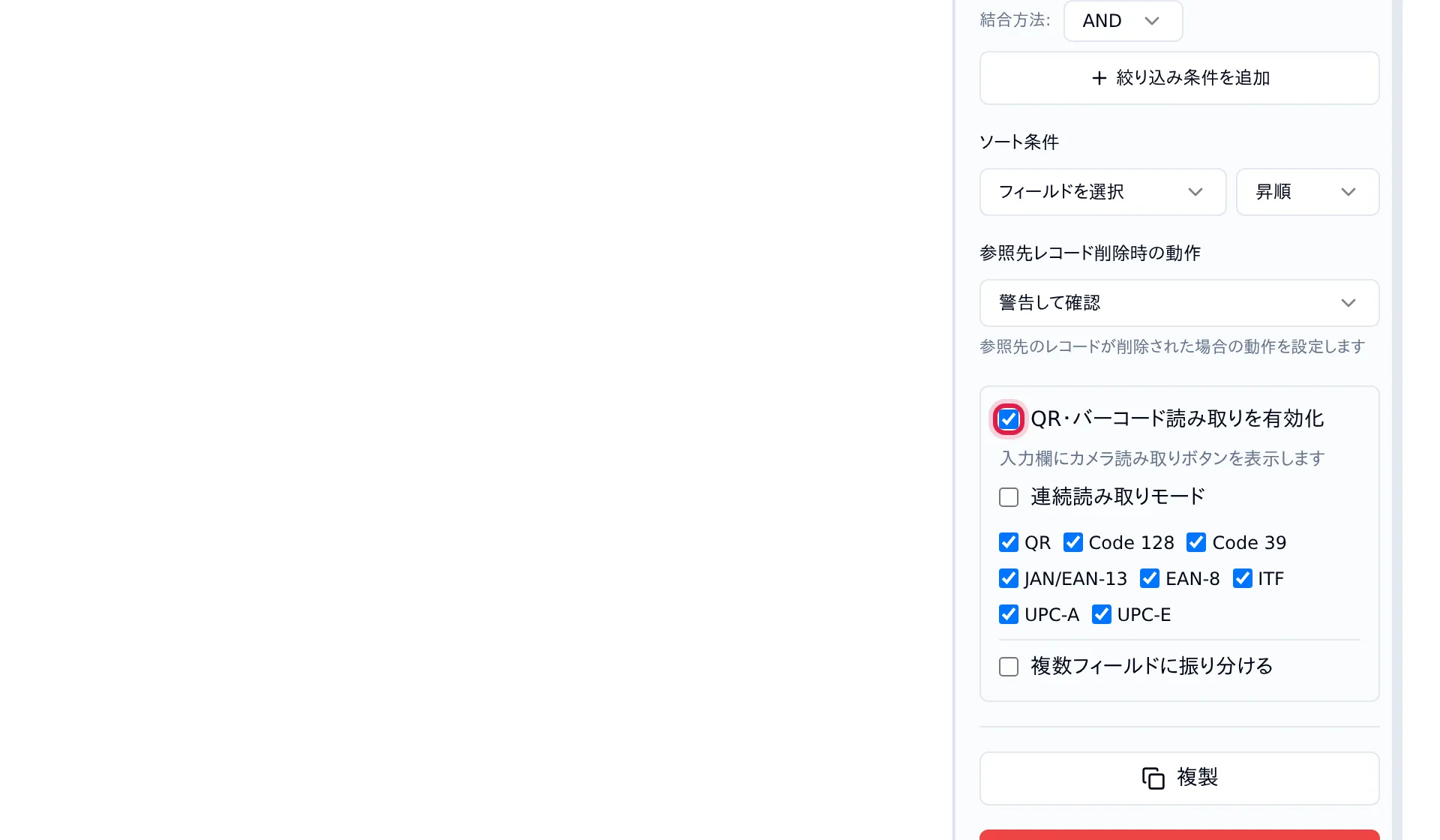
2入出庫の「商品コード」で、読み取りを有効にする
「設定」タブの「フォーム」を開き、「商品コード」をクリックします。右の設定の「QR・バーコード読み取りを有効化」にチェックを付け、「下書き保存」→「運用環境に適用」で反映します。
3商品マスタに、商品コードのバーコードを出す
棚や箱に貼るバーコードを用意します。「商品マスタ」の「設定」タブの「フォーム」で、左の一覧の「コード」を「入出庫の履歴」のカードの下の端へドラッグして 4 行目に置き、幅を 33% にして、次のとおりに設定して反映します。
| 設定 | 選ぶもの・入れる値 |
|---|---|
| フィールド名 | バーコード |
| 種別 | バーコード |
| バーコード規格 | CODE128 |
| 内容ソース | フィールド値 → 「フィールドを選択」で「商品コード」 |
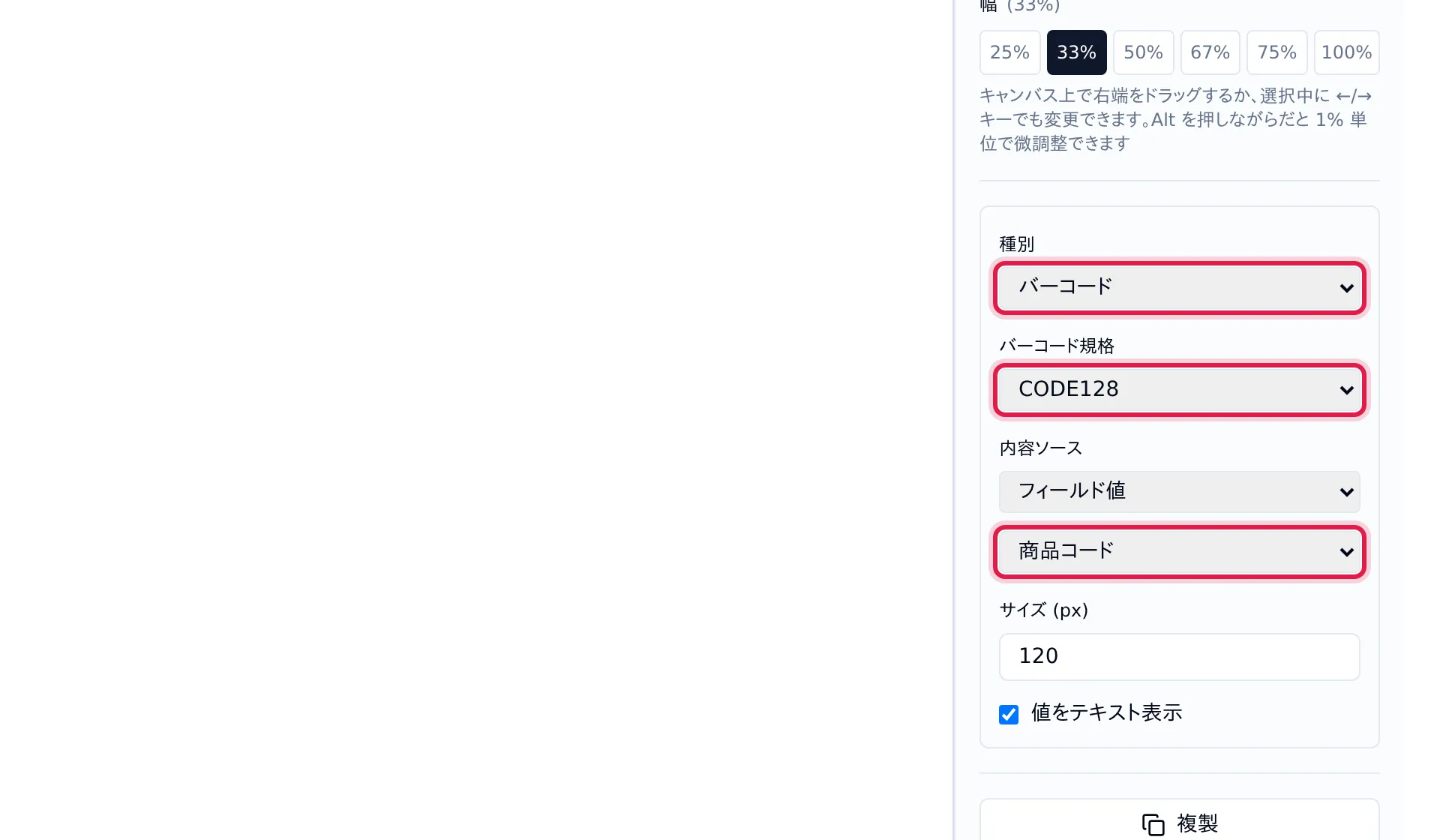
商品を開くと、画面の下のほうに商品コードのバーコードが出ます。画面を印刷するか、帳票に置いて印刷し、棚や箱に貼ります。
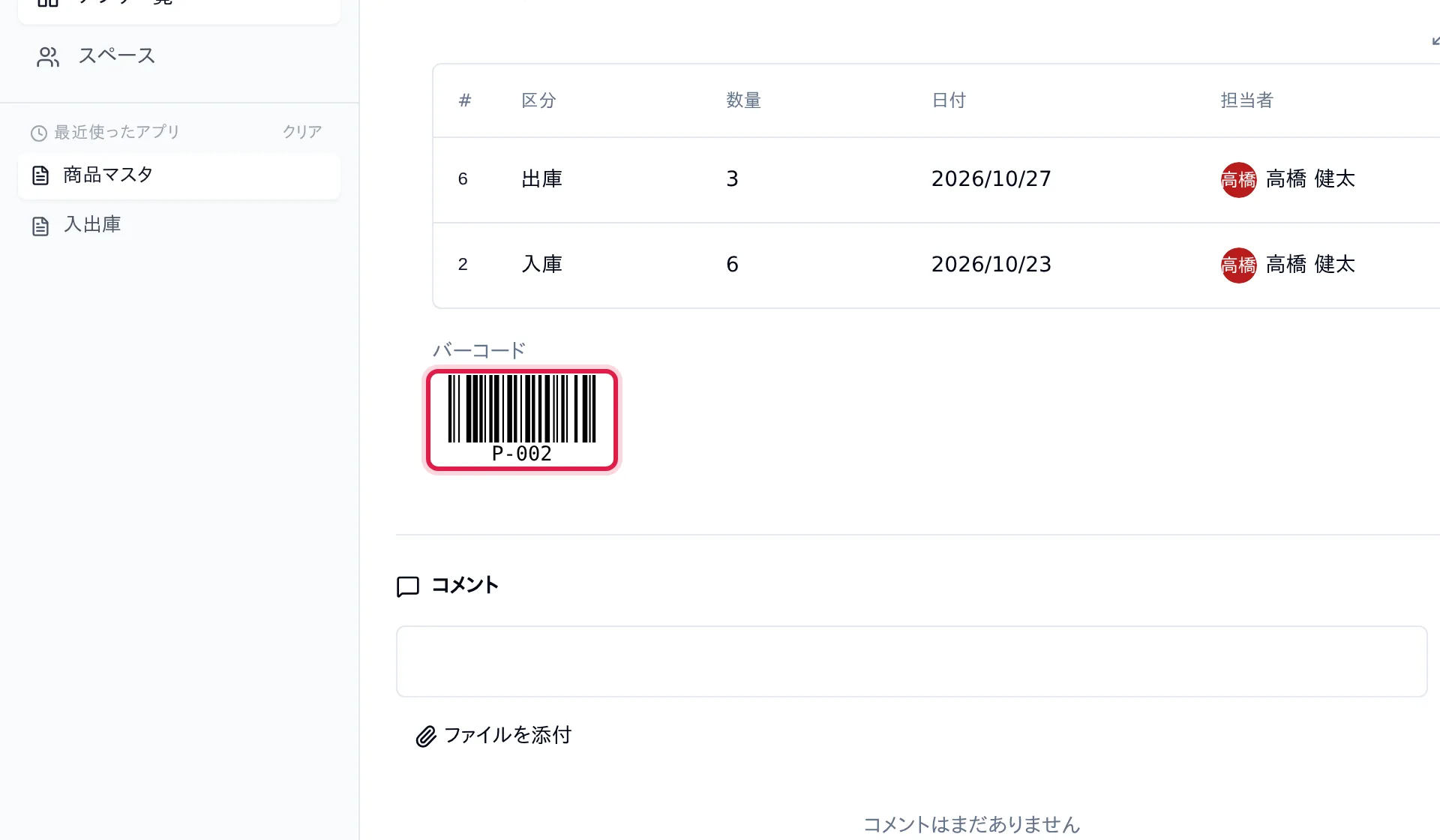
4スマートフォンで、バーコードを読んで入出庫を登録する
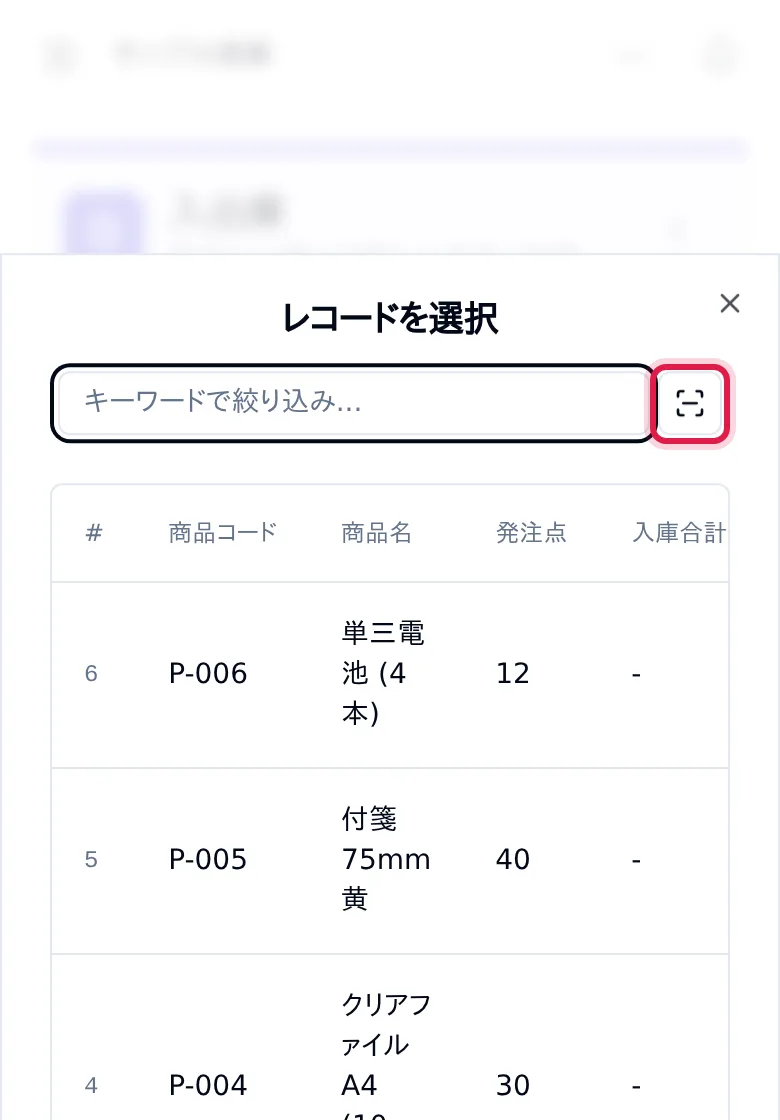
スマートフォンで「入出庫」の「レコードを追加」を開き、「商品コード」の「選択」をタップします。開いた「レコードを選択」の中の「スキャンして入力」(カメラのボタン) をタップします。
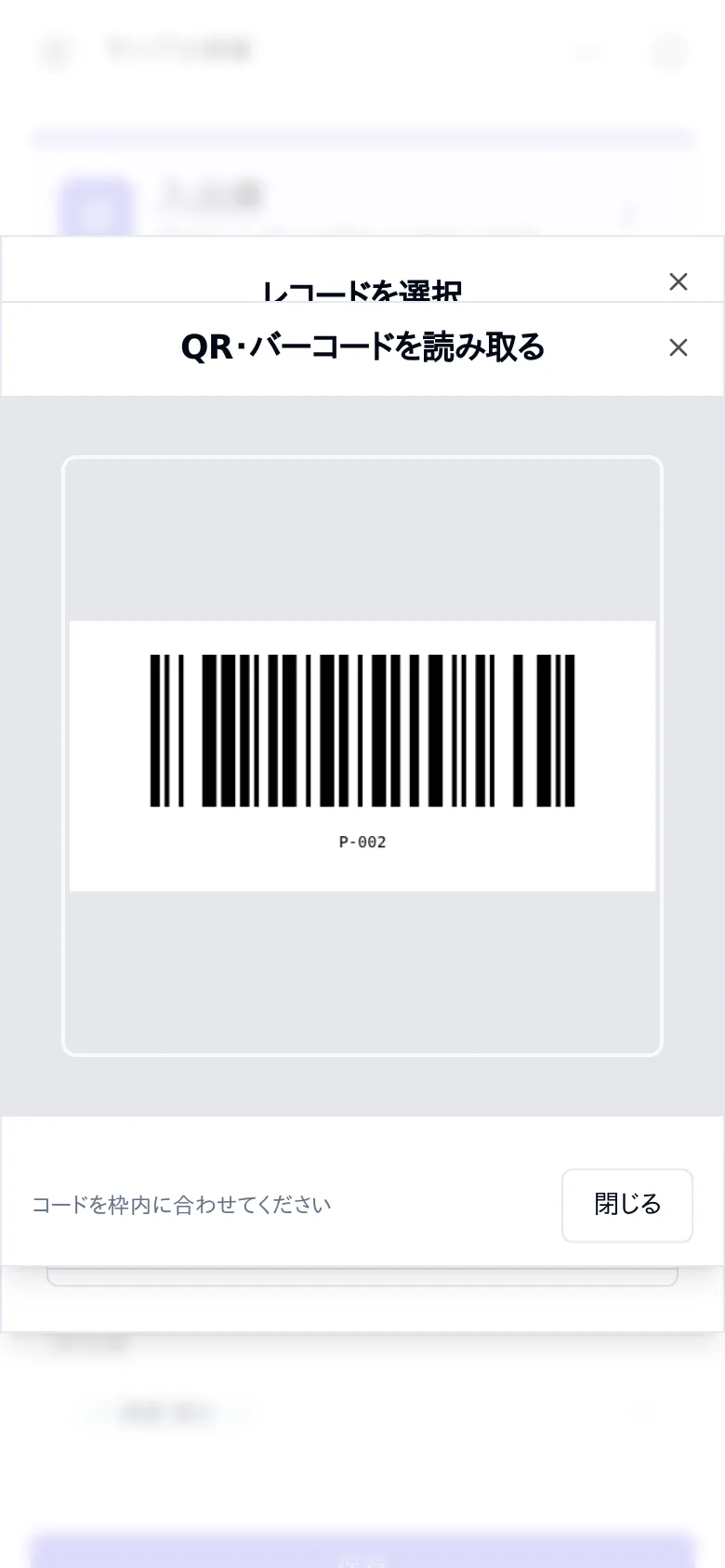
カメラの画面で、バーコードを枠の中に合わせます。読み取れるとカメラの画面が閉じ、商品コードと商品名が入ります。「区分」と「数量」を入れて「保存」します。
これで、棚の前でバーコードを読むだけで、入出庫を登録できるようになりました。基本編で在庫数の計算まで作っていれば、商品マスタの在庫数にもそのまま反映されます。
知っておくと便利なこと
- 読んだコードが商品マスタに無いときは「該当するマスタが見つかりません」と出て、読んだコードだけが入ります (その前に選んだ商品の商品名は空に戻ります)。そのままでは保存できないので、正しいバーコードを読み直します。
- カメラは HTTPS のページでだけ使えます。Raxel の画面はいつも HTTPS なので、そのまま使えます。カメラを拒否してしまったときは、ブラウザの設定でカメラを許可し直します。
- 手順 2 の設定で「連続読み取りモード」にチェックを付けると、読み取った後もカメラの画面が閉じず、続けて読めます (最後に読んだ商品が入ります)。 1 回の登録で 1 つの商品を読む入出庫では、オフのままが向いています。
次にやる
- ルックアップ — 選択の一覧・カメラでの読み取り・写す項目のくわしい説明
- 在庫管理 応用: 発注が必要な商品を目立たせる