クイックスタートに戻る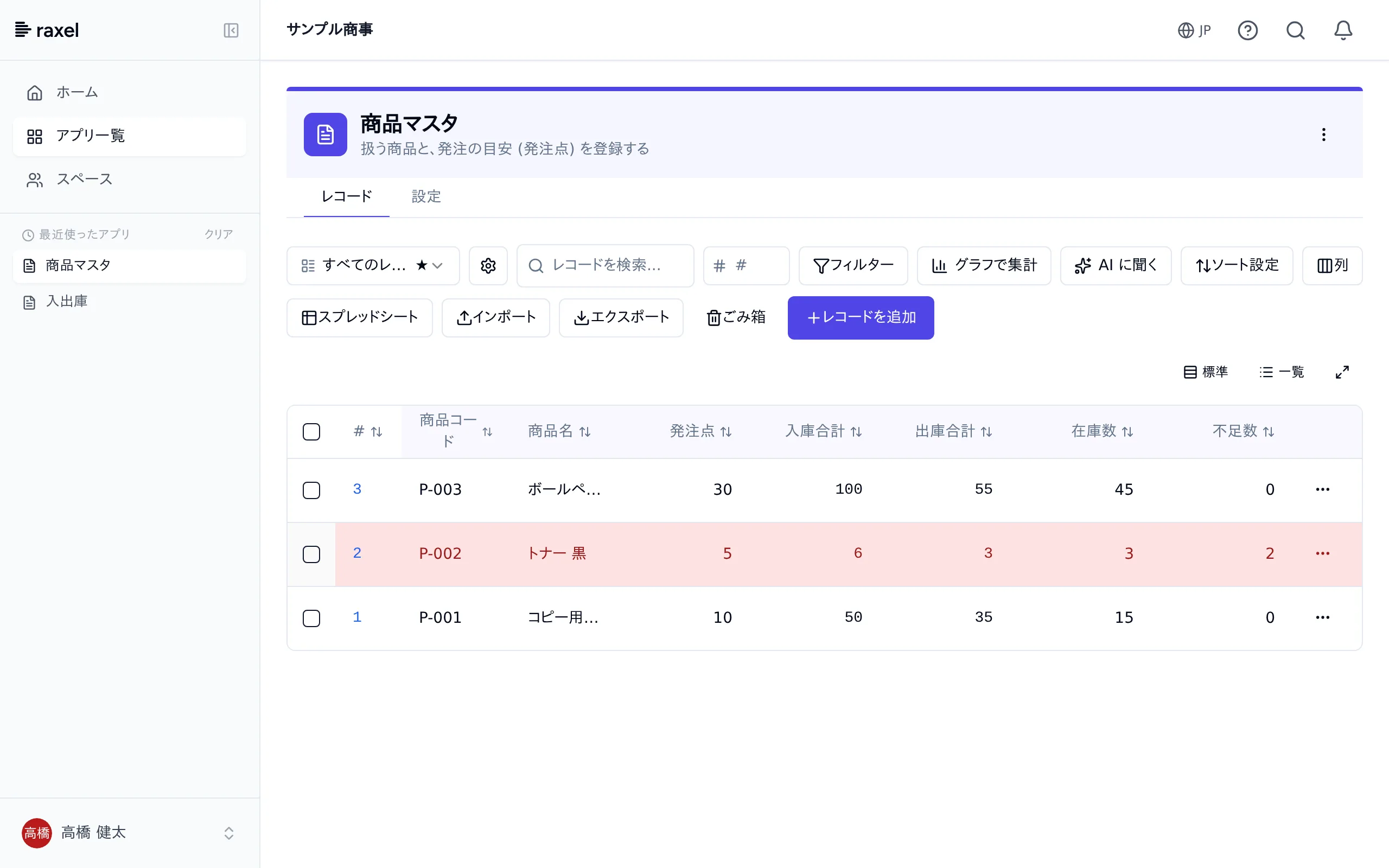
完成イメージ: 在庫が発注点を下回った商品 (ここではトナー) の行が赤くなります。
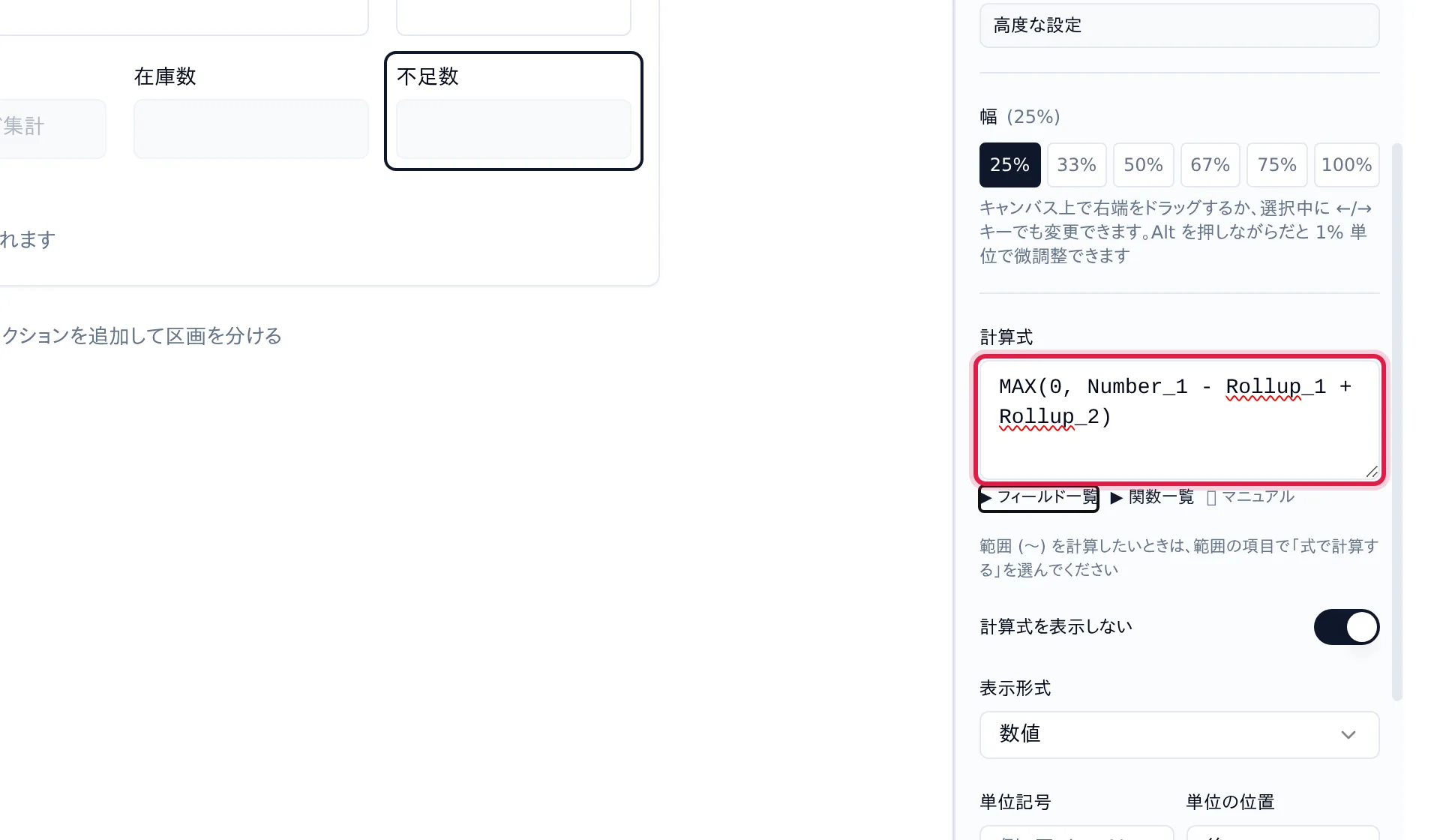
在庫数 (計算) は式の候補に出ないので、入庫合計と出庫合計から書きます。
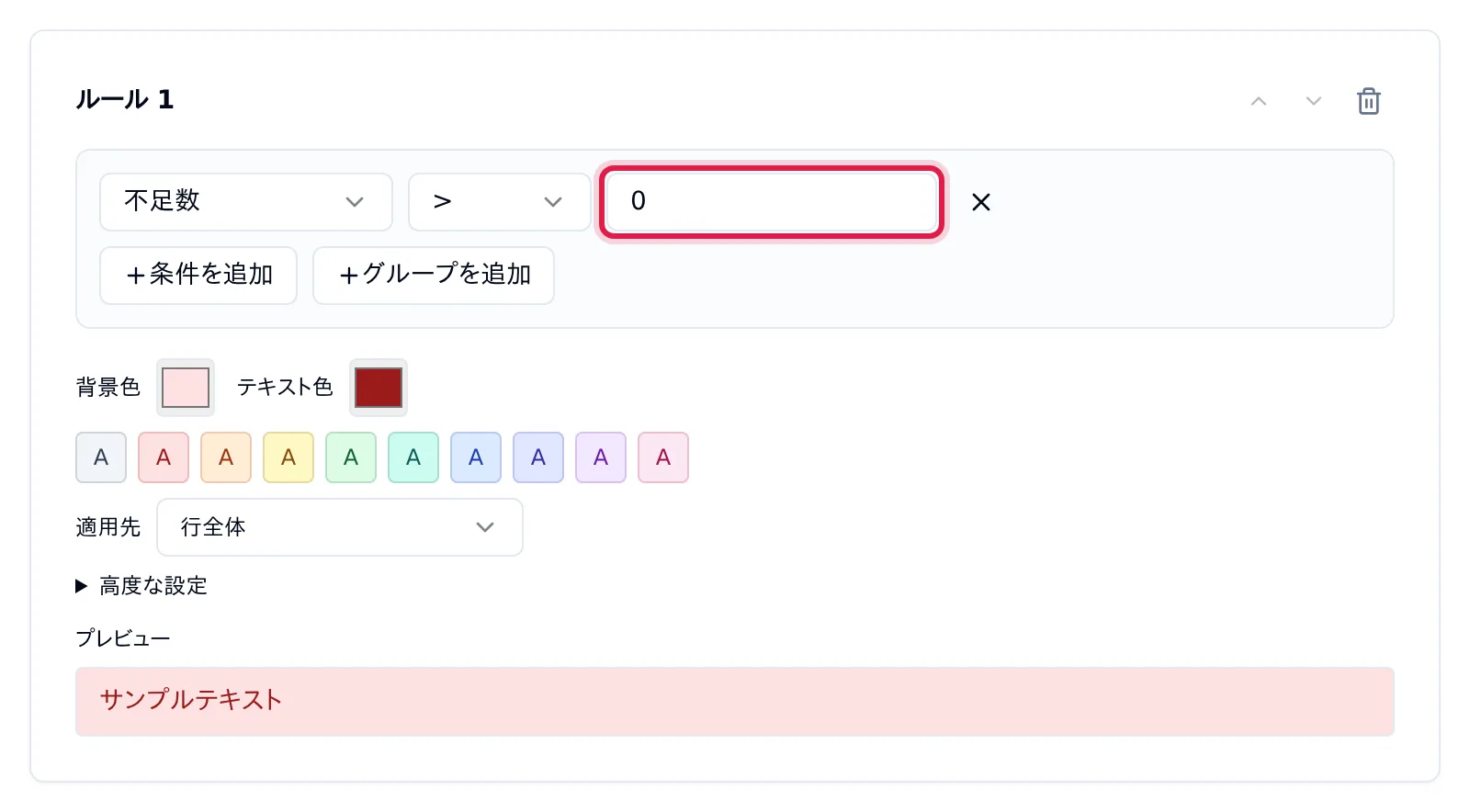
下の「プレビュー」で色を確かめられます。最後に画面の下の「保存」をクリックします。 入出庫を記録して在庫が発注点を下回ると、その商品の行が赤くなります。
在庫管理 応用: 発注が必要な商品を目立たせる
クイックスタート: 在庫管理で作った「商品マスタ」に、発注点に足りない数 (不足数) を足し、在庫が発注点を下回った商品の行を赤くします。 一覧を開くだけで、発注が必要な商品が分かります。所要時間は約 10 分です。
画像をタップ (クリック) すると、拡大して見られます。
始める前に
| 確かめること | 内容 |
|---|---|
| クイックスタート | 「商品マスタ」に入庫合計・出庫合計・在庫数があり、入出庫が記録されていること。 |
| プラン | このガイドの機能は、どのプランでも使えます。 |
| アプリの権限 | 「商品マスタ」の管理者であること。 |
確かめること
クイックスタート
内容
「商品マスタ」に入庫合計・出庫合計・在庫数があり、入出庫が記録されていること。
確かめること
プラン
内容
このガイドの機能は、どのプランでも使えます。
確かめること
アプリの権限
内容
「商品マスタ」の管理者であること。
1不足数を計算する
「商品マスタ」の「設定」タブで「フォーム」を開き、「計算」の項目を「在庫数」の右へドラッグして 2 行目に並べ、フィールド名を「不足数」、幅を 25% にします (2 行目が入庫合計・出庫合計・在庫数・不足数の 4 つで埋まります)。 「計算式」の欄に次の式を入れます。項目の名前は、基本編と同じく打ち始めて候補から選びます (項目コードが入ります)。
MAX(0, 発注点 - 入庫合計 + 出庫合計)
「発注点 − 在庫数」が発注点に足りない数です。在庫が足りている商品ではマイナスになるので、MAX(0, …) で 0 より小さくならないようにしています。
計算の項目は、別の計算の項目を式の候補に出しません。そのため「発注点 − 在庫数」ではなく「発注点 − 入庫合計 + 出庫合計」と書きます (同じ値です)。
「下書き保存」→「運用環境に適用」で反映します。
2不足数のある行を赤くする (条件付き書式)
「設定」タブの「条件付き書式」を開き、「ルールを追加」をクリックします。ルールの中の「条件を追加」をクリックして、次のように設定します。
| 項目 | 設定 |
|---|---|
| 条件 | 不足数 > 0 |
| 色 | 色の見本の 2 つ目 (赤) |
| 適用先 | 行全体 (最初からこれになっています) |
項目
条件
設定
不足数 > 0
項目
色
設定
色の見本の 2 つ目 (赤)
項目
適用先
設定
行全体 (最初からこれになっています)
3一覧で確かめる
「レコード」タブを開くと、不足数が 1 以上の商品の行が赤くなっています。 トナー 黒は在庫 3 で発注点 5 を下回っているので不足数 2、ほかの 2 つは足りているので 0 です。
これで、発注が必要な商品が一覧の色で分かるようになりました。不足数は、そのまま発注する数の目安にも使えます。
知っておくと便利なこと
- 一覧の「フィルター」で「不足数 > 0」に絞って保存すると、発注が必要な商品だけの一覧 (ビュー) を作れます。
- 条件付き書式のルールは、同じ適用先 (行全体など) どうしでは上から順に見て、最初に当てはまったルールの色になります。「不足数が 10 以上なら濃い赤」のようにルールを足すときは、強い条件を上に置きます。
次にやる
- 応用: 今の商品の一覧を CSV で取り込む — Excel などの商品の一覧をまとめて登録する
- 条件付き書式 — 色の付け方・項目の欄だけに色を付ける・ビューごとのルール