クイックスタートに戻る
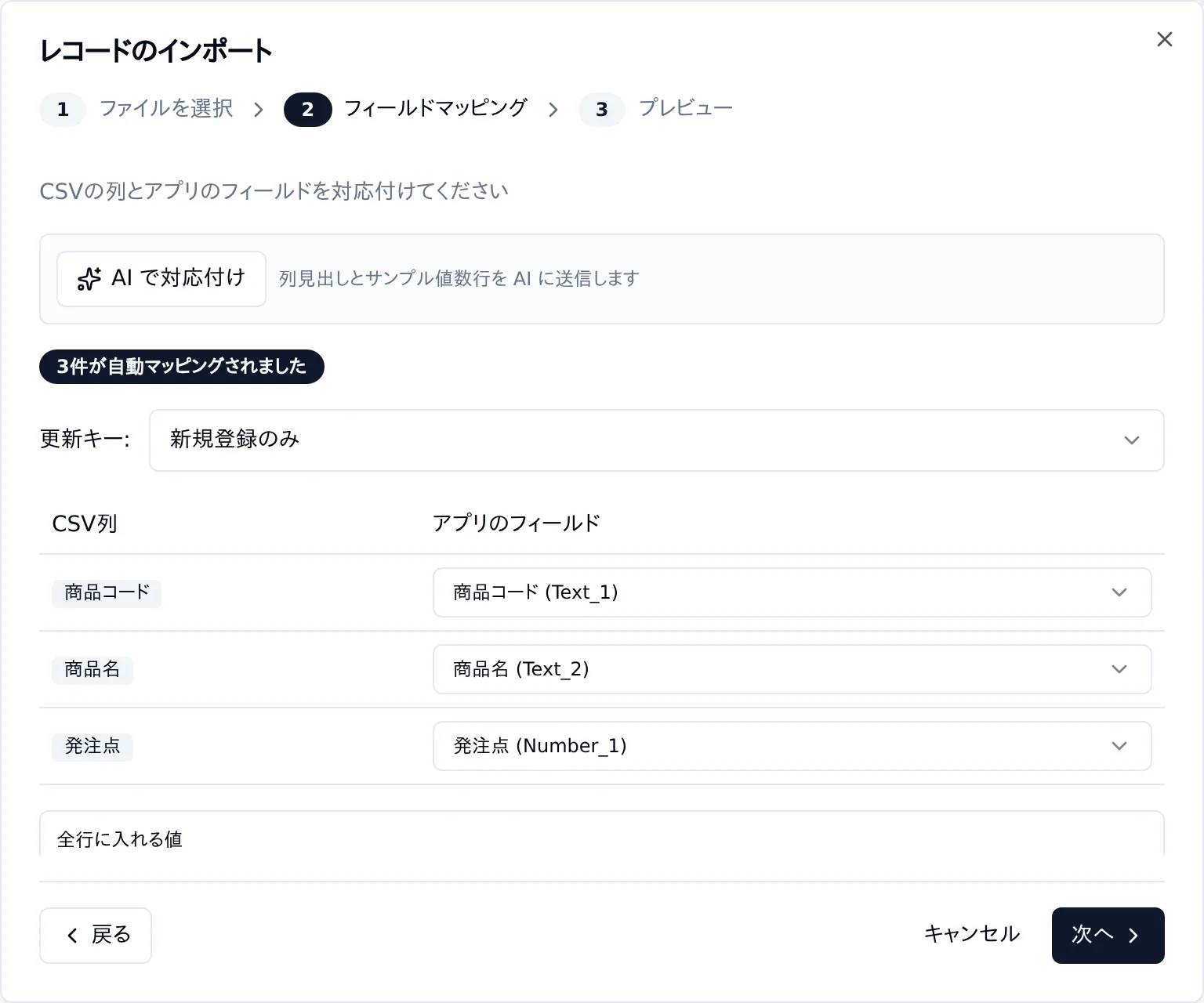
名前が同じ列は自動で対応付けられます。違う名前の列は、右の欄で対応するフィールドを選びます。 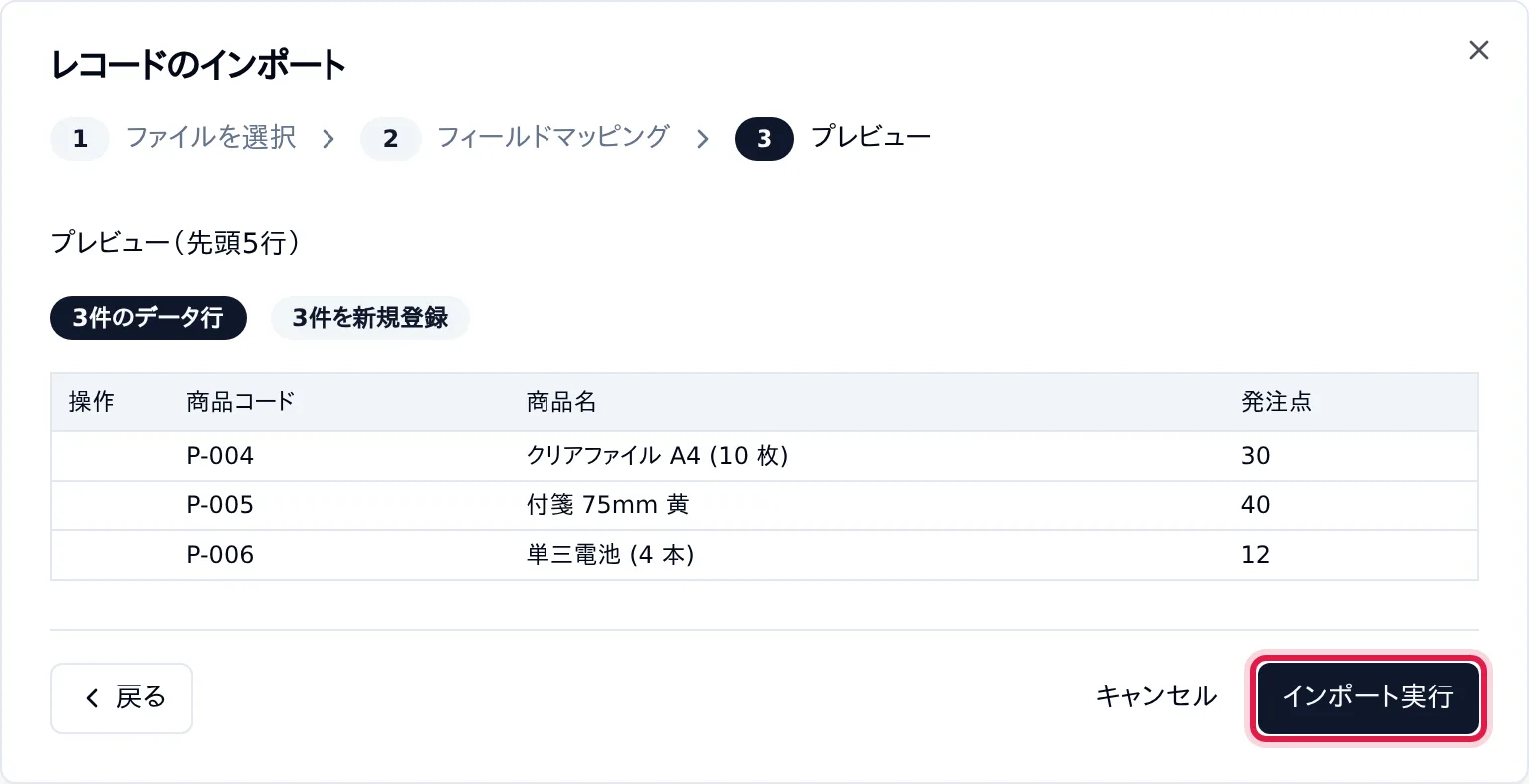
「3件を新規登録」のように、何件をどう取り込むかが出ます。 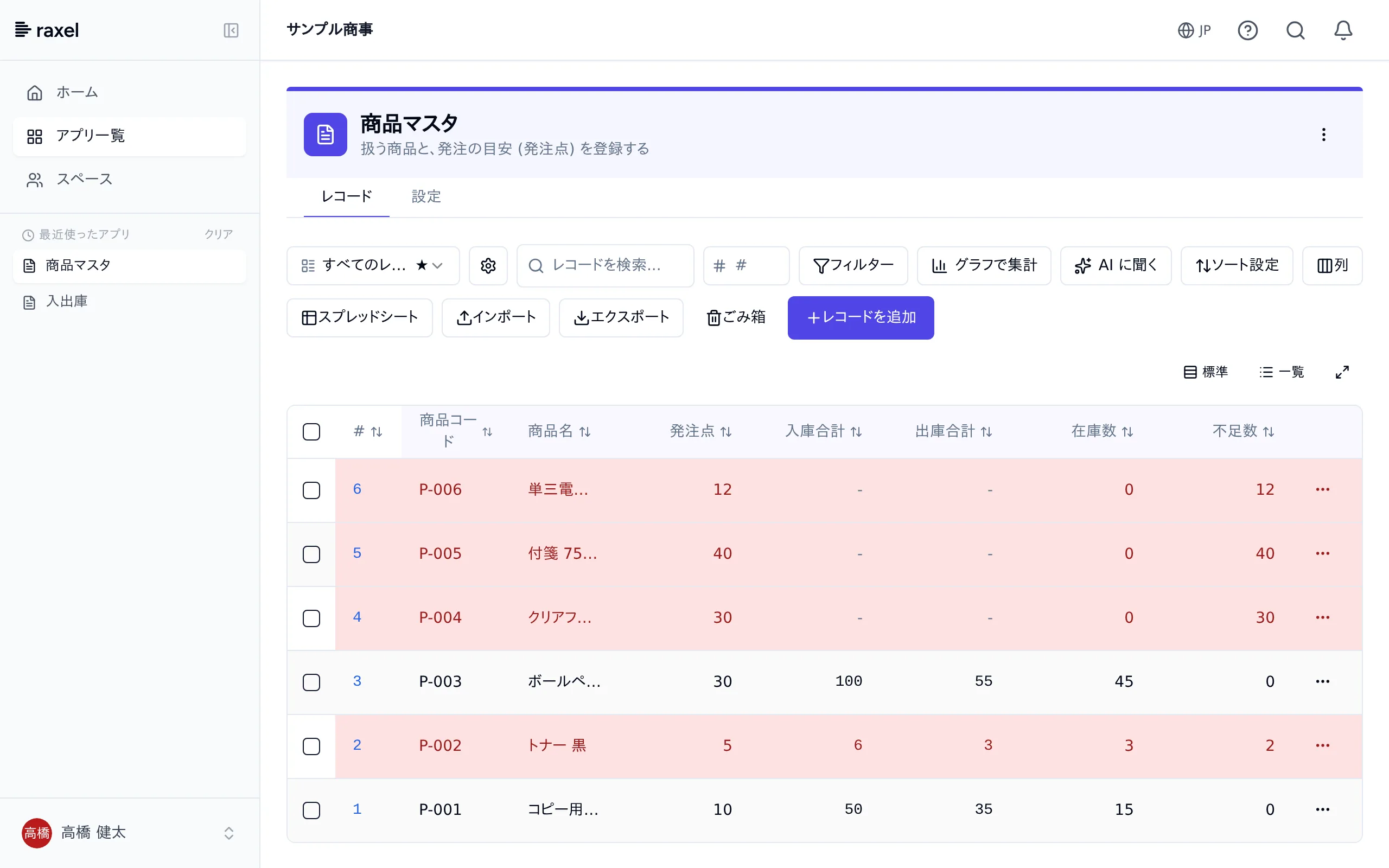
取り込んだ商品は入出庫がまだ無いので在庫数 0 です (応用「発注が必要な商品を目立たせる」を済ませていれば、赤く出ます)。
在庫管理 応用: 今の商品の一覧を CSV で取り込む
クイックスタート: 在庫管理で作った「商品マスタ」に、Excel などで管理していた商品の一覧を CSV のファイルでまとめて登録します。 商品が多いときも、1 件ずつ入れ直す必要がありません。所要時間は約 10 分です。
画像をタップ (クリック) すると、拡大して見られます。
始める前に
| 確かめること | 内容 |
|---|---|
| クイックスタート | 「商品マスタ」アプリがあること。 |
| プラン | このガイドの機能は、どのプランでも使えます。 |
| 権限 | 「商品マスタ」で、ファイルからの読み込みとレコードの追加ができること (一覧の上部に「インポート」が出ていること)。既存の商品を更新キーで更新するときは、レコードの編集の権限も要ります。 |
確かめること
クイックスタート
内容
「商品マスタ」アプリがあること。
確かめること
プラン
内容
このガイドの機能は、どのプランでも使えます。
確かめること
権限
内容
「商品マスタ」で、ファイルからの読み込みとレコードの追加ができること (一覧の上部に「インポート」が出ていること)。既存の商品を更新キーで更新するときは、レコードの編集の権限も要ります。
1CSV のファイルを用意する
1 行目に項目の名前、2 行目から商品を 1 件ずつ並べます。項目の名前を商品マスタのフィールド名 (商品コード・商品名・発注点) とそろえておくと、 取り込みのときに列が自動で対応付けられます。試すときは、見本のファイルをそのまま使えます。
見本のファイル (products.csv) をダウンロード商品コード,商品名,発注点
P-004,クリアファイル A4 (10 枚),30
P-005,付箋 75mm 黄,40
P-006,単三電池 (4 本),12
Excel で「CSV (コンマ区切り)」として保存したファイル (Shift_JIS) も、UTF-8 のファイルも、文字コードを自動で判定して読み込みます。 Excel のファイル (.xlsx) もそのまま選べます。
2ファイルを選んで、列を対応付ける
「商品マスタ」の「レコード」タブで、上部の「インポート」をクリックします。「CSV/Excelファイルを選択」でファイルを選び (画面にドラッグしてもよい)、 「次へ」をクリックします。CSV の列とアプリのフィールドが、名前で自動で対応付けられています。
- 「更新キー」は「新規登録のみ」のままにします。既に登録した商品の発注点などを CSV で直したいときは、更新キーに「商品コード」を選ぶと、同じ商品コードの商品を更新します。
- 取り込まない列は「(スキップ)」を選びます。
3プレビューを確かめて、取り込む
「次へ」をクリックすると、取り込む内容のプレビューが出ます。件数と中身を確かめて「インポート実行」をクリックします。
取り込みが終わると画面が閉じ、一覧に新しい商品が加わります (取り込めない行があったときは、画面が閉じずに理由が表示されます)。
今ある在庫は、入出庫のアプリに「入庫」として記録すると在庫数に反映されます。数が多いときは、入出庫のアプリにも同じように CSV で取り込めます (商品コードの列はルックアップなので、取り込むと商品名も商品マスタから写されます)。
これで、今ある商品の一覧をまとめて取り込めるようになりました。表で管理していた商品も、入れ直さずに在庫管理を始められます。
次にやる
- CSV インポート / エクスポート — 更新キー・AI での対応付け・全行に入れる値・取り込みの決まり
- 応用: 発注が必要な商品を目立たせる — 在庫が発注点を下回った商品を、一覧で色付きにする