クイックスタート: 社内のよくある質問
このガイドでは「よくある質問」アプリに社内のよくある質問をまとめ、組み込みの「お知らせ」と一緒に、ポータル「社内ポータル」に並べます。 社内ポータルを会社のデフォルトのポータルにすると、社員がログインしたときに最初に開くホームになります。所要時間は約 15 分です。
画像をタップ (クリック) すると、拡大して見られます。
これまで
同じ質問が何度も総務に届き、そのたびに答える。答えはメールやチャットに散らばり、古い答えが残ったままになる。
Raxel では
ログインした社員のホームに、お知らせと新しいよくある質問が並ぶ。答えは 1 か所にまとまり、いつ確かめた答えかも分かる。
始める前に
| 確かめること | 内容 |
|---|---|
| 権限 | ポータルを作る・デフォルトにするには、会社のオーナーか管理者の権限が要ります (アプリを作れる権限だけでは足りません)。 このガイドは、管理者が「総務」としてアプリとポータルを作る流れで書いています。 |
| プラン | このガイドの機能は、どのプランでも使えます (応用の「社外にも公開する」はスタンダードのプランの機能です)。 |
| 先に読むとよいもの | アプリの作り方 (項目の置き方・運用環境への適用・公開) は、 「お問い合わせ管理」の手順 1〜3 に画像つきで説明しています。 |
よくある質問のアプリを作る
1アプリを作る
アプリ一覧の「アプリを作成」→「はじめから作成」で、「アプリ名」に「よくある質問」と入力して「作成する」をクリックします。 「フォーム設定」の画面が開きます。
2質問と回答の項目を並べる
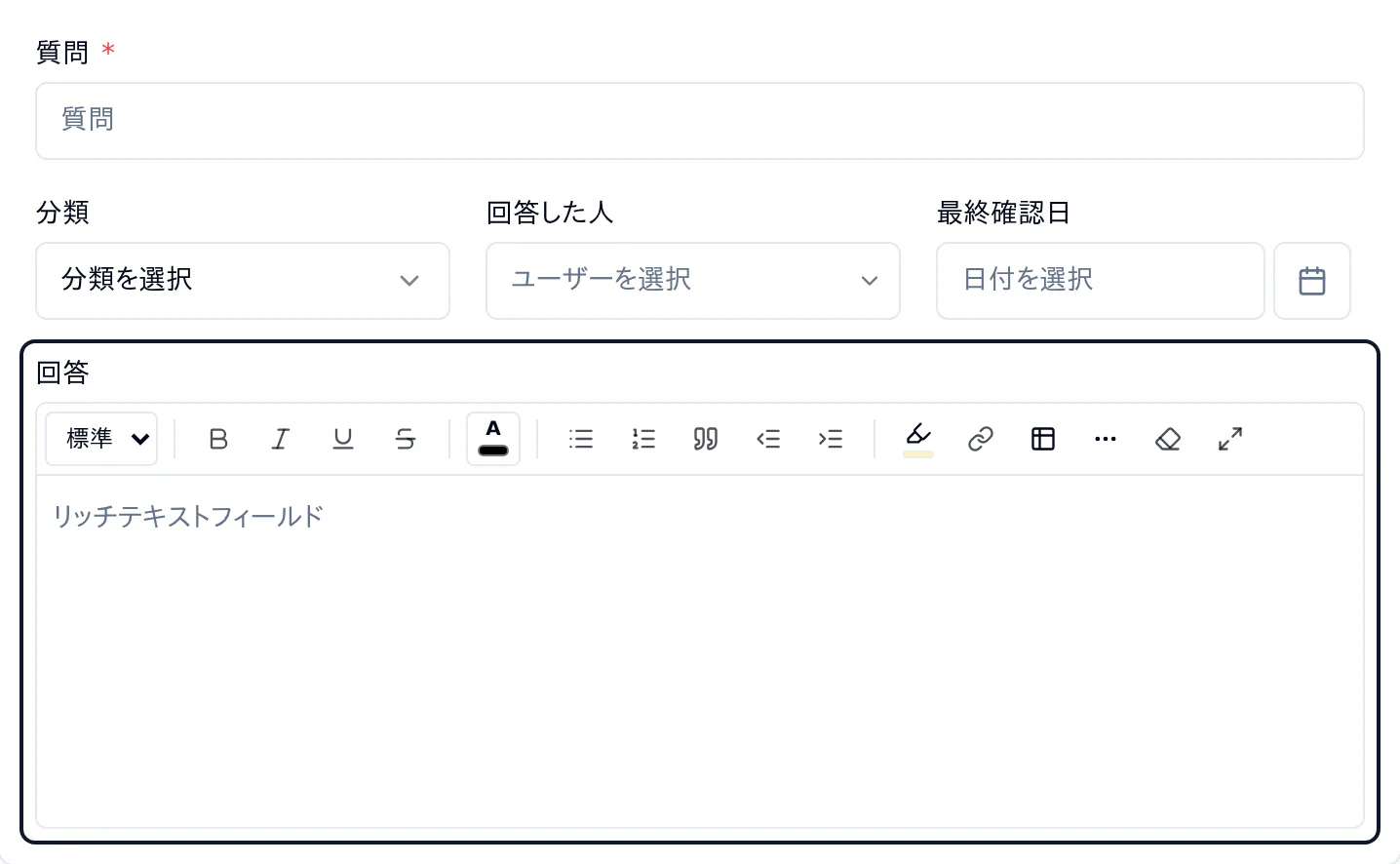
左の「フィールド」の一覧から、項目の種類をフォームへドラッグして置き、右の「フィールド設定」で名前などを設定します。 次の 5 つを、表の「行」のとおりに 3 行に並べましょう。1 行目は質問、2 行目は分類と「誰がいつ確かめた答えか」、3 行目は回答です。
| フィールド名 | 種類 | 行 | 幅 | 設定 |
|---|---|---|---|---|
| 質問 | テキスト | 1 行目 | 100% | 必須: オン |
| 分類 | ドロップダウン | 2 行目・左 | 33% | 選択肢: 総務 / 人事 / 経理 / 情報システム |
| 回答した人 | ユーザー選択 | 2 行目・中 | 33% | 初期値: ログインユーザー |
| 最終確認日 | 日付 | 2 行目・右 | 33% | 初期値: レコード登録日 |
| 回答 | リッチテキスト | 3 行目 | 100% (そのまま) | — |
「質問」は置いた後に「幅」の「100%」を押して、1 行いっぱいにします。同じ行の 2 つ目からは、置いてある項目の右へドラッグして並べます。 行の頭の項目 (分類・回答) は、前の行の項目のカードの下の端へドラッグすると、その下に新しい行で入ります。 横に並べる操作と幅の決め方は、「お問い合わせ管理の手順 2」で画像つきで説明しています。
「回答した人」は「初期値」で「ログインユーザー」を、「最終確認日」は「初期値」で「レコード登録日」を選びます。質問を登録するたびに、自分と今日の日付が最初から入ります。 回答は見出し・箇条書き・リンクを使えるリッチテキストにしておくと、手順の多い答えも読みやすく書けます。
3運用環境に適用して公開し、全員を「閲覧だけ」にする
画面上部の「下書き保存」→「運用環境に適用」(確認でもう一度「運用環境に適用」) の後、 上部の帯の「公開する」(確認でもう一度「公開する」) でアプリを公開します。
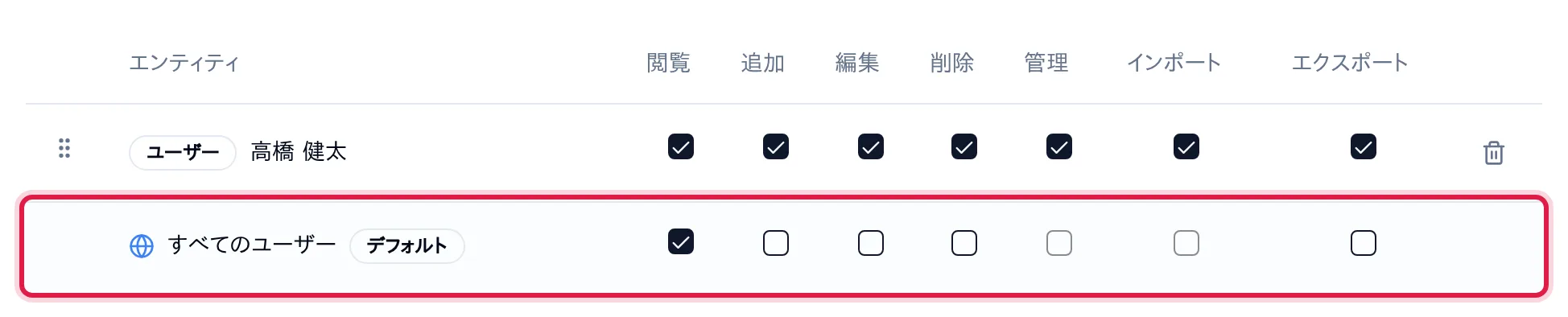
続けて「設定」タブの「権限」を開きます。最初の「アプリ」のタブで、「すべてのユーザー」の行の「追加」「編集」「削除」のチェックを外し、「閲覧」だけを残します。 画面の右上の「保存」をクリックします。アプリを作った人 (自分) の行は、すべてにチェックが入ったままにします。
| 行 | 閲覧 | 追加 | 編集 | 削除 | 管理 | インポート | エクスポート |
|---|---|---|---|---|---|---|---|
| アプリを作った人 (自分) | ○ | ○ | ○ | ○ | ○ | ○ | ○ |
| すべてのユーザー | ○ | — | — | — | — | — | — |
4よくある質問を 3 件登録する
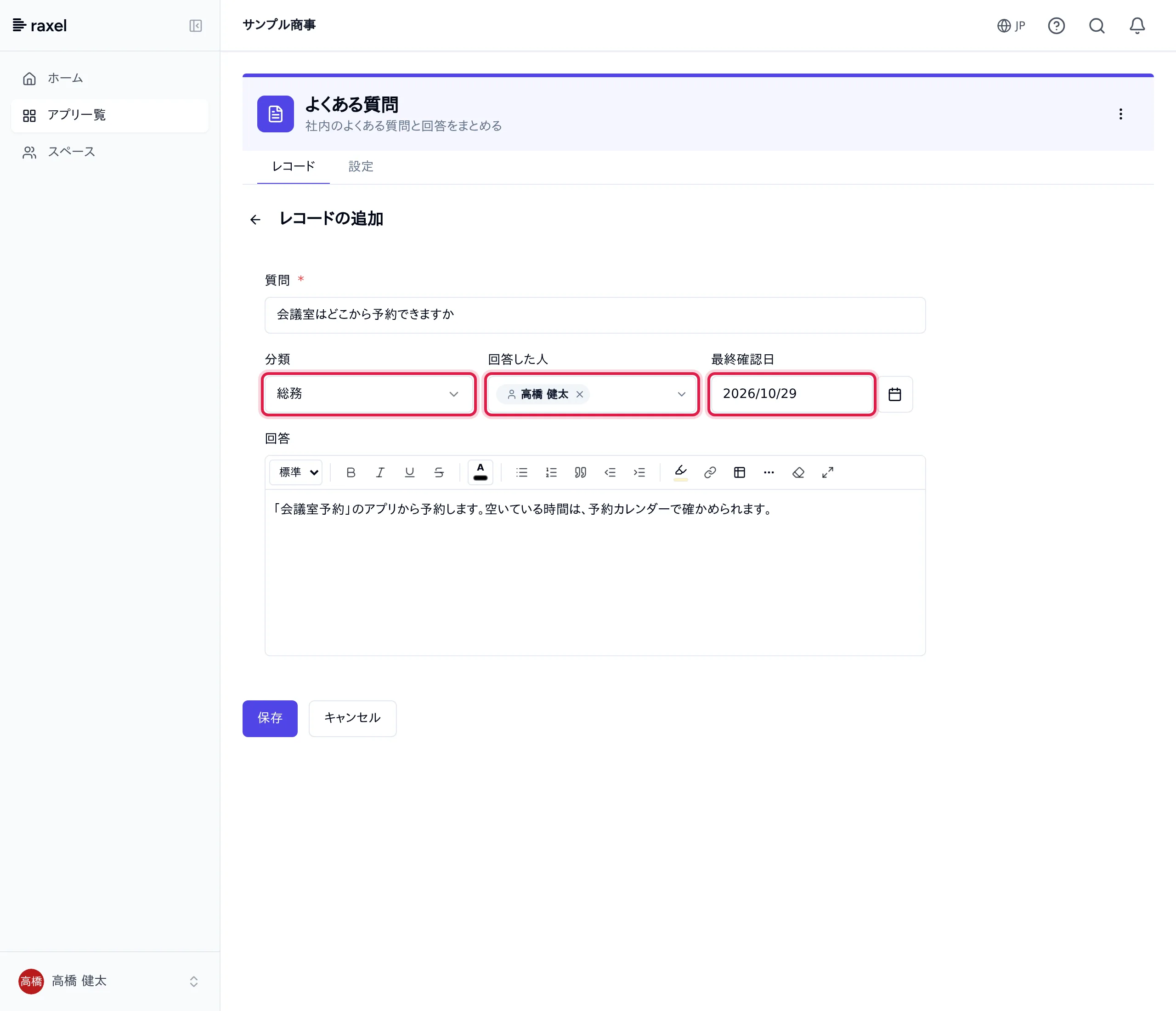
「よくある質問」を開き、「レコードを追加」から次の 3 件を登録します。「回答した人」には自分、「最終確認日」には今日が最初から入っています。
| 質問 | 分類 | 回答 |
|---|---|---|
| 会議室はどこから予約できますか | 総務 | 「会議室予約」のアプリから予約します。空いている時間は、予約カレンダーで確かめられます。 |
| 有給休暇はいつまでに申請すればよいですか | 人事 | 休む日の 3 日前までに、上長に申請してください。急な体調不良のときは、当日の朝に上長へ連絡してください。 |
| パスワードを忘れたときはどうすればよいですか | 情報システム | ログインの画面の「パスワードをお忘れの方」から、登録しているメールアドレスに再設定のメールを送れます。 |
ポータルに出す行をビューで決める
5ビュー「新着の質問」を作る
ポータルの「レコード一覧」の部品には絞り込みや並び順の設定が無く、指定したビューの列と並びで行を出します。部品のためのビューを先に作ります。
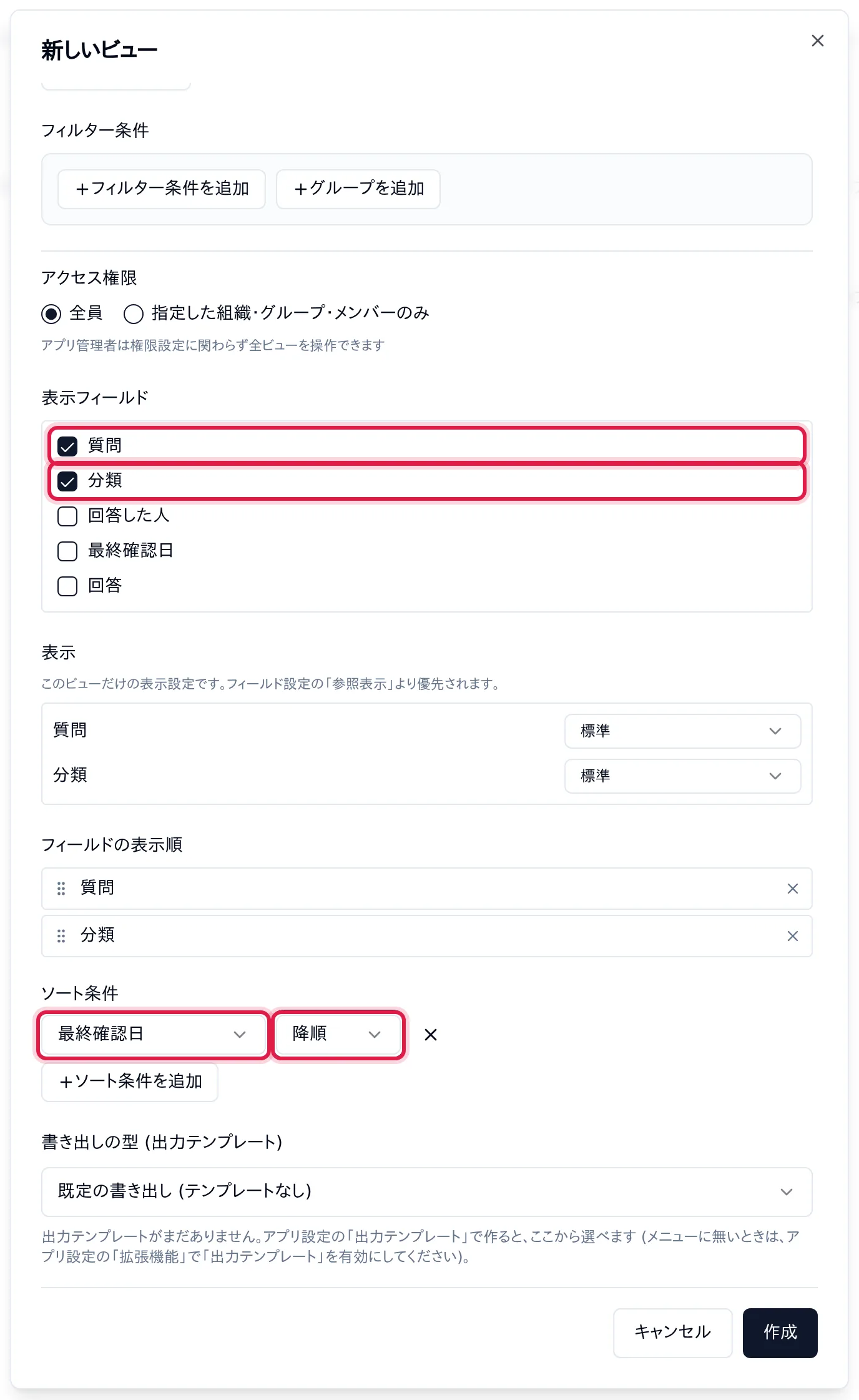
「設定」タブの「ビュー」を開き、「ビューを作成」をクリックします。「ビュー名」に「新着の質問」と入力し (種類は「一覧」のまま)、次のように設定して「作成」をクリックします。
| 項目 | 設定 |
|---|---|
| 表示フィールド | 「回答した人」「最終確認日」「回答」のチェックを外し、「質問」「分類」だけを残す |
| ソート条件 | 「ソート条件を追加」で「最終確認日」を選び、「昇順」を「降順」に変える (新しい順) |
社内ポータルを作る
6ポータル「社内ポータル」を作り、お知らせとよくある質問を並べる
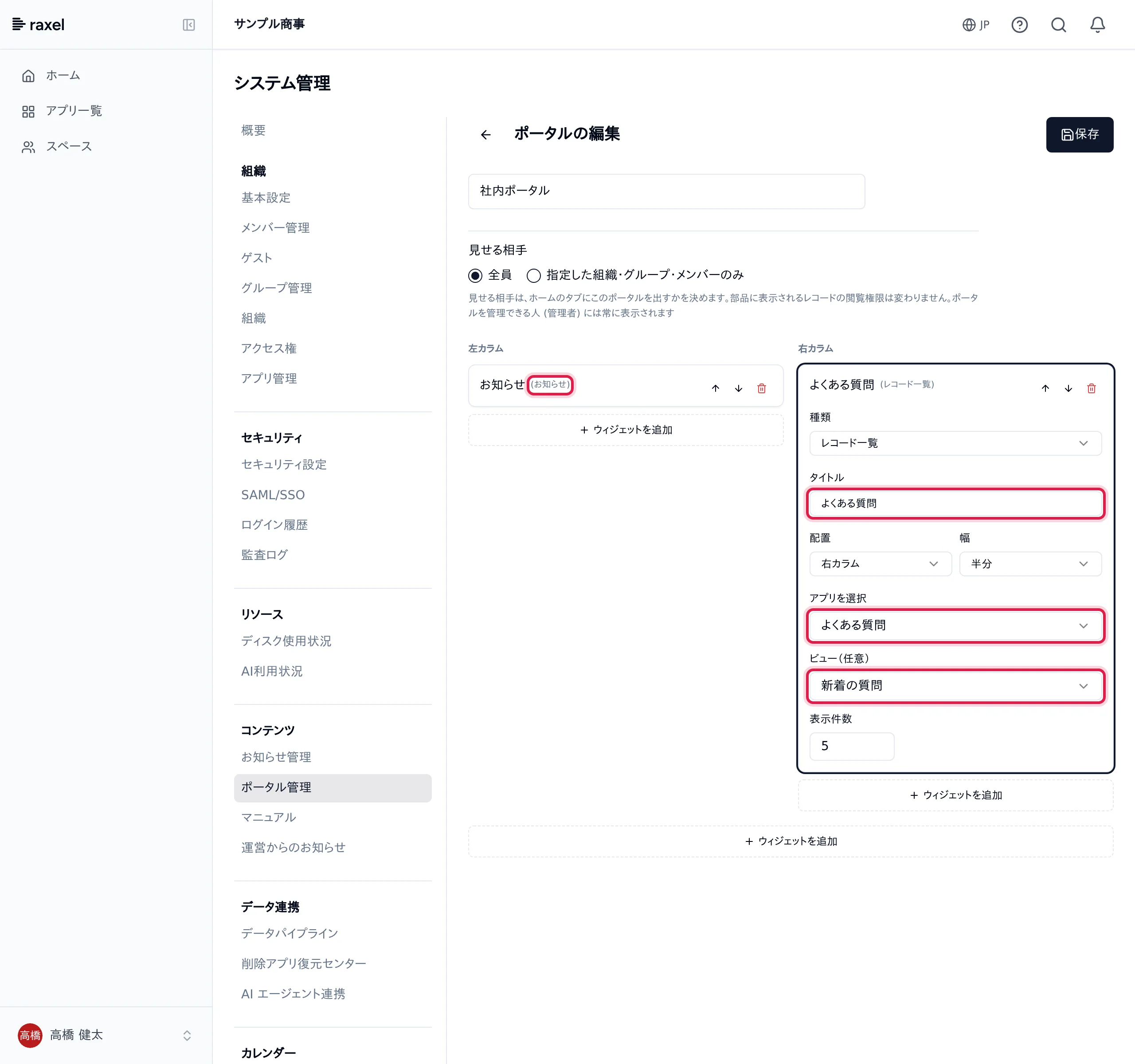
「システム管理」の「ポータル管理」を開き、「ポータルを作成」をクリックします。「ポータル名」に「社内ポータル」と入力して「保存」をクリックします。 一覧に出た「社内ポータル」の行の鉛筆のボタンをクリックすると、「ポータルの編集」の画面が開きます。
次の 2 つの部品 (ウィジェット) を置いて、画面の右上の「保存」をクリックします。「見せる相手」は「全員」のままにします。
| 置く場所 | ウィジェット | 設定 |
|---|---|---|
| 左カラムの「ウィジェットを追加」 | お知らせ | そのまま (表示件数 5) |
| 右カラムの「ウィジェットを追加」 | レコード一覧 | タイトル: よくある質問 / アプリを選択: よくある質問 / ビュー(任意): 新着の質問 / 表示件数: 5 のまま |
7社内ポータルを会社のデフォルトにして、ホームで確かめる
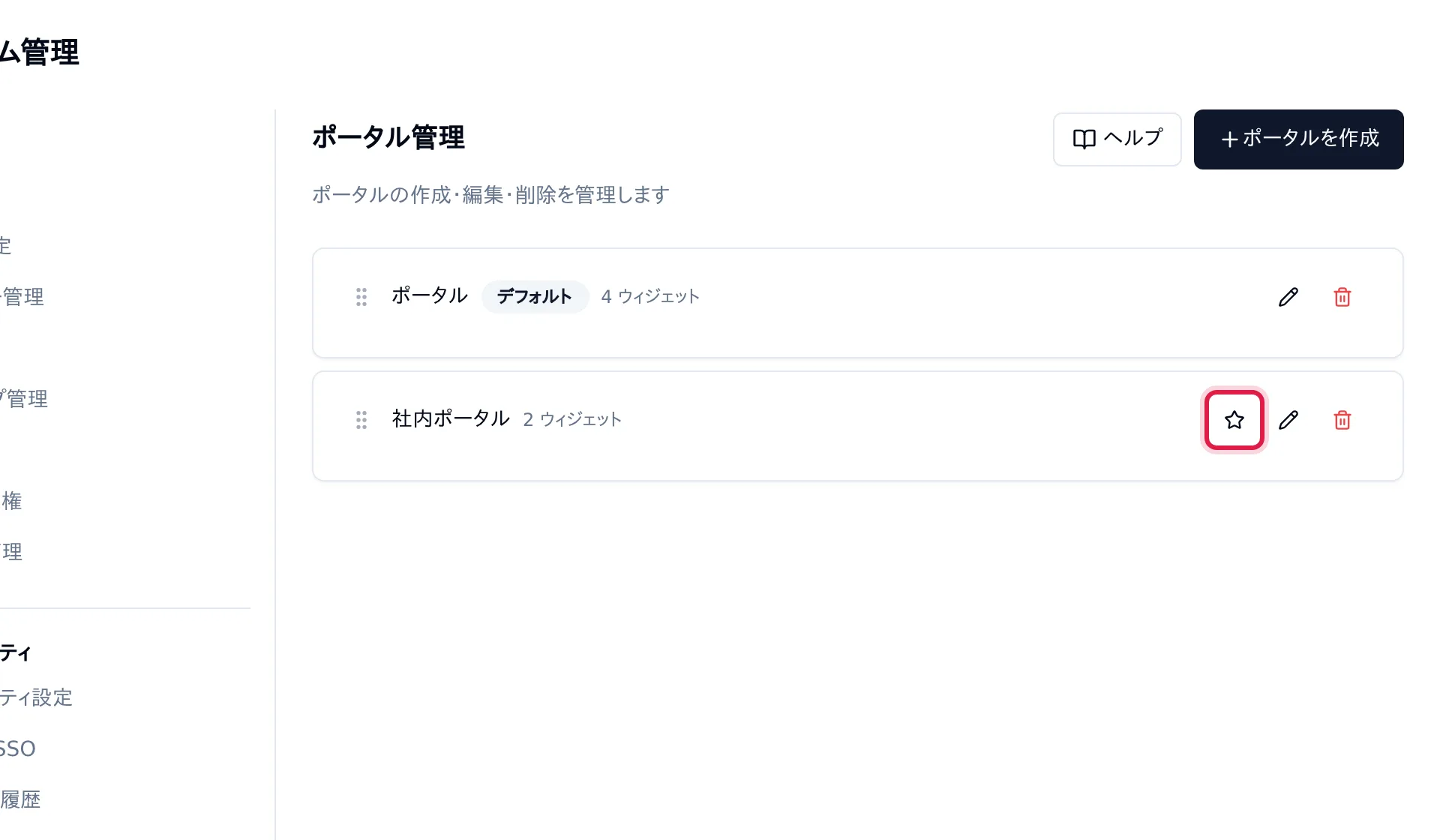
「ポータル管理」の一覧に戻り、「社内ポータル」の行の星のボタン (デフォルトに設定) をクリックします。行に「デフォルト」の印が付きます。 会社で最初に作ったポータルは、作ったときから「デフォルト」です。その場合は星のボタンは出ないので、そのまま次へ進みます。
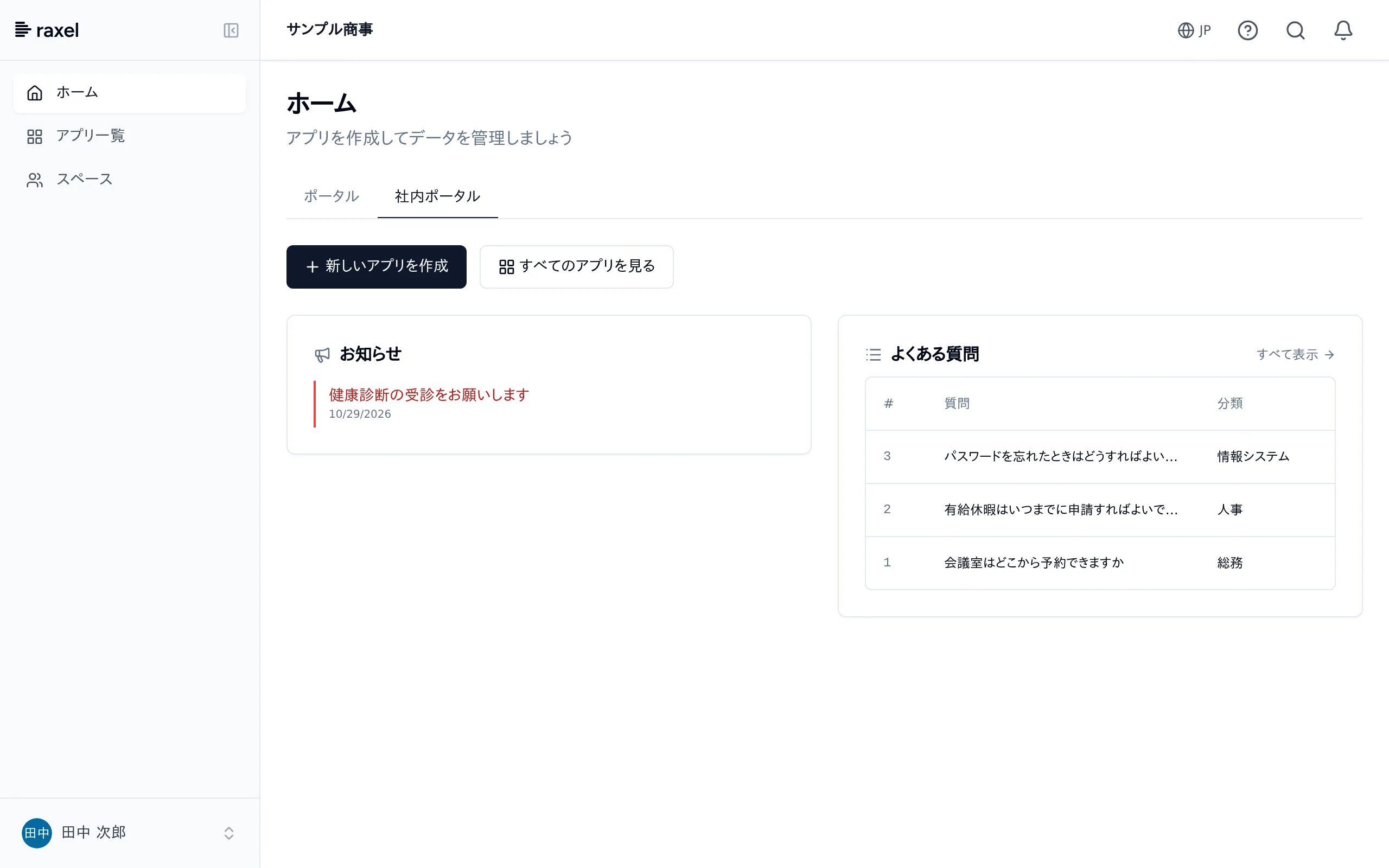
社員がログインすると、ホームに社内ポータルが開きます。お知らせと、よくある質問の新しい 3 件が並び、質問を押すと回答を読めます。 (下の画像は、一般の社員でログインしたホームです。)
これで、社員がログインしたときに、お知らせとよくある質問が最初に目に入るようになりました。質問を足したり答えを直したりすると、ポータルにもそのまま出ます。
アプリストアで完成形を入れて見比べる
次にやる
- 応用: よくある質問を社外にも公開する — 公開ビューで、社外向けの質問だけをログインなしで見られるようにする
- 応用: 総務のスペースにまとめて、質問はスレッドで受ける — 質問の窓口をスレッドにし、答えをよくある質問に登録する
- ポータル — ほかのウィジェット (グラフ・アクションボタン・リッチテキスト) と見せる相手
- ビュー — 絞り込み・並び順・表示する列